Дополнение в 
В своё время написал сообщение "
Как использовать плеер ЛиРу внутри сообщения", в конце которого задал вопрос: "
А как вставлять в этот плеер плейлисты?". Пришло время на него ответить.
Сразу начну с примера:
Хотите научиться вставлять такой плеер к себе в сообщение или эпиграф? Тогда читайте об этом ниже.
Ничего не напоминает пример плеера? Ну да. Это те самые композиции и тот самый плеер, который играет у меня в левой панели блога в блоке "Музыка". Просто собрал плеер из блока музыка в сообщении. Как это сделал? Очень просто.
Для начала надо открыть любой текстовый редактор и создать там файл с расширением "txt". Внутри файла должны быть вот такие строчки:
<song artist="Имя исполнителя" title="Имя композиции" file="адрес mp3-файла" />
Например: "
<song artist="Ленинград" title="Москва" file="//m0.li.ru/c/5/mp3/2/39790/3979022_01_Moskva.mp3" />"".
Если что-то не совсем понятно, то вот пример файла из примера плеера выше:
//img0.liveinternet.ru/images/attach/c/9//4076/4076995_playlist.txt (как скачать файл по прямой ссылке можно узнать в этом сообщении: "
Как скачать файл по прямой ссылке?").
Кроме того, написал отдельное сообщение, где вы сможете прочитать, как создать плейлист для этого плеера. Вот оно: "
Плейлист - это просто!".
Полученный файл сохраняете и загружаете на ЛиРу. Как загрузить txt-файл на ЛиРу, можно узнать в этом сообщении: "
Как использовать ЛиРу для хранения файлов?". Если вы не знаете, как скопировать ссылку на загруженный файл, вы можете это прочитать в сообщении "
Как скопировать адрес ссылки?".
Собственно, вот и всё. Всё самое сложное закончилось. Теперь надо добавить ссылку на ваш файл плейлиста в этот код после слов: "playlist=" и перед вот этой скобкой "]":
[flash=240,50,//img0.liveinternet.ru/images/attach/c/8/104/677/104677362_mjupl4li.swf?auto_run=0&playlist=]. Если что-то не понятно, смотрите пример плеера в этом сообщении. Замечу, что
пробелов в коде плеера быть не должно.
Внимание! Важное примечание!
Если адрес плейлиста начинается с "img1.", необходимо использовать вот этот код плеера: [flash=240,50,//img1.liveinternet.ru/images/attach/c/8/4043/4043018_mjupl4li.swf?auto_run=0&playlist=].
Мало того, вы можете вставить плеер в левую панель в
приложение "Всегда под рукой":
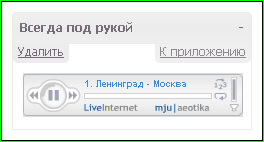
И добавить в него любое количество композиций. И они будет играть точно так же, как "стандартный" плеер ЛиРу (потому что таковым по сути и является).



