Очередное дополнение в Порой мне самому кажется, что пишу о очень интересных вещах. Но это мне только кажется...
А порой кажется, что пишу о вещах абсолютно никому не интересных. Но это мне только кажется...
Поскольку креститься мне, как агностику, как-то не с руки, остаётся только недоумевать.
Не успел написать про то, как делать слайд шоу, как мне Константин (aka kshushlin) прислал ссылки на очень интересный материал, с которым вынужден срочно вами делиться.
А вот теперь можно и привести пример:
Заиграла бессмертная песня Bobby McFerrin - "Don't worry, be happy"? Не удивляйтесь! Так и должно быть! Сегодня расскажу, как сделать такое красивое слайд шоу с музыкальным оформлением. А тем, кому уже надоела эта песня, настоятельно рекомендую нажать на это: . И звук сразу пропадёт.
Ну, что? Посмотрели? Послушали? Нравится? Хотите научится делать такие же слайд шоу?
Тогда продолжайте чтение.
Оказывается, давным-давно, аж 3 месяца назад, М_э_р_И обнародовала программу, с помощью которой можно легко и просто создавать такие слайдшоу. Прочитать про эту программу и скачать её можно тут. Хочу заметить, что если у вас возникли сомнения в том, что в этой программе надо вводить ваш логин и пароль для ЛиРу, дам вам совет. Зарегистрируйте ещё один дневник и используйте логин и пароль от него для этой программы. И спите спокойно.
Замечу, что программа не только позволяет полностью автоматизировать создание слайд-шоу, но и загрузку и создание музыкальных плееров. Если вам нравится эта программа, то можете начинать ей пользоваться. И дальше можно не читать.
Для остальных продолжу.
А продолжу со слов благодарности М_э_р_И и Александр_БАМ. А благодарю их за то, что они смогли сделать так, что прекрасное работает на ЛиРу. Мне это в своё время, увы, не удалось.
Сегодня научу создавать слайд шоу для ЛиРу используя это приложение.
Как и в прошлый раз, вам надо загрузить ваши картинки в интернет. Куда? Да куда угодно. Как грузить сразу много картинок на ЛиРу уже писал тут(с помощью расширенного редактора) и тут(с помощью программы-клиента "Лорелея"). Загрузили? Теперь вам понадобятся их адреса. Сразу рекомендую их сохранить в текстовом файле. Ну вот. Половину дела вы уже сделали.
Теперь надо из ваших адресов рисунков сделать файл плейлиста. Нет, не пугайтесь. Это - не сложно.
1. В начале файла необходимо сделать "шапку":
Сделали файл плейлиста? Хорошо. Теперь его необходимо загрузить на ЛиРу. Как? Не знаете? Ну, тогда читайте тут.
Ну, как загрузили файл на ЛиРу?
Вот теперь очень внимательно. Посмотрите с чего начинается адрес вашего файла. Тут возможно аж 2 варианта.
Вариант №1
Адрес загруженного файла плейлиста начинается с //img0.liveinternet.ru и т.д.
В этом случае, ссылка на плеер - "//img0.liveinternet.ru/images/attach/c/1/3806/3806092_ir.swf".
Вариант №2
Адрес загруженного файла плейлиста начинается с "//img1.liveinternet.ru" и т.д.
В этом случае, ссылка на плеер - "//img1.liveinternet.ru/images/attach/c/1/3805/3805511_ir.swf".
Почему так? Потому что адрес плеера и адрес плейлиста должны находится на одном домене. Иначе не будет работать.
Ну, собственно и всё.
Вам осталось только собрать код для слайд шоу. Код такой:
[flash=высота плеера,ширина плеера,адрес плеера?file=адрес плейлиста&repeat=true&overstretch=true&shuffle=false&kenburns=false&width=высота плеера&height=ширина плеера&shownavigation=true&showicons=true&audio=ссылка на файл mp3]
Вот и всё!
Примечания
1. Можно изменить цвета.
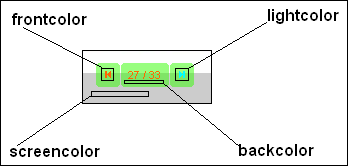
Для этого надо добавить в код плеера следующее: "&backcolor=0x"+ 6 цифр цвета - фоновой цвет полоски с кнопками управления плеера (но не общий фон) "&frontcolor=0x"+ 6 цифр цвета - цвет описания картинок и кнопок (пока на них не наведен курсор) "&lightcolor=0x"+ 6 цифр цвета - цвет кнопок при наведении на них курсора "&screencolor=0x"+ 6 цифр цвета - цвет фона при показе картинок, которые не занимают всего окна Например (цвета, показанные на рисунке): "&backcolor=0x33FF00&frontcolor=0xFF6600&lightcolor=0x00FFFF&screencolor=0xCCCCCC"
2. Можно изменить время показа картинки.
По умолчанию время показа одной картинки - 5 секунд. Если вы хотите изменить его, добавьте в код плеера следующее: "&rotatetime=" + время показа в секундах.
Например: "&rotatetime=10" - картинки будут показываться по 10 секунд.
3. Можно изменить метод заполнения экрана.
То есть, каким образом картинки будут воспроизведены в окне плеера.
За это отвечает параметр "overstretch".
Он может принимать следующие значения: "false" (по умолчанию), "true", "fit" и "none".
"false" - Заполнение экрана пропорциональное - картинка будет подогнана по одной из сторон плеера (далеко не всегда по той стороне, которой нужно).
"fit" - Заполнение экрана с искажением - картинка будет вписана в окно плеера (т.е. каждая из сторон будет вытянута или ужата до стороны плеера).
"true" - Масштаб картинки будет выбран так, чтобы она полностью отображалась в окне плеера без искажений.
"none" - Не менять размер. Отобразится картинка оригинального размера. Если картинка меньше размера окна плеера - она не заполнит весь экран, если больше - будет видна только часть картинки.
4. Можно изменить способ смены картинку.
Параметр "transition" по умолчанию определён как "random" (случайным образом), но можно задать постоянно один из следующих: "fade", "bgfade", "blocks", "bubbles", "circles", "flash", "fluids", "lines" или "slowfade".
Например: "&transition=fluids".
Можете изменять этот параметр и посмотреть, какой эффект смены картинок лично вам больше нравится.



 kshushlin) прислал ссылки на очень интересный материал, с которым вынужден срочно вами делиться.
 . И звук сразу пропадёт.
 М_э_р_И обнародовала программу, с помощью которой можно легко и просто создавать такие слайдшоу. Прочитать про эту программу и скачать её можно тут. Хочу заметить, что если у вас возникли сомнения в том, что в этой программе надо вводить ваш логин и пароль для ЛиРу, дам вам совет. Зарегистрируйте ещё один дневник и используйте логин и пароль от него для этой программы. И спите спокойно.