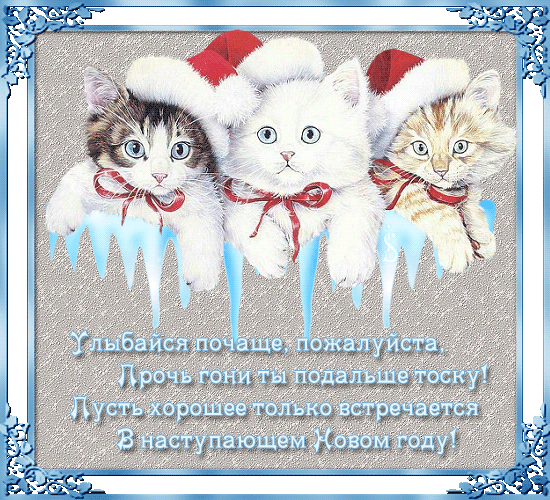
Новогодние открытки и просто картинки |
|
ФотоШОУ — программа для создания красивых музыкальных слайд-шоу |

ФотоШОУ — программа для создания музыкальных слайд-шоу с красивыми эффектами переходов. Позволяет добавлять фотографии без ограничений, вставлять подписи и титры, использовать темы оформления и т.д. Готовое слайд-шоу можно сохранить в виде .EXE, скринсейвера или видео, в том числе HD-качества, конвертировать в видео различных форматов, публиковать в Интернете (YouTube, RuTube, ВКонтакте), просматривать на мобильных устройствах. Имеет удобный и лёгкий в освоении интерфейс. Программа даёт возможность сделать увлекательный мультимедийный альбом из любых фотографий
Серия сообщений "Программы для дизайна и графики":
Часть 1 - Простая программа для создания анимации
Часть 2 - Хотите увидеть как Вы будете выглядеть через 20 лет?
...
Часть 38 - Обалденные 3D заставки на рабочий стол к Новому году
Часть 39 - Программа для создания волшебных эффектов на фото
Часть 40 - ФотоШОУ — программа для создания красивых музыкальных слайд-шоу
Часть 41 - Вот уж нарыла,так нарыла....Программа ФотоШОУ 2.47
Часть 42 - Студия Визажа - программа для создания виртуального макияжа
Часть 43 - Программа для создания из фото 3D флэш-галереи
Часть 44 - Программа для создания коллажей
|
Как и чем редактировать видео? |
|
Все эффекты смены картинок для слайд шоу |

|
Как просто создать плейлист для слайд шоу? |
|
Mp3 плеер для сайта |
|
Что такое «Черновик» и зачем он нужен? |
|
Как порезать большой файл mp3? |
|
Цитата сообщения kshushlin
Richard Clayderman |

3367 слушали 75 копий |
Richard Clayderman Помогите найти автора и исполнителя композиции. И название композиции . К сожалению качество не ахти но НАДОТЬ, Заранее всех благодарю. |
|
Комментарии (1) |
Mozilla Firefox |

|
Без заголовка |
|
Как управлять компьютером с помощью клавиатуры - горячие клавиши |
Без клавиатуры не обойтись, с помощью нее мы набираем текст, но не только, с помощью клавиатуры можно управлять компьютером. Случается так, что мышка не работает, тогда на помощь придет клавиатура.
Когда вы будете работать с документами, перемещаться по ним вы наверняка будете с помощью «стрелок» клавиатуры или кнопок PageUp (пролистать страницу вверх) и PageDown (страницу вниз).
Впрочем, возможно, что это — дело вкуса... Но есть случаи, когда использовать клавиатуру существенно проще. Например, переключать язык ввода текста (с русского на английский и наоборот) удобнее именно с помощью клаклавиатуры. Windows предлагает использовать для этого сочетание клавиш Alt и Shift, что не слишком удобно... Но зато, установив на компьютере чудо-программу Punto Switcher. вы сможете переключаться между языками с помощью одной-единственной клавиши Ctrl. К тому же Punto умеет самостоятельно исправлять слова, набранные в неверной раскладке, превращая белиберду типа cby[hjrjhgecrekzhysq во вполне понятное русское «синхрокорпускулярный»... Кто там сказал, что понятнее не стало?
А еще есть на клавиатуре одна Очень Полезная Кнопка F1 — настоящая палочка-выручалочка на любой случай жизни: она вызывает Систему Помощи Windows, удобное и подробное справочное руководство, в котором вы можете найти ответы почти на все вопросы. Недаром на компьютерных курсах первым делом советуют: не знаешь, что делать — жми F1!
Еще о клавиатуре. Помимо отдельных управляющих кнопок, в Windows применяются специальные комбинации кнопок — «горячие клавиши». Несколько таких сочетаний которые надо запомнить:
Сочетания с клавишей «Windows»
Удерживайте клавишу Shift нажатой, чтобы:
Чтобы скопировать файл, во время перетаскивания удерживайте нажатой клавишу Ctrl.
Чтобы переместить файл, во время перетаскивания удерживайте нажатой клавишу Shift.
Ctrl:
Конечно «горячих клавиш» существует гораздо больше, чем в этом списке, к тому же в каждой программе есть свои собственные сочетания.

Успешной Вам работы!
источник
|
Как позвонить с мобильного телефона в милицию, скорую помощь, пожарную охрану? |
Многих интересует, как позвонить на номера экстренных служб с мобильного телефона? Мобильный телефон всегда под рукой, но он становится бесполезным, когда не знаешь какой номер нужно набрать. Как правило, людям важно знать, как позвонить в пожарную
охрану, милицию, скорую помощь и службу газа. Каждый встречался с этой проблемой в самый неподходящий момент. Необходимо срочно вызвать скорую, милицию или узнать что-то в справочной службе 09, а автоответчик сообщает «неправильно набран номер».
Сам сталкивался с такой проблемой и решил в этом окончательно разобраться. Всю информацию нашел на официальных сайтах операторов сотовой связи, причем смотрел именно для абонентов Екатеринбурга и Свердловской области.
Способ № 1
Приведены номера экстренных служб, по которым можно дозвониться с мобильного телефона, находясь на территории Свердловской области. Если у вас другая область, лучше получить консультацию у своего сотового оператора. Для вашего удобства и доказательства указанных данных, рядом с названием каждого оператора привел ссылку на официальный сайт мобильного оператора.
Мой вам совет: обязательно сохраните эти номера в записную книжку мобильного телефона. Например, «_01» для пожарной охраны, символ подчеркивания ставится для того, чтобы номер был первым в списке. И еще: обязательно попробуйте дозвониться до указанных номеров лично со своего телефона. Дело в том, что различные модели телефонов могут не поддерживать указанный формат номера.
МТС ссылка на сайт, выбрать пункт Как мне вызвать экстренную помощь?
010 — Пожарная охрана
020 — Милиция
030 — Скорая помощь
040 — Служба газа
Мегафон ссылка на сайт
010 — Пожарная охрана
020 — Милиция
030 — Скорая помощь
040 — Служба газа
Ютел ссылка на сайт
На официальном сайте Utel указаны другие номера (см. ссылку), но по ним мне не удалось дозвониться.
Поэтому привожу те, которые реально работают.
010 — Пожарная охрана
020 — Милиция
030 — Скорая помощь
040 — Служба газа
Билайн ссылка на сайт
001 — Пожарная охрана
002 — Милиция
003 — Скорая помощь
004 — Служба газа
Мотив ссылка на сайт
901 — Пожарная охрана
902 — Милиция
903 — Скорая помощь
904 — Служба газа
Скай-Линк На сайте оператора информации не нашел
901 — Пожарная охрана
902 — Милиция
903 — Скорая помощь
904 — Служба газа
Способ № 2 «Универсальный»
Существует универсальный способ дозвониться до экстренных служб с мобильного телефона.
Набрать номер 8-343-99-ХХ-111, где:
8 - выход на междугородную связь
343 - код города Екатеринбург
99 - код экстренных служб
ХХ - номер спецслужбы (01, 02, 03, 04, 09)
111 - последние три знака могут быть абсолютно любыми. Для трехзначного номера: 8-843-99-ХХХ-11.
Пример, 8-343-99-01-111.
Если код города состоит из 4-х знаков, то набираем только три первых знака.
Например: код города Набережные Челны - 8552, набираем 8-855-99-XX-111.
Способ № 3
Существует единый телефонный номер службы спасения, со стационарного телефона 01, а с мобильного телефона – 911. Также с некоторых моделей телефонов и у некоторых операторов связи работает номер 112. Звонок является бесплатным и возможен при
заблокированной SIM-карте, и даже при отсутствии SIM-карты в аппарате мобильного телефона.
|
Шпаргалка по photoshop |


|
Проверка сайта на вирусы |
|
Как восстановить корзину на рабочем столе |
Вчера я случайно удалила корзину с рабочего стола. Как теперь восстановить корзину на рабочем столе? Решение данной проблемы такое.
Нажмите кнопку Пуск и выберите пункт Панель управления.
Щелкните Оформление и персонализация, выберите Персонализация, а затем – Изменить значки рабочего стола.


Нажмите кнопку Пуск и выберите пункт Мой компьютер.
В меню Сервис выберите пункт Свойства папки.
Перейдите на вкладку Вид и снимите флажок Скрывать защищенные системные файлы (рекомендуется).
Щелкните Да при появлении сообщения с предупреждением, затем нажмите ОК, чтобы закрыть диалоговое окно Свойства папки.
На панели инструментов нажмите кнопку Папки.
Внимание. Если кнопка Папки отсутствует на панели инструментов, выберите Панели инструментов в меню Вид, затем щелкните Обычные кнопки.
В левой области навигации в списке Папки найдите папку Корзина, а затем перетащите папку Корзина на рабочий стол.
В меню Сервис выберите пункт Свойства папки.
Перейдите на вкладку Вид и установите флажок Скрывать защищенные системные файлы (рекомендуется). Нажмите кнопку ОК.
Внимание. Эта процедура создает исходный значок. Однако можно восстановить большинство функций корзины. Функции включают в себя следующие:
Два раза щелкните значок Корзина на рабочем столе, два раза щелкните файл, который требуется восстановить, а затем нажмите кнопку Восстановить;
очистка корзины. Щелкните правой кнопкой значок Корзина на рабочем столе, а затем выберите команду Очистить корзину.
удаление файла перетаскиванием на значок Корзина на рабочем столе;
восстановление удаленного файла. Два раза щелкните значок Корзина на рабочем столе, два раза щелкните файл, который требуется восстановить, а затем нажмите кнопку Восстановить;
очистка корзины. Щелкните правой кнопкой значок Корзина на рабочем столе, а затем выберите команду Очистить корзину.
Внимание. Если для восстановления корзины использовалось последнее решение, не удастся вызвать окно свойств, щелкнув правой кнопкой мыши значок Корзина. Чтобы задать свойства корзины, выполните следующие действия. Дважды щелкните ярлык Корзина на рабочем столе. Откроется папка корзины.
В верхнем левом углу папки «Корзина» щелкните правой кнопкой мыши значок Корзина, а затем выберите команду Свойства.
|
Программа для создания из фото 3D флэш-галереи |

Aneesoft 3D Flash Gallery - программа для создания из Ваших фотографий и изображений,изящных 3D флэш-галерей.С этой программой Вы сможете создать трехмерную фотогалерею и разместить на MySpace, Blogger, Ваших личных вебсайтах или просто поделиться ими с другими, легко и быстро.
Создайте 3D flash галерею всего в три шага:
- Шаг 1: Добавьте цифровые фотографии и разместите их в желаемом порядке. Вы сможете немного изменить фотографии, используя удобные инструменты для редактирования.
- Шаг 2: Выберите шаблон для 3D галереи и подходящую фоновую музыку.
- Шаг 3: Сохраните результат в формате SWF, HTML, EXE или создайте экранную заставку для Windows.
Серия сообщений "Программы для дизайна и графики":
Часть 1 - Простая программа для создания анимации
Часть 2 - Хотите увидеть как Вы будете выглядеть через 20 лет?
...
Часть 41 - Вот уж нарыла,так нарыла....Программа ФотоШОУ 2.47
Часть 42 - Студия Визажа - программа для создания виртуального макияжа
Часть 43 - Программа для создания из фото 3D флэш-галереи
|
Программа для создания из фото 3D флэш-галереи |
Aneesoft 3D Flash Gallery - программа для создания из Ваших фотографий и изображений,изящных 3D флэш-галерей.С этой программой Вы сможете создать трехмерную фотогалерею и разместить на MySpace, Blogger, Ваших личных вебсайтах или просто поделиться ими с другими, легко и быстро.
Создайте 3D flash галерею всего в три шага:
- Шаг 1: Добавьте цифровые фотографии и разместите их в желаемом порядке. Вы сможете немного изменить фотографии, используя удобные инструменты для редактирования.
- Шаг 2: Выберите шаблон для 3D галереи и подходящую фоновую музыку.
- Шаг 3: Сохраните результат в формате SWF, HTML, EXE или создайте экранную заставку для Windows.
Серия сообщений "Программы для дизайна и графики":
Часть 1 - Простая программа для создания анимации
Часть 2 - Хотите увидеть как Вы будете выглядеть через 20 лет?
...
Часть 41 - Вот уж нарыла,так нарыла....Программа ФотоШОУ 2.47
Часть 42 - Студия Визажа - программа для создания виртуального макияжа
Часть 43 - Программа для создания из фото 3D флэш-галереи
|
Программа ФотоШОУ 2.47 |
|
|
Полезные ссылочки для женщин |

|



