Без заголовка |
Всем Доброй ночи!!!!!!
Такую забавную тему просто нельзя не выложить...
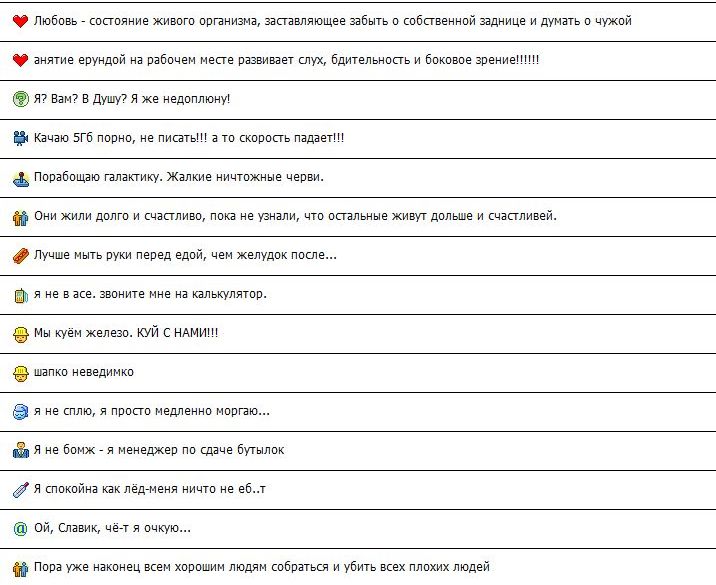
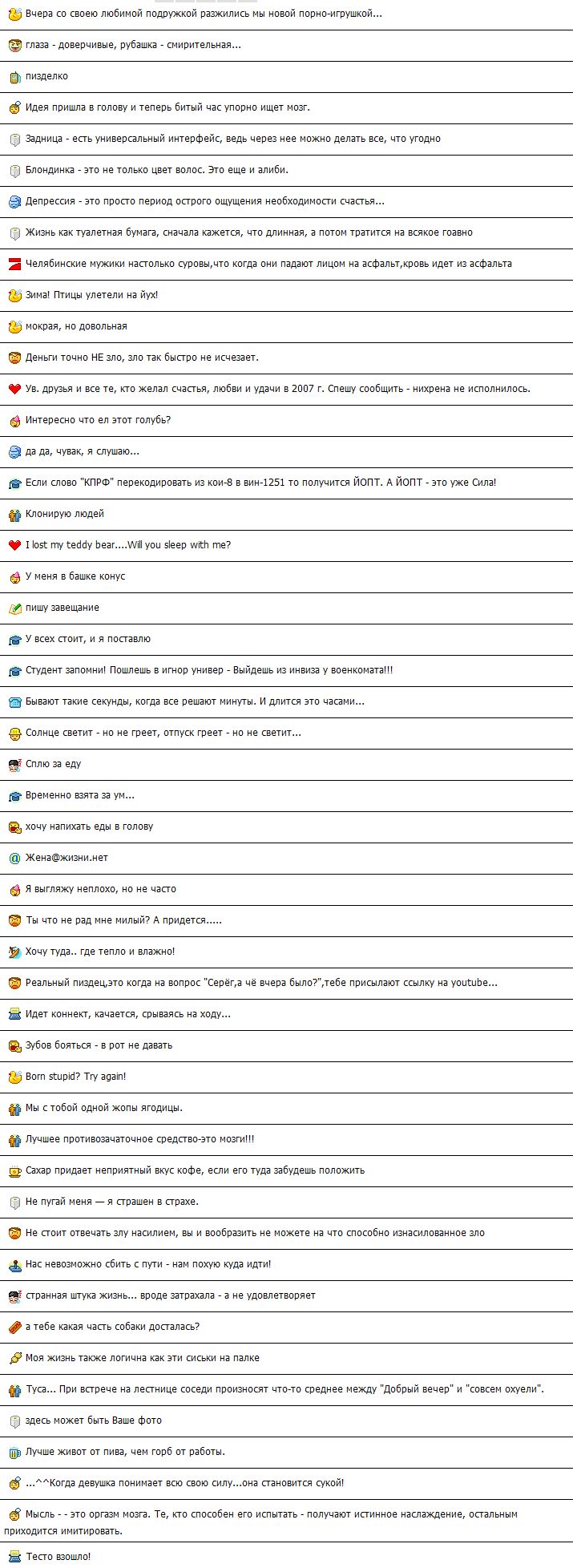
Читайте, улыбайтесь и не забудьте, что такие статусы возможно поставить только в QIPe.
Вам в цитатник!!!!!!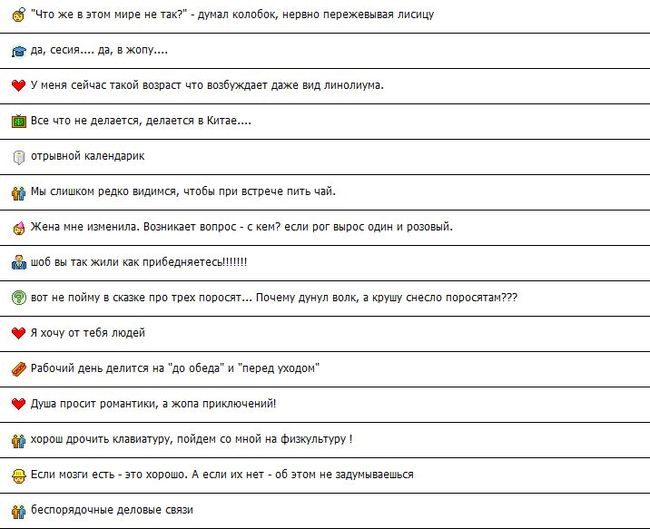
|
|
Без заголовка |
Пишу этот пост, для своих любимых ПЧ...
МОИ ДРУЗЬЯ...ЕСЛИ ВЫ МНЕ ДРУЗЬЯ, ПРАВДА ДРЦЗЬЯ...ТО...БУРИТЕ ЭТОТ ПОСТ К СЕБЕ В УИТАТНИК И Я БУДУ ЗНАТЬ, КТО МНОЮ ДОРОЖИТЬ И КЕМ МНЕ ДОРОЖИТЬ!!! Я ВАС ЛЮБЛЮЮЮЮЮЮЮЮЮ
|
|
Без заголовка |
Шаг 1: Создайте изображение размером 300 на 300 пикселей. Создайте новый слой и нарисайте на нём размытые овалы на белом фоне. Вот параметры кисти:
Brush Tip Shape:
Diametr: 35px
Angle: 0
Roundness: 20%
Hardness: 0%
Spacing: 100%
Shape Dynamics:
Size Jitter: 100%
MinimumDiametr: 100%
Scattering:
Scatter: 1000%
Затем если вы считаете нужным можно применить фильтр Motion Blur (Filter>Blur>Motion Blur). Я ипользовал параметры: Angle 0; Distance: 20.

Шаг 2:Используйте фильтр Wave(Filter>Distort>Wave) для получения волн на море. Вот параметры которые необходимо указать:
Number of Generators: 2
Wavelength: Min: 20 Max: 20
Amplitude: Min: 1 Max: 1
Scale: Horiz.: 1% Vert.: 100%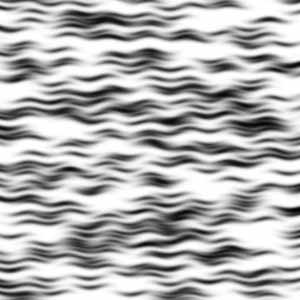
|
|
Без заголовка |
Шаг 1: Создайте изображение нужного вам размера (здесь 400х400) и нарисуйте синий круг на чёрном фоне.

Шаг 2:Создайте новый слой(Ctrl+Shift+N) и нарисуйте на нем второй круг такого же диаметра, что и первый. Примените к нему эффект:
Blending Options:
Fill Opacity: 0%
Outer Glow:
Blend Mode: Normal
Opacity: 100%
Цвет: (R:240 G:150 B:120)
Size: 25
Gradient Overlay:
Blend Mode: Normal
Opacity: 75%
Gradient:
Style: Radial
Это будет атмосфера нашей планеты. 

Шаг 3: Создайте новый слой поверх остальных и залейте его чёрным цветом. Примените фильтр Lens Flare(Filter>Render>Lens Flare...) с параметрами:
Brightness: 100%
Lens Type: 35mm Prime
Звезду расположите как показано на рисунке. Если не получилось попасть на атмосферу, можно переместить слой со звездой с помощью инструмента Move Tool(V). 
|
|
Без заголовка |
Очень красивый эффект взрывающегося текста.
Создайте новое изображение 200x200 @72 dpi. Напишите любое слово. Растеризируйте текст и продублируйте получившийся слой.
Заполните свободное пространство слоя белым цветом: Edit > Fill (use: white; mode: multiply). 
Теперь немного размажем: Filter > Blur > Gaussian Blur (radius: 1,4).
Для дальнейших действий нужно перевести слой в прямоугольную систему координат (потом мы вернем его обратно): Filter > Distort > Polar Coordinates (option: polar to rectangular).
Повернем наш слой на 90° по часовой стрелке и применим фильтр ветра: Filter > Stylize > Wind. Теперь ещё раз: CTRL+F. Немного скорректируем гамму: Image > Adjust > Auto Levels.
Инвертируем изображение: CTRL+I. И снова применяем ветер: Filter > Stylize > Wind. И ещё раз: CTRL+F. Поворачиваем изображение на 90° против часовой стрелки, то есть на исходную позицию.
Возвращаем полярную систему координат: Filter > Distort > Polar Coordinates (option: rectangular to polar). Выставляем у слоя режим Hard Light.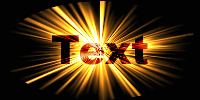
|
|
Без заголовка |
1. Новое изображение 500x500
2. Foreground/Background цвета устанавливаем на Чёрный/Белый (прим автора: я не понял зачем.))) Заливаем рисунок черным цветом (Ctrl+Backspace)
3. Далее Filter > Render > Lens Flare с настройками по умолчанию. Размещение (рис. 1)
4. Применяем Filter > Sketch > Chrome с настройками:
Detail – 10,
Smoothness – 0 (рис. 2)
5. Устанавливаем режим смешивания слоя на lighten. Дублируем слой 6 раз (Ctrl+j)
6. Начиная с верхнего слоя. Далее Filter > Distort > Wave настройки по умолчанию. Нажимаем Randomize несколько раз. Также повторяем с тремя последующими слоями
7. На предпоследнем слое применяем Filter > Distort > Twirl с Angle – 150
8. На последнем слое делаем Filter > Distort > Twirl с Angle – (-150)
9. Объединяем все слои (Ctrl+Shift+E)
10. Раскрашиваем в любой цвет Ctrl+U
11. Далее Filter > Blur > Gaussian Blur с Radius - 3.0
12. Edit > Fade...с настройками:
Opacity – 100,
Mode – Overlay

|
|
Без заголовка |
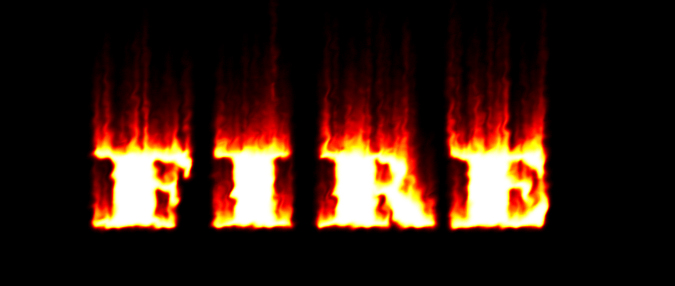
1. Сделать на чёрном фоне достаточно крупную надпись белого цвета.
2. Войти в image/mode и выбрать grayscale.
3. Повернуть холст на 90 градусов.
4. Три раза применить filter/stylize/wind
5. Применить filter/stylize/diffuse
6. Применить filter/blur/gaussian blur со значением около 2х.
7. Filter/distort/ripple - 100%
8. image/mode/indexed color
9. image/mode/color table и выбрать схему black body.
10. Чтоб сохранить в JPG-формате выберите image/mode/RGB color/
|
|
Без заголовка |
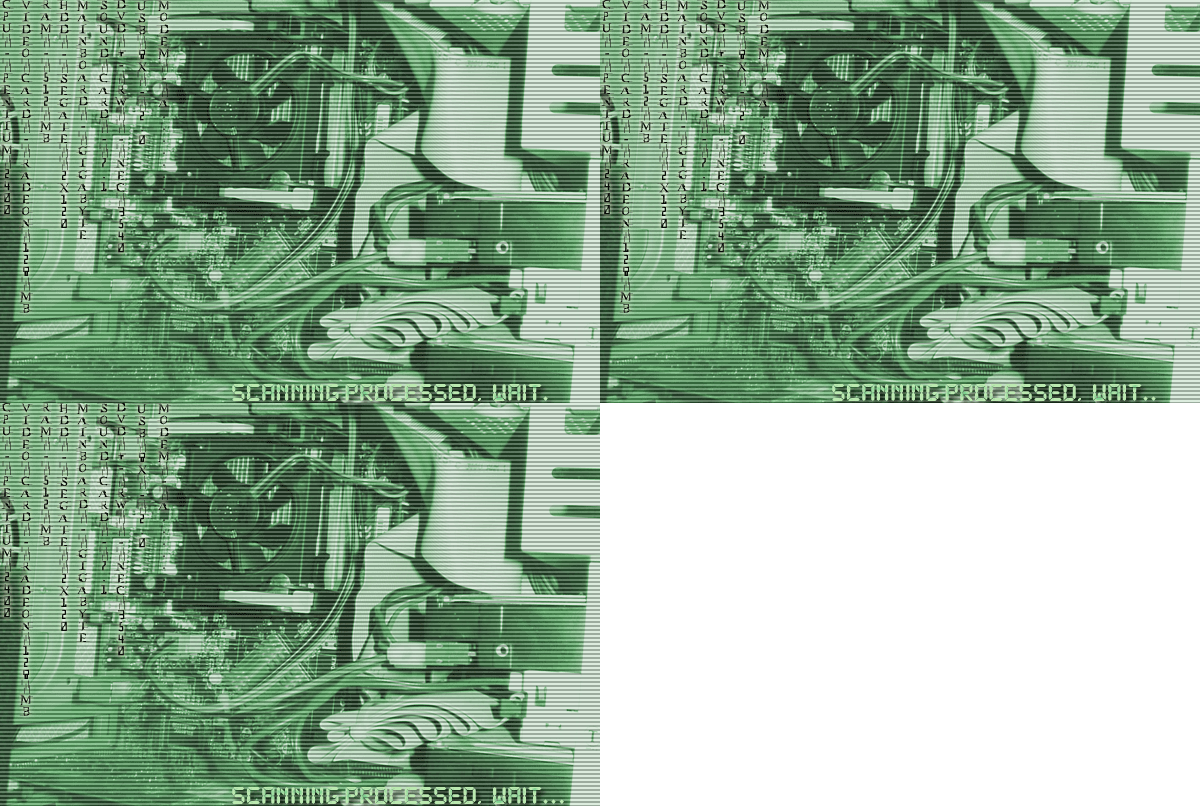
Как сделать фотку или GIF картинку с эффектом сканирования из глаз какого-нибудь робота или существа наподобие хищника?
Для образца я взял старую фотку своего системника внутри.
Итак открываем фотку для редактирования и меняем цвет, нажимаем Ctrl+U, устанавливаем "галочку" на функции Colorize и вводим следующие параметры:
Hue: 128
Saturation: 32
Lightness: -14
Теперь создаём сканирующие линии. Создаём новое изображение Ctrl+N, 4х2 пикселя. Увеличив его до максимума, закрашиваем верхнюю часть черным, а нижнюю - белым. Выделите все Ctrl+A и выберите из меню Edit опцию Define Pattern.
Теперь переходим обратно к фотографии и создаём новый слой (Ctrl+Shift+N). Выбираем инструмент Paint Bucket Tool. Устанавливаем опцию заливки Pattern. В меню Pattern выбираем наш рисунок 4х2. Заливаем слой. Устанавливаем прозрачность Opacity слоя в пределах 20%. Объединяем слои Ctrl+E.
Всё готово. Далее зависит всё только от вашей фантазии. Вот что получилось у меня (я добавил сюда текст и эффект мигания создал с помощью Image Ready).
|
|
Без заголовка |
ЭКСКЛЮЗИВ:ПРЕМЬЕРА "БИС"ТВОЙ ИЛИ НИЧЕЙ!
ВСЕМ СМОТРЕТЬ!
срочно спуер клип :-)
|
|
Без заголовка |
Всем Доброй ночи!!!!!!
Такую забавную тему просто нельзя не выложить...
Читайте, улыбайтесь и не забудьте, что такие статусы возможно поставить только в QIPe.
Вам в цитатник!!!!!!
|
|
Цитата сообщения Zvezdopad
Без заголовка |

144 просмотров |

|
|
|
Комментарии (0) |
Без заголовка |
|
|
Без заголовка |
|
|


