Высказывания русского философа Николая Александровича Бердяева. Без великого таинства пок...
Без заголовка - (1)Певец «Святой Руси » — Михаил Васильевич Нестеров. Нестеров Михаил Васильевич (1862—1942...
Без заголовка - (1)Лекарство от от бессонницы. Лекарство от от бессонницы. ...
Без заголовка - (1)Таинство зарождения человеческой жизни (фото) Lennard Nilsson: Таинство зарождения человеческо...
Без заголовка - (0)Найти песню по звуку: онлайн, на ПК и телефоне. Найти музыку по звуку онлайн предлагают множество...


Без заголовка |
http://semenovih.ru/instrumenty_biznesa/upravlyat-kursorom-bez-myshi.html/Перестала работать мышь? Но выход есть и из такой, казалось бы, не простой ситуации. Курсором можно управлять и с клавиатуры!
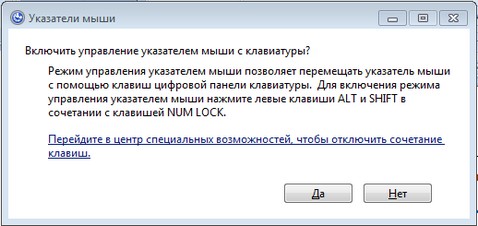
Нажмите одновременно кнопки левый Shift + левый Alt + Num Lock. Должно появиться окно с таким содержанием:
Если вы правильно нажали кнопки, то у вас должно все получиться. Теперь нужно нажать кнопку Enter. Все, теперь вы можете продолжать работу с мышью. Кстати говоря, в трее должен появиться такого вида значок
Теперь при помощи цифровой клавиатуры вы можете управлять курсором.
Для перемещения курсора нажимаем следующие кнопки:
вниз по диагонали влево – цифра 1
вниз вертикально – цифра 2
вниз по диагонали вправо – цифра 3
влево по горизонтали – цифра 4
щелчок левой кнопкой мыши – цифра 5
вправо по горизонтали – цифра 6
вверх по диагонали влево – цифра 7
вверх вертикально – цифра 8
вверх по диагонали вправо – цифра 9
Щелчок правой кнопкой мыши — +
Как видите все достаточно просто. Для передвижения курсора нужно только нажать кнопку и удерживать ее нужное количество времени.
Кстати говоря, если вы дважды щелкните мышью по значку в трее, то попадете в панель настройки кнопки мыши. В ней вы можете увеличить или, наоборот, уменьшить скорость, с которой будет перемещаться курсор.
Успехов вам в освоении новых навыков, друзья!
| Рубрики: | компьютер |
| Комментировать | « Пред. запись — К дневнику — След. запись » | Страницы: [1] [Новые] |