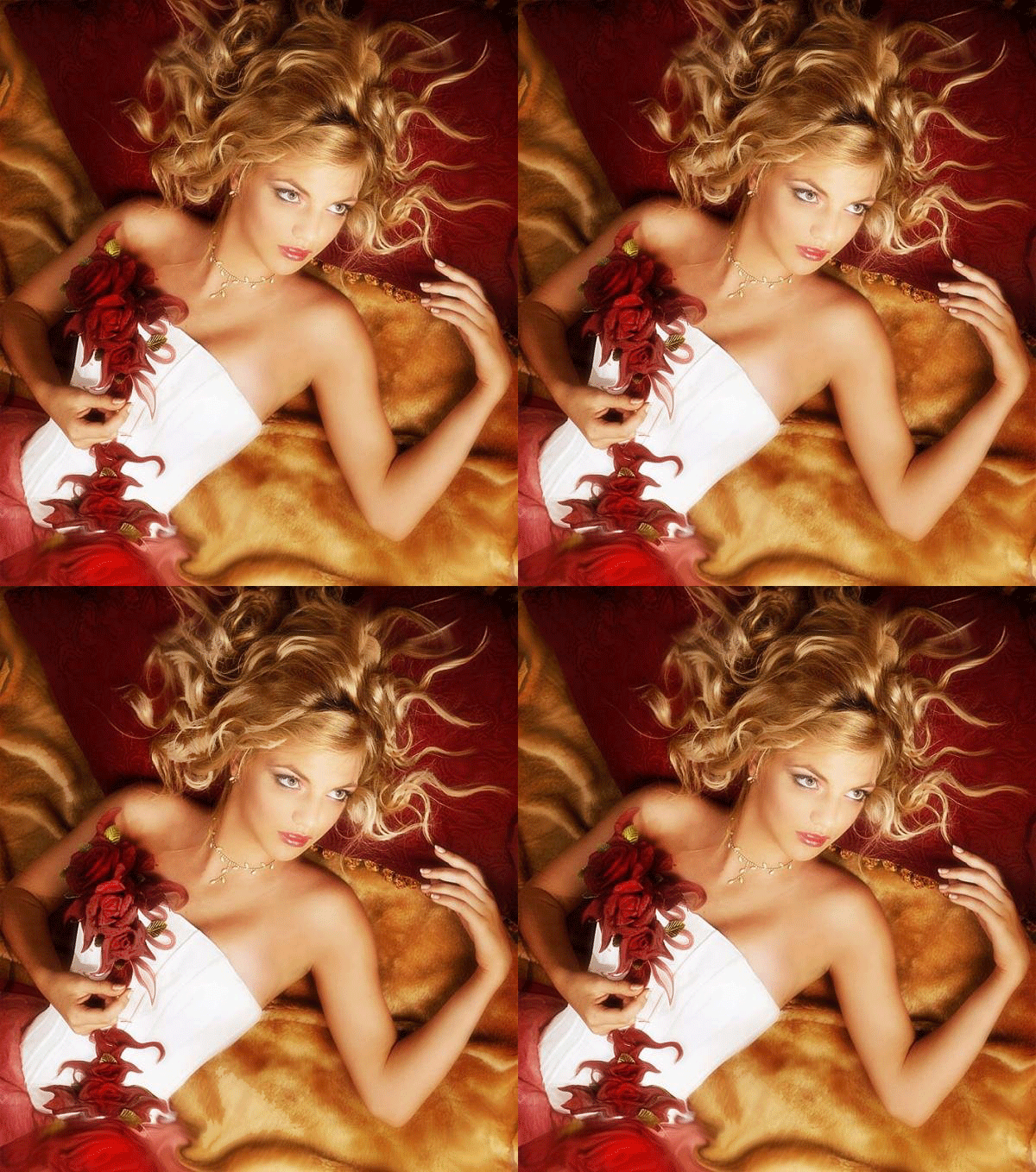
Эффект радуги. |
 Light_Dream
|
|
Картинка с отражением. |
Захотелось нам сделать картинку с отражением. Абсолютно не важно, что будем отражать.

|
|
Появление-исчезание текста. Фотошоп. |
В предЫдущем уроке мы создали с Вами бигбар.
Теперь займемся анимацией надписи.

|
|
Шумы. |
|
|
Светотени. |
|
|
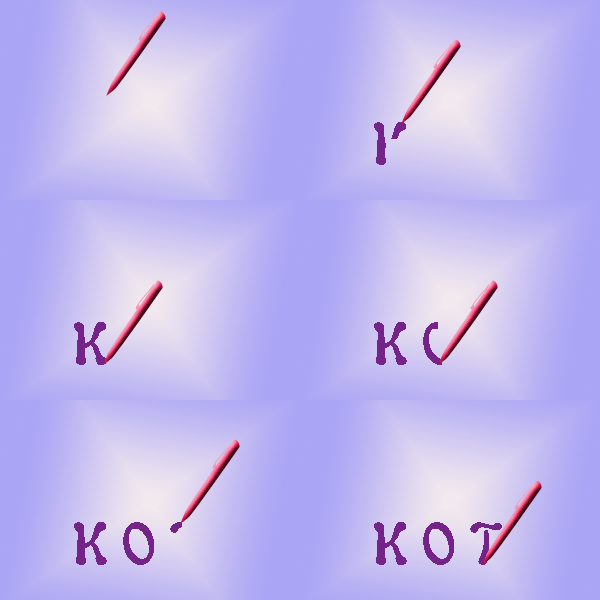
Волшебная ручка. |
|
|
Шарик с выбитым рисунком |
Вроде такого урока не было,если был извините.
|
|
неправильная тень |
нашла прикольную картинку - попугай гоняет на роликах!
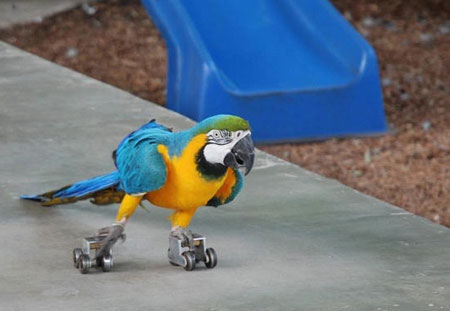
Решила сделать с ним урок, который будет называться "Неправильная тень".
Кстати, приемы, которые мы будем использовать для создания "неправильной" тени, Вы можете смело применять для "правильной".
Итак, приступим. Добавим попугаю тень с правой стороны в виде биатлониста!
Вот фото Максима Чудова, он здесь изображен на лыжероллерах. Вот из него мы и будем делать тень.
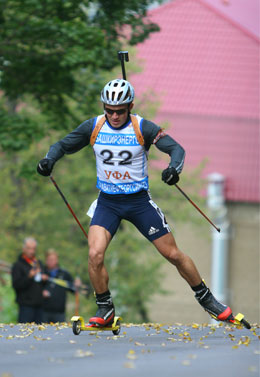
Сначала отразим документ по горизонтали, чтобы тень у нас совпадала с направлением движения попугая. Создаем выделение вокруг фигуры Максима, захватываем весь инвентарь. После как выделение будет готово, можете добавить растушевку размером 2 px.
Создаем новый слой и заливаем выделение черным цветом. На новом слое у нас получится силуэт биатлониста.
Теперь этот силуэт мы переносим на документ с чумовым попугаем.
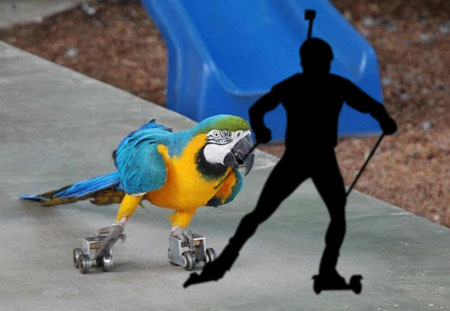
Теперь нужно разместить тень таким образом, чтобы стало похоже, что она падает именно от попугая.
1. Уменьшим прозрачность тени пока до 60%.
2. Разместите тень так, чтобы ноги соприкасались.
Воспользуйтесь свободной трансформацией (Ctrl + T) и командой Wrap (Деформация), чтобы все идеально подогнать.
Кстати, команда Деформация доступна только в CS 2, СS 3
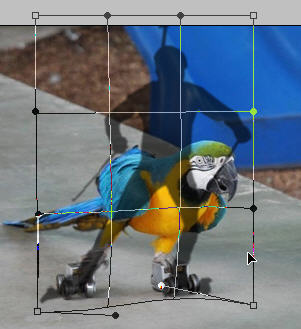
Нажмите Enter, чтобы применить трансформацию.
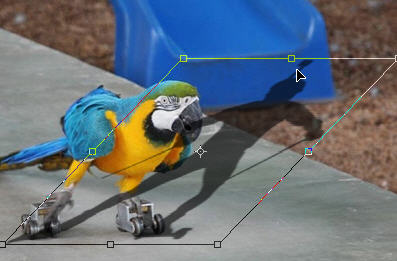
И снова Ctrl + T, зажмите клавишу Ctrl и потяните за верхний средний узелок вправо и вниз, тем самым, укладывая тень на дорогу.
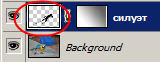
3. В палитре слоев нажмите на кнопку  , добавить маску слоя, около иконки с силуэтом появится белый прямоугольник.
Возьмите инструмент  и установите такие настройки:

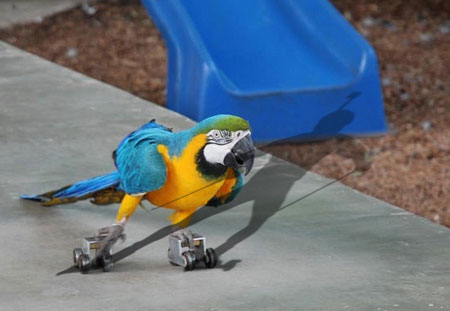
Проведите градиент от правого верхнего угла вниз в левый угол. Вы получите вот такой результат:
4. Немного размоем тень.
Применим фильтр Размытие - Размытие по Гауссу (Blur - Gaussian Blur). Перед тем, как применять размытие перейдите на иконку с силуэтом.
Радиус размытия установите на ваше усмотрение.
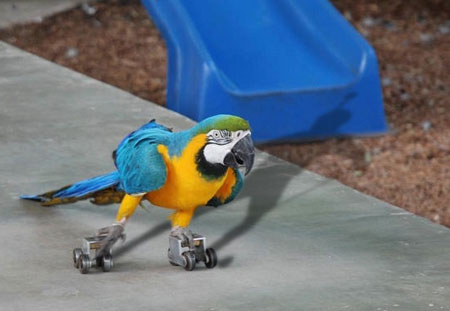
5. Тень у нас должна быть ЗА попугаем, соответственно нам нужно удалить части тень, которые попадают на нашего героя.
И вот что получилось в результате:
Вот еще несколько картинок Вам для размышления:
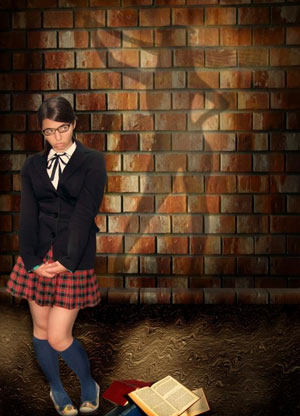
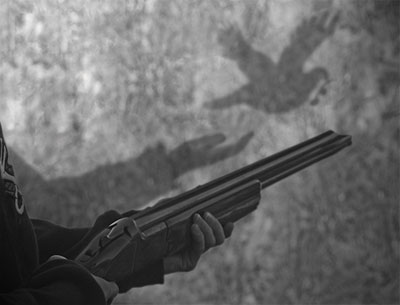
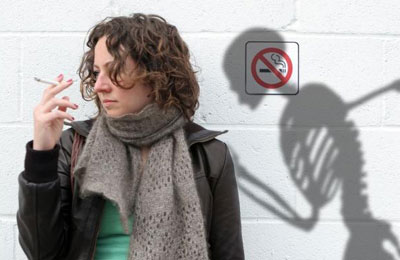
|
|
Экстра эффект. Фотошоп. |
Создайте красивый экстраординарный эффект за пару простых шагов! Попробуем?
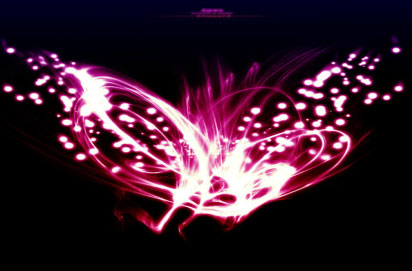
Откройте новый документ, размер примерно 900 х 900 px. После зайдите в меню Просмотр (view) и выберите Реальный размер (actual pixel).
Возьмите инструмент , установите цвета для градиента, например, от #081d48 до #075f9d.

Затем протяните градиент так, чтобы светлая часть была сверху.
Создайте новый слой.
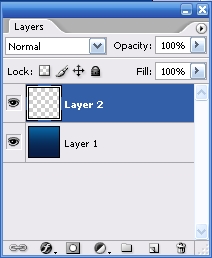
Возьмите круглую мягкую кисть 

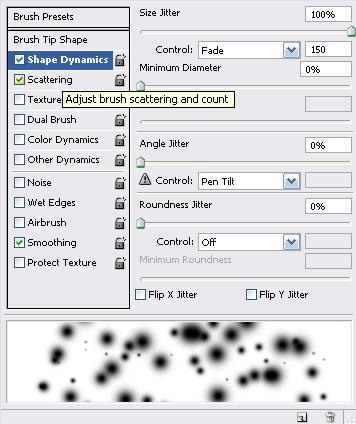
В настройках найдите кнопку  , чтобы попасть в палитру Кисти.
Измените Динамику формы (Shape Dynamics)
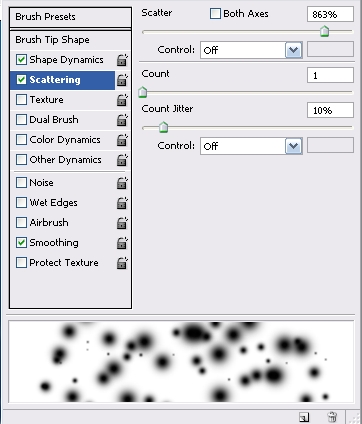
И Рассеивание (Scattering)
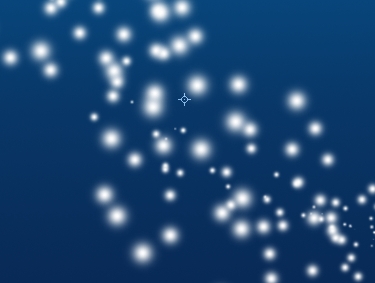
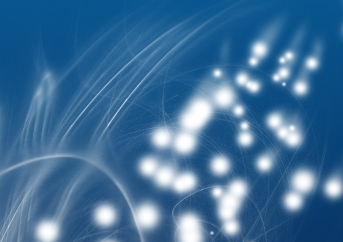
Итак, устанавливаем белый цвет для кисти и на новом слое рисуем вот такие светящиеся шарики:
Дублируйте этот слой (Ctrl + J). Нажмите Ctrl + T - появится рамка свободной трансформации. Зайдите в настройки и перед параметром Ширина установите знак "-" Второй слой отразится по горизонтали.

Передвиньте второй слой чуть вправо. Убедитесь, что они расположены симметрично друг к другу.
Слейте два слоя с белыми пушинками (для этого вы можете нажать Сtrl+E)
Теперь снова дублируйте слой с пушинками. Перейдите на нижний.
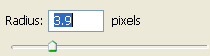
Добавляем Фильтр - Размытие - Размытие по Гауссу (Filter > blur - Gaussian blur). Радиус = 3.9.
Слейте два слоя с пушинками еще. И последний раз дублируйте.
Кликните по нижнему слою.
Возьмите инструмент  Установите настройки, как показано ниже: мягкая кисть, размер - 40 и сила 25.

Размажьте левую и правую верхушки, подрисуйте хвостики пушинкам.
Создайте новый слой.
Теперь вам нужно будет загрузить эту кисть.
Установите ее в программу и добавьте в центр своей работы. Вы можете дублировать этот слой и тоже отразить, но это уже на ваше усмотрение.
Нижнему слою с абстрактной кистью снова примените эффект размытия.
Слейте слои с абстрактной кистью. С помощью мягкого ластика сотрите обрывистые края кисти.

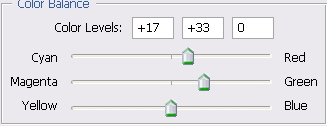
Теперь перейдите в палитру Слои (layers) и добавьте новый корректирующий слой  "Цветовой баланс" (color balance).
Установите такие же настройки для теней, средних тонов и светов.
Тени (Shadow)
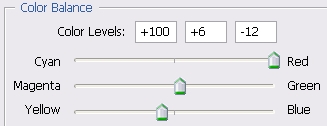
Средние тона (Midtone)
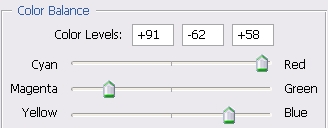
Света (Highlight)
После того, как вы закончите управлять настройками цветового баланса, слейте все слои (Shift+Ctrl+E).
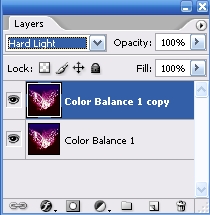
Дублируйте слой и измените режим смешивания на Жесткий свет (Hard Light) или Затемнение основы (Color Burn). А лучше попробуйте все! Эффект получится еще круче!
В результате вы получите примерно такое же изображение!
|
|
Изображение в изображении |
|
|
СУПЕР-ПРОГРАММКИ! |
|
|
Делаем из фото "фото" :) |

 .
.|
|
Текст. Фотошоп. |
|
|
онлайн редактор изображений |
Он-лайн замены Photoshop.
15 сервисов, доступных с любого компьютера.

Ни для кого ни секрет, как часто возникает потребность отредактировать изображение, поиграть с освещением, цветами, убрать "красные глаза" и многое другое. Многие считают, что с повседневными простыми задачами может справиться только PhotoShop, который, на самом деле, является профессиональным большим инструментом и предназначен для гораздо более сложных задач.
На самом деле многие относительно простые и часто используемые операции доступны не только программам, но и даже он-лайн редакторам изображений. Ниже приведены 15 альтернатив Photoshop Express (онлайн версия Photoshop от компании Adobe) ну и конечно же он сам. Сервисы отсортированы по алфавиту, а не по функциональности. Пусть каждый сам выбирает, что ему удобнее)
|
|
Фотошоп - Уроки из сообщества - "Убираем мелкие дефекты." |
Lady_Elora |
|
Фотошоп - Соединение двух картинок |
Плавный переход в другую картинку Photoshop Подбираем две более-менее подходящие друг к другу картинки и последовательно
Это две исходные картинки |
|
|
Урок : Сердце со сверкающими звездами |

|
|
Свечение |
Хочу показать вам один эффект - свечение, он примитивный, но красивый и очень простой

|
|
Фотошоп. Блики, нарисованные кисточкой |
|
|
Фотошоп. Блики, нарисованные фильтрами |
|
|