Без заголовка |
|
Без заголовка |
Как известно Actions (Операции) это набор макрокоманд или иными словами записанная последовательность действий, которую в последствии можно воспроизвести. И используются эти макросы, как правило, для упрощения рутинной работы. Например, нужно добавить к фотографии рамку, это просто скажете вы, но если такую рамку нужно добавить к ста фотографиям, вот тут то нам и помогут макросы. В PhotoShop CS2 имеется несколько коллекций уже созданных макросов, кроме Default Actions, есть ещё Frames (Рамки), Text Effects, Image Effects и множество других.
Вызвать окно Actions можно выбрав пункт меню Windows Actions. Выглядит оно так:

|
Без заголовка |
1) http://demiart.ru/tutorials.shtml - Огромная коллекция уроков по Фотошопу, CorelDraw, Illustrator, уроки по графике, рисованию, Flash, уроки по монтажу видео.
2) http://forum.rc-mir.com/forum219.html - уроки по Фотошопу на форуме
3) http://photoshop.3dn.ru – Фабрика дизайна
4) http://www.2dtutorials.ru – Уроки по Фотошопу, всякие полезности для него же
5) http://shootdesigns.ucoz.ru/forum - Форум «Все о Фотошопе»
6) http://www.globator.net – Коллекция простых уроков
7) http://rukurs.com – Уроки + видеоуроки + всякие полезности (кисти, заливки, формы)
8) http://psart.ru – Уроки, кисти, клипарт
9) http://photoshop-master.ru – Уроки и полезности для Фотошопа
10) http://alltutorials.ru/category/photoshop - Множество уроков, в том числе есть раздел «Для начинающих»
11) http://tutorials.psdschool.ru – Коллекция красивых уроков по Фотошопу
12) http://graphic-tutorials.ru – различные уроки по Фотошопу
13) http://zerolayer.ru – Уроки. Кисти, плагины, фильтры, экшены
14) http://www.pscs.ru – Полезный фотошопный сайт (нужна регистрация)
15) http://balbesof.net/info/photoshop_map.html - Фотошоп для начинающих
16) http://designarts.ru/lessons/photoshop/index.html - Уроки по Фотошопу
17) http://fototema.ru/category/photoshop - Сайтик с книгами и дисками по Фотошопу (нужна регистрация)
18) http://scrache.com/forum - Форум по Фотошопу: уроки + полезности
19) http://fotodryg.ru – Коллекция уроков + полезности
20) http://planetaphotoshop.ru – Форум «Планета Фотошопа»
21) http://arttower.ru – Уроки по фотошопу, по рисованию + различные учебники
22) http://web-silver.ru/photoshop/tutorials - Уроки, статьи, экшены, кисти
23) http://psworld.ru/lessons.html - Простые уроки по Фотошопу
24) http://www.compuart.ru/lessons.aspx - Журнал «КомпьюАрт»
25) http://3pix.ru – Дизайнеру про Фотошоп и многое другое
26) http://www.adobeps.ru/content.html - Уроки Adobe Photoshop
27) http://prifaso.ru – Фотошопные уроки и полезные примочки
28) http://www.allphotoshop.ru – Все про Фотошоп + плагины, фильтры
29) http://www.fotodelo.ru/index.php?do=art&se=2020 – Хорошая подборка уроков по Фотошопу
30) http://goldenone.ru – Блог о дизайне: Уроки по фотошопу + полезные примочки
На английском языке:
1) http://www.eyesondesign.net/pshop/tuts.htm - Простейшие уроки
2) http://www.absolutecross.com/tutorials/photoshop - Тоже простые уроки
3) http://www.spoono.com/photoshop - Небольшая коллекция уроков
4) http://www.teamphotoshop.com/Tutorial-15,8.html – Уроки по фотошопу, также присутствуют уроки по Illustrator и Flash
5) http://www.planetphotoshop.com/category/tutorials - Отличнейший сайт для владеющих английским языком. Очень красивые видеоуроки.
6) http://www.good-tutorials.com/tutorials/photoshop - Огромное количество уроков
7) http://www.tutorialized.com/tutorials/Photoshop/1 - Коллекция уроков
8) http://photoshoptutorials.ws/photoshop-tutorials/ - Блог с туториалами
9) http://www.photoshoproadmap.com/Photoshop-tutorials - Уроки самой различной направленности
10) http://www.pegaweb.com/tutorials/web-design-and-adobe-photoshop-tutorials.htm - Хорошая коллекция уроков в том числе и для новичков
11) http://www.photoshopsupport.com/tutorials.html - Коллекция уроков + на главной странице ссылки на кисти, экшены, плагины
12) http://www.smashingmagazine.com/2008/01/10/adobe-photoshop-tutorials-best-of - Избранные сложные уроки
13) http://www.tutorialkit.com/categories/Photoshop-Tutorials-All-Tutorials.html - Внушительная коллекция уроков + видеоуроки
14) http://www.photoshopstar.com/tutorials-page - Коллекция уроков по Фотошопу
15) http://www.photoshoplady.com – Фотошопные уроки для девушек
Собрано  Sheree
|
Без заголовка |

Ulead GIF Animator это самый мощный, быстрый и простой инструмент для создания анимации. Это всемирно-известная программа. Данная версия имеет множество изменений по сравнению с предыдущими версиями программы. Расширенная оптимизация позволяет добиться, действительно малых размеров конечных файлов, которые кстати можно сохранять в EXE и Flash.
Ulead GIF Animator это все, что вам нужно для создания хорошей и качественной анимации.
Программа предоставляет вам все необходимые инструментальные средства.
Создаете ли вы анимацию для Интернет, файлов мультимедиа и презентаций или просто хотите произвести впечатление на ваших друзей.
|
Без заголовка |


|
Без заголовка |


|
Без заголовка |


|
Без заголовка |
Сегодня мы, дорогие кондитеры, будем покрывать розу шоколадом. Думаю, получится как всегда вкусно и красиво! 
Открываем такую картинку (или любую другую, смотря что покрывать шоколадом будете):

Вначале нужно обесцветить наше изображение. Жмем Ctrl+U и устанавлимаем значение насыщенности (saturation) на -100.
Примечание: Если вам нужно покрыть шоколадом только часть картинки (например, у вас на картинке рука, держащая предмет в шоколаде или в другой вязкой субстанции), сначала выделите часть, которую будете покрывать шоколадом, затем копируйте ее на новый слой (ctrl+C -- ctrl+V), потом только обесцвечиваем эту часть.

Теперь нужно выделить розу. Это можно сделать при помощи lasso tool, быстрой маски (quick mask), волшебной палочки (magic wand tool). После того, как вы выделили розу, на всякий случай сохраните выделение: Select>Save Selection. Затем создаем новый слой (ctrl+shift+N), назовем этот слой "Шоколад". На этом новом слое заливаем выделение шоколадным цветом при помощи инструмента paint bucket tool (G).

Меняем режим наложения слоя "Шоколад" на "hard light".
Затем нужно объединить этот слой с оригинальным слоем с розой, для этого жмем ctrl+E.

Теперь приступим к самой интерсной части нашей работы. Берем Палец (Smudge Tool ), устанавливаем strength = 60% и выбираем мягкую кисть. Размер кисти будет зависеть от размера картинки.
Начинаем аккуратно, не заходя за края розы, размазывать.
Мне кажется, что это самый важный шаг в данной работе, поэтому не спешите и сделайте всё аккуратно и тщательно!

Отлично! Теперь, нужно сделать капли. Определите участки, где шоколад будет капать. Берем lasso tool (L) и рисуем каплю. Сохраняем выделение (Select>Save Selection) как "капля 1". Сделаете таким образом ещё несколько капель. Затем загружаем всё выделения-капли: Select>Load Selection.
Не снимая выделения, создаем новый слой (ctrl+shift+N) и назовем его "капли". Берем paint bucket tool (G) и заливаем выделенные участки тоже шоколадным цветом.

Всё выглядит отлично! Но плоско  Теперь сделаем слой с каплями невидимым на время. Делаем активным слой "Шоколад", берем кисть (brush tool размером 2 px и с прозрачностью 60-80%. Рисуем блики там, где как вам кажется, они должны быть. Если они получились слишком резкими, возьмем smudge tool ® с настройкими: strength 60% и размер кисти 6 px. Осторожно размазываем блики, чтобы они выглядели естественнее.

Возвращаем видимость слою "капли".
Капли остались такими же плоскими. Нужно добавить им объема. При помощи инструментов burn и dodge tool (O) маленькой мягкой кистью, с настройками: midtones, exposure 30-40% , аккуратно добавляем тени и блики каплям.

Выглядит симпатично, но скучновато. Поэтому я решила добавить ещё бликов. Во-первых, я объединяю все слои (ctrl+E) и меняю название слоя на "роза". Затем я беру кисть (brush tool, выставляю значение прозрачности немного больше, чем раньше. Теперь я ещё раз прохожусь по бликам, сделанным ранее. Также прохожусь и по бликам на каплях.
И вот он, наш результат!

Источник:
Автор: mikso
Перевод: Corneliya
|
Без заголовка |
|
Без заголовка |

|
Без заголовка |

| Ваш текст |
|
Без заголовка |
|
|
Без заголовка |
|
|


|


Серия сообщений "Рамочки и уроки по их созданию":
Часть 1 - Рамочки для Блогов
Часть 2 - Урок № 1 Учимся делать рамочки
Часть 3 - Урок №2 Учимся делать рамочки
Часть 4 - Урок №3 Учимся делать рамочки
Часть 5 - Урок №4 Учимся делать рамочки
Часть 6 - Учимся делать простую рамочку
...
Часть 13 - УРОКИ -окошки для текста и кнопки
Часть 14 - Рамочка для видео
Часть 15 - Рамочка для видео
|
Без заголовка |
|
Серия сообщений "Рамочки и уроки по их созданию":
Часть 1 - Рамочки для Блогов
Часть 2 - Урок № 1 Учимся делать рамочки
...
Часть 4 - Урок №3 Учимся делать рамочки
Часть 5 - Урок №4 Учимся делать рамочки
Часть 6 - Учимся делать простую рамочку
Часть 7 - Урок №5 Учимся делать рамочки
Часть 8 - Урок № 6 Учимся делать рамочки
...
Часть 13 - УРОКИ -окошки для текста и кнопки
Часть 14 - Рамочка для видео
Часть 15 - Рамочка для видео
|
Без заголовка |
|

|
Без заголовка |

|
Без заголовка |

Надоели обычные поздравительные открытки? Создайте уникальную мультимедийную открытку с фотографиями и поздравительным текстом. Это новая программа для создания красочных мультимедийных открыток. В ее основе – слайд-шоу из фотографий, которые вы можете выбирать по своему вкусу и варьировать их очередность.
|
Без заголовка |
|
Без заголовка |

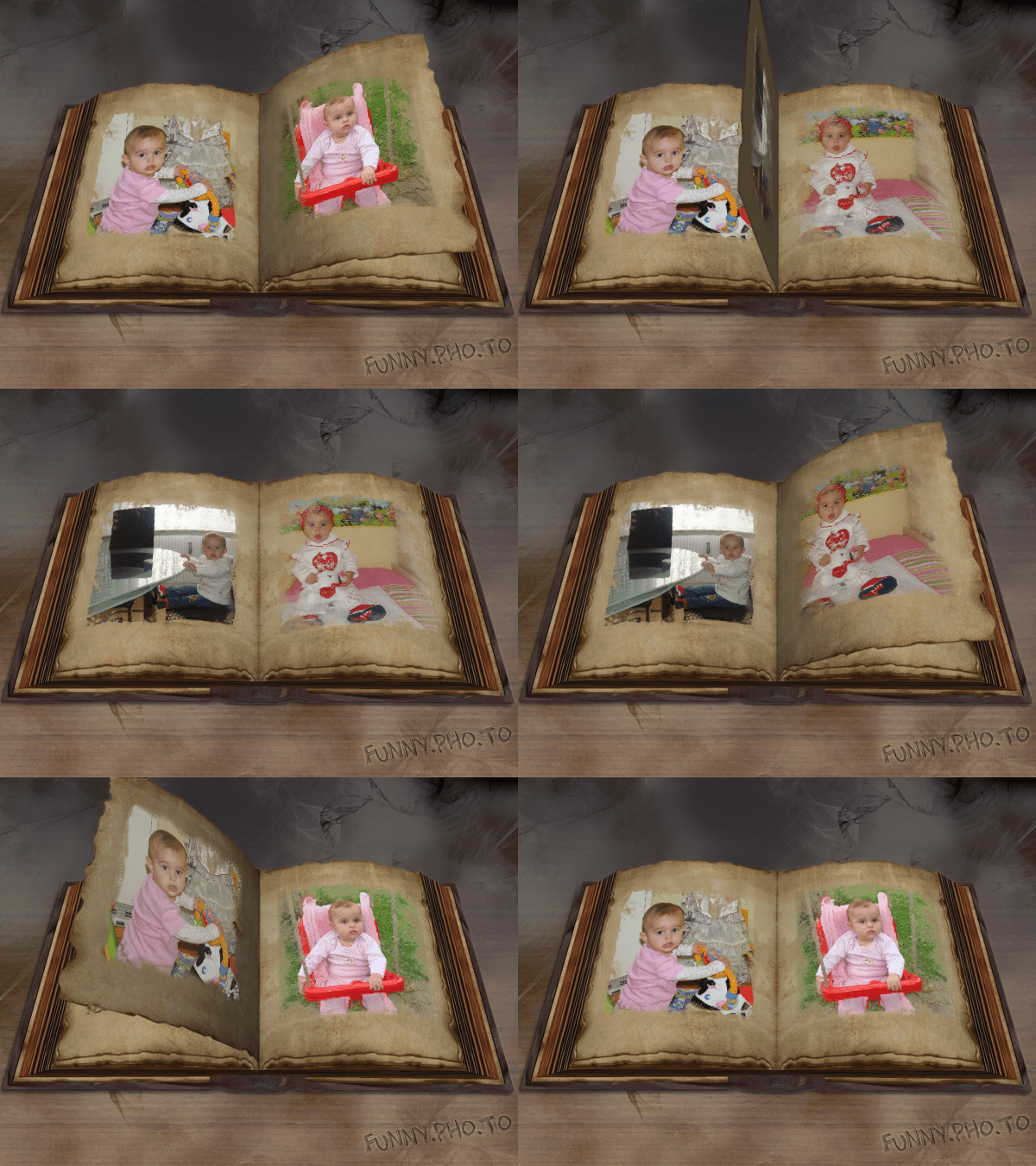
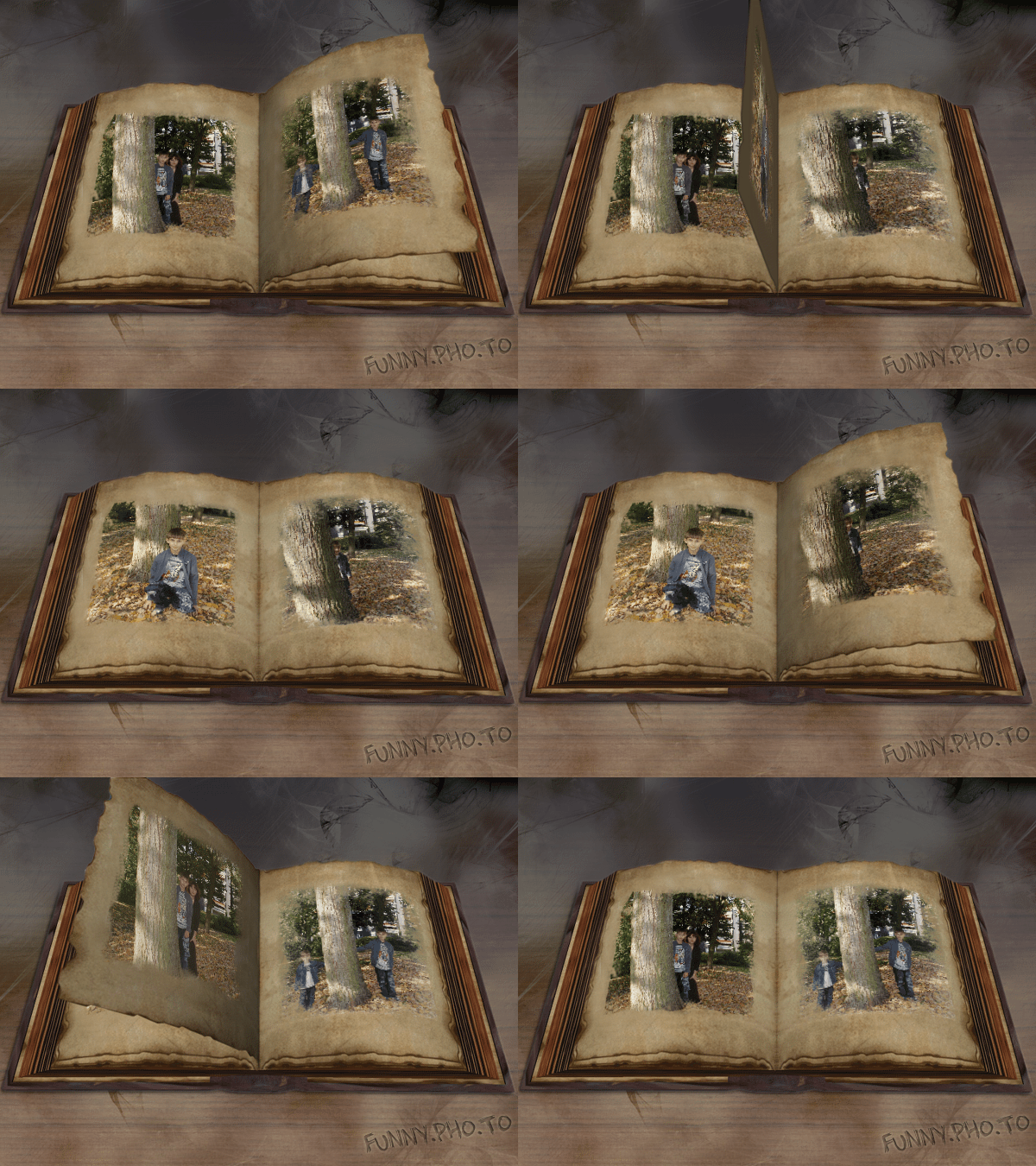
Вот такие фотокниги и ещё много другого
вы тоже можете сделать себе со своими фотками.
Жмите на картинку внизу...удачки всем!

|
Без заголовка |
|




 и перетаскиваем наше фото на фон. Может случится так, что размеры все равно чуть чуть не совпадают, например, как у меня.


