-Рубрики

 -Поиск по дневнику

Поиск сообщений в karma61

 -Подписка по e-mail


 -Постоянные читатели

 -Статистика

Статистика LiveInternet.ru: показано количество хитов и посетителей
Создан: 18.02.2013
Записей: 4642
Комментариев: 39
Написано: 4682


Без заголовка

Воскресенье, 02 Июня 2013 г. 02:43 + в цитатник
Это цитата сообщения lach [Прочитать целиком + В свой цитатник или сообщество!]

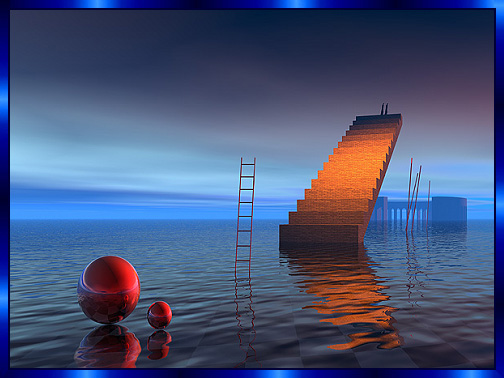
Reflet - водная гладь на фото

REFLET - программа, которая применит к любому Вашему изображению так называемый эффект "водной глади". Настроек минимум, задается тип волны, скорость и в конечном итоге нужно указать в чем сохранить созданное. Вот такую картинку можно сделать всего за несколько минут.

Скачать программу для создания водной глади 

Уменьшить

Рубрики:  Фотошоп

Без заголовка

Воскресенье, 02 Июня 2013 г. 02:42 + в цитатник
Это цитата сообщения DiZa-74 [Прочитать целиком + В свой цитатник или сообщество!]

Plugin Galaxy 1.50 ( 21 плагин фотошоп)


Plugin Galaxy - это набор из 21
плагина позволяющих делать 150 различных эффектов. Поддерживает работу с Adobe
Photoshop, Paintshop Pro и Photo-Paint в операционных системах Windows, MacOS 9
и MacOS X. Также весьма корректно работает с еще 20 графическими пакетами.


*Alpha Tool- манипулирует альфа-каналом
•Bluuur - создает различные эффекты размывки
•Breakfast - создает различные текстуры
•Coolorize - манипулирует цветами изображения
•Cryptology - позволяет криптовать и декриптовать изображения в 64 бита
•Edge Tool - множество вариаций границ
•Feedback - круговые эффекты вложенности кадра
•Fusion - эффекты металла, хрома и неона
•Glass - "стеклоподобные” эффекты
•Grid - различные эффекты сеток
•Instant Mirror - различные зеркальные эффекты
•Noiseee - различные эффекты шумов
•Pop Art - эффекты стилизации поп-культуры
•Rainbow - различные эффекты радуги
•Sunshine - эффекты заката и ясной погоды
•Star - эффекты звезд
•Synthesizer - синтетические паттерны подобные эффектам старого
телевидения
•Warp 1 - различные эффекты искривлений
•Warp 2 - дополнительные эффекты искривлений
•Zoom - эффект лупы


Архив : 3.25 mb

СКАЧАТЬ

Рубрики:  Фотошоп

Без заголовка

Воскресенье, 02 Июня 2013 г. 02:40 + в цитатник
Это цитата сообщения nataliya_bezushko [Прочитать целиком + В свой цитатник или сообщество!]

ПРОСТО КЛАД!!!

Пост написала Svetlana_LayПРОСТО КЛАД!!!


7d6fa54c17a2 (584x502, 309Kb)
Уроки Adobe Phоtpshop для начинающих
Панель инструментов Adobe Photoshop. ПРОДОЛЖЕНИЕ ТУТ...
Рубрики:  Фотошоп

Без заголовка

Воскресенье, 02 Июня 2013 г. 02:39 + в цитатник
Это цитата сообщения NATALI-NG [Прочитать целиком + В свой цитатник или сообщество!]

Флеш программа Portable Wondershare Flash Gallery Factory DeLuxe

Мои дорогие ,вот предлагаю вам флеш программу.. Portable Wondershare Flash Gallery Factory DeLuxe Она портабельная и установки не требует..правда при запуске на неё срабатывает антивирусник,но это не страшно ...  (700x525, 108Kb) Читать далее
Рубрики:  Фотошоп

Без заголовка

Воскресенье, 02 Июня 2013 г. 02:38 + в цитатник
Это цитата сообщения Tatjana_Weiman [Прочитать целиком + В свой цитатник или сообщество!]

Фотоэффекты онлай

Татьяна Вайман


Вот встретился интересный сайтик по редактированию ваших фото.
На
этом сайте найдёте много интересного.
Сайт на русском, поэтому не
составит большого труда в работе с вашим фото или картинками.
Читать далее
из блога Ольга-Алекса...
Рубрики:  Фотошоп

Без заголовка

Воскресенье, 02 Июня 2013 г. 02:36 + в цитатник
Это цитата сообщения Новинки_Сезона [Прочитать целиком + В свой цитатник или сообщество!]

САМ ФОТОШОП - УСТАНОВКА ПРОГРАММЫ - АКТИВАЦИЯ Photoshop

 (504x378, 88Kb)
Здравствуйте!

Я информация о Photoshop возьмите меня пожалуйста я Вам нужна!

1. Сам фотошоп (CS2) - скачать
http://www.liveinternet.ru/journalshowcomments.php?journalid=923149&jpostid=9309050

* Установка программы
http://www.liveinternet.ru/journalshowcomments.php?journalid=923149&jpostid=9681662

* Активация Photoshop
http://www.liveinternet.ru/journalshowcomments.php?journalid=923149&jpostid=12365636


2. Вводный урок (запуск и начало работы)
http://www.liveinternet.ru/journalshowcomments.php?journalid=923149&jpostid=9315348

3. Как делать аватарки.
http://www.liveinternet.ru/journalshowcomments.php?journalid=923149&jpostid=9497107

4. Как уменьшать (увеличивать) фотографии.
http://www.liveinternet.ru/journalshowcomments.php?journalid=923149&jpostid=9500672
http://www.liveinternet.ru/journalshowcomments.php?journalid=923149&jpostid=10475034

5. Анимированные аватары.
http://www.liveinternet.ru/journalshowcomments.php?journalid=923149&jpostid=9502530
http://www.liveinternet.ru/journalshowcomments.php?journalid=923149&jpostid=10477526

6. Пишем текст.
http://www.liveinternet.ru/journalshowcomments.php?journalid=923149&jpostid=9503112
http://www.liveinternet.ru/journalshowcomments.php?journalid=923149&jpostid=11818405

7. Основы фотомонтажа и работа со слоями.
http://www.liveinternet.ru/journalshowcomments.php?journalid=923149&jpostid=9508792

8. Пиксел и разрешение(основные понятия)
http://www.liveinternet.ru/journalshowcomments.php?journalid=923149&jpostid=9512497

9. "Очищаем" фотографию.
http://www.liveinternet.ru/journalshowcomments.php?journalid=923149&jpostid=9529940

10. Учимся заливать.
http://www.liveinternet.ru/journalshowcomments.php?journalid=923149&jpostid=9530748

11. Цветокоррекция.
http://www.liveinternet.ru/journalshowcomments.php?journalid=923149&jpostid=9533652

12. Учебники по фотошопу.
http://www.liveinternet.ru/journalshowcomments.php?journalid=923149&jpostid=9566869
http://www.liveinternet.ru/journalshowcomments.php?journalid=923149&jpostid=9659432
http://www.liveinternet.ru/journalshowcomments.php?journalid=923149&jpostid=9684067
http://www.liveinternet.ru/journalshowcomments.php?journalid=923149&jpostid=10038599
http://www.liveinternet.ru/journalshowcomments.php?journalid=923149&jpostid=10483808
http://www.liveinternet.ru/users/photoshopinka/post10804355/

13. "Как сделать снимки лучше" (от KODAK).
http://www.liveinternet.ru/journalshowcomments.php?journalid=923149&jpostid=9580952

14. Убираем эффект красных глаз!
http://www.liveinternet.ru/journalshowcomments.php?journalid=923149&jpostid=9590001
http://www.liveinternet.ru/journalshowcomments.php?journalid=923149&jpostid=9864791

15. Установка новых шрифтов.
http://www.liveinternet.ru/journalshowcomments.php?journalid=923149&jpostid=9602502

16. Сохраняем гиф.
http://www.liveinternet.ru/journalshowcomments.php?journalid=923149&jpostid=9607676

17. Текстуры (информация для начинающих).
http://www.liveinternet.ru/journalshowcomments.php?journalid=923149&jpostid=9614895

18. Вырезаем изображение.
http://www.liveinternet.ru/journalshowcomments.php?journalid=923149&jpostid=9625145
http://www.liveinternet.ru/journalshowcomments.php?journalid=923149&jpostid=9634640
http://www.liveinternet.ru/journalshowcomments.php?journalid=923149&jpostid=9672876
http://www.liveinternet.ru/journalshowcomments.php?journalid=923149&jpostid=9970813

19. Как поворачивать и резать изображение.
http://www.liveinternet.ru/journalshowcomments.php?journalid=923149&jpostid=9629552

20. Как делать дождь.
http://www.liveinternet.ru/journalshowcomments.php?journalid=923149&jpostid=9630144

21. Как менять наклон кисти.
http://www.liveinternet.ru/journalshowcomments.php?journalid=923149&jpostid=9631430

22. Изготовление фона. Изготовление кистей.
http://www.liveinternet.ru/journalshowcomments.php?journalid=923149&jpostid=9637240
http://www.liveinternet.ru/journalshowcomments.php?journalid=923149&jpostid=9824608

23. Удаление ненужных надписей на фотографии.
http://www.liveinternet.ru/journalshowcomments.php?journalid=923149&jpostid=9641770

24. Ссылки на кисти.
лужа крови:
http://www.liveinternet.ru/journalshowcomments.php?journalid=923149&jpostid=9647468

булавки:
http://www.liveinternet.ru/journalshowcomments.php?journalid=923149&jpostid=10483123

http://www.liveinternet.ru/journalshowcomments.php?journalid=923149&jpostid=10483896
http://www.liveinternet.ru/journalshowcomments.php?journalid=923149&jpostid=10670547
http://www.liveinternet.ru/journalshowcomments.php?journalid=923149&jpostid=10695628
http://www.liveinternet.ru/users/photoshopinka/post10744567/
http://www.liveinternet.ru/users/photoshopinka/post10752829/

25. Рисование объемных объектов в фотошопе.
http://www.liveinternet.ru/journalshowcomments.php?journalid=923149&jpostid=9655056

26. Калейдоскоп (урок)
http://www.liveinternet.ru/journalshowcomments.php?journalid=923149&jpostid=9681206

27. Установка Photoshop'a (где скачать и как установить)
http://www.liveinternet.ru/journalshowcomments.php?journalid=923149&jpostid=9681662
http://www.liveinternet.ru/journalshowcomments.php?journalid=923149&jpostid=10338075

28. Быстрое выделение
http://www.liveinternet.ru/journalshowcomments.php?journalid=923149&jpostid=9682199

29. Эффект Filterе/Liqufy (деформация)
http://www.liveinternet.ru/journalshowcomments.php?journalid=923149&jpostid=9682480

30. Работа со слоями.
http://www.liveinternet.ru/journalshowcomments.php?journalid=923149&jpostid=9683052
http://www.liveinternet.ru/journalshowcomments.php?journalid=923149&jpostid=9686886
http://www.liveinternet.ru/journalshowcomments.php?journalid=923149&jpostid=9831232

31. Инструмент convert point tool
http://www.liveinternet.ru/journalshowcomments.php?journalid=923149&jpostid=9683209

32. Нарисуем шерсть.
http://www.liveinternet.ru/journalshowcomments.php?journalid=923149&jpostid=9683589

33. Один из способов создания сферы.
http://www.liveinternet.ru/journalshowcomments.php?journalid=923149&jpostid=9688890

34. Украшаем елку.
http://www.liveinternet.ru/journalshowcomments.php?journalid=923149&jpostid=9719098

35. Огненные буквы.
http://www.liveinternet.ru/journalshowcomments.php?journalid=923149&jpostid=9741599

36. Как делать рамочки.
http://www.liveinternet.ru/journalshowcomments.php?journalid=923149&jpostid=9810783
http://www.liveinternet.ru/journalshowcomments.php?journalid=923149&jpostid=9925952
http://www.liveinternet.ru/journalshowcomments.php?journalid=923149&jpostid=10438826

37. Как уменьшить вес картинки.
http://www.liveinternet.ru/journalshowcomments.php?journalid=923149&jpostid=9812348

38. Меняем цвет глаз.
http://www.liveinternet.ru/journalshowcomments.php?journalid=923149&jpostid=10216625

39. Объединение картинок.
http://www.liveinternet.ru/journalshowcomments.php?journalid=923149&jpostid=9877345

40. Анимированная картинка.
http://www.liveinternet.ru/journalshowcomments.php?journalid=923149&jpostid=9886802

41. Как скачивать и устанавливать кисти.
http://www.liveinternet.ru/journalshowcomments.php?journalid=923149&jpostid=10227171

42. Шрифты
http://www.liveinternet.ru/journalshowcomments.php?journalid=923149&jpostid=10445371
http://www.liveinternet.ru/journalshowcomments.php?journalid=923149&jpostid=10521541

43. Анимированный дождь.
http://www.liveinternet.ru/journalshowcomments.php?journalid=923149&jpostid=10512559

44. Другие программы (ссылки).
Просмотрщик кистей:
http://www.liveinternet.ru/journalshowcomments.php?journalid=923149&jpostid=10556553

Для создания разноцветного текста:
http://www.liveinternet.ru/journalshowcomments.php?journalid=923149&jpostid=10457338

PhotoFiltre:
http://www.liveinternet.ru/journalshowcomments.php?journalid=923149&jpostid=9619625

45. Делаем "Коллаж".
http://www.liveinternet.ru/journalshowcomments.php?journalid=923149&jpostid=10692702

46. Как менять формат картинки.
http://www.liveinternet.ru/journalshowcomments.php?journalid=923149&jpostid=10710843

47. Водный текст, объёмный текст, стеклянный шар, логотип.
http://www.liveinternet.ru/users/photoshopinka/post10720543/

48. Улучшаем качество фотографии.
http://www.liveinternet.ru/users/photoshopinka/post10738140/

49. Как сделать прозрачный фон.
http://www.liveinternet.ru/users/photoshopinka/post10759789/

50. Как написать текст вертикально.
http://www.liveinternet.ru/users/photoshopinka/post10804689/

51. О кистях.
http://www.liveinternet.ru/users/photoshopinka/post10804652/

52. Фото в стиле Поп-Арт.
http://www.liveinternet.ru/users/photoshopinka/post10789110/
http://www.liveinternet.ru/users/photoshopinka/post10771201/

53. Немного о текстурах.
http://www.liveinternet.ru/users/photoshopinka/post10828583/

54. Текстурирование текста.
http://www.liveinternet.ru/users/photoshopinka/post10819254/

55. Рисуем скотч.
http://www.liveinternet.ru/journalshowcomments.php?journalid=923149&jpostid=12469193

56. Полезные ссылки.
http://www.liveinternet.ru/journalshowcomments.php...923149&jpostid=12117628&page=1

57. Уроки с примерами.
http://www.bizhost.ru/photoshop/lessons/
http://www.graphics.ru/tutor/

58. Предлагаю Совместное Триумфальное шествие к Олимпам Славы и PR!
Максим Море.

59. Словарь фотошопера (аглийский и русский)
http://www.liveinternet.ru/community/photoshopinka/page62.shtml
Рубрики:  Фотошоп

Без заголовка

Воскресенье, 02 Июня 2013 г. 02:34 + в цитатник
Это цитата сообщения Tatjana_Weiman [Прочитать целиком + В свой цитатник или сообщество!]

Рубрики:  Фотошоп

Без заголовка

Воскресенье, 02 Июня 2013 г. 02:32 + в цитатник
Это цитата сообщения Жагуара [Прочитать целиком + В свой цитатник или сообщество!]

Уроки фотошоп. Работа с фото. 100 уроков

Уроки фотошоп. Работа с фото. 100 уроков  


Силуэт лица

Снимите маски!

После дождя 

Воронка 


Ретро свадьба

Красота навеки 

Быстрая рамка 

Искусство силуэта 


Восточная красавица

День Победы 

Ловим фокус 

Фокус с исчезновением 


Рамка из красного дерева

Завуалированная красота 

TV коллаж 

Солнечный коллаж 


Гроза над одинокой скалой

Эффекты оформления 

Портрет старого мастера 

Мечтающая в облаках 


Стильный коллаж

Комиксы 

Коллаж "Весна и зима"

Световые эффекты на фото 


Коллаж "День и ночь"

Летний бриз

Стильный коллаж 

Золотые башни 


Дикий Запад

Сделай фото сочнее 

Мир Сальвадора Дали 

Мечтательный фотоэффект


Оранжевое небо

Машина - зебра 

Царица океана

Наполним бокалы 


Нет веснушкам

Впечатляющий бэкграунд 

Старинный альбом 

Апельсиновый порш 


Еще 60 уроков!!!
Рубрики:  Фотошоп

Без заголовка

Воскресенье, 02 Июня 2013 г. 02:29 + в цитатник
Это цитата сообщения morela4 [Прочитать целиком + В свой цитатник или сообщество!]

Рассмотрим блёстки с плагина -Alien Skin Xenofex 2


Рассмотрим блёстки с плагина -Alien Skin Xenofex 2


Этот плагин позволит нам сделать различные
блестки ,быстро и легко!
Подробней о плагинеТУТ
Начнём
УРОК №20

Скачать фильтр можно
ТУТ


Читать далее...
Рубрики:  Фотошоп

Без заголовка

Воскресенье, 02 Июня 2013 г. 02:27 + в цитатник
Это цитата сообщения morela4 [Прочитать целиком + В свой цитатник или сообщество!]

Рубрики:  Фотошоп

Без заголовка

Воскресенье, 02 Июня 2013 г. 02:27 + в цитатник
Это цитата сообщения Mademoiselle_Viv [Прочитать целиком + В свой цитатник или сообщество!]

Как установить фильтры и плагины в Фотошоп?

Чтобы установить плагин в программу нужно:


1. Распаковать архив, и файл находящийся в нём перенести сюда
(примерный путь): С:\Program Files\Adobe\Adobe Photoshop
CS3\Plug-Ins\ 

 Либо установить плагин(если требует установки) путь такой
же: С:\Program Files\Adobe\Adobe Photoshop CS3\Plug-Ins\ 


2. Далее нужно перезагрузить Фотошоп, т.е. закрыть и открыть
заново.


3. Зайдите в меню Фильтр и внизу найдите новый плагин.


4.  Если требуется ввести ключ - вводим, и
пользуемся.


(все ключи обычно находятся в самом архиве с
плагином - называются Лекарство или кряк , ... либо ключи можно
подобрать ЗДЕСЬ)


Рубрики:  Фотошоп

Без заголовка

Воскресенье, 02 Июня 2013 г. 02:25 + в цитатник
Это цитата сообщения EgoEl [Прочитать целиком + В свой цитатник или сообщество!]

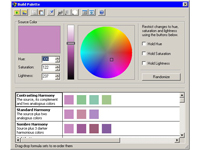
Color Cache 3.5.3 - программа для работы с цветом

Color Cache 3.5.3
Для людей, работающих с цветом, ColorCache может стать незаменимым помощником в решении повседневных задач. В состав программы входит несколько инструментов: генератор цветовых схем, средства для выбора цветов, инструменты предварительного просмотра веб-палитр и прочее. Инструмент «Color Picker» поможет запомнить цвет, который используется в любом окне на экране, например на веб-странице, фотографии и т. д. С помощью этого инструмента можно выбрать несколько цветов из разных источников, затем сохранить их в программе и скопировать в Буфер обмена для использования в других приложениях. Цветовые схемы можно создавать самостоятельно, используя встроенный редактор формул. Для удобного управления цветовыми схемами предусмотрена возможность организации их в палитры и коллекции палитр. Палитры и коллекции можно сохранять в разных форматах, которые поддерживаются Photoshop (ACT, ДСО), PaintShop Pro (PAL), Illustrator (AI) и Freehand (ACF). Палитры также можно экспортировать в XML и CSS
3,08 Мб
depositfiles.com
unibytes.com
Рубрики:  Фотошоп

Без заголовка

Воскресенье, 02 Июня 2013 г. 02:23 + в цитатник
Это цитата сообщения Mademoiselle_Viv [Прочитать целиком + В свой цитатник или сообщество!]

Фотошоп уроки инета.


Рубрики:  Фотошоп

Без заголовка

Воскресенье, 02 Июня 2013 г. 02:22 + в цитатник
Это цитата сообщения AnnaDu [Прочитать целиком + В свой цитатник или сообщество!]

Ответы на вопросы.

Ответы на вопросы по работе с Photoshop.


Как "клонировать" узор-изображение.

(Ответ на вопрос Ларисы Кондратьевой)

Другими-простыми словами - как повторить рисунок (тот же патерн, например) необходимое количество раз (как в длину, так и в ширину).

Сегодня я буду делать кружева "подлиннее".

Читать далее!

Рубрики:  Фотошоп

Без заголовка

Воскресенье, 02 Июня 2013 г. 02:21 + в цитатник
Это цитата сообщения AnnaDu [Прочитать целиком + В свой цитатник или сообщество!]

Мои уроки Photoschop для "чайников". Урок 1!!!

Подумала и придумала давать уроки Фотошоп по своей собственной методике. Если по ней станет смелее с Фотошопом хоть один человек - я буду счастлива!
  (450x391, 147Kb)

Один из наших известных сатириков очень точно заметил разницу между немцами и русскими: немцы сначала читают инструкцию, а затем по ней что-то делают, а русские - наоборот! Ну, а я - белоруска. Я НАЧАЛА пробовать читать инструкцию.... Я лазала по сайтам, накачала кучу видео-уроков, в которых очень быстро проговаривали какие-то незнакомые (обычно на английском) слова и нажимали на незнакомые клавиши... Я страдала и над текстовыми уроками, в которых вечно что-то недоговаривали или выкладывали как само собой разумеещееся. Просто, я думаю, они все забыли своё "чайниковское" прошлое. Ко мне медленно начало подкрадываться отчаяние и неуверенность в высоком коэффициенте интеллектуального развития... Даже на платные курсы хотела записаться! А однажды я случайно забрела на сайт очень молоденькой - русской! - девушки, которая не усложняла жизнь и уроки давала примерно таким образом: "А теперь нажмите на кнопку, которую я обвела кружочком..." Понажимала я кнопки пару дней - и всё, процесс пошёл! Потому что нажимая на "обведённую кружочком кнопку", мы всё-таки читаем, что на ней написано, и запоминаем, какую функцию выполняет эта кнопка!И самое главное - мы сразу видим продукт нажимания "обведённых кнопочек"!!! А это очень окрыляет, от нас убегает отчаяние и ярко сияет наш IQ! И, оказывается, очень быстро начинаешь понимать, о чём быстро пробормотали в видео-уроках, и что было пропущено между строчек!Против крови не пойдёшь - будем учиться без инструкции! Поэтому мои уроки - для русских! И таких больших чайников, которые в крайнем случае пытались только запустить Adobe Photoschop!

Самое главное - будьте внимательны! Не торопитесь. Если сразу что-то не получается - следовательно, что-то вы пропустили, не заметили. Пробуйте снова и снова! Обязательно получится! И сегодня же!А инструкцию всё-таки прочтите разок перед уроками. Хотя бы по диагонали....:)))

Учиться дальше!


Рубрики:  Фотошоп

Без заголовка

Воскресенье, 02 Июня 2013 г. 02:19 + в цитатник
Это цитата сообщения Tanja_Boitcova [Прочитать целиком + В свой цитатник или сообщество!]

Уроки фотошоп. Лунная дорожка

1) Создаем новый документ 800х600рх.
Для того чтобы сделать ночное небо заливаем фон цветом #001020 .

2) Рисуем луну.
Создаем новый слой и переименовыем его в «Moon».
Выбираем Elliptical Marquee Tool, зажимаем Shift и рисуем вверху слоя круг примерно размером 100х100рх. Зажимаем «Х» для того чтобы поменять цвета местами, меняем передний цвет на #F0FAFF. Чтобы сделать поверхность луны более реалистичной, выбираем Filter > Artistic>Sponge с такими установками:
Изображение
Должно выйти примерно так:
Изображение
Идем в Select Image > Adjustments > Brightness/Contrast и выбираем:
Изображение
Применим Filter > Blur > Blur More. Кликнем на слое с луной правой кнопкой мышки и выберем Blending Options. Выберем Outer Glow и такими установками:
Изображение
3) Рисуем море.
Создаем новый слой, переименовываем в «Sea». Зальем фон тем же цветом которым заливали слой с ночным небом и выбираем Filter > Render > Fibers. С помощью «Randomize» сделаейте что то похожее на вот это:
Изображение
Теперь Edit > Free Transform. Правой кнопкой кликнем на трансформации и выберем Rotate 90° CW. Затем переверните и уменьшите «море» примерно так:
Изображение
Затем Filter > Blur > Gaussian Blur примерно в 1.0 px. Изменим blending mode слоя «Sea» на Overlay и нажмем кнопку Add Vector Mask:
Изображение
Выберем Gradient Tool и заполним слой от центра «воды» до верха.
4) Рисуем звезды. Создаем новый слой и переименовываем в «Stars». Выбираем Brush в 5 рх и рисуем звездочки вверху слоя. Затем изменим размер кисти на 2 рх и нарисуем звездочки поменьше. Изменим Opacity на 50%. Продублируем слой, немного сместив его вниз и изменим Opacity на 30 %.

5) Рисуем лунный свет.

Создаем новый слой. Выбираем Brush размером в 9рх с установками как в предыдущем пункте. Зажимаем Shift и рисуем вертикальные линии от конца луны до центра моря. Затем Ctrl+T и правой кнопкой кликаем на трансформации и выбираем Distort:
Изображение
Затем Filter > Blur >Gaussin Blur в 100 рх.

6) Рисуем отражение.

Создаем новый слой. Выбираем Brush размером в 9 рх и рисуем небольшую вертикальную линию:
Изображение
Затем Filter > Stylize > Wind.
Повторите этот шаг с установкой «From the Right direction».

Edit>Free Transforn>Distort и сделаем что то похожее:
Изображение
Затем Filter > Blur > Motion Blur с такими настройками:
Изображение
После применим Filter > Blur >Gaussian Blur:
Изображение
Переместим слой с отражением под слой «Sea» изменим Opacity на 35%
Изображение
Вот что получилось:
Изображение

Автор:noob
Перевод:Gandalf

http://planetaphotoshop.ru/viewtopic.php?f=37&t=552
Рубрики:  Фотошоп

Без заголовка

Воскресенье, 02 Июня 2013 г. 02:18 + в цитатник
Это цитата сообщения Все_о_фотошопе [Прочитать целиком + В свой цитатник или сообщество!]

Без заголовка

Rock girl style


alt


Хороший урок для создания шикарного коллажа. Полезный урок, легко обучающий неопытных пользователей.


1.Создайте новый документ 1024 x 768 и заполните его текстурой, например, как эта:


alt


2.Новый слой. Заполните его градиентом, режим смешивания слоёв Blanding Mode на Overlay.


alt


Получится так:


alt


3.Добавьте рисунок девушки


alt


Список слоёв должен выглядеть так:


alt


4.Нужно подретушировать цвета изображения с девушкой, чтобы они подходили к фону. Image -> Ajustments -> Hue/Saturation и задайте такие параметры:


alt


Rock girl style


5.Сделайте копию слоя с девушкой (выделите оригинальный слой и Ctrl+J). Filter >> Blur >> Gaussian Blur >> 10 px. Расположите слой-копию под оригиналом. Этот шаг может быть опущен по вашему усмотрению.

Слейте все слои в один. В уроке полученный слой именуется «Background Copy»


6.Используйте Rectangular Marquee Tool <!--psicon&:rectangular marquee:--><!--endpsicon--> и Select - Transform Selections чтобы сделать такое выделение:


alt


7.Не снимая выделение, нажмите Ctrl+J:


alt


8.Двойным кликом по иконке слоя откройте Blending Options, настройки следующие:


alt


alt


alt


9.Промежуточный результат:


alt


10.Сделайте ещё два прямоугольных выделения с такими же настройками Blending Options. НО эти два слоя должны иметь настройки Color Overlay с цветом #000000 и с параметрами, как на картинке:


alt


11.Полученный результат:


alt


12.Сделайте следующие выделение:


alt


Нажмите Ctlr+J, для полученного слоя режим смешивания Overlay.


13.Сделайте копию слоя «Background Copy», Overlay. Кистью с небольшим Opacity подрисуйте красным цветом углы рамок.


alt


alt


alt


14.Финальный список слоёв должен быть таким:


alt


15.Теперь можно добавить текст и сохранить результат.


alt


Источник: demiart.ru


Это цитата этого сообщения в FlashStudio

LI 7.05.22 beta

Рубрики:  Фотошоп

Без заголовка

Воскресенье, 02 Июня 2013 г. 02:16 + в цитатник
Это цитата сообщения Лариса_Гурьянова [Прочитать целиком + В свой цитатник или сообщество!]

ДЕЛАЕМ ОРИГИНАЛЬНУЮ РАМКУ ДЛЯ ФОТО


ПАМЯТКА НАЧИНАЮЩИМ ФОТОШОППЕРАМ.

ДЕЛАЕМ ОРИГИНАЛЬНУЮ РАМКУ ДЛЯ ФОТО


Итак, мы попробуем научиться создавать на фотографиях вот такую рамочку:


Читать далее
Рубрики:  Фотошоп

Без заголовка

Воскресенье, 02 Июня 2013 г. 02:15 + в цитатник
Это цитата сообщения nataliya_bezushko [Прочитать целиком + В свой цитатник или сообщество!]

Анимация текста в SWFText.

Анимация текста в SWFText.
Очень простая в использовании программа SWFText ( скачать с майл ру)позволяет создавать оригинальную анимацию текста и добавлять эффекты фона.
Для установки программы достаточно запустить установочный файл и следовать инструкциям.


Для работы в программе должен быть установлен flash player (скачать с майл ру) установочный файл 10.0 версии

Для импорта avi в фотошоп необходима программа QuickTime не ниже 7 версии ( скачать с майл ру) лекарство в архиве - серийник.

1.Открываем
программу и выставляем параметры картинки на которой будем писать
текст. Это может быть любое изображение (картинка из интернета,
созданная картинка в графическом редакторе. и т.д.)


2.Переходим
на вкладку «фон», активируем позицию «изображение», нажимаем «обзор» и
находим у себя на компе ту картинку, на которой будем писать текст.


3.Переходим на вкладку «Текст» и пишем, что хотим.


4.Переходим на вкладку «Шрифт» и выбираем шрифт, размер, расположение на картинке, которые можно увидеть в окне просмотра.


5.Переходим на вкладку «эффекты текста», включаем и выбираем эффект


6.Переходим на вкладку «Фоновые эффекты» включаем эффекты и так же, как и у текста, выбираем эффект


7.Когда
все эффекты выбраны, приступаем к сохранению. Здесь есть некоторые
тонкости. Если вы хотите продолжить редактирование полученного
изображения с текстом ( добавить рамку или ещё что-то), то советую
сохранить  в формате  avi. Если ваше изображение не будет
редактироваться, то сохраняйте в формате gif.
НО! В формате гиф картинка сохранится, но будет немного тяжёдой. Чтобы уменьшить вес картинки, советую  сохранение в  avi.


8.Открываем фотошоп, топаем в меню – файл – импортировать -  кадры видео в слои. Появится окошко


в
которым ничего не меняем и жмём ок. Можно, конечно, сделать просмотр,
чтобы удалить лишние кадры, но не очень опытным  пользователям  я не 
советую это делать, может получится дёрганная анимация.

Всё, изображение откроется по слоям и вы можете редактировать его на своё усмотрение.
Не забывайте, что все действия выполняются при активном 1 кадре в панели анимации.
Если вы создаёте новые фоновые слои, то их нужно унифицировать.


Сохраняйте
оптимизированным для web в формате gif. Не спешите сохранять, поиграйте
с настройками сохранения, чтобы добиться и хорошего результата и не
очень большого веса.

Автор Ольга Бор


ТАТЬЯНА

Спасибо Татьяна Горошко
Рубрики:  Фотошоп

Без заголовка

Воскресенье, 02 Июня 2013 г. 02:12 + в цитатник
Это цитата сообщения djinjik [Прочитать целиком + В свой цитатник или сообщество!]

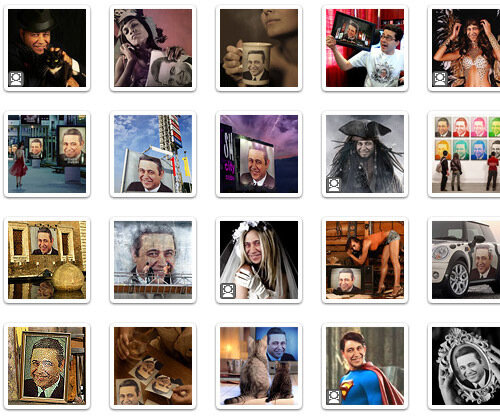
30 сайтов для создания креативных и забавных фото.

30 сайтов для создания креативных и забавных фото

PhotoFunia
Сделать прикольное фото - 25 сайтов


Читать далее...
Рубрики:  Фотошоп


Поиск сообщений в karma61
Страницы: 232 ... 34 33 [32] 31 30 ..
.. 1 Календарь