-Рубрики

 -Поиск по дневнику

Поиск сообщений в karma61

 -Подписка по e-mail


 -Постоянные читатели

 -Статистика

Статистика LiveInternet.ru: показано количество хитов и посетителей
Создан: 18.02.2013
Записей: 4642
Комментариев: 39
Написано: 4682


Без заголовка

Воскресенье, 02 Июня 2013 г. 10:14 + в цитатник
Это цитата сообщения NATALI-NG [Прочитать целиком + В свой цитатник или сообщество!]

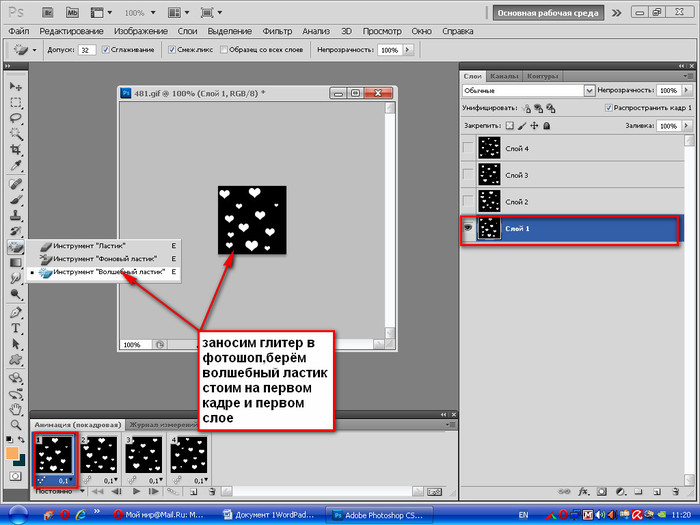
Урок от NATALI:Учимся делать глитер на прозрачном слое

Учимся делать глитер на прозрачном слое...Для тех кто не знает как заносит глитеры в фотошоп ,читаем урок http://club.rc-mir.com/urok-ot-NATALI-uchimsja-dob...litery-v-fotoshop-topic2843199
 (700x525, 81Kb)
Читать далее
Рубрики:  Фотошоп

Без заголовка

Воскресенье, 02 Июня 2013 г. 10:12 + в цитатник
Это цитата сообщения svetlana_Piskareva [Прочитать целиком + В свой цитатник или сообщество!]

Использование Actions в анимации


Как известно Actions (Операции) это набор макрокоманд или иными словами записанная последовательность действий, которую в последствии можно воспроизвести. И используются эти макросы, как правило, для упрощения рутинной работы. Например, нужно добавить к фотографии рамку, это просто скажете вы, но если такую рамку нужно добавить к ста фотографиям, вот тут то нам и помогут макросы. В PhotoShop CS2 имеется несколько коллекций уже созданных макросов, кроме Default Actions, есть ещё Frames (Рамки), Text Effects, Image Effects и множество других.
Вызвать окно Actions можно выбрав пункт меню Windows Actions. Выглядит оно так:

уроки по фотошопу

Далее...
Рубрики:  Фотошоп

Без заголовка

Воскресенье, 02 Июня 2013 г. 10:11 + в цитатник
Это цитата сообщения Жагуара [Прочитать целиком + В свой цитатник или сообщество!]

Уроки по Фотошопу: Коллекция ссылок

1) http://demiart.ru/tutorials.shtml - Огромная коллекция уроков по Фотошопу, CorelDraw, Illustrator, уроки по графике, рисованию, Flash, уроки по монтажу видео.

2) http://forum.rc-mir.com/forum219.html - уроки по Фотошопу на форуме

3) http://photoshop.3dn.ru – Фабрика дизайна

4) http://www.2dtutorials.ru – Уроки по Фотошопу, всякие полезности для него же

5) http://shootdesigns.ucoz.ru/forum - Форум «Все о Фотошопе»

6) http://www.globator.net – Коллекция простых уроков 

7) http://rukurs.com – Уроки + видеоуроки + всякие полезности (кисти, заливки, формы)

8) http://psart.ru – Уроки, кисти, клипарт

9) http://photoshop-master.ru – Уроки и полезности для Фотошопа

10) http://alltutorials.ru/category/photoshop - Множество уроков, в том числе есть раздел «Для начинающих»

11) http://tutorials.psdschool.ru – Коллекция красивых уроков по Фотошопу

12) http://graphic-tutorials.ru – различные уроки по Фотошопу

13) http://zerolayer.ru – Уроки. Кисти, плагины, фильтры, экшены

14) http://www.pscs.ru – Полезный фотошопный сайт (нужна регистрация)

15) http://balbesof.net/info/photoshop_map.html - Фотошоп для начинающих

16) http://designarts.ru/lessons/photoshop/index.html - Уроки по Фотошопу

17) http://fototema.ru/category/photoshop - Сайтик с книгами и дисками по Фотошопу (нужна регистрация)

18) http://scrache.com/forum - Форум по Фотошопу: уроки + полезности

19) http://fotodryg.ru – Коллекция уроков + полезности

20) http://planetaphotoshop.ru – Форум «Планета Фотошопа»

21) http://arttower.ru – Уроки по фотошопу, по рисованию + различные учебники

22) http://web-silver.ru/photoshop/tutorials - Уроки, статьи, экшены, кисти

23) http://psworld.ru/lessons.html - Простые уроки по Фотошопу

24) http://www.compuart.ru/lessons.aspx - Журнал «КомпьюАрт»

25) http://3pix.ru – Дизайнеру про Фотошоп и многое другое

26) http://www.adobeps.ru/content.html - Уроки Adobe Photoshop 

27) http://prifaso.ru – Фотошопные уроки и полезные примочки 

28) http://www.allphotoshop.ru – Все про Фотошоп + плагины, фильтры

29) http://www.fotodelo.ru/index.php?do=art&se=2020 – Хорошая подборка уроков по Фотошопу

30) http://goldenone.ru – Блог о дизайне: Уроки по фотошопу + полезные примочки


На английском языке:


1) http://www.eyesondesign.net/pshop/tuts.htm - Простейшие уроки

2) http://www.absolutecross.com/tutorials/photoshop - Тоже простые уроки

3) http://www.spoono.com/photoshop - Небольшая коллекция уроков

4) http://www.teamphotoshop.com/Tutorial-15,8.html – Уроки по фотошопу, также присутствуют уроки по Illustrator и Flash 

5)  http://www.planetphotoshop.com/category/tutorials - Отличнейший сайт для владеющих английским языком. Очень красивые видеоуроки. 

6) http://www.good-tutorials.com/tutorials/photoshop - Огромное количество уроков

7) http://www.tutorialized.com/tutorials/Photoshop/1 - Коллекция уроков

8) http://photoshoptutorials.ws/photoshop-tutorials/ - Блог с туториалами

9) http://www.photoshoproadmap.com/Photoshop-tutorials - Уроки самой различной направленности

10) http://www.pegaweb.com/tutorials/web-design-and-adobe-photoshop-tutorials.htm - Хорошая коллекция уроков в том числе и для новичков

11) http://www.photoshopsupport.com/tutorials.html - Коллекция уроков + на главной странице ссылки на кисти, экшены, плагины

12) http://www.smashingmagazine.com/2008/01/10/adobe-photoshop-tutorials-best-of - Избранные сложные уроки

13) http://www.tutorialkit.com/categories/Photoshop-Tutorials-All-Tutorials.html - Внушительная коллекция уроков + видеоуроки

14)  http://www.photoshopstar.com/tutorials-page - Коллекция уроков по Фотошопу

15)  http://www.photoshoplady.com – Фотошопные уроки для девушек


Собрано Sheree

Рубрики:  Фотошоп

Без заголовка

Воскресенье, 02 Июня 2013 г. 10:09 + в цитатник
Это цитата сообщения Сокровища_Амазонки [Прочитать целиком + В свой цитатник или сообщество!]

Ulead Gif Animator 5.05 Rus Portable

3400156_Ulead_GIF_Animator (269x401, 78Kb)

Ulead GIF Animator это самый мощный, быстрый и простой инструмент для создания анимации. Это всемирно-известная программа. Данная версия имеет множество изменений по сравнению с предыдущими версиями программы. Расширенная оптимизация позволяет добиться, действительно малых размеров конечных файлов, которые кстати можно сохранять в EXE и Flash.
Ulead GIF Animator это все, что вам нужно для создания хорошей и качественной анимации.
Программа предоставляет вам все необходимые инструментальные средства.
Создаете ли вы анимацию для Интернет, файлов мультимедиа и презентаций или просто хотите произвести впечатление на ваших друзей.

Читать далее

Рубрики:  Фотошоп

Без заголовка

Воскресенье, 02 Июня 2013 г. 10:08 + в цитатник
Это цитата сообщения Mischel7 [Прочитать целиком + В свой цитатник или сообщество!]

Создаем коллаж - 15.

Создаем коллаж -15.

Довольно таки не сложная работа, выполнить может и начинающий. В основном работа с масками. Пробуйте, приобретайте опыт.
Урок.

Коллаж.


Мое творение.


Рабочий материал.

Смотреть далее...
Рубрики:  Фотошоп

Без заголовка

Воскресенье, 02 Июня 2013 г. 10:08 + в цитатник
Это цитата сообщения NATALI-NG [Прочитать целиком + В свой цитатник или сообщество!]

Плагин из серии Alien Skin Software- Splat 1.0 (Full version)

 (153x232, 8Kb)
Набор в который входят 6 фильтров для создания имитации живописи и графики. Половина из них предназначена для создания художественных рамок вокруг изображения (Frame, Border Stamp, Edges). Остальные утилиты помогут заполнить выделенную область группами изображений (Fill Stamp), имитировать изображение, нанесенное на заданную текстуру (Resurface), и стилизовать под ASCII-графику (Patchwork).
После установки Splat! Photoshop начинает понимать такие форматы, как *.rfr, *.tub. Имеется конвертер файлов. Можно комбинировать рамки, текстуры, грани, границы, мозаики.
Данный плагин работает в Adobe Photoshop, а также в Macromedia Fireworks и Jasc Paint Shop Pro.
Год выпуска: 2009
Версия: Collection 2009 for CS4
Разработчик: Alien Skin Software, LLC
Платформа: Windows XP, Vista, Se7en.
Язык интерфейса: только английский
Таблэтки: Присутствуют

Системные требования:
Intel Pentium 4 processor (либо совместимый)
Windows XP or later.
ОЗУ 1024 Мб
Разрешение монитора 1024x768 и больше
Adobe Photoshop CS3 и выше
Adobe Photoshop Elements 6 и выше *
Adobe Fireworks CS4 *
Corel Paint Shop Pro Photo X2 *
Corel PhotoPaint X3 и выше *
ссылка для скачки: http://turbobit.net/5gwvat9y1va7.html


 (517x698, 276Kb)
Читать далее
Рубрики:  Фотошоп

Без заголовка

Воскресенье, 02 Июня 2013 г. 10:06 + в цитатник
Это цитата сообщения Фима-Собак [Прочитать целиком + В свой цитатник или сообщество!]

Баннеры интересных сообществ. За ссылки спасибо Светлане Солдатовой!


Рубрики:  Фотошоп

Без заголовка

Воскресенье, 02 Июня 2013 г. 10:05 + в цитатник
Это цитата сообщения Tanja_Boitcova [Прочитать целиком + В свой цитатник или сообщество!]

Уроки фотошоп. Роза в шоколаде.

Сегодня мы, дорогие кондитеры, будем покрывать розу шоколадом. Думаю, получится как всегда вкусно и красиво! :)

Открываем такую картинку (или любую другую, смотря что покрывать шоколадом будете):

Изображение

Вначале нужно обесцветить наше изображение. Жмем Ctrl+U и устанавлимаем значение насыщенности (saturation) на -100.

Примечание: Если вам нужно покрыть шоколадом только часть картинки (например, у вас на картинке рука, держащая предмет в шоколаде или в другой вязкой субстанции), сначала выделите часть, которую будете покрывать шоколадом, затем копируйте ее на новый слой (ctrl+C -- ctrl+V), потом только обесцвечиваем эту часть.

Изображение

Теперь нужно выделить розу. Это можно сделать при помощи lasso tool, быстрой маски (quick mask), волшебной палочки (magic wand tool). После того, как вы выделили розу, на всякий случай сохраните выделение: Select>Save Selection. Затем создаем новый слой (ctrl+shift+N), назовем этот слой "Шоколад". На этом новом слое заливаем выделение шоколадным цветом при помощи инструмента paint bucket tool (G).

Изображение

Меняем режим наложения слоя "Шоколад" на "hard light".
Затем нужно объединить этот слой с оригинальным слоем с розой, для этого жмем ctrl+E.

Изображение

Теперь приступим к самой интерсной части нашей работы. Берем Палец (Smudge Tool ), устанавливаем strength = 60% и выбираем мягкую кисть. Размер кисти будет зависеть от размера картинки.
Начинаем аккуратно, не заходя за края розы, размазывать.
Мне кажется, что это самый важный шаг в данной работе, поэтому не спешите и сделайте всё аккуратно и тщательно!

Изображение

Отлично! Теперь, нужно сделать капли. Определите участки, где шоколад будет капать. Берем lasso tool (L) и рисуем каплю. Сохраняем выделение (Select>Save Selection) как "капля 1". Сделаете таким образом ещё несколько капель. Затем загружаем всё выделения-капли: Select>Load Selection.

Не снимая выделения, создаем новый слой (ctrl+shift+N) и назовем его "капли". Берем paint bucket tool (G) и заливаем выделенные участки тоже шоколадным цветом.

Изображение

Всё выглядит отлично! Но плоско :( Теперь сделаем слой с каплями невидимым на время. Делаем активным слой "Шоколад", берем кисть (brush tool размером 2 px и с прозрачностью 60-80%. Рисуем блики там, где как вам кажется, они должны быть. Если они получились слишком резкими, возьмем smudge tool ® с настройкими: strength 60% и размер кисти 6 px. Осторожно размазываем блики, чтобы они выглядели естественнее.

Изображение

Возвращаем видимость слою "капли".
Капли остались такими же плоскими. Нужно добавить им объема. При помощи инструментов burn и dodge tool (O) маленькой мягкой кистью, с настройками: midtones, exposure 30-40% , аккуратно добавляем тени и блики каплям.


Изображение

Выглядит симпатично, но скучновато. Поэтому я решила добавить ещё бликов. Во-первых, я объединяю все слои (ctrl+E) и меняю название слоя на "роза". Затем я беру кисть (brush tool, выставляю значение прозрачности немного больше, чем раньше. Теперь я ещё раз прохожусь по бликам, сделанным ранее. Также прохожусь и по бликам на каплях.

И вот он, наш результат!

Изображение

Источник: Photoshoptalent.com
Автор: mikso
Перевод: Corneliya

Рубрики:  Фотошоп

Без заголовка

Воскресенье, 02 Июня 2013 г. 10:04 + в цитатник
Это цитата сообщения Mademoiselle_Viv [Прочитать целиком + В свой цитатник или сообщество!]

00208-5 фильтр DC_SpiroFX


 (600x450, 239Kb)
фильтр DC_SpiroFX
Рубрики:  Фотошоп

Без заголовка

Воскресенье, 02 Июня 2013 г. 10:03 + в цитатник
Это цитата сообщения Mademoiselle_Viv [Прочитать целиком + В свой цитатник или сообщество!]

00204-5

 (700x569, 530Kb)

Фильтры:
Xero - Porcelain и Clarity
FM Tile Tools- Blend Emboss
Рубрики:  Фотошоп

Без заголовка

Воскресенье, 02 Июня 2013 г. 10:02 + в цитатник
Это цитата сообщения Православная_жизнь [Прочитать целиком + В свой цитатник или сообщество!]

Урок № 1 Учимся делать рамочки

1

Прежде, чем начать делать рамочки, необходимо позаботиться о закачке фонов, необходимых для создания рамочки. Хранить картинки для фонов можно на http://www.radikal.ru   Там создаем альбомы и помещаем туда свои фоны.  

Для начала возмем однослойную рамочку и разберем ее что к чему и для чего.

Ваш текст


Читать далее...
Рубрики:  Фотошоп

Без заголовка

Воскресенье, 02 Июня 2013 г. 10:02 + в цитатник
Это цитата сообщения Православная_жизнь [Прочитать целиком + В свой цитатник или сообщество!]

Урок №2 Учимся делать рамочки

1

В этом уроке ,будем делать 2-слойную рамочку,

Ваш текст

Команда <center>  отвечает за размещение нашей рамочке на листе нашего дневника,то есть ставит рамочку по центру, 

Читать далее...
Рубрики:  Фотошоп

Без заголовка

Воскресенье, 02 Июня 2013 г. 10:01 + в цитатник
Это цитата сообщения Православная_жизнь [Прочитать целиком + В свой цитатник или сообщество!]

Урок №3 Учимся делать рамочки


Теперь будем учиться делать такую рамочку.
И не надо пугаться все гораздо проще чем может показаться.

 (600x500, 532Kb)
Ваш текст


Мы уже знаем из предыдущих уроков:
как менять фон рамки
как менять размеры рамки и какие размеры мы можем поменять.  Начнем!
Берем 2-хслойную рамочку

Ваш текст


и добавляем еще два таких же слоя(можно просто скопировать)вот так это делается:
1.здесь выделено ,то что вы должны скопировать:


2.здесь показано куда надо вставить скопированные вами теги:


3.теперь копируем отмены наших тег:


4.и вставляем сюда:


Получаем такую рамку(у которой теперь 4 слоя):
размеры меняем по своему вкусу,как кому больше нравиться,я сделала так:

Ваш текст


Теперь будем добавлять нашу картинку,
между слоев,так чтобы у нас получилась внутренняя 2-хслойная рамка(так как рамка уже большая и не помещается вся в окне кода,я выбрала ту часть которая нам нужна)
здесь выделены первые два слоя,после которых нам необходимо поставить код нашей картинки(ее полный адрес),два других слоя остануться внизу относительно картинки


здесь выделина картинка уже стоящая в рамке:


здесь выделина 2 слоя,которые остались под картинкой:


Размеры рамки наружной выставляем по рамзмерам картинки,как в прошлом уроке,
размеры внутренней рамки,которая остается под картинкой,ставим чуть меньше размеров нашей картинки,чтобы общий вид рамки,был гармоничным.
УДАЧИ ВСЕМ!!!

Серия сообщений "Рамочки и уроки по их созданию":
Часть 1 - Рамочки для Блогов
Часть 2 - Урок № 1 Учимся делать рамочки
Часть 3 - Урок №2 Учимся делать рамочки
Часть 4 - Урок №3 Учимся делать рамочки
Часть 5 - Урок №4 Учимся делать рамочки
Часть 6 - Учимся делать простую рамочку
...
Часть 13 - УРОКИ -окошки для текста и кнопки
Часть 14 - Рамочка для видео
Часть 15 - Рамочка для видео
Рубрики:  Фотошоп

Без заголовка

Воскресенье, 02 Июня 2013 г. 10:00 + в цитатник
Это цитата сообщения Православная_жизнь [Прочитать целиком + В свой цитатник или сообщество!]

Учимся делать простую рамочку


Ваш блог   будет красиво смотреться, если Вы  постите  свои записи в разные рамки.   Учимся делать рамки для текста  в блоге. Рамка в два слоя, такая, как у меня в данном случае.


ФОРМУЛА ДЛЯ ИЗГОТОВЛЕНИЯ РАМКИ.


<center><table border="2" background="АДРЕС ФОНА" cellpadding="13" cellspacing="0" width="900">    <tr><td><table border="2" background="АДРЕС ФОНА" cellpadding="5" cellspacing="20" width="100%"><tr><td><font size="5"><font color="000000">Ваш текст </font></font></td></tr></table></td></tr></table></center>


Формула состоит из тегов.


Рассмотрим,    что  обозначают  основные теги:


1.       <center>  -  Этим тегом мы выравниваем рамку по центру.


2.       <table border="2"   - число 2 – это толщина обводки рамки.

3.        background="АДРЕС ФОНА"    -  На место надписи АДРЕС ФОНА   вставляем ссылку на фон. Фон заносим через ФОТОРАДИКАЛ   www.radikal.ru

    Из предложенных ФОТОРАДИКАЛОМ ссылок, берем ссылку номер 1. Совет – не увлекайтесь сложными и тяжелыми для открытия (имеющих большой размер) фонами, в этом случает Ваш блог будет сложно открывать.


4.       cellpadding="13" cellspacing="0"   Ширина слоев рамки в пикселах.


5.       font color="000000"   - цвет текста в рамке, цвет текста меняем – изменяя цифры….. Код цвета  исчисляется в 16-ричной системе  (мы обычно пользуемся 10-ричной).


6.       Тег <tr>  - этот тег поддерживает высоту  рамки


7.       Тег <td>  - этот тег поддерживает ширину рамки.


Желаю успехов!

Серия сообщений "Рамочки и уроки по их созданию":
Часть 1 - Рамочки для Блогов
Часть 2 - Урок № 1 Учимся делать рамочки
...
Часть 4 - Урок №3 Учимся делать рамочки
Часть 5 - Урок №4 Учимся делать рамочки
Часть 6 - Учимся делать простую рамочку
Часть 7 - Урок №5 Учимся делать рамочки
Часть 8 - Урок № 6 Учимся делать рамочки
...
Часть 13 - УРОКИ -окошки для текста и кнопки
Часть 14 - Рамочка для видео
Часть 15 - Рамочка для видео
Рубрики:  Фотошоп

Без заголовка

Воскресенье, 02 Июня 2013 г. 09:59 + в цитатник
Это цитата сообщения Hata1978 [Прочитать целиком + В свой цитатник или сообщество!]

Аватар с размытым фото


ольга иванова


Сегодня я научу вас делать красивый аватар с размытым фото. Сложность: Легко
За основу я взяла эти два изображения.

1.
Открываем два изображения в фотошопе

Сразу же мы видим, что изображения различаются по размеру. Мы уменьшим самую большую фоту. У меня например очень велик закат. У вас может быть наоборот.
2.
Делаем активным окно с маленькой картинкой. Идем Изображение ---->размер изображения. Там запоминаем размер картинки. НИЧЕГО НЕ МЕНЯЕМ!

3.
Переключаемся на окошко с большой картинкой и опять идем в Изображение ---->размер изображения. А тут уже мы выставляем параметры. Ставим ширину, как в той картинке. Высота поменяется автоматически.
4.
Теперь берем инструмент "перемещение" и перетаскиваем наше фото на фон. Может случится так, что размеры все равно чуть чуть не совпадают, например, как у меня.

5.
Для того, что бы это исправить нажимаем на клавиатуре Сtrl+T выскакивает рамочка, с помощью которой мы подгоняем одно изображение к размеру другого, растягивая его.
6.
Теперь в правой панели, где слои, находим "непрозрачность" нажимаем на стрелочку со 100% и редактируем уровень прозрачности.

7.
Теперь сохраняем. Файл, сохранить как. А там уже выбираем папку для сохранения и тип файла. (JPEG)

Вот такой красивый аватар можно получить буквально за пять минут. Здорово, не правда ли?


РАМКА ОТ TUTSI


Рубрики:  Фотошоп

Без заголовка

Воскресенье, 02 Июня 2013 г. 09:58 + в цитатник
Это цитата сообщения EgoEl [Прочитать целиком + В свой цитатник или сообщество!]

Стили для Photoshop от ZeroniX Design

Стили для Photoshop от ZeroniX Design


Архив объемом 1,93 Мб можно Скачать здесь с depositfiles.com
Рубрики:  Фотошоп

Без заголовка

Воскресенье, 02 Июня 2013 г. 09:57 + в цитатник
Это цитата сообщения lach [Прочитать целиком + В свой цитатник или сообщество!]

Музыкальная Открытка


Надоели обычные поздравительные открытки? Создайте уникальную мультимедийную открытку с фотографиями и поздравительным текстом. Это новая программа для создания красочных мультимедийных открыток. В ее основе – слайд-шоу из фотографий, которые вы можете выбирать по своему вкусу и варьировать их очередность.

ЧИТАТЬ ДАЛЬШЕ


Рубрики:  Фотошоп

Без заголовка

Воскресенье, 02 Июня 2013 г. 09:56 + в цитатник
Это цитата сообщения Mademoiselle_Viv [Прочитать целиком + В свой цитатник или сообщество!]

Многослойная рамочка

Сделаем многослойную рамочку к картинке.
 (600x600, 246Kb)
 (171x114, 9Kb)
Рубрики:  Фотошоп

Без заголовка

Воскресенье, 02 Июня 2013 г. 09:56 + в цитатник
Это цитата сообщения Улыбка_Ольга_Н [Прочитать целиком + В свой цитатник или сообщество!]

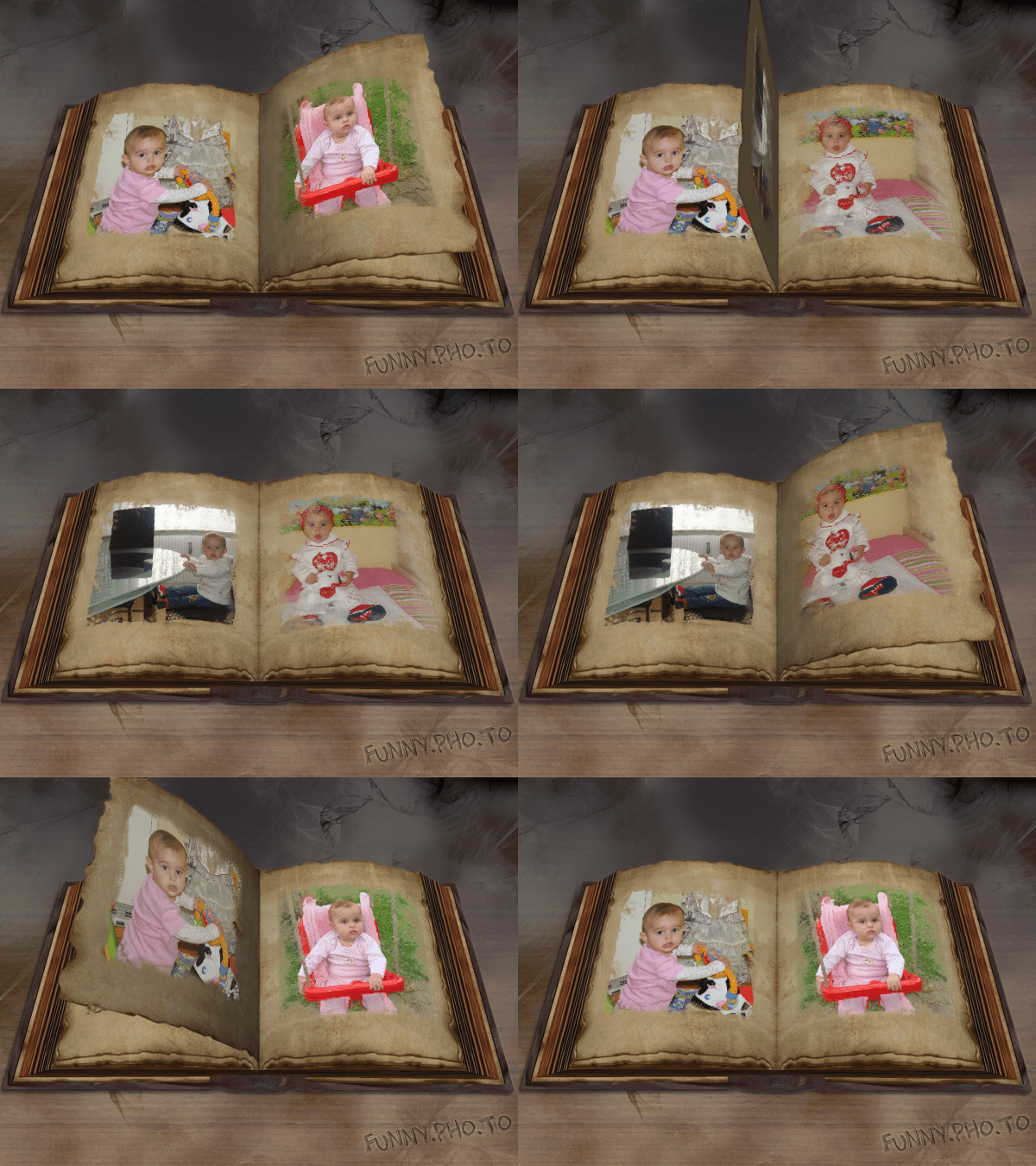
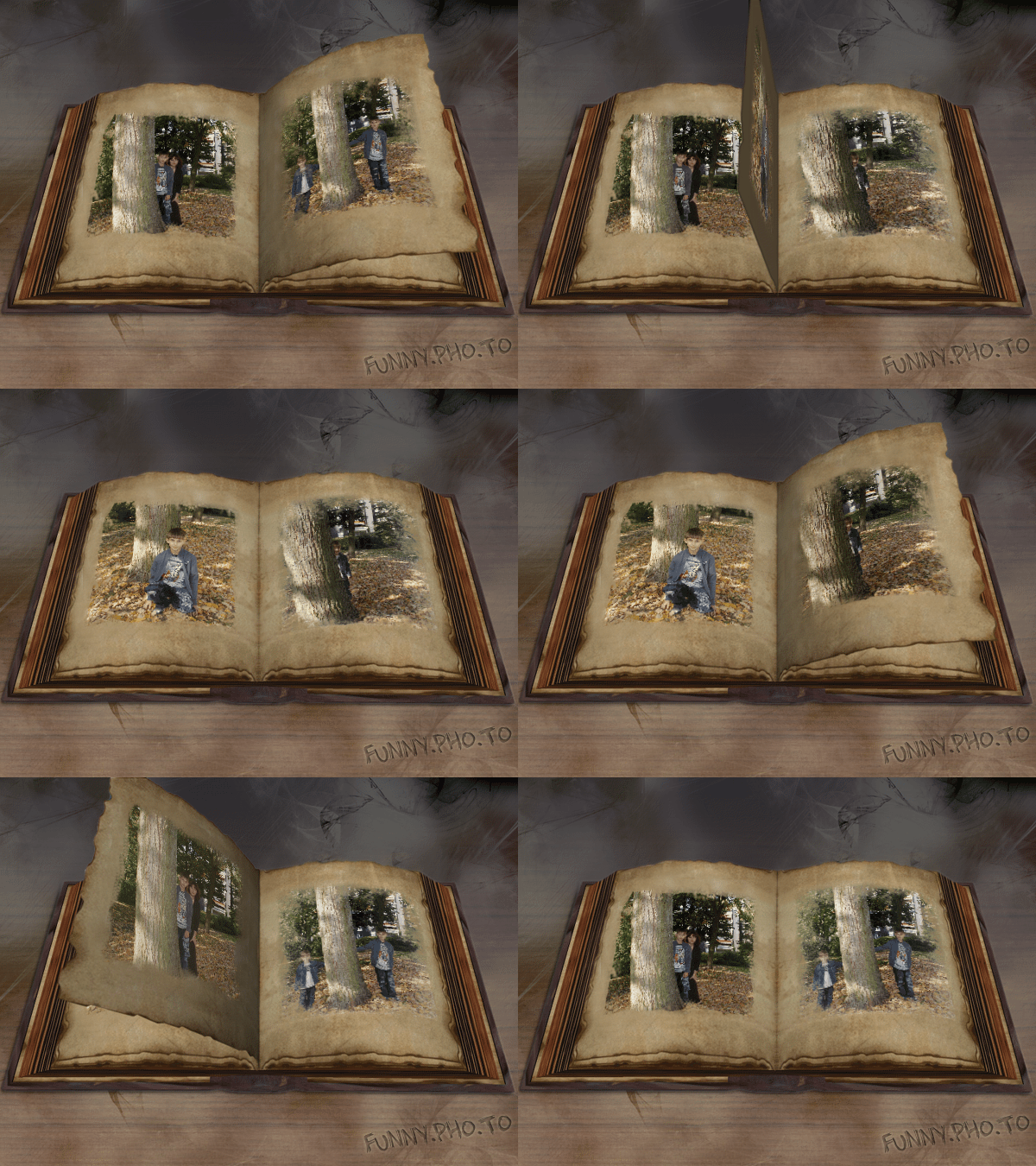
Эффекты с вашими фото.

Di Za,


Вот такие фотокниги и ещё много другого
вы тоже можете сделать себе со своими фотками.
Жмите на картинку внизу...удачки всем!
 (600x450, 1370Kb)

 (600x450, 1525Kb)

Рубрики:  Фотошоп

Без заголовка

Воскресенье, 02 Июня 2013 г. 09:55 + в цитатник
Это цитата сообщения Фима-Собак [Прочитать целиком + В свой цитатник или сообщество!]

Подборка детских шаблонов для творчества.

сайт

: user posted image user posted image user posted image user posted image user posted image

user posted image user posted image user posted image user posted image user posted image user posted image
 

Рубрики:  Фотошоп


Поиск сообщений в karma61
Страницы: 232 ... 35 34 [33] 32 31 ..
.. 1 Календарь