-Метки

html аватары анимация в фш (уроки) бесшовные фоны в фш (уроки) бордюры бордюры. бродилка по урокам ledy olga ванильные фотографии виньетки все для дневника генераторы надписей генераторы фото глитеры градиенты декор для оформления рамок делаем блики (уроки фш) делаем клипатры (уроки) делаем композиции-кластеры (уроки фш) делаем рамки (уроки) драгоценности еrotic flowers женские образы живопись идеи для дома клипатр ~сердечки~ клипатры в png коды для оформления коллажи в фш (уроки) мой счетчик новый год обработка фото в фш (уроки) пасха пишем текст в фш (уроки) плагины для фотошопа пластика в фш (уроки) плейкасты психологическое оружие рамочка в фш (уроки) рамочки~для текста~ сайты анимаций сайты фотошопа скрапбукинг статистика таблица цветов уроки от искательницы фоны фото худ.галлерея шрифты для ваших постов экшены для фш эпиграфы

 -Поиск по дневнику

Поиск сообщений в Julia7878

 -Подписка по e-mail


 -Статистика

Статистика LiveInternet.ru: показано количество хитов и посетителей
Создан: 26.06.2009
Записей:
Комментариев:
Написано: 292


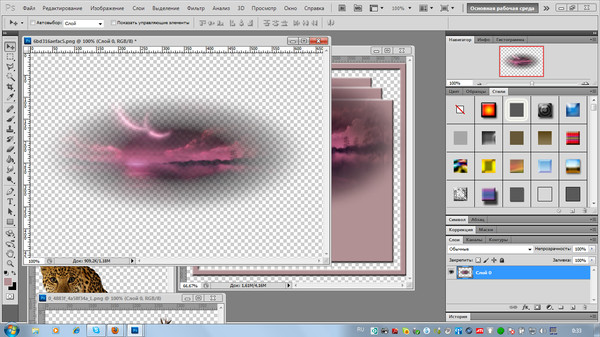
Рамочка с фильтром Bordermania.

Воскресенье, 19 Февраля 2012 г. 05:24 + в цитатник
Это цитата сообщения Mademoiselle_Viv [Прочитать целиком + В свой цитатник или сообщество!]

Рамочка с фильтром Bordermania.

 (645x651, 121Kb)
 (299x141, 39Kb)

Метки:  

Рамочка для коллажа или картинки.

Воскресенье, 19 Февраля 2012 г. 05:23 + в цитатник
Это цитата сообщения Mademoiselle_Viv [Прочитать целиком + В свой цитатник или сообщество!]

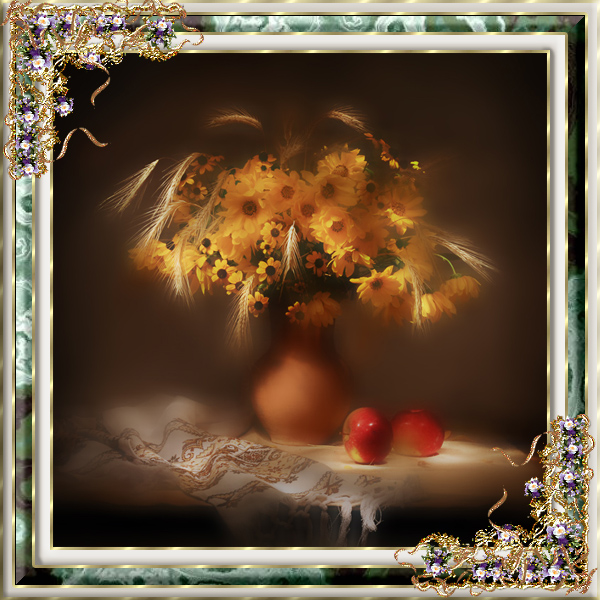
Рамочка для коллажа или картинки - 2.

 (600x570, 155Kb)
Используемый фильтр
Eye Candy 4000 - Swirl
 (299x141, 39Kb)

Метки:  

Рамочка с радужным градиентом.

Воскресенье, 19 Февраля 2012 г. 05:22 + в цитатник
Это цитата сообщения Mademoiselle_Viv [Прочитать целиком + В свой цитатник или сообщество!]

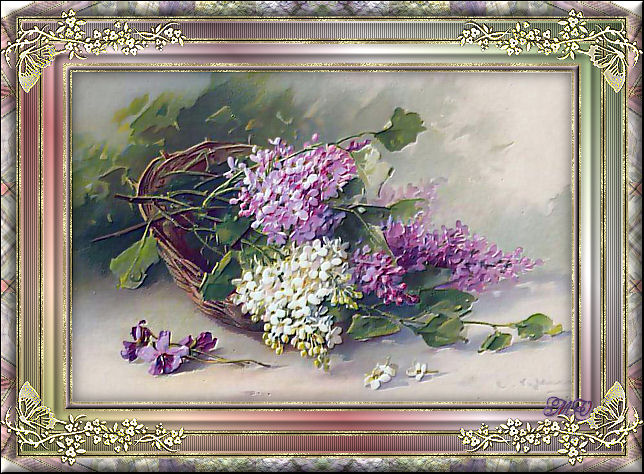
Рамочка с радужным градиентом.

 (644x474, 125Kb)
Используемые фильтры:
Funhouse - Bugeye
Simple - 4 Way Average
 (299x141, 39Kb)

Метки:  

Учимся делать вот такую красоту...

Воскресенье, 19 Февраля 2012 г. 05:12 + в цитатник
Это цитата сообщения НИФРИТ_78 [Прочитать целиком + В свой цитатник или сообщество!]

Учимся делать вот такую красоту...


Учимся делать вот такую красоту...

Спасибо большое -она нашла для меня этот, такой нужный мне урок!
И конечно огромное спасибо


У меня все получилось замечательно.
По этому уроку я сделала награду для эстафеты.
Вот она:


Но, так как мои дорогие подруги задавали вопросы по уроку,
я решила, что закреплю пройденный материал и заодно дам подробное описание что и как я делала.
Думаю, после этого рамочку сможет сделать даже тот,кто никогда не открывал фотошоп.


Итак, как я и обещала, начинаем вместе разбирать этот урок по косточкам!
Открываем Фотошоп, наверху слева жмем Файл и Создать.
У вас выйдет вот такое окно. Нужно выставить там точно такие же значения и
жмем окей. На рабочем поле появится окошечко в клеточку-потому что мы с вами фон сделали прозрачный.

Слева у нас находится вертикальная панель инструментов.
Находим на ней значок- прямоугольничек из пунктирных линий. Если у вас нет такого-
ищите точно такой же пунктирный овал. Справа на овале вы увидите маленький треугольник.
Нажимаем на него правой кнопкой мыши и там уже выбираем прямоугольник.
Шлепаем по нему левой кнопкой и идем на наш созданный документ.
Отступив от края примерно столько, как показано на рисунке,зажимаем левую кнопку и с этого места тащим мышкой выделение в противоположный угол, не доходя столько же, как и наверху.
Все, мышь отпускаем. Внутри нашего документа появился пульсирующий прямоугольник.
С овалами будете экспериментировать уже самостоятельно.

Теперь нам надо залить выделенную область каким-нибудь цветом.
Если у вас уже созрела мысль, что вы будете размещать на вашей рамочке-какие детали, какого они цвета,
то и рамочку надо заливать в тон, чтобы потом все это сочеталось.
В той же панели инструментов, почти в самом низу вы увидите 2 квадратика-шлепаем по верхнему квадратику левой кнопкой-выходит окно-Палитра цветов. Выбирайте там нужный вам оттенок и Ок.
Теперь поднимаемся выше по панелеи инструментов и ищем там ведерко с краской. Опять же, если его нигде нет, надо найти значок градиента, нажать справа на треугольничек и там выбрать ведерко.
Нажали на него левой кнопкой и идем опять на документ.
Шлепаем по нему левой же кнопкой. Наша выделенная область окрасилась в нужный цвет.
Теперь снимаем пунктирное выделение.
Для этого нужно зажать на клавиатуре клавишу Ctrl и сразу нажатьбукву D.
Это сочетание клавиш снимает выделение. Есть другие способы, но этот быстрее.
Теперь нам надо создать 2 копии нашего окрашенного прямоугольника. Как это сделать? Тоже есть не один
способ, но мне проще рассказать о таком:
Идем наверху в панель управления-там, где Файл и ищем там Слои.
Нажимаем Слой-выходит список, там выбираем Создать дубликат слоя-
выйдет окно Дубликат слоя-жмем Окей.
И повторяем это еще 2 раза.
Теперь вы должны посмотреть в правом нижнем углу, появились у вас там маленькие окошечки с глазками в количестве 4 штук, которые называются Слой 1, Слой 1 копияЮ Слой 1 копия 2 Слой 1 копия 3.
Если да, то все в порядке.
Если чего-то не хватает, значит что-то вы упустили, но это легко поправить. Можно зайти наверху в Редактирование и сделать шаг назад, если надо, то еще шаг, пока не вернетесь к тому месту с которого что-то пошло не так.

На своем рабочем поле вы сейчас видите только один прямоугольник, а их должно быть 4.
Чтобы это сделать, идем опять в панель инструментов и кликаем левой кнопкой мыши по самому верхнему инструменту-он называется перемещение и выглядит как черная стрелочка и крестик.
Теперь идем туда, где маленькие окошечки с глазками, встаем на верхний слой, чтобы он выделился синим цветом. Затем идем на нашу рамочку и, зажав левой кнопкой мыши в левом верхнем углу, тянем прямоугольник вверх по диагонали. Вы видите, что прямоугольников стало уже 2. Переходим на следующий слой с глазком и опять идем в рабочую зону и вытягиваем точно таким же способом третий прямоугольник. И дальше четвертый. Чтобы их выровнять, вы можете возвращаться на любой слой с глазком и пробовать растащить слои по-другому-например вниз по вертикали. В общем таскайте их, пока вас не удовлетворит полученный результат.
Все! У нас образовалось 4 прямоугольника, но они как-то все сливаются.
Теперь опять выбираем верхний слой с глазком или можно начать с нижнего-он опять должен быть синим, чтобы работал. Под слоями с глазками-в правом нижнем углу находим такой значок-fx.
Нажимаем на него левой кнопкой мыши и в выпавшем окне выбираем тиснение. Выходит окно-Стиль слоя.
В этом окне можете поэкспериментировать со стрелочками и рычажками. Например выбрать внешний или внутренний скос в стиле или оставить тоже тиснение, ну и дальше подвигать стрелочки в методе, в глубине, в размере. А у себя вы сразу увидите что происходит с вашим прямоугольником.
Не понравится, что вы там надвигали-не забывайте, что всегда можете вернутся на шаг назад. Все, картинка вас устроила-жмем Окей. Постарайтесь запомнитьпараметры1 слоя, потому что все это же вы должны проделать и с остальными тремя слоями.
Итак, переходя на каждый следующий слой, делаем тиснение на всех.

Теперь нам надо сделать рамочке окантовку. Делаем, как я рассказывала выше. Берем опять инструмент выделение и снова тащим мышкой из левого верхнего угла в нижний правый угол прямоугольник большего размера, чем наши. Снова пульсирует рамка. Встаем на слой с глазком №1. Опять берем ведро с краской и точно так же, как я говорила выше, заливаем этот слой. Теперь нужно снять пульсирующее выделение. помните, как мы делали? Ctrl+D. Дальше опять берем инструмент выделение, отступаем от края нашей окантовки и опять тянем его вниз-т.е. делаем узкую окантовку. Все! Теперь жмите Delete.
Но теперь у вас может оказаться, что окантовка стоит неровно по отношению к внутренним частям рамки. Не переживайте-это легко поправить. Снова идем в слои с глазками и, вставая на каждый из них попеременно, растаскиваем внутренние прямоугольники поровнее.

Вот что у нас получилось после всех мучений. Теперь надо соединить все слои. Для этого встаем на самый нижний слой с глазком, шлепаем по нему правой кнопкой мыши-выходит список-нажимаем объединить видимые. Все, наша рамочка готова!
Вот что поучилось у меня! А у вас?

Если вы ничего больше с ней делать не хотите, можете сохранить ее. Для этого идем в Файл-сохранить как-выйдет окно, выбираете папку, куда хотите сохранить рамку, даете название файлу и выбираете Тип файлов из выпавшего списка-PNG.
А если не надоело и не устали, то можем продолжить и украсить нашу рамочку чем-нибудь и только потом сохраним. Ну что, продолжим?
Нам понадобятся картинки-клипарт, это значит, что все они должны быть на прозрачном фоне. Если у вас таких нет-поищите в интернете, очень много их на Лиру.
Нашу рамочку, чтобы удобнее было работать оттаскиваем вправо с помощью зажатой левой клавиши. Идем снова в Файл и выбираем там команду Открыть. Затем выбираем подходящую картинку из своих сохраненных клипартов. Она появится появится в новом окошке обязательно на клетчатом фоне. Если она появилась на белом, черном или цветном-такая для работы не годится.

Теперь берете наш любимый инструмент перемещение и, кликнув по картинке, зажимаете левую кнопку мыши и тянете эту новую картинку на вашу рамочку и там двигаете ее, пока вам не понравится ее местоположение. Все, кнопку отпустили. Да, если ваша картинка оказалась очень большой или совсем маленькой, это можно поправить. Зажимаем Ctrl и тут же жмем клавишу с буквой (англ) T. Вокруг вашей перемещенной картинки появится квадрат со стрелочками в уголках и по бокам. Если потянете за них вправо или вверх-картинка увеличится, а если наоборот, то уменьшится. Но тут есть одна проблема-она может деформироваться, если тянуть неравномерно в ширину и в высоту. Чтобы этого избежать, нужно это делать с зажатой клавишей Шифт. Сделали? Теперь точно также открываем и перетаскиваем по одной еще какие-то детали, которые вы выбрали.Да, чтобы предыдущие картинки вам не мешали, их можно аккуратно стащить вниз под основную, чтобы торчали оттуда-вдруг еще понадобятся, потому что бывает, что одну и туже картинку используем не один раз.
Так, все нужные нам картинки выставили, но что-то не нравится. Чтобы их подвигать еще и найти лучшее положение надо переходить в слоях с глазками на нужную картинку, потом на другую т.д., пока точно все не выстроится.
Теперь может появиться другая проблема-какая-то из картинок слишком яркая допустим. Что делать?
В слоях справа ищем слово Непрозрачность и окошечко со стрелкой, нажимаем не нее и двигаем рычажок до нужного нам значения, а сами смотрим на рабочую картинку, как она изменяется.
Еще может у вас возникнуть такая проблема- например главный персонаж вашего творения оказался как-то сзади-его загородили цветы, кусты и т.п. Находите слой с картинкой главного героя или предмета, встаете на него-он стал синим-рабочим и потом, зажав его левой кнопкой аккуратно тянете на самый верх через все слои, которые оказались перед ним. Все, ваш главный герой или предмет теперь на 1 месте.
И опять что-то не то, как-то все очень четко-без теней. Так в чем же дело? Сейчас добавим тени.
Опять встаем на тот слой, которому нужна по вашему мнению тень. Идем наверх, где Файл, нажимаем там Слой-выйдет список, выбираем в нем Стиль слоя и делаем переход на Тень. С выпавшем окне выбираем режим наложения. Мне например нравится Перекрытие, вы может здесь опять поэкспериментировать-подвигать рычажки с углом тени, непрозрачностью, смещением и смотреть как меняется ваше произведение. Устраивает-жмем Окей. Не забудьте снова объединить все видимые слои, как я говорила выше. После этого можно сохранять ваше произведение искусства. Да, забыла, чтобы рамочка не оказалась на белом фоне, прогоните ее через Радикал, сняв там все галочки и возьмите не кликабельный 6 код. Ну давайте смотреть, что у меня получилось. Надеюсь, что вы тоже покажете мне свои работы?


 (220x40, 4Kb)

Серия сообщений "СЕКРЕТЫ ФШ":
Часть 1 - Урок "Глитеры" - загружаем УРОКИ от ИСКАТЕЛЬНИЦЫ
Часть 2 - Как изменить Размер Холста ?
...
Часть 28 - Сохраняем незавершенную работу в Фотошоп
Часть 29 - Урок №17 Учимся делать рамочки
Часть 30 - Учимся делать вот такую красоту...
Часть 31 - Делаем рамочку в фотошоп ! +код к ней!!!!!!!!
Часть 32 - Как пользоваться паттернами в photoshop.
...
Часть 34 - Урок 15. Создание маски из КАРТИНКИ....
Часть 35 - Урок 6.Работа с Фигурками.
Часть 36 - Просмотр PSD в проводнике Windows XP/Windows 7

Метки:  

Многослойная рамочка

Воскресенье, 19 Февраля 2012 г. 05:08 + в цитатник
Это цитата сообщения Mademoiselle_Viv [Прочитать целиком + В свой цитатник или сообщество!]

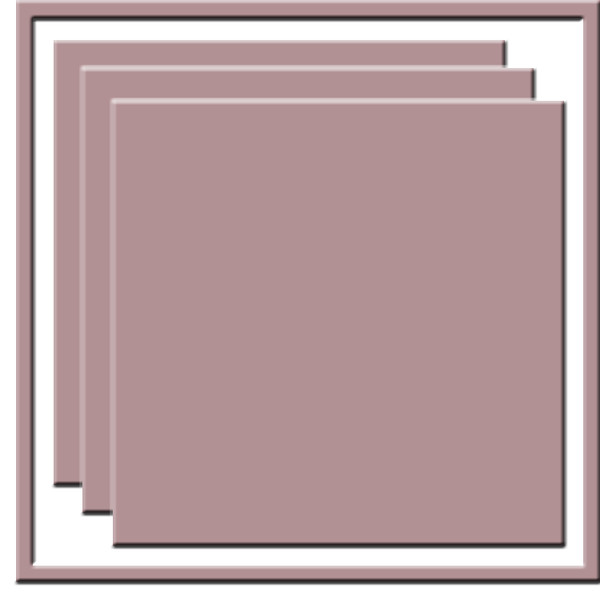
Многослойная рамочка

Сделаем многослойную рамочку к картинке.
 (600x600, 246Kb)
 (171x114, 9Kb)

Метки:  

Рамка-Внутренняя тень.

Воскресенье, 19 Февраля 2012 г. 04:03 + в цитатник
Это цитата сообщения ЭМИЛЛИ [Прочитать целиком + В свой цитатник или сообщество!]

Рамка-Внутренняя тень.

Этот интересный урок я нашла среди видео-уроков замечательного мастера фотошопа Зинаиды Лукьяновой

  1.Открываем в фотошопе исходное изображение .

 В окне слои снимаем замочек .Добавляем к слою - стиль слоя Внутренняя тень . 

Читать далее


Метки:  

Урок по созданию рамок.

Воскресенье, 19 Февраля 2012 г. 03:48 + в цитатник
Это цитата сообщения xTanchikx [Прочитать целиком + В свой цитатник или сообщество!]

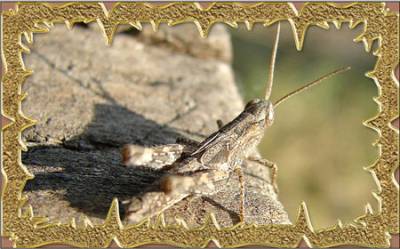
Урок по созданию рамок.

Предлагаю ещё один способ для создания оригинальных рамок…
~Продолжение~

Источник


Метки:  

Летние идеи для дома и сада

Воскресенье, 19 Февраля 2012 г. 03:41 + в цитатник
Это цитата сообщения Ольга_Гутовская [Прочитать целиком + В свой цитатник или сообщество!]

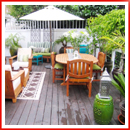
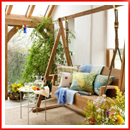
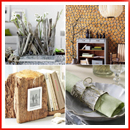
Летние идеи для дома и сада

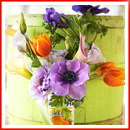
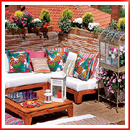
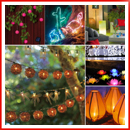
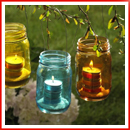
Летние идеи для дома и сада

_______________________________


Что подарит это лето: 35 красочных деталей для сада и дачи

bright-nooks-in-garden02

Летний стол на свежем воздухе: 25 изящных решений от французских декораторов

french-summer-outdoor-table-set02

Чем украсить стены: 4 сюжета, навеянных летом + 30 идей

DIY-wall-arts-ideas02

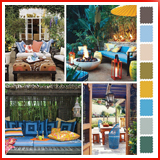
Палитра летнего релакса: цветовые идеи для террасы и балкона

caribian-beach001.jpg

Завтрак на траве: варианты оформления террасы и патио

party-outdoor02

Идеи для балкона: маленький оазис комфорта

balcon-flowers02

Сказочный уголок для отдыха: 30 вдохновляющих балконов во всех деталях

beautiful-balcony-ideas02

Летние идеи: 10 шагов к пляжному стилю в разных уголках дома

10steps-to-beach-style02

Мир бездонный: морская тема в интерьере

idea-marine02

Домик у моря: гостиная в южном этно-стиле

coastal-livingroom02

С мечтой об отпуске: 21 роскошная спальня с видом на океан

luxury-bedroom-ocean-view02

Океанский бриз: оформляем спальню в курортном стиле

bedroom-ocean-breeze02

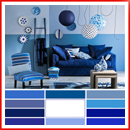
Палитра лета: “магия океана” - сочетания синего и белого в деталях интерьера

combo-blue-n-white02

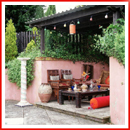
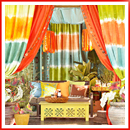
Экзотика вокруг дома: терраса в стиле “тропический оазис” - 6 простых шагов

patio-makeover-in-details02

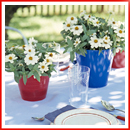
Идеи для балкона и террасы: 35 вариантов оформления цветочных контейнеров от Марты Стюарт

flowers-container-ideas-by-marta02

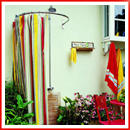
Летний душ в саду: где разместить и как оформить - 21 идея на любой вкус

summer-shower-in-garden02

Дачная сиеста: где спрятаться от летнего зноя и шумного общества - 32 идеи

relax-nooks-in-garden02

Тропический пунш: летние идеи для интерьера

tropical-decor02

Декор для дома из ракушек: мега-копилка оригинальных идей, часть 1

seashells-decor-ideas102

Декор для дома из ракушек: мега-копилка оригинальных идей, часть 2

seashells-decor-ideas202

Цветочный фьюжн: новый взгляд на летние букеты - 50 восхитительных идей

summer-flowers-new-look02

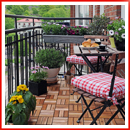
Наряд для балкона или маленькой террасы: 4 красочных сюжета в деталях

small-terrace-and-large-balcony-decor-ideas02

Декоративное освещение для сада и террасы: часть первая - 33 креативные идеи

outdoor-decorative-lighting02

Декоративное освещение для сада и террасы: часть вторая - очарование садовых свечей

outdoor-candles-and-lanterns02

Выбираем летние шторы: 8 вдохновляющих сюжетов для украшения окна

summery-curtains-ideas02

Палитры лета: сочетание зеленого и коричневого в интерьере, часть 1 - для гостиной, кухни и столовой

combo-green-and-brown102

Палитры лета: сочетание зеленого и коричневого в интерьере, часть 2 - для приватной части дома

combo-green-and-brown202

Курортный роман в миниатюре: 50 оригинальных способов украсить летние свечи

summer-candles-creative-ideas02

Ароматы Прованса: как создать декор для дома из пряных трав + 45 идей для вдохновения

aromatic-spice-herbs-decoration02

Морские фантазии для дома: 27 идей декора от Марты Стюарт

summer-sea-decoration-by-martha02

Винтажные идеи для сада: 50 вариантов креативных цветочных контейнеров

vintage-garden-pots02

Декор в эко-стиле: 45 оригинальных идей из одиночных камней и россыпи камушков

stones-creative-decoration02

Красочная история: летнее обновление террасы всего за 5 дней

update-patio-creative-story02

Дизайн уютной веранды: как выбрать мебель и декор + 52 примера

enclosed-porches-and-conservatories-ideas02


Декор в эко-стиле: 52 идеи из коры деревьев, веток, коряг, спила и досок

wood-creative-decoration02

______________

Сервировка стола в летнем стиле - 13 галерей: смотреть ЗДЕСЬ

Все идеи для сада: смотреть ЗДЕСЬ


Метки:  

Весенние и пасхальные идеи для дома

Воскресенье, 19 Февраля 2012 г. 03:38 + в цитатник
Это цитата сообщения Ольга_Гутовская [Прочитать целиком + В свой цитатник или сообщество!]

Весенние и пасхальные идеи для дома

Весенние и пасхальные идеи для дома

_______________________________

Цветная весна в интерьере: тюльпаны и нарциссы, оттенки адреналина

spring-inspire-adrenaline02

Копилка готовых решений: 20 цветовых сочетаний для весеннего настроения в доме

spring-combo-color02

Цветная весна в интерьере: сакура и сирень, оттенки гламура

spring-inspire-glamour02

Цветная весна в интерьере: молодая листва, оттенки свежести, часть 1

spring-inspire-fresh102

Цветная весна в интерьере: молодая листва, оттенки свежести, часть 2

spring-inspire-fresh202

Цветная весна в интерьере: гиацинты и пролески, оттенки релакса

spring-inspire-relax02

Стильные штучки: 30 весенних и пасхальных идей от Марты Стюарт

easter-n-spring-decor-by-marta02

Светлый праздник: как украсить пасхальные яйца - 50 идей для вдохновения

easter-eggs-decor02

Гнезда, корзинки, деревья: 30 способов красиво оформить пасхальные яйца

easter-eggs-decor-nest02

Весенние цветы и фантазия без границ: 40 идей для творчества

spring-flowers-decoration02

Феерия весенних цветов: как составить букет и подобрать вазу, часть 1 - тюльпаны и нарциссы

spring-flowers-new-ideas102

Феерия весенних цветов: часть 2 - подснежники, гиацинты, маргаритки

spring-flowers-new-ideas202

Женский день: 35 вариантов упаковки весенних подарков

spring-gift-ideas02

Новые идеи для пасхального творчества от Марты Стюарт: часть 1 - “кролик и компания”

new-easter-ideas-by-marta102

Идеи для весеннего обновления: яркость + эко, история одной столовой

spring-upgrade-for-diningroom02

Пасхальный декор для дома: 35 отличных идей на любой вкус

easter-home-decoration02


Новые идеи для пасхального творчества от Марты Стюарт: часть 2 - “Фаберже и Матисс”

new-easter-ideas-by-marta202


______________

Сервировка весеннего и пасхального стола - 8 галерей: смотреть ЗДЕСЬ


Метки:  

Урок. Простая рамочка.

Воскресенье, 19 Февраля 2012 г. 03:29 + в цитатник
Это цитата сообщения Mausinka [Прочитать целиком + В свой цитатник или сообщество!]

Урок. Простая рамочка.

Девочки Та ещё штучка Я и Annettika по вашей просьбе рассказываю как я делала рамочку в коллаже "Тихая осень"


Шаг 1.

Смотрим далее урок...

Метки:  

Учимся делать рамочки

Воскресенье, 19 Февраля 2012 г. 03:21 + в цитатник
Это цитата сообщения НИФРИТ_78 [Прочитать целиком + В свой цитатник или сообщество!]

Урок №17 Учимся делать рамочки

Урок №17 Учимся делать рамочки


УРОКИ по созданию рамочек для дневника принадлежат _П_Р_И_Р_О_Д_Н_А_Я_

Создаем вот такую картинку:


Для начала я просто выбираю картинку и запоминаю ее параметры(то есть размеры).
Затем иду в фотошоп и создаю новый документ с этими размерами с прозрачным фоном.Скажем вот так:

Затем делаю выделение на определенном расстоянии от краев,вот так:


Теперь беру кисть с понравимшемся орнаментом и ставлю завитки черным цветом,как здесь:


Теперь иду сюда и выбираю вот эту графу:

В результате чего получаю выделение отгороженной зоны.Теперь беру инструмент заливки,вот он:

И заливаю выделенную зону тем же черным цветом,вот так:

Теперь отменяю выделение,вот так:

Затем беру инструмент "волшебная палочка" и выделяю им весь черный цвет,вот так:

Теперь если рамочку будем заливать анимированным фоном,то дублируем ее в слоях,просто перетащив вот сюда два раза,в результате чего получаем три слоя с нашей заготовкой:

Теперь идем сюда и выбираем фон,которым будем заливать(как загружать фоны я уже делала урок)нашу рамочку и нажимаем на ок:

Здесь я показала весь свой фон:

так как фон анимированный(как правило он состоит из трех кадров) и рамка наша тоже будет анимированная,то каждый слой рамочки заливаем отдельным слоем фона,вот так:

Теперь придадим объем нашей рамочке(тут каждый может сделать по своему,я выбрала эти параметры),характеристики объема у всех слоев будут одинаковыми:

Теперь отменяю выделение:

Теперь идем за нашей картинкой,дублируем ее и перетаскиваем дубль на рамочку,вот так:


перетаскиваем с помощью этого инструмента,просто зажав клавишу левую мышки

Теперь чтобы картинка встала в рамку в палитре слоев перетаскиваем ее вниз под слои нашей рамочки,вот так:

Теперь идем в имидж реди:

перетаскиваем все в анимацию(только меняя слои рамочки):

и сохраняем в формате GIF:

Все в результате у нас получится вот такая картинка:
 

Как сделать картинку в рамочке

Дополнение к предыдущему уроку.
Если фон заливки у вас прозрачный,то после того как вы все залили черным цветом и выделили все волшебной палочкой,возмите просто ластик и сотрите черный фон.
И только после этого заливайте своим прозрачным фоном,тогда рамочка будет выглядеть ажурно,скажем так:
 (293x443, 157Kb)

Серия сообщений "СЕКРЕТЫ ФШ":
Часть 1 - Урок "Глитеры" - загружаем УРОКИ от ИСКАТЕЛЬНИЦЫ
Часть 2 - Как изменить Размер Холста ?
...
Часть 27 - Уроки Photoshop. Редактирование фото. Коллажи. Спецэффекты.
Часть 28 - Сохраняем незавершенную работу в Фотошоп
Часть 29 - Урок №17 Учимся делать рамочки
Часть 30 - Учимся делать вот такую красоту...
Часть 31 - Делаем рамочку в фотошоп ! +код к ней!!!!!!!!
...
Часть 34 - Урок 15. Создание маски из КАРТИНКИ....
Часть 35 - Урок 6.Работа с Фигурками.
Часть 36 - Просмотр PSD в проводнике Windows XP/Windows 7

Метки:  

Эпиграфы [60 шт.] и аватары [100 шт.]

Воскресенье, 19 Февраля 2012 г. 03:18 + в цитатник
Это цитата сообщения Нежные_чувства [Прочитать целиком + В свой цитатник или сообщество!]


Метки:  

Цветовой эффект - урок фотошоп

Пятница, 10 Февраля 2012 г. 23:49 + в цитатник
Это цитата сообщения EgoEl [Прочитать целиком + В свой цитатник или сообщество!]

Цветовой эффект - урок фотошоп

Оригинал урока: ЗДЕСЬ

Перевод: Lo...


В сегодняшнем уроке мы будем редактировать фотографию убедительным и несложным способом, сделать это очень легко. Я думаю вы могли видеть подобное на компакт-дисках, музыкальных альбомах и плакатах.


Тогда давайте начинать:

Метки:  

Рамочка - кант в фотошопе

Пятница, 03 Февраля 2012 г. 01:45 + в цитатник
Это цитата сообщения Фима-Собак [Прочитать целиком + В свой цитатник или сообщество!]

Рамочка - кант в фотошопе (авторский урок от Ольги Бор)

Рамочка - кант (авторский урок от Ольги Бор)

Сегодня сделаем вот такую рамочку.

Читать далее...

Метки:  

Экшен для создания 3D сферических иконок

Пятница, 03 Февраля 2012 г. 01:42 + в цитатник
Это цитата сообщения pasigut [Прочитать целиком + В свой цитатник или сообщество!]

Экшен для создания 3D сферических иконок - GraphicRiver

 Экшен для создания 3D сферических иконок - GraphicRiver
ATN | 5.7 mb
Читать далее


Метки:  

Бесшовный фон с рисунком по диагонали

Пятница, 03 Февраля 2012 г. 01:36 + в цитатник
Это цитата сообщения Ledy_OlgA [Прочитать целиком + В свой цитатник или сообщество!]

Урок 51. Бесшовный фон с рисунком по диагонали

как применить плагин - я писала в уроке 50
теперь его же мы используем для того, чтобы рисунок располагался не только по горизонтали и вертикали, но и по диагонали.


продолжение>>>>>>>>>>>>>>>>>>>>>

Метки:  

Как сделать бесшовным фон

Пятница, 03 Февраля 2012 г. 01:35 + в цитатник
Это цитата сообщения Ledy_OlgA [Прочитать целиком + В свой цитатник или сообщество!]

Урок 50. Как сделать бесшовным фон

Каждый может менять себе фоны, хоть каждый день, не копируя чужие.
Бесшовным фон можно сделать при помощи фильтра - seamlessborder2
архив можно скачать внизу урока

Из любой картинки можно сделать бесшовный фон,
главное чтобы размер картинки был не более 80 кб
возьмем, к примеру, эту картинку - она большого размера, но легкая -
вы видите, размер ее - 40,3 кб - допустимый


продолжение>>>>>>>>>>>>>>>>>>>>>

Метки:  

Зимние девушки.

Пятница, 03 Февраля 2012 г. 01:28 + в цитатник
Это цитата сообщения Оленька_Коваленко [Прочитать целиком + В свой цитатник или сообщество!]

Зимние девушки. Растровый клипарт

зимняя девушка
Шесть фонов с зимними девушками!

Читать далее...

Метки:  

Рамочка фш

Пятница, 03 Февраля 2012 г. 01:11 + в цитатник
Это цитата сообщения geo-mari [Прочитать целиком + В свой цитатник или сообщество!]

Рамочка фш


Творческого Вам вдохновения!!!


Метки:  

Аватары-яркие креативные девушки!

Пятница, 03 Февраля 2012 г. 01:01 + в цитатник
Это цитата сообщения Monro-Designs [Прочитать целиком + В свой цитатник или сообщество!]

Аватары-яркие креативные девушки!


Яркий креативчик!

Метки:  

Поиск сообщений в Julia7878
Страницы: 14 ... 11 10 [9] 8 7 ..
.. 1 Календарь