-Статистика

Статистика LiveInternet.ru: показано количество хитов и посетителей
Создан: 17.03.2014
Записей: 188
Комментариев: 7
Написано: 487


 Без терпенья нет уменья.    (Русская пословица)


пишем красиво!

Воскресенье, 04 Января 2015 г. 02:21 + в цитатник
Это цитата сообщения Еленка47 [Прочитать целиком + В свой цитатник или сообщество!]


Здесь подобраны сайты,
на которых можно производить красивые надписи.


Рубрики:  Программы

Метки:  

Роскошный новогодний алфавит В ПНГ ФОРМАТЕ.

Пятница, 26 Декабря 2014 г. 02:59 + в цитатник
liveinternet.ru/users/ledy_...347344995/ Ой, а где буква "Ы" потерялась ?

Онлайн редактор для создания снежных бликов

Пятница, 26 Декабря 2014 г. 02:28 + в цитатник
Это цитата сообщения Шадрина_Галина [Прочитать целиком + В свой цитатник или сообщество!]


К Новому году хочется и свои фото и картинки украсить снежком, или просто блесточками. Но как это сделать не владея фотошопом. Оказывается снежные блики можно сделать из любой картинки просто и быстро прямо в фоторедакторе онлайн. Например берем вот такую картинку.


Серия сообщений "Сайты для работы с фото":

Часть 1 - Для тех, кто не умеет работать в фотошопе
Часть 2 - Делаем деньги со своим фото
...
Часть 28 - Как сделать водяной знак на картинку, или фото
Часть 29 - Сайт ФОТОРАМКИ, для красивого оформления фотографий.
Часть 30 - Онлайн редактор для создания снежных бликов на фото


Рубрики:  Программы

Метки:  

Шрифты

Вторник, 23 Декабря 2014 г. 15:56 + в цитатник
Это цитата сообщения Лариса_Гурьянова [Прочитать целиком + В свой цитатник или сообщество!]

Рубрики:  фотошоп

Метки:  

новогодний алфавит

Вторник, 23 Декабря 2014 г. 15:52 + в цитатник
Это цитата сообщения LEDY_ANGEL [Прочитать целиком + В свой цитатник или сообщество!]

Роскошный новогодний алфавит В ПНГ ФОРМАТЕ.


4016622 (700x700, 280Kb)
Без имени-1 (5) (100x95, 16Kb)
Рубрики:  фотошоп

Метки:  
Цитата сообщения Kiamia

Как снять боль в сердце и давление

Цитата

Вторник, 23 Декабря 2014 г. 13:46 + в цитатник
Просмотреть видео
96 просмотров
Как снять боль в сердце и давление
Рубрики:  Всякости

Строптивое Перо

Среда, 17 Декабря 2014 г. 15:22 + в цитатник
Это цитата сообщения jzayka [Прочитать целиком + В свой цитатник или сообщество!]

Видеокурс «. Как научиться управлять Пером и отделять объект от фона с полного нуля»


В фотошопе есть очень классный инструмент, позволяющий профессионально вырезать объекты из фона.

Речь идёт об инструменте «Перо». Конечно, он позволяет выделять далеко не все предметы.

Такие объекты, как волосы или шерсть, перу неподвластны.

Пером можно вырезать гладкие предметы, к примеру, такие как здания, автомобили, цветы, планеты и т.д. и т.п.

Перо можно применять для выделения элементов изображения, где тона и цвета настолько похожи, что другие инструменты выделения неспособны точно выделить участок изображения.

Одним из самых больших преимуществ инструмента «Перо» является его способность производить выделение с особой точностью.

Но если Вы хоть раз пробовали работать этим инструментом, то не понаслышке знаете, что овладеть этим инструментом ой как не просто.
урок 1


урок 2


урок 3


Скачать исходное изображение для тренировки своих навыков:
С Яндекс.Диска
https://disk.yandex.com/public/?hash=DumAjcKELvebfJSoX3vbscvH08LXLUZQLlbtH2sGyyg%3D
С Облака.Mail.ru
https://cloud.mail.ru/public/3998614efcc3/IMG_1795.JPG

урок 4


урок 5


Рубрики:  фотошоп

Метки:  

Универсальная программа для создания видео - Movavi Video Suite

Вторник, 16 Декабря 2014 г. 15:13 + в цитатник
Это цитата сообщения Лариса_Гурьянова [Прочитать целиком + В свой цитатник или сообщество!]

Универсальная программа для создания видео - Movavi Video Suite

Movavi Video Suite – это универсальная программа для создания видео, в которой вы найдете все необходимое для записи, редактирования и монтажа.

Создавайте фильмы и слайд-шоу, записывайте видео с экрана, сохраняйте ролики из интернета, конвертируйте клипы и музыку в нужный формат, записывайте диски и выкладывайте видео в популярные социальные сети.

Улучшение качества, монтаж, эффекты и переходы – создание видеороликов с Movavi Video Suite под силу даже начинающим! Скачайте программу и попробуйте сами.

СКАЧАТЬ ПРОГРАММУ

для вас Лариса Гурьянова

Серия сообщений "Памятка начинающим операторам":
Часть 1 - Программа Ulead VideoStudio
Часть 2 - Как резать/редактировать видео-файл в WINDOWS MOVIE MAKER.
...
Часть 45 - Эффектное видео из фотографий
Часть 46 - Сохранение слайд-шоу в ФОТОШОУ PRO
Часть 47 - Универсальная программа для создания видео - Movavi Video Suite
Часть 48 - Программа Ulead VideoStudio - ШИКАРНЫЕ УРОКИ ПО СОЗДАНИЮ ВИДЕО
Часть 49 - Учимся делать видео-ролики и слайд-шоу

Серия сообщений "* Программы":
Часть 1 - ПРОГРАММА FlipAlbum Pro
Часть 2 - Программы для получения скриншотов
...
Часть 36 - PhotoStampRemover_5.1_Portable.rar - программа для легкого удаления нежелательных объектов
Часть 37 - Портабельная программа для создания точек восстановления системы
Часть 38 - Универсальная программа для создания видео - Movavi Video Suite
Часть 39 - Учимся делать видео-ролики и слайд-шоу
Часть 40 - ПРОГРАММА "Sqirlz Water Reflections"
...
Часть 42 - Работа Программы для анимации - DP Animation Maker
Часть 43 - Урок - Программа Cliplets - делаем "живые" фото
Часть 44 - Работа разных программ
Рубрики:  Программы

Метки:  

Маски для работ( зимние рамки)

Воскресенье, 14 Декабря 2014 г. 02:14 + в цитатник
Это цитата сообщения Semenova_Irina [Прочитать целиком + В свой цитатник или сообщество!]

коллаж-с-дев-432.jpg
Фотографии в альбоме «Зимне-новогодние», автор ya.semira на Яндекс.Фотках

Читать далее...
Рубрики:  фотошоп

Метки:  

фильтры с расширением ffl.

Четверг, 11 Декабря 2014 г. 01:00 + в цитатник
Это цитата сообщения ЭМИЛЛИ [Прочитать целиком + В свой цитатник или сообщество!]

В Интернете встречаются фильтры с расширением ffl. Как их установить?

В Интернете встречаются фильтры с расширением ffl. Как их установить?

Иногда в интернете встречаются фильтры с расширением ffl, например, скачать архив: Andrews

Для того, что бы эти фильтры работали в Corel Paintshop Pro или Adobe Photoshop, они должны быть преобразованы в файлы с расширением 8BF

Для этого нам необходимо скачать и установить программу Plugin Commander Light:


Инструкция по Установке:

Читать далее

Рубрики:  уроки коллажа

Метки:  

20 секретных функций Microsoft Word,

Четверг, 04 Декабря 2014 г. 02:38 + в цитатник
Это цитата сообщения justvitek [Прочитать целиком + В свой цитатник или сообщество!]

Подозреваю, что большая часть студентов набирает тексты в Word. Для вас — список секретов, которые сокращают время работы с текстом (вдруг кто не знает этих комбинаций). Сохраняем себе на стенку, чтобы не потерять!

1. Быстро вставить дату можно с помощью комбинации клавиш Shift Alt D. Дата вставится в формате ДД.ММ.ГГ. Такую же операцию можно проделать и со временем при помощи комбинации Shift Alt T.

2. Если вы ещё не владеете слепым методом набора, то CAPS LOCK может сыграть с вами злую шутку. Случайно включив его и не посмотрев на экран, можно набрать гору текста, который придётся удалить и переписать с нуля из-за одной нажатой кнопки. Но выделив нужный текст и нажав Shift F3, вы измените регистр с заглавного на строчный.

3. Ускорение курсора
Обычно, если вы перемещаете курсор с помощью стрелок, он движется по одной букве. Чтобы ускорить его передвижение, зажмите вместе со стрелкой клавишу Сtrl.

4. Очень полезная функция, которая позволяет выделять непоследовательные фрагменты текста. Удерживайте Ctrl и выделяйте нужные вам куски текста.

5. Если вы пользуетесь копированием и вставкой (а вы наверняка ими пользуетесь), то, скорее всего, знаете о расширенном буфере обмена в Word. Если нет, то он вызывается нажатием на одноимённую кнопку и показывает всё, что вы копировали в буфер за время работы.

6. Если вы делаете мануал, обзор сервиса или вам просто нужно вставить скриншот в Word, сделать это можно очень просто с помощью соответствующего инструмента. Нажмите на кнопку «Снимок», и Word покажет все активные окна. Кликнув на любое из них, вы получите скриншот этого окна.

7. Включение переносов может улучшить читаемость текста, а также избавит вас от длинных пустых интервалов между словами. Вы можете расставить их сами или доверить это компьютеру. Кнопка находится в меню «Разметка страницы» — «Расстановка переносов».

8. Вы можете добавить водяной знак (watermark) на свой документ для дополнительной защиты. Для этого перейдите в меню «Дизайн» и выберите пункт «Подложка». В Word есть четыре стандартных шаблона, также можно создать свой.

9. Очень полезная функция, которая позволяет продублировать последнюю команду. Если вы нажмёте F4, то Word повторит последнюю команду, которую вы сделали. Это может быть ввод текста, последовательное удаление нескольких строк, применение стилей для разных отрезков текста и многое другое.

10. Ставить ударение в Word проще простого. Для этого установите курсор после буквы, на которой должно стоять ударение, и зажмите комбинацию клавиш Alt 769. Важно: цифры нужно нажимать на цифровой клавиатуре справа.

11. Верхнюю ленту с кнопками можно очень гибко настроить. Для этого перейдите в меню «Файл» — «Параметры» — «Настроить ленту». Здесь можно добавить функции, которых раньше не было, и удалить те, которые не нужны. Более того, вы можете удалять или создавать свои вкладки с функциями.

12. Быстрое выделение большого куска текста
Чтобы быстро выделить большой кусок текста, установите курсор в его начало и кликните мышкой с зажатым Shift в конце фрагмента. Сохранит время и нервы в ситуациях, когда приходится выделять несколько листов сразу.

13. Быстрое перемещение по документу
Существует несколько комбинаций, которые сильно ускоряют навигацию по документу:

Ctrl Alt Page Down — следующая страница;
Ctrl Alt Page Up — предыдущая страница;
Ctrl Home — переместиться вверх документа;
Ctrl End — догадайтесь сами. :)
Вставка новой страницы

14. Как же я ненавижу себя за то, что не знал этой комбинации раньше. Ctrl Enter позволяет мгновенно создать новый лист, а не удерживать Enter одной рукой, а другой в это время заваривать чай.

15. По умолчанию Word сохраняет все файлы в папку «Документы». Для того, чтобы изменить это, перейдите в меню «Файл» — «Параметры» — «Сохранение». В строке «Расположение локальных файлов по умолчанию» выберите нужную вам папку. В этом же меню вы можете настроить формат документов по умолчанию, автосохранение и многое другое.

16. Для того, чтобы вернуть тексту исходное форматирование, нужно нажать комбинацию клавиш Ctrl Spacebar.

17. Если вы большой поклонник Microsoft и Word в частности, то даже можете использовать его как менеджер задач. Правда, для начала придётся немного постараться. Нажмите правой кнопкой на ленте функций сверху и выберите «Настройка ленты». В правом столбце включите единственную отключённую вкладку «Разработчик».

Перейдите в появившуюся вкладку «Разработчик» и найдите элемент «Флажок», на котором изображена галочка (почему бы и нет). Теперь, нажимая на флажок, вы можете создавать списки задач и помечать их, как выполненные.

18. Если вы случайно испортили свой список, то можете выделить текст вертикально. Для этого удерживайте Alt и используйте курсор мышки для выделения.

19. Не стоит даже говорить, зачем это нужно. В наш век, когда информация стала главным оружием, иметь дополнительную защиту никогда не помешает. Чтобы защитить документ паролем, перейдите во вкладку «Файл» и выберите опцию «Защита документа». Теперь смело создавайте пароль, однако помните, что если вы его забудете, восстановить его не получится.

20. Завершает наш список невероятный хакерский трюк. Если раньше для того, чтобы открыть Word, вы создавали новый документ или искали его в меню «Пуск», то теперь это в прошлом. Нажмите комбинацию клавиш Windows R и введите в появившемся окне winword. Если вы не пользуетесь командной строкой для других команд, то в следующий раз, когда вы нажмёте Windows R, команда для запуска Word автоматически загрузится и вам останется лишь нажать Enter
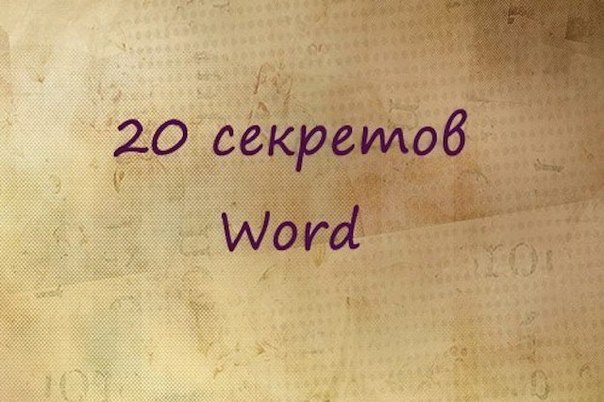
4208855_QWGUqadqe1M (604x402, 58Kb)

источник

Рубрики:  Программы

Метки:  

ЧИНИМ "ЛОМАННЫЕ" PNG- ФАЙЛЫ

Среда, 03 Декабря 2014 г. 01:54 + в цитатник
Это цитата сообщения Нина_Бурмистрова [Прочитать целиком + В свой цитатник или сообщество!]


Думаю, многие сталкивались с этой проблемой, но и уверена,
что существует не один способ её решения.
Я же хочу поделиться своим способом,
поскольку считаю его доступным всем
(поскольку программка Microsoft Office Picture Manager
установлена практически у всех) и очень простым.
Разговор пойдёт о так называемых "ломаных"
графических PNG-файлах, попросту - картинок в формате PNG,
которые, уж не знаю по каким причинам, маркируются как JPG.
Если Вы видите эту картинку в интернете, то выглядит она
совершенно нормально. Но вот как только попробуете
применить её в Фотошопе...Но давайте по порядку.
Без имени-1 (5) (100x95, 16Kb)
Рубрики:  Программы

Метки:  

Topaz Star Effects .Подробная Установка .

Понедельник, 01 Декабря 2014 г. 01:12 + в цитатник
Это цитата сообщения LEDY_ANGEL [Прочитать целиком + В свой цитатник или сообщество!]

Мои авторские уроки

Topaz Star Effects 1.0.0 for Adobe Photoshop x32/x64 + Подробная Установка 3кн (160x94, 11Kb)

Рубрики:  фотошоп

Метки:  

Уменьшаем ВЕС изображения (< 2 Mb)

Вторник, 25 Ноября 2014 г. 12:58 + в цитатник
Это цитата сообщения Егорова_Таня [Прочитать целиком + В свой цитатник или сообщество!]

Сегодня поговорим о том, как уменьшить ВЕС картинки. Именно ВЕС, а не сам размер.
воспользоваться сайтом JPEG REDUCER.
Расскажу как им пользоваться.
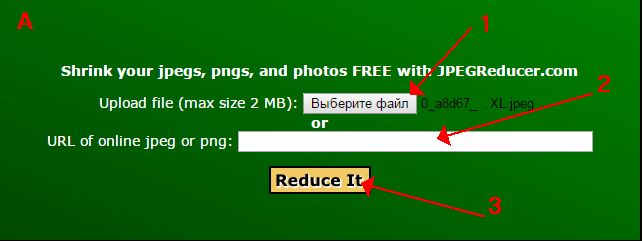
Заходим на сайт сюда. Нажав на кнопку "Выбрать файл"(см. фото А-1) выбираем на компе нужное фото и загружаем его. Или вставляем ссылку на картинку в поле "URL of online jpeg or png"(см. фото А-2). Формат изображения jpeg или png. Ниже кликаем на кнопку Reducer It.(см. фото А-3).
А (643x241, 20Kb)

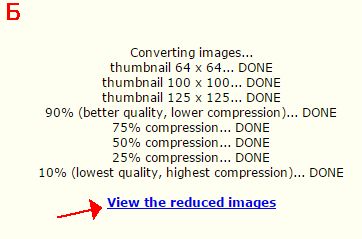
После перехода на другую страницу нажимаем на "View the reduced images"(см. фото Б)
Б (362x239, 19Kb)

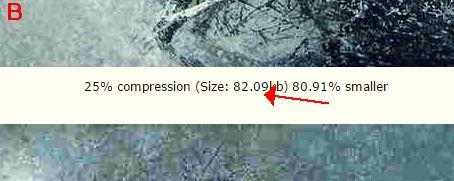
Дальше вам будет предложено несколько вариантов картинок с уменьшенными размерами и весом. Вес пишется под картинкой.(см. фото В)
В (454x181, 20Kb)

Нашли нужный размер-вес изображения, просто правой кнопкой мышки, как обычно, сохраняете его на свой компьютер.

Для изменения веса анимационного изображения можно воспользоваться сайтом GIF REDUCER здесь. Им пользуются так же как и JPEG REDUCER.

Удачи!

Код урока для Mail.ru здесь
еще разные уроки
Что можно скачать бесплатно
[/more]
Рубрики:  Программы

Багеты,рамки *золото серебро*

Четверг, 20 Ноября 2014 г. 03:48 + в цитатник
Это цитата сообщения Arnusha [Прочитать целиком + В свой цитатник или сообщество!]

Для того чтобы посмотреть изображение в оригинальном размере, кликните на него!
ЕЩЁ
Рубрики:  фотошоп

Метки:  

Коллаж с экшеном "Морозный текст"

Понедельник, 17 Ноября 2014 г. 01:13 + в цитатник
Это цитата сообщения Lyudmila_Lyu [Прочитать целиком + В свой цитатник или сообщество!]

При цитировании достаточно нажать кнопку "Нравится"

Источник



Читать далее...
Рубрики:  фотошоп

Метки:  

Понравилось: 1 пользователю

"Снежно-зимние" уроки

Среда, 12 Ноября 2014 г. 15:56 + в цитатник

Это цитата сообщения Лариса_Гурьянова [Прочитать целиком + В свой цитатник или сообщество!]

Делаем заснеженный текст
Занесенный шрифт
Шрифт новогодний
Как сделать заснеженную рамку в ФШ
Кисти для ФШ "Снежинки"
Стили для ФШ "Зимние"
Экшен "Замороженный текст"
Экшен "Заснеженный текст"
Экшен "Снежный шар"
Фоны новогодние
Новогодние куколки
Новогодние уголки
Новогодние девушки
Новогодние елки с кодами
Клипарт "Новый год"
Новогодний клипарт / Дедушка Мороз (очень много)
Уроки Photoshop: Необычная новогодняя открытка
Новогодние музыкальные открытки
Новогодние смайлики с кодами
Из лета в зиму - Урок ФШ
Падающий снег - видеоурок
Делаем в ФШ новогодние игрушки
Зимние эффекты плагином Альен Скин
Делаем снег глиттерами
Делаем снег с плагином VDL Adrenaline - Snowflakes
Урок от Ольги Бор:Серебрится снег на ветках....
Урок ФШ "Плавная анимация снега"
Снегопад с помощью фильтра Alien Skin_Xenofex 2
Урок ФШ - Украшаем елочку
Урок ФШ "Открытка - Новогодние звёзды"


Серия сообщений "На Новый год":

Часть 1 - Уроки фотошоп. 34 зимних спецэффекта
Часть 2 - ОБЯЗАТЕЛЬНОЕ БЛЮДО НА НОВЫЙ ГОД
...
Часть 15 - Моя рамка "С Новым годом"
Часть 16 - Урок фотошопа из Лета в Зиму
Часть 17 - "Снежно-зимние" уроки


Рубрики:  фотошоп

Метки:  

Создаём выгнутые и вогнутые изображения

Вторник, 04 Ноября 2014 г. 00:41 + в цитатник
Это цитата сообщения --_Ole4ka_-- [Прочитать целиком + В свой цитатник или сообщество!]

Урок-"Создаём выгнутые и вогнутые изображения"урок для фотошоп.

Видео урок можно посмотреть здесь.

.. (596x269, 161Kb) 
 
 
Сертификат на никнейм Ольчик., зарегистрирован на Ольга
 
Рубрики:  фотошоп

Метки:  

Генераторы разные

Вторник, 04 Ноября 2014 г. 00:38 + в цитатник
Это цитата сообщения Лариса_Гурьянова [Прочитать целиком + В свой цитатник или сообщество!]

КОД на МЕЙЛЕ

Серия сообщений "* Генераторы":
Часть 1 - Разные шрифты для блога
Часть 2 - Очень интересный генератор фонов!
Часть 3 - Генератор анимации
Часть 4 - Делаем бесшовные фоны он-лайн
Часть 5 - Делаем снег или дождь без фотошоп
Часть 6 - Генератор анимированных эффектов
Часть 7 - Убираем логотип с фото
Часть 8 - Фото-приколы с вашими фото он-лайн...
Часть 9 - Разноцветный текст
Часть 10 - Как сделать свою кнопку...
Часть 11 - ГЕНЕРАТОР ЦВЕТНОГО ТЕКСТА
Часть 12 - Делаем свою кнопочку №2
Часть 13 - Как на фото сделать водяной знак без ФШ?
Часть 14 - Генераторы кнопок он-лайн
Часть 15 - Проверка орфографии онлайн сервисом Грамота.ру
Часть 16 - Эффект водной поверхности без ФШ
Часть 17 - Хотите отправить большой файл? Легко и просто!
Часть 18 - Делаем пасхальное яичко из любой картинки без ФШ
Часть 19 - Делаем красивую аниммированную надпись без ФШ
Часть 20 - Обрезать песню он-лайн
Часть 21 - Делаем визитки он-лайн
Часть 22 - Генератор анимированных надписей
Часть 23 - Забавный генератор
Часть 24 - Новогодние рамки для фото онлайн бесплатно
Часть 25 - А ты готов к 9 Мая?
Часть 26 - Cервис по созданию виртуальных открыток
Часть 27 - Флеш-календари онлайн
Часть 28 - Генераторы таблиц
Часть 29 - Создать фотоэффект и надпись на фото он-лайн
Часть 30 - Генератор необычных рамочек
Часть 31 - Генератор круглых форм
Часть 32 - Отличный генератор кода цвета - в помощь для ваших работ
Часть 33 - Генератор кода цвета 2
для вас Лариса Гурьянова
Рубрики:  Программы

Метки:  

Без заголовка

Четверг, 30 Октября 2014 г. 14:01 + в цитатник


Понравилось: 1 пользователю

Поиск сообщений в JaInes
Страницы: 9 ..
.. 6 5 [4] 3 2 1 Календарь