Техника живой набивки( медведи Teddy ) Мастер - класс от Джеммы Кадж.(журнал"Кукольный...
Без заголовка - (0)Куклы из ткани во французском стиле Милые, смешные, немного наивные! Текстильная кукла, создан...
Без заголовка - (0)ПРОСТО И ОРИГИНАЛЬНО //img1.liveinternet.ru/images/attach/c/5/124/77/124077845_2a.png
Без заголовка - (0)3 СПОСОБА ПЕРЕВЯЗЫВАНИЯ И ОБЖАРИВАНИЯ ПТИЦЫ Как не крути, а на новогодние застолья часто готов...
Без заголовка - (0)ХРУСТЯЩИЕ КРЫЛЫШКИ Ингредиенты: Куриные крылышки — 10 шт. М...
Как добавить в дневник фон с любого сайта в интернете. |
1 ВАРИАНТ


2 ВАРИАНТ


|
Как быстро вставить в дневник материалы с изображениями со стороннего сайта. |


|
Как вставить в дневник материал с увеличенными изображениями со стороннего сайта. |


|
Маленькие хитрости HTML - кода. |
Занималась модерацией в сообществе Вязалочки и обратила внимание на следующее.
Одно сообщение было оформлено так: слева изображение, справа от него текст. Под текстом надпись "Читать далее" (т.е. использован тэг more).
Для примера я использовала свой немного измененный пост.

Если кликнуть по ссылке "Читать далее", попадаем на другую страницу и видим следующее:

Конечно, можно оставить и так. НО все-таки аккуратнее и более красиво будет выглядеть пост, в котором две последние картинки будут располагаться под главным фото.
Делается это просто!
Если вы пользуетесь простым редактором, то после тэга more пишите:

Вот как это выглядит в моем примере:

Если вы пользуетесь расширенным редактором ЛИРУ, то нажимаете кнопку "Источник", открывается страница с HTML-кодом, где вы и вносите изменения.

В результате у вас получится такое сообщение:

В моем примере главная картинка расположена слева от текста. Если же у вас она расположена справа, то надо заменить слово "left" на "right".

Я рассмотрела пример с использованием тэга MORE. Если вы не прячете большую часть сообщения под кат, но хотите, чтобы оно выглядело аккуратно, поступайте точно также. Перед картинками, которые должны располагаться внизу, пишите строчку
или
ЖЕЛАЮ УСПЕХОВ!
|
Как сохранить закладки из браузера к себе на компьютер. |
"Гуляя" по интернету, мы на некоторые сайты заходим лишь изредка, а другие посещаем часто и даже регулярно. Чтобы не вводить каждый раз нужный адрес в адресную строку браузера, можно занести этот адрес в Закладки браузера.
Я в основном пользуюсь двумя браузерами: Mozilla Firefox и Google Chrome. И в обоих браузерах у меня в закладках накопилась довольно много адресов сайтов. С одной стороны, это удобно: щелкнула мышкой по нужному адресу и сразу попала на нужную страницу сайта. А с другой стороны: большой список в Закладках тормозит работу интернета, главным образом при запуске браузера.
Я решила сохранить закладки к себе на компьютер и удалить большинство из них из Закладок браузеров.
СДЕЛАТЬ ЭТО МОЖНО ПРОСТО И БЫСТРО!
В браузере Mozilla Firefox на панели "Меню" выбираем "Закладки".

В открывшемся списке выбираем пункт "Показать все закладки".

А можно, не заходя в Закладки, просто нажать на клавиатуре комбинацию клавиш Ctrl + Shift + B. В результате и в первом, и во втором случае откроется окно "Библиотека".
На верхней панели выбираем пункт "Импорт и резервирование".

Сначала лучше всего сделать резервную копию всех закладок Мозилы. Для этого нажимаем "Резервное копирование", откроется окно сохранения закладок.

В данном окне необходимо выбрать место, куда мы сохраним резервную копию закладок, а также задать имя будущей копии. Можно оставить имя, задаваемое по умолчанию (в моем примере: bookmarks-2012-06-04). А можно написать свое имя, например, "Закладки Мозилы 04.06.2012" - с таким именем вы будете знать из какого браузера закладки и дату создания копии.
Обратите внимание, что резервная копия получает расширение json - это дает Мозиле возможность "понять" файл, как копию своих закладок. Поместим полученный файл в какую-либо папку на компьютере. Я, например, создала такую папку на рабочем столе.
Теперь создадим резервную копию в формате html. Нажимаем "Импорт и резервирование" ---> "Экспорт в HTML". Открывается новое окно, в котором задаем имя файла и выбираем место сохранения.

ВСЕ! ЗАКЛАДКИ СОХРАНЕНЫ!
Если вы хотите восстановить закладки в браузере, то опять заходите в Библиотеку: Закладки ---> Показать все закладки (или Ctrl + Shift + B). Импорт и резервирование ---> Восстановить ---> Выбираете дату (например, 4 июня 2012г.).

Появляется окно с запросом.

Щелкаете по OK. И все ваши закладки в браузере ВОССТАНОВЯТСЯ!
Если вы хотите удалить часть закладок из браузера, то удобнее опять-таки воспользоваться Библиотекой, потому что в самом браузере надо удалять каждую закладку по отдельности.

Например, у меня в закладках есть папка "Хостинги изображений". Я хочу удалить из закладок адреса некоторых хостингов. В левой колонке Библиотеки щелкаю мышкой по папке"Хостинги изображений", справа открывается список того, что есть в этой папке. Выделяю с помощью клавиши CTRL ненужные строки, открываю правой кнопкой мышки контекстное меню и выбираю "Удалить". А можно еще проще: после выделению строк нажать на клавиатуре Delete.
КАК МОЖНО ВОСПОЛЬЗОВАТЬСЯ КОПИЕЙ ЗАКЛАДОК, НЕ ВОССТАНАВЛИВАЯ ИХ В БРАУЗЕРЕ?
Открываем папку, где сохранили закладки (у меня она так и называется "Закладки"). Выбираем html-файл, например, 04.06.

Щелкаем по нему мышкой и в браузере открывается окно Bookmarks, где показаны все закладки. Часть информации выделена фиолетовым цветом - это ссылки. Если кликнуть по такой ссылке мышкой, то откроется вкладка с нужным вам сайтом.

ЖЕЛАЮ УСПЕХОВ!
P.S. Чтобы сильно не перегружать пост, я рассказала только о закладках браузера Mozilla Firefox. В следующий раз сделаю урок по закладкам браузера Google Chrome.
|
Как удалить рамочку в цитируемом сообщении. |
Во многих дневниках, в основном у милых дам, сообщения вставлены в рамочки.
Некоторые пользователи ЛИРУ специально занимаются созданием рамок.
Я не против такого, с моей точки зрения, украшательства дневников. Хотя сама никогда не буду вставлять сообщения в рамочки. Но иногда использование рамок просто затрудняет чтение самого сообщения.
Вот, например, в одном популярном и интересном дневнике я нашла пост, оформленный в такую рамку.
|
Я намеренно убрала тест сообщения, который был вставлен в эту рамочку автором поста. Вместо оригинального текста написала "Интересный текст. Вам нравится?"
Как вы считаете: легко ли читать такой текст? Мне, например, с моим далеко неидеальным зрением очень трудно!
А процитировать интересный пост хочется!
Можно ли избавиться от такой рамочки? КОНЕЧНО, МОЖНО!
После того, как вы сохранили в своем дневнике цитируемое сообщение, нажмите "Редактировать". Если вы пользуетесь простым редактором, то увидите сразу сообщение в html-коде. Если же вы пользуетесь расширенным редактором, то нажмите кнопку "Источник" в верхнем левом углу и тоже увидите сообщение в html-коде.
Обычно описание рамки начинается с тэгов table background. Между ними могут стоять другие тэги (как в приводимом мною примере), но это не суть важно. Просто надо найти эти тэги.
В моем примере перед тэгами table background стоят еще тэги i (написание текста курсивом) и center (центрирование сообщения).
Любые открытые тэги обязательно должны закрываться, т.е. нам надо найти окончание рамочки, которое определяется закрытым тэгом /table (перед тэгом обязательно должна стоять наклонная черта).
В своем примере я обвела тэги начала и конца рамочки красным контуром.

Все эти тэги, описывающие рамочку нам надо удалить. Если вы совсем не знакомы с html-кодом, можно поступить проще. Найдите первые слова текста в сообщении: у меня это "Интересный текст". Иногда сообщение может начинаться с картинки (напомню: картинка обычно начинается с тэгов img src=), тогда надо найти эти тэги. И все, что написано до текста или картинки удалите. Точно также поступите и в конце сообщения: найдите последний текст или картинку, и все, что идет дальше также удалите.
Вот что у меня получилось после того, как я удалила тэги, описывающие рамочку.
Это html-код.

А это непосредственно сообщение без рамочки.

Возможно тем, кто не знаком с html-кодом, процесс удаления рамочки покажется не совсем простым. Я рекомендую перед тем, как попробовать удалить рамочку в цитируемом сообщении, создать новую запись, перенести в нее цитируемый пост (редактировать цитируемый пост ----> открыть его в html-коде ----> копировать), сохранить в черновик и уже потом попробовать удалить рамку.
ЖЕЛАЮ УСПЕХОВ!
|
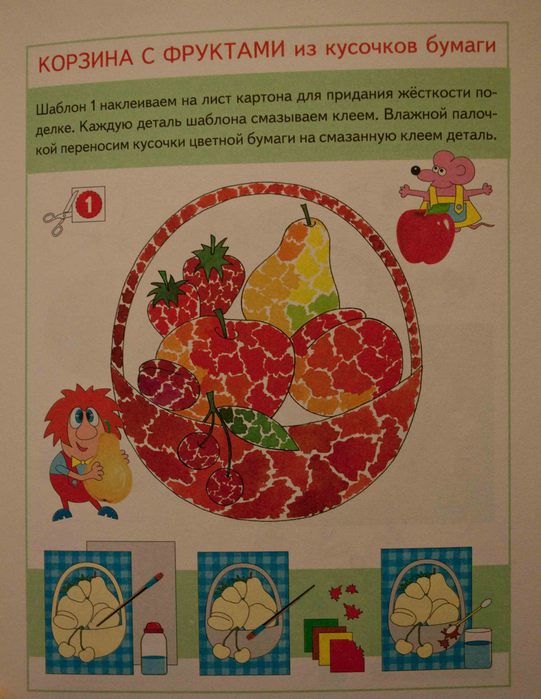
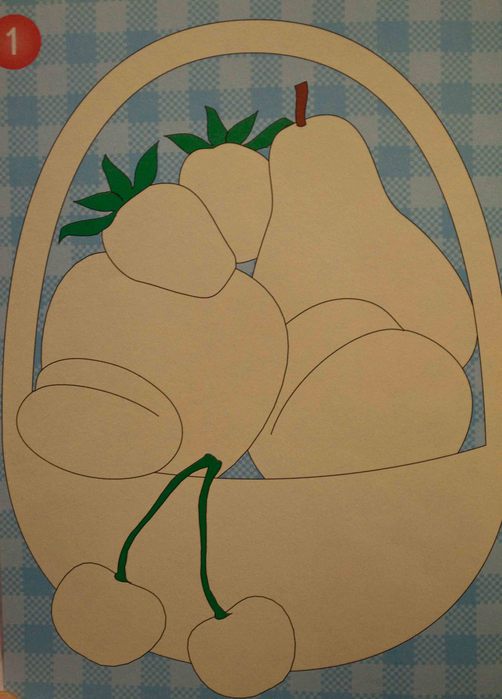
Поделки из бумаги. |
|
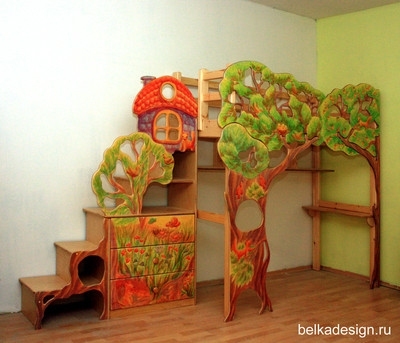
Детская комната. |
|
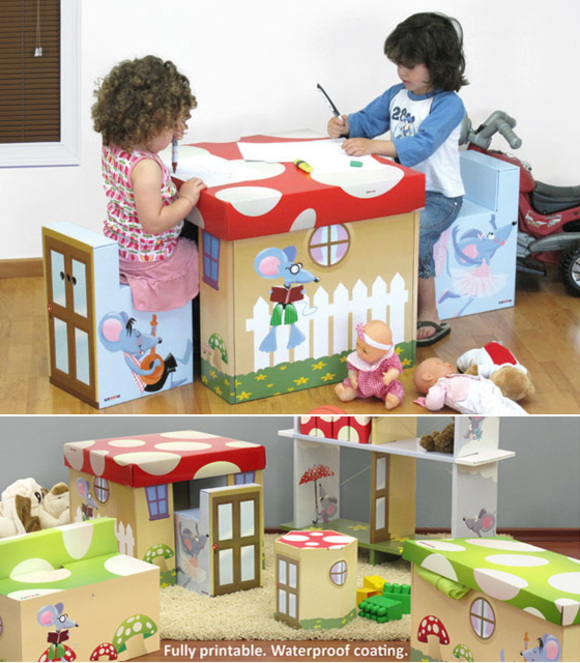
Интересная детская мебель. |
|
Для детской. |
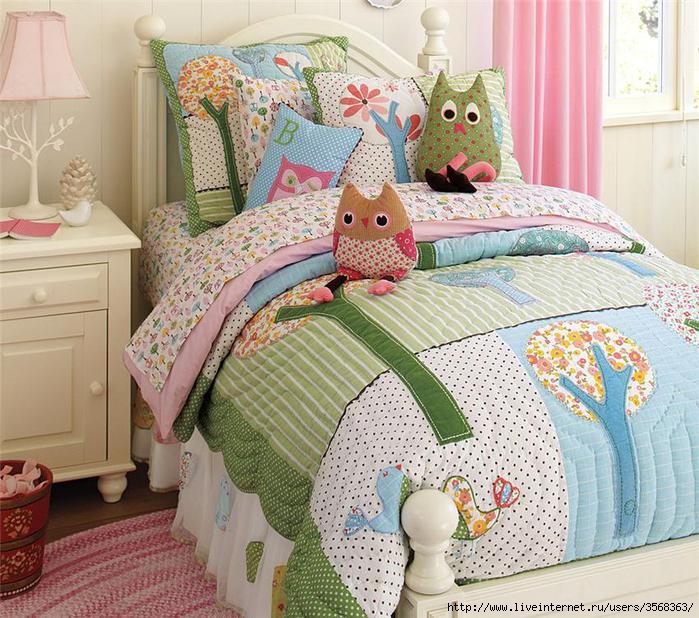
Это не фото мебели,а я собирала идеи обустройства,сшитые в основном.Для вдохновения,может что поможет вам сотворить что-то своё,неповторимое!
|
Кровати для детей. |
Смотреть ещё: http://forum.homeideas.ru/thread3502-2.html
 Лидия_Каламбет
|
Кораблик. |

|
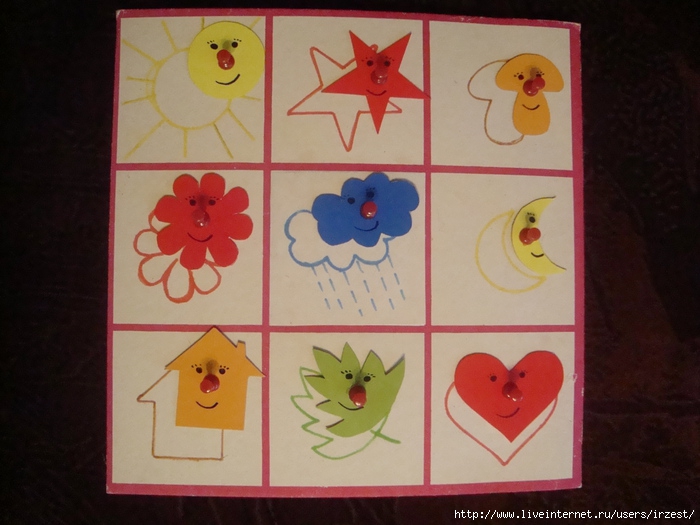
Изучаем форму, размер, цвет. |
Альтернатива привычным рамкам-вкладышам. Сделаны из картона, носики - обрезанные канцелярские гвоздики, приклеены суперклеем.
|
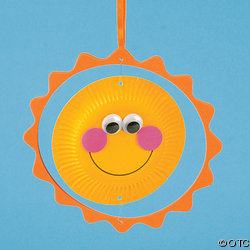
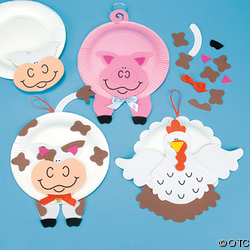
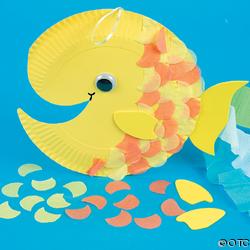
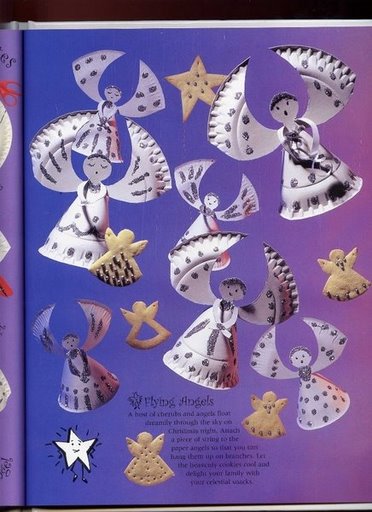
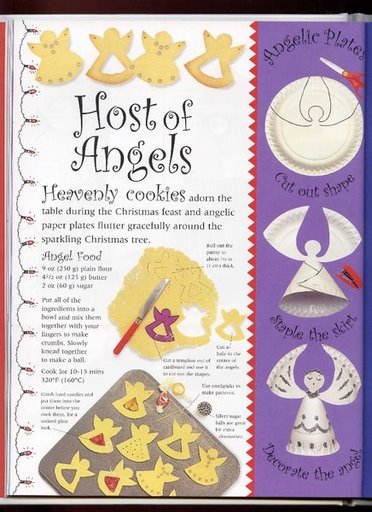
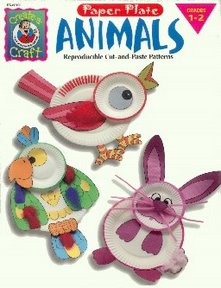
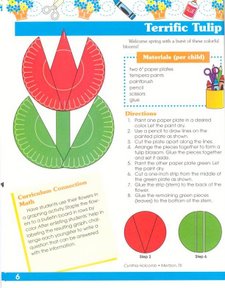
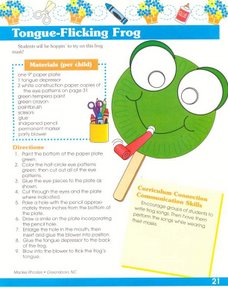
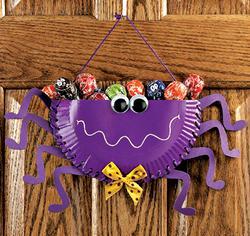
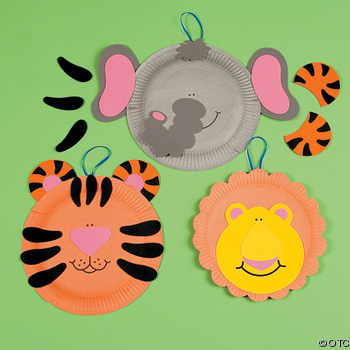
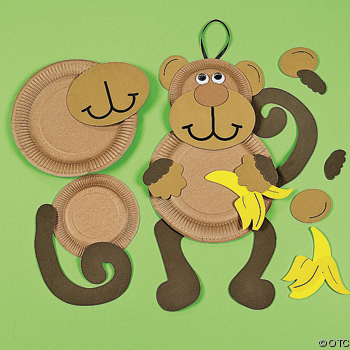
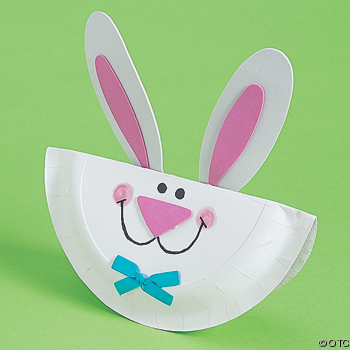
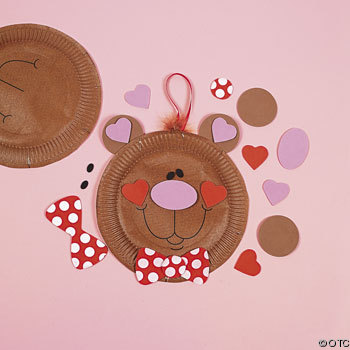
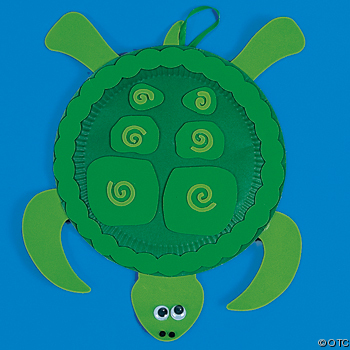
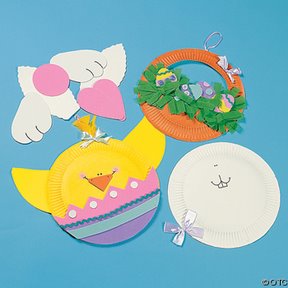
Поделки из бумажных тарелок. |
Источник http://picasaweb.google.com/Lindalvam777/IdeiasParaDecorarComPratosDeFestaDaNet#

|
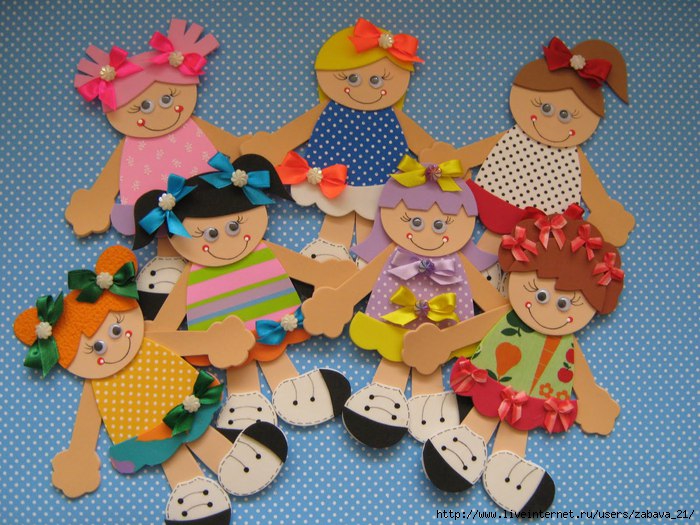
Аппликации. |
|
Идеи для детской |
 >>>>Смотрим еще>>>>
|
Декоративное украшение стволов деревьев. |
|
Ладошковые идеи. |
Что можно сделать из обрисованных детских ладошек? Да много чего, смотрим разные идеи:

|
Бумажные работы невероятной красоты. |
|
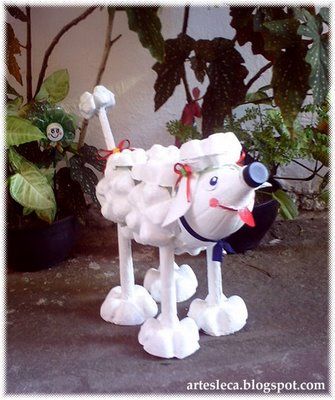
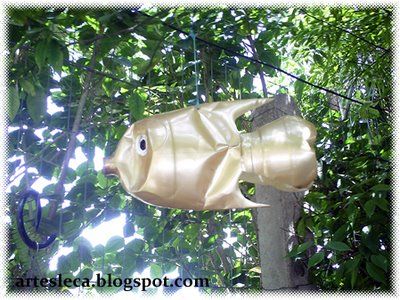
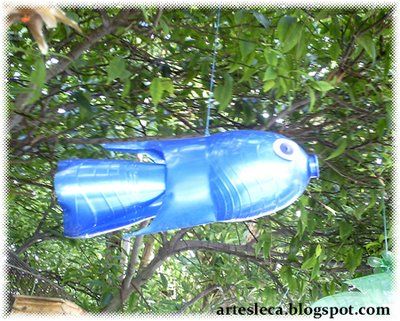
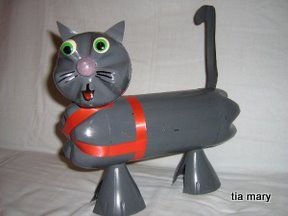
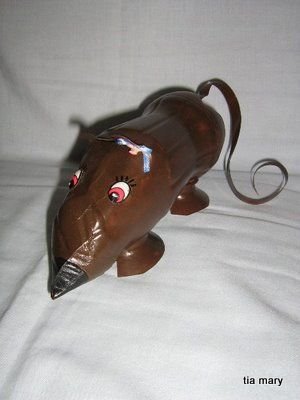
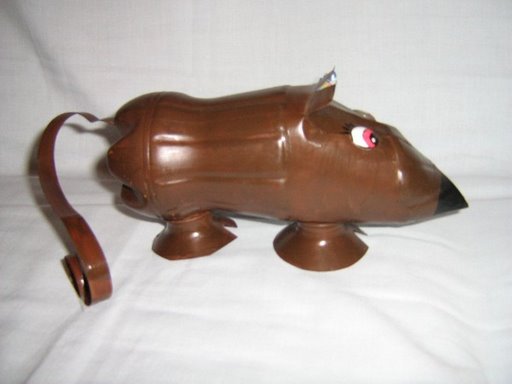
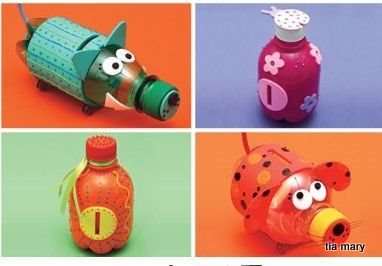
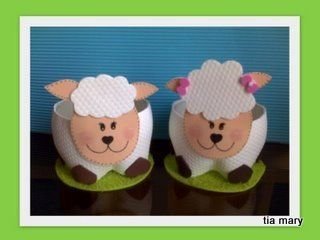
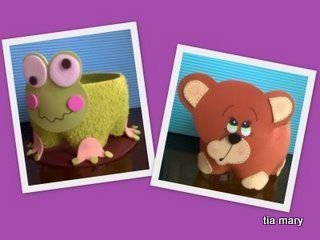
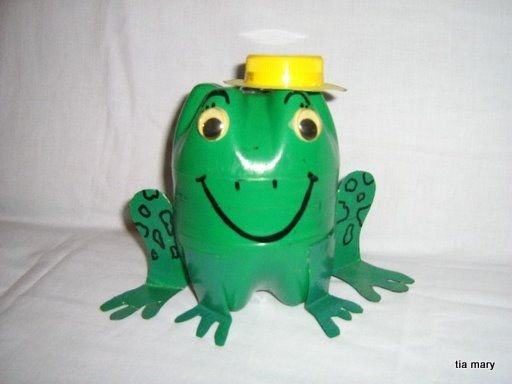
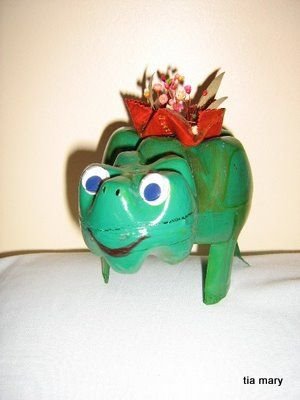
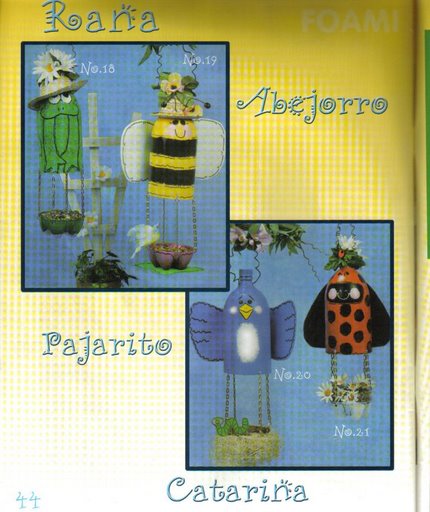
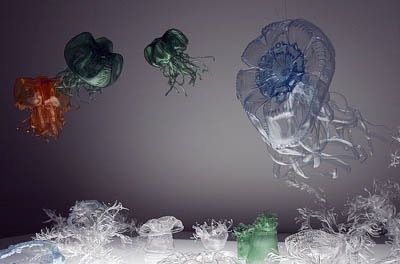
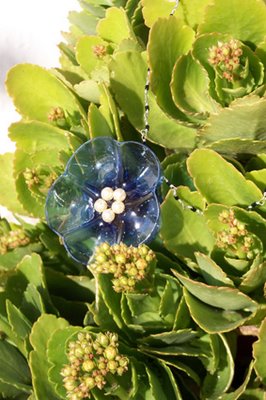
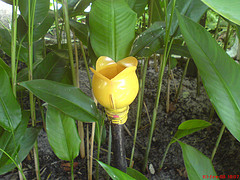
Поделки из пластиковых бутылок. |
|