-Метки

 -Цитатник

мишки тедди и друзья - (0)

Техника живой набивки( медведи Teddy )  Мастер - класс от Джеммы Кадж.(журнал"Кукольный...

Без заголовка - (0)

Куклы из ткани во французском стиле Милые, смешные, немного наивные! Текстильная кукла, создан...

Без заголовка - (0)

ПРОСТО И ОРИГИНАЛЬНО //img1.liveinternet.ru/images/attach/c/5/124/77/124077845_2a.png

Без заголовка - (0)

3 СПОСОБА ПЕРЕВЯЗЫВАНИЯ И ОБЖАРИВАНИЯ ПТИЦЫ Как не крути, а на новогодние застолья часто готов...

Без заголовка - (0)

ХРУСТЯЩИЕ КРЫЛЫШКИ Ингредиенты:   Куриные крылышки — 10 шт. М...

 -Рубрики

 -Поиск по дневнику

Поиск сообщений в iulya

 -Подписка по e-mail


 -Статистика

Статистика LiveInternet.ru: показано количество хитов и посетителей
Создан: 18.01.2013
Записей:
Комментариев:
Написано: 9490


Цифры.

Суббота, 09 Февраля 2013 г. 18:01 + в цитатник
Это цитата сообщения Ксения_Бунакова [Прочитать целиком + В свой цитатник или сообщество!]

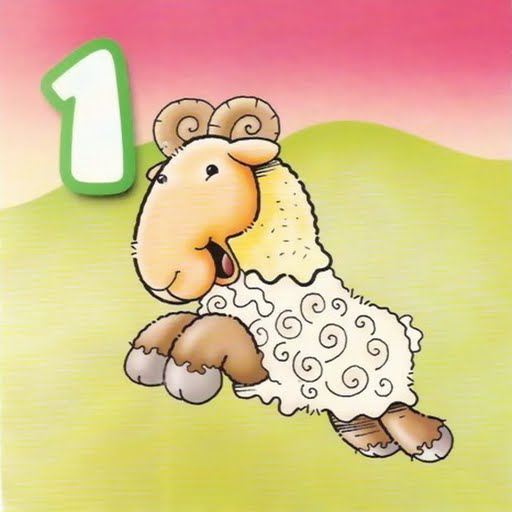
Цифры

 (512x512, 31Kb) 

Еще
Рубрики:  ДЕТИ/Дидактический материал.

Крестики - нолики, зайчики - морковки.

Суббота, 09 Февраля 2013 г. 17:57 + в цитатник
Это цитата сообщения Olga_Pasko [Прочитать целиком + В свой цитатник или сообщество!]

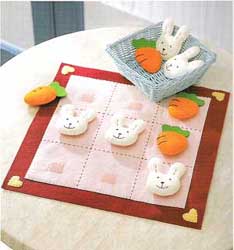
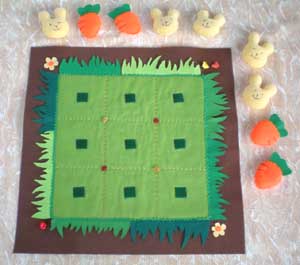
Крестики - нолики, зайчики - морковки

Инфа с сайта http://dublirin.com.ua/we_sew_krestiki.html


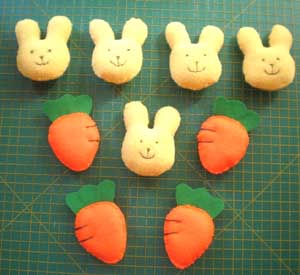
Вы помните нехитрую игру «крестики-нолики»? В недавно купленной новой японской книжке я увидела очень симпатичную лоскутную версию этой игры в виде зайчиков и морковок.

Такая красочная развивалка для малышей не оставит равнодушными любящих мам и бабушек. Поэтому, сшив её своим мальчишкам, я хочу поделиться и с вами новой маленькой лоскутной радостью.

На дворе разгар лета. Солнечно. Дурманящие ароматы цветов. Жужжание, пищание, порхание… И зелено-зелено! Душа не нарадуется! И, видимо, поэтому красивое лето само переместилось на мою «лужайку» для заячье-морковных «крестиков-ноликов».
Нам не понадобится швейная машинка, всё выполнено вручную, поэтому вы можете, захватив корзинку с заготовками, не спеша рукодельничать на природе.
Хорошо, если у вас найдётся разноцветный фетр. Материал чрезвычайно удобный – и легко шьётся, и «уютно» выглядит, и нежный на ощупь. Идеально для малышей! Можно использовать и флиз, а можно сочетать фетр и флиз, как я сделала в этой работе.

Итак, попробуем сшить вместе симпатичную развивалку для наших малышей!
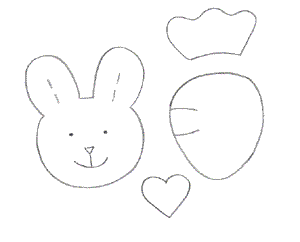
1. Здесь вы можете взять увеличенную выкройку.
Сердечки из японской версии я заменила на цветочки и пуговки в виде бабочек и божьей коровки.

Припуски прибавлять не нужно!
2. Начнём с маленьких деталей.

Нам нужно сшить 4 морковки и 5 зайчиков (можно наоборот: «еды» больше, чем «едоков»).

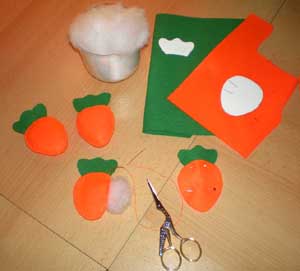
Для морковок выкраиваем из зелёного фетра 4 «хвостика» и из оранжевого фетра – 8 деталей-«корешков».

Скалываем попарно «корешки», вставляя между ними зелёный «хвостик».
Ниткой в тон (я брала в два сложения) швом «через край» сшиваем детали, оставляя сбоку отверстие для заполнения.

Слегка набиваем синтепоном и зашиваем отверстие до конца.
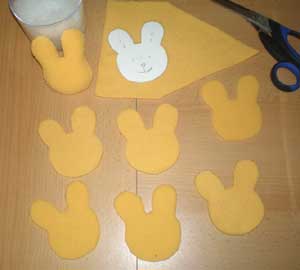
3. Зайчиков я выкраивала из жёлтого флиза – 10 деталей.

Так же попарно скалываем, сшиваем ниткой в тон швом «через край», оставляя внизу отверстие.

Набиваем синтепоном (маленькими кусочками постепенно!) чуть больше, чем морковки, и зашиваем отверстие до конца.

Все швы – на лицевой стороне! Они не только соединяющие, но и декоративные.
4. Намечаем на морковках две линии «декоративной грязьки». Я их прошила каждую два раза коричневой ниткой мулине в три сложения таким образом, чтобы они повторились и на обратной стороне морковки.

Зайчикам намечаем мордочку. Её тоже оформила коричневым мулине в три сложения. Глазки – «французские узелки» в 5 кручений.

Вот такая кампания получилась. Кстати, ясно различимы «девичьи» и «мальчишечьи» мордашки – демографический перевес получился в пользу «мальчиков»: их три против двух «девочек». Даже была мысль девочкам к ушкам прикрепить бантики и цветочки, а мальчикам – строгие бантики на шейки. Фантазируйте тоже!
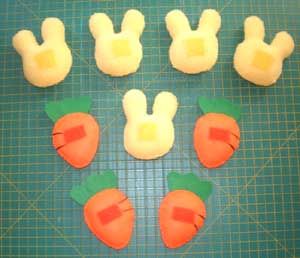
5. Теперь на обратных сторонах морковок и зайчиков пришиваем маленькие липучки.

(В инструкции из японской книжки показано, что вышивать мордочки и пришивать липучки следует до того, как детали сшиты вместе и набиты. Но мне показалось удобнее это делать, когда внутри уже набивка).
6. Мастерим лужайку.

Здесь следует исходить из тех материалов, что у вас есть. Лучше, если это будет плотный фетр, например. Тот, что был у меня, достаточно тонкий, поэтому я долго думала, чем его лучше укрепить, чтобы «не вздымался» за липучками.

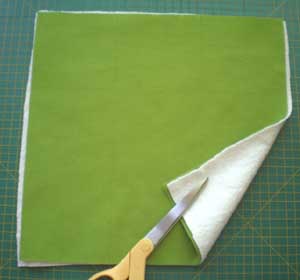
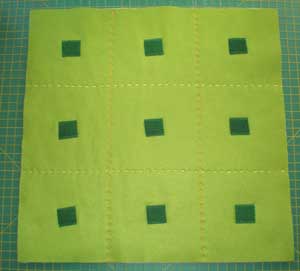
«Травка» представлялась плотной поверхностью, но мягкой, поэтому под квадрат из светло-зелёного фетра размером 30*30 см вырезала чуть больший из хлопкового ватина.
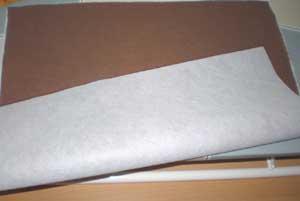
7. А «землю» из коричневого фетра – квадрат 37*37 см - укрепила жёстким односторонним клеевым флизелином.
8. На зелёном квадрате (фетр+ватин) расчерчиваем сетку: 9 квадратов по 10 см и, сколов слои (или склеив специальным клеем-спреем), выстёгиваем «пунктирные линии».

Я брала жёлтые и оранжевые нитки мулине в три сложения.

Потом в центр каждого квадратика прикалываем и пришиваем маленькие липучки (я разделила так: на фигурки, которые малыши будут чаще держать в ручках, поставила мягкие половинки липучек, а на лужайку – более жёсткие половинки).
После этого подравниваем излишки ватина.
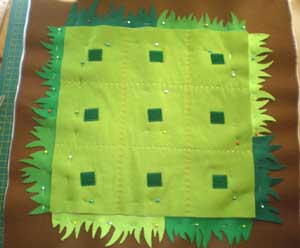
9. Укладываем и прикалываем зелёную лужайку на «землю».

У меня нашлось несколько разных оттенков зелёного фетра, и я вырезала травку вокруг.
Подумала, что это очень полезно для развития цветовых ощущений у малышей – видеть разные оттенки одного цвета. Особенно зелёного – самого естественно благоприятного для глаз и успокаивающего по восприятию.
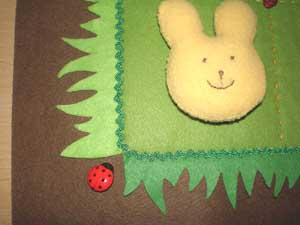
10. «Травку» пришила смёточными стежками по прямому краю, а потом швом через край прикрепила лужайку (смотрите фото поближе).
Так было удобнее, потому что толщина «лужайки» на ватине была больше, чем «травки».

Теперь можно подравнять края коричневого квадрата (ширина коричневой окантовки у меня получилась 6,5 см).

И в заключение на стыке «лужайки» и «травки» вручную пришила зелёную тесьму-«змейку». Вы можете также добавить подкладку и пришить кулиску для подвески на стену.
11. Чтобы ещё лучше закрепить «лужайку» на «земле», в точках пересечения линий квадратиков пришила декоративные пуговки – пчёлки, божьи коровки. А в уголках между «травками» - немного летних примет: цветочки из фетра и пуговки с бабочками и большой божьей коровкой.
12. Всё! Подарок малышам готов! Садитесь поуютнее – и играйте в заячье-морковные «крестики-нолики»! Даже если это не сразу получится, не расстраивайтесь! Отдирая и прилепляя липучки, держа в ручонках мягкие, яркие поделки, малыши уже будут счастливы и этой своей радостью отблагодарят мамочек и бабушек-лоскутниц!

И ещё я думаю продолжить эту затею так: превратить лужайку в огородик! Сшить из фетра на липучках разные овощи и клубнику – а рассаживать их малыши с удовольствием будут сами!

Счастливого продолжения лоскутного лета!
Будем шить вместе!
Наташа-Фиалка
Рубрики:  ДЕТИ/развивалки

Применение таблиц.

Суббота, 09 Февраля 2013 г. 14:46 + в цитатник
Это цитата сообщения Великовозрастное_дитя [Прочитать целиком + В свой цитатник или сообщество!]

Применение таблиц

Разместим в дневнике большое количество небольших по размеру рисунков. Для примера я взял 6 анимированных смыйликов

 (110x110, 40Kb)  (85x77, 48Kb)  (100x81, 39Kb)  (53x32, 1Kb)  (32x32, 2Kb)  (32x32, 2Kb)

Для того что бы рисунки располагались горизонтально необходимо убрать галочку с "Сохранять переводы строк в тексте.".

Я специально взял смайлы разного размера. Попробуем теперь сделать вывод рисунков более логичным.
Большие смайлы в одной колонке, маленькие - в другой

Для этого построим таблицу из двух колонок и трех строк ( по количеству смайлов одного размера )

Коды рисунков смайлов ( видны при редактировании черновика или поста )

Что бы не гадать где какой рисунок я в кодах рисунков, в alt подписал рисунки. alt - это альтернативный текст который виден в том случае если рисунок по какой то причине не может быть показан

Все что теперь осталось это разместить рисунки каждый в своей ячейке таблицы


большой1 Маленький1
большой2 Маленький2
Большой3 Маленький3

Ширина первой и второй колонки не одинаковые что не всегда красиво. Добавим в нашу таблицу еще одну строку Эта строка задаст ширину колонок в 200 пикселей ( можно указать ширину в процентах от общей ширины таблицы )

Что бы не загромождать код я в дальнейшем буду показывать только часть кода где делаем изменения


большой1 Маленький1
большой2 Маленький2
Большой3 Маленький3

Осталась самая малость. Разместить рисунки по центру ячеек. Для этого в добавим valign="middle" и align="center"


большой1 Маленький1
большой2 Маленький2
Большой3 Маленький3

Подпишем колонки. Для этого добавим вначале еще одну строку в которой вместо пропишем


Большие смалы Маленькие смайлы
большой1 Маленький1
большой2 Маленький2
Большой3 Маленький3

Добавим к каждому смайлу название.

Вид таблицы мягко говоря не очень :)

Большие смалы Маленькие смайлы
большой1Большой1 Маленький1Маленький1
большой2Большой2 Маленький2Маленький2
Большой3Большой3 Маленький3Маленький3

Исправим это добавив еще 2 колонки для названий смайлов

Обратите внимание на то что добавилось еще две строки с и . Даже если в ячейках ничего не выводится количество ячеек в каждой строке должно быть одинаковым!!!!!


Название колонок "Большие смайлы и маленькие смайлы" не совсем правильно расположены

Большие смалы Маденькие смайлы
большой1 Большой1 Маленький1 Маленький1
большой2 Большой2 Маленький2 Маленький2
Большой3 Большой3 Маленький3 Маленький3

Объеденим попарно ячейки с названием колонок.


Большие смалы Маденькие смайлы
большой1 Большой1 Маленький1 Маленький1
большой2 Большой2 Маленький2 Маленький2
Большой3 Большой3 Маленький3 Маленький3

Не нравится мне грозный красный смайл :)). Я его выделю каким то фоном что бы он бросался в глаза :). Добавлю в ячеку с этим смайлом фоновый цвет

Заодно и строку с названием колонок выделю фоном


Большие смалы Маденькие смайлы
большой1 Большой1 Маленький1 Маленький1
большой2 Большой2 Маленький2 Маленький2
Большой3 Большой3 Маленький3 Маленький3

Сделаем этот грозный смайл не таким грозным. Разместим его на этом фоновом рисунке :))

 (116x116, 2Kb)

Для этого добавим в ячейку с этим смайлом параметр background


Большие смалы Маденькие смайлы
большой1 Большой1 Маленький1 Маленький1
большой2 Большой2 Маленький2 Маленький2
Большой3 Большой3 Маленький3 Маленький3

Что еще творить с таблицей зависит только от вашей фантазии :)) Можно каждую строку выделить своим цветом добавиви в параметр background. Можно для каждой ячейки или строки задать фоновый рисунок прописав background. Вместо текста в ячейках можно прописать ссылки.

ps: Добавьте в код рисунка title="текст" и при наведении мышки на рисунок будет выскакивать подсказка с текстом


 (116x116, 2Kb)
Рубрики:  УЧЕБНИК ЛиРу./уроки.

Детские мультяшные фоны для творчества.

Суббота, 09 Февраля 2013 г. 14:37 + в цитатник
Это цитата сообщения Inmira [Прочитать целиком + В свой цитатник или сообщество!]

Детские мультяшные фоны для коллажей и открыток.

Скачала сегодня архив из 30 картинок, добавила, что было. Такая вот подборка получилась.


Все картинки увеличиваются (кликом по превью), размеры разные, в основном - 2400-1800 пкс.

Дальше > > >
Рубрики:  ОТКРЫТКИ, КАРТИНКИ ДЛЯ ТВОРЧЕСТВА.

Фотошоп. 51 эффект.

Суббота, 09 Февраля 2013 г. 14:24 + в цитатник
Это цитата сообщения Жагуара [Прочитать целиком + В свой цитатник или сообщество!]

Фотошоп. 51 эффект.

Фотошоп. 51 эффект.  


Огненные искры

Ночные эффекты

Выбитый шарик


Золотой цветок

Превращаем день в ночь

Водная гладь


Портрет в пузырьках

Рисуем дым

Реалистичный огонь


Текстура камня

Фон в стиле Vista

Световой водоворот


Сползающие капельки

Живительная краска

Эффект движения по-новому


Струя воды из Фотошопа

Эффект пикселя

Пластиковая стена


Эффект мятой бумаги

Все золото Фотошопа

Пули сквозь воду


Перевоплощение в Фотошопе

Фотошоп-бэкграунд

Ядовитый бэкграунд


Эффект исчезновения

Огненная дама

Выпуклая сфера


Раскрашиваем лица
во все цвета радуги

Лазурная вода

Эффект TV


Модный тюнинг

Улетный бэкграунд

Квадратное яблоко


Быстрая заморозка

В виртуальной реальности

Ты кто? Лось???


Сила в ваших руках

Эффект плазмы

Синий хром


Голова раскалывается!

Построить небоскреб за 5 секунд

Лучезарный эффект


Серебряный шрек

Стеклянная сфера

Отражение на водной глади


Огненный бэкграунд

Прикольный круг!

Плавка кинжала


Сердце пронзенное стрелой

Эффект движения в Photoshop

Стеклянный пазл

+ Фотошоп. 40 эффектов
 Фотошоп. Работа с фото. 100 уроков
+ Фотошоп. Работа с фото. 40 уроков
+
Фотошоп. Работа с фото. 69 уроков
+ Фотошоп. Работа с текстом. 69 уроков

Рубрики:  ФОТОШОП,

Как делать фоны без швов.

Суббота, 09 Февраля 2013 г. 14:20 + в цитатник
Это цитата сообщения Coffee-and-cigarette [Прочитать целиком + В свой цитатник или сообщество!]

Урок •Как делать фоны без швов•

Как же делать фоны без швов? озадачилась я этим вопросом около недели назад, когда поняла, что меня не устраивают эти несостыковывающиеся фоны в дизайнах, которые я делаю... Просидела более часа в поисковике, но большинство ссылок были либо устаревшими, либо предлагался способ с плагинами (на скачку которых тоже давалась устаревшая ссылка), но при работе с плагинами тоже остаются швы!
так что выдаю другой способ, более эффективный и удобный!

Жми, и будешь просветлённым
Рубрики:  УЧЕБНИК ЛиРу./уроки.

Как увидеть пароль вместо звездочек ?

Суббота, 09 Февраля 2013 г. 14:02 + в цитатник
Это цитата сообщения Егорова_Таня [Прочитать целиком + В свой цитатник или сообщество!]

Как увидеть пароль вместо звездочек?

Бывают такие случаи, когда надо ввести свой пароль, чтобы зайти на свою страницу, например, с другого компьютера. Или хотите поменять свой пароль на новый, а старый не помните, так как сохранили пароль в браузере, нажав на кнопку - "Запомнить пароль". Отображается пароль только звездочками, а нам нужен текст.
Расскажу, как увидеть текст пароля, может кому-то пригодится.

В ГуглХром
Жмем вверху справа на три полосочки (Настройка и управление). Выбираем "Настройки". Спускаемся в самый низ страницы, жмем на "Показать дополнительные настройки". В разделе "Пароли и формы" кликаем на "Управление сохраненными паролями". Появится окно, где находим нужный сайт, кликаем по нему. Появится окошко с надписью "Показать". Жмем на "Показать" и нужный пароль можно увидеть уже без звездочек.

В Мозилле
Вверху жмем на "Инструменты", далее на "Настройки", выбираем вкладку "Защита". Жмем на кнопку "Сохраненные пароли". Дальше на кнопку "Отобразить пароли". Подтверждаем запрос кликнув на "Да". Всё! Все пароли отобразятся текстом!

В Опере
Жмем на "Инструменты" на верхней панели страницы. Там заходим на "общие настройки" (или сразу кнопками Ctrl+F12), жмем на вкладку "формы". Там увидите кнопку "Пароли", кликнув на которую вы увидите все сайты, на которых с данного компьютера сохранялись пароли. Если вы поставите галочку в пункте "включить управление паролями", вам не надо будет каждый раз набирать свой пароль, даже если, к примеру, вы завели несколько дневников на Лиру. Нажмите на значок с ключом и поля авторизации заполнятся автоматически.

Удачи! Код поста для Mail.ru тут
Рубрики:  КОМПЬЮТЕР/Уроки по интернету.

Имеется информация, что эта веб - страница атакует компьютеры !

Суббота, 09 Февраля 2013 г. 13:56 + в цитатник
Это цитата сообщения rimirk [Прочитать целиком + В свой цитатник или сообщество!]

Имеется информация, что эта веб-страница атакует компьютеры! - ТАК ЛИ ЭТО?!

В качество основного браузера я пользуюсь Mozilla Firefox с поисковой системой Яндекса. В последние дни на некоторых сайтах, куда я постоянно захожу ( и не первый год), появилась такая информация:


Причем появилась на всех "опасных" сайтах она в один день (я намеренно убрала на скриншоте название одного такого сайта).

Если доверять этой информации, то надо нажать кнопку "Уходим отсюда" (цифра 1 на изображении). Откроется новое окно.


Если вам интересно, почему сайт заблокирован, надо нажать кнопку "Почему эта страница заблокирована?" (2).
Откроется новое окно. В нем нажимаем "О системе проверки сайтов" и получаем Помощь (?) - Обнаружение потенциально опасных сайтов.


Особенно мне нравится пункт "Я зашел на сайт, но не заразился. Значит, опасности нет?" Своего рода подтверждение, что все это БЛЕФ и никакой опасности нет.
По своему опыту и опыту моих знакомых знаю, что Яндекс - продажная система. Как говорится в народном крылатом выражении: "Кто платит, тот музыку и заказывает". Кому-то сайты, о которых я пишу, "перешли дорогу", вот их и "заказали".

Если вы не доверяете Яндексу и не верите этим утверждениям об опасности, просто нажмите на надпись "Игнорировать это предупреждение" (цифра 3 на первом скриншоте) и спокойно пользуйтесь нужным вам сайтом.

И ЕЩЕ!
У меня установлено три браузера. Помимо Mozilla Firefox - Google Chrome и Opera.
И Google Chrome, и Opera спокойно открывают заблокированные Мозилой вместе с Яндексом сайты.
Они почему-то не находят никаких угроз, а это мощные системы, активно проверяющие сайты на наличие подобных угроз.

Как вы считаете: не наводит ли это на определенные размышления по поводу Яндекса?


Копилка рукодельницы
Рубрики:  КОМПЬЮТЕР/Уроки по интернету.

Как загрузить изображение на радикал - фото без рекламы.

Суббота, 09 Февраля 2013 г. 13:52 + в цитатник
Это цитата сообщения rimirk [Прочитать целиком + В свой цитатник или сообщество!]

КАК ЗАГРУЗИТЬ ИЗОБРАЖЕНИЕ НА РАДИКАЛ-ФОТО БЕЗ РЕКЛАМЫ

В предыдущем сообщении "Красивая вышивка подушки. Цветы (буклет схем от Riolis)" я поставила ссылки на популярный фотохостинг РАДИКАЛ-ФОТО (radikal.ru). И вспомнила, что в чьем-то дневнике читала жалобы на обилие навязчивой рекламы на этом сайте.

Если вы уважаете читателей своего дневника, избавьте их от рекламы.
СДЕЛАТЬ ЭТО МОЖНО ОЧЕНЬ ПРОСТО!

Сама я не так часто пользуюсь Радикалом. В основном, в том случае, когда необходимо загрузить изображения очень большого размера (например, схему для вышивки с размером 2400 пикселей по наибольшей стороне).
Еще в радикале мне нравится то, что можно самой указать размер превью. На многих фотохостингах этот размер задается автоматически или предлагается выбрать из их списка (а это не всегда то, что хочется показать в дневнике).

Итак, я выбрала нужный файл с картинкой у себя на компьютере (цифра 1 на фото). Убрала галочки со строк "Уменьшать автоматически" и "Оптимизировать формат" (2). Галочки в этих строках всегда стоят по умолчанию, а мне надо загрузить большую картинку и не уменьшать ее размер и качество. В строке "Превью" поставила 450 (3), мне так нравится (картинка и не очень большая, и не очень маленькая). Оставила галочку в строке "Надпись на превью". И нажала "Загрузить" (4).
01 (700x300, 86Kb)

Изображение загружено и появляется окно со ссылками.

Теперь САМОЕ ГЛАВНОЕ!

До того, как вы скопируете нужную вам ссылку, нажмите на галочку в строке "Переход с превью". По умолчанию стоит "На страницу просмотра". Поставьте "На графический файл" и спокойно выбирайте ссылку.

02 (700x251, 65Kb)

03 (700x251, 64Kb)

Теперь все, кто захочет посмотреть ваши картинки на радикале, увидят только фото.
НИКАКОЙ РЕКЛАМЫ!

В моем примере это будет выглядеть так: просто черный фон и на нем картинка.

04 (700x464, 171Kb)

Копилка рукодельницы
Рубрики:  УЧЕБНИК ЛиРу./уроки.

Программа DjvuOCR для преобразования формата DJVU в JPEG.

Суббота, 09 Февраля 2013 г. 13:46 + в цитатник
Это цитата сообщения rimirk [Прочитать целиком + В свой цитатник или сообщество!]

Программа DjvuOCR для преобразования формата DJVU в JPEG

Книги и журналы, которые я выставляю в интернете, для уменьшения объема обычно делаю в формате DJVU (не у всех есть безлимитный трафик).
Не всем нравится этот формат, многие предпочитают смотреть литературу (особенно журналы) в jpeg.
Быстро и без потери качества можно файлы перевести из djvu в jpeg (а также в другие графические форматы) с помощью программы DjvuOCR.

Язык: русский. Размер: 1,42 Мб

Скачать DjvuOCR 2.4 bet

Как пользоваться программой

Открываете программу. Нажимаете кнопку "Декодирование Djvu файла".


В открывшемся окне "DJVU декодер" сначала выбираете нужный Вам файл в формате djvu (стрелка1), затем задаете формат jpeg (стрелка2).

Нажимаете кнопку "Обзор" и выбираете папку, куда будут помещены jpeg файлы (стрелка3).
Нажимаете кнопку "Обработка" (стрелка 4) и ждете, когда закончится процесс преобразования djvu в jpeg.


Рубрики:  КОМПЬЮТЕР/полезные программы.

Программа перевода файлов из формата PDF в JPEG.

Суббота, 09 Февраля 2013 г. 13:44 + в цитатник
Это цитата сообщения rimirk [Прочитать целиком + В свой цитатник или сообщество!]

Программа перевода файлов из формата PDF в JPEG

Перевести файлы из PDF в JPEG можно, конечно, с помощью программы Adobe Acrobat. Но программа эта довольно большая (от 500 Мб и выше в зависимости от версии). Лучше воспользоваться маленькой программой Pdf image extraction wizard.

Скачать программу Pdf image extraction wizard

Работает программа следующим образом:

Открываете программу, нажимаете Next.


В новом окне выбираете pdf файл, который вы хотите преобразовать (стрелка 1), и указываете, в какую папку вы хотите поместить jpeg изображения (стрелка 2).
Если вы хотите, чтобы каждый рисунок имел определенное имя (например, рис.1, рис. 2 и т.д.), то можете это имя обозначить в соответствующем поле (стрелка 3). Если вы оставите это поле пустым, то по умолчанию получаемым изображениям будут присваиваться номера 01, 02 и т.д. Нажимаете Next.


Следующее окно я обычно пропускаю. Используется оно в тех случаях, когда надо перевести из pdf в jpeg не весь файл, а отдельные страницы. Нажимаете Next.


Открывается окно "Extracting images". Идет процесс преобразования файла.
Рубрики:  КОМПЬЮТЕР/полезные программы.


Понравилось: 1 пользователю

Программа Microsoft Office Manager и как с ее помощью распечатать выкройки.

Суббота, 09 Февраля 2013 г. 13:39 + в цитатник
Это цитата сообщения rimirk [Прочитать целиком + В свой цитатник или сообщество!]

Программа Microsoft Office Picture Manager и как с ее помощью распечатать выкройки

Недавно на одном сайте меня спросили, чем можно просматривать журналы, сделанные в формате JPG. Сначала меня этот вопрос поставил в тупик. Вроде бы чего проще! Если у вас на компьютере не установлены никакие графические программы, то надо просто кликнуть мышкой по картинке и она откроется в программе просмотра изображений и факсов. Я так и ответила, но оказывается меня спрашивали о программе, где можно сразу увидеть на экране все страницы журнала. Конечно таких программ много. Но я посоветовала Microsoft Office Picture Manager (Диспетчер рисунков Microsoft Office).

Наверное, многие пользуются программами Microsoft Office, такими как Word, Excel и др.
В пакете Microsoft Office есть раздел Средства Microsoft Office, в нем - программа Microsoft Office Picture Manager.
Это, на мой взгляд, очень удобная программа для работы с изображениями.

11 (700x456, 32Kb)

Рубрики:  КОМПЬЮТЕР

Как убрать защиту ( пароль ) с PDF - файла.

Суббота, 09 Февраля 2013 г. 13:35 + в цитатник
Это цитата сообщения rimirk [Прочитать целиком + В свой цитатник или сообщество!]

КАК УБРАТЬ ЗАЩИТУ (ПАРОЛЬ) С PDF-ФАЙЛА

Давно я не сталкивалась с запароленными pdf-файлами. Но вот скачала небольшую книгу "Вязанные тапочки". Решила перевести ее из формата PDF в JPG, чтобы потом опубликовать понравившиеся модели в дневнике.
У меня на компе установлено несколько программ, с помощью которых можно просматривать файлы с разным расширением и преобразовывать их в другой формат. Но данную книгу перевести в jpg я не смогла. Обычно это означает, что на pdf-файл установлен пароль. Для проверки открыла программу Adobe Acrobat (у меня установлена русифицированная версия) и увидела следующее:


На файл установлена защита, а проще говоря - пароль. И если вы его не знаете, то никакие действия с файлом делать не можете. Некоторые даже не разрешают распечатывать на принтере страницы файла.

НО! На всякое действие есть свое противодействие. "Сломать" пароль не составит большого труда. Надо просто воспользоваться небольшой программой Adult pdf password recovery

Устанавливаете ее себе на компьютер, открываете. Программа на английском языке, но даже без знания этого языка в ней все понятно. В открывшемся окне кликаете левой кнопкой мыши по "Add Files" (добавить файлы).


И выбираете (открываете) файл, с которого надо убрать защиту. В моем примере это "Вязаные тапочки scanbooks". Сразу же открывается новое окно, где вас спрашивают: куда надо сохранить новый файл без пароля. Обязательно (!) напишите тоже самое название файла (у меня - Вязаные тапочки scanbooks). Нажмите "сохранить".


В новом окне появилась строчка с информацией о вашем файле. Нажимаете кнопку "Decrypt PDF" (в переводе "расшифровать, декодировать").


Внизу окна можно видеть, как идет процесс преобразования. Происходит это обычно за секунды (конечно, если вы взяли не очень большой по размеру файл).


И появляется надпись, что процесс прошел успешно!


Открыв вновь файл в программе Adobe Acrobat, можно увидеть, что надпись "Защита" исчезла.
Я без проблем преобразовала файл из формата PDF в JPG.


Если вы захотите поставить программу к себе на комп, но вам не хочется искать ее в интернете, то можете скачать ее ЗДЕСЬ >>>>>
Рубрики:  КОМПЬЮТЕР/Уроки по интернету.

Создание рубрик и подразделов в дневнике.

Суббота, 09 Февраля 2013 г. 13:29 + в цитатник
Это цитата сообщения rimirk [Прочитать целиком + В свой цитатник или сообщество!]

Создание рубрик и подразделов в дневнике

Я решила немного видоизменить свой дневник и создать в некоторых рубриках подразделы.
Поискала в разных учебниках ЛИРУ помощь по этому вопросу и нашла в дневнике Милолики Покровской.
Но сейчас настройки в дневниках немного изменились, поэтому я и сделала этот пост.
Среди читателей моего дневника есть те, кто недавно создал свои дневники. Может быть это сообщение поможет и им.

СОЗДАНИЕ РУБРИКИ


Заходим в НАСТРОЙКИ дневника и в левой колонке выбираем строку РАЗДЕЛЫ В ДНЕВНИКЕ.


Если надо создать новую рубрику, то внизу страницы есть соответствующая строка ДОБАВИТЬ НОВУЮ РУБРИКУ.

Пишем название новой рубрики и нажимаем ГОТОВО.


Теперь в новой рубрике создадим

ПОДРАЗДЕЛЫ


Еще раз внизу страницы нажимаем ДОБАВИТЬ НОВУЮ РУБРИКУ.


В "Название рубрики" пишем название подраздела (в моем примере Пуловеры - стрелка 1), а в "Родительская категория" (колонка справа) - выбираем только что созданную рубрику (в моем примере Модели одежды - стрелка 2). Нажимаем ГОТОВО (стрелка 3).

Теперь в Рубрике "Модели одежды" появился подраздел "Пуловеры".

Когда вы добавите в этот подраздел новое сообщение (например картинку женского пуловера) и поставите в категории сообщения галочки, то в в колонке РУБРИКИ - Модели одежды и появится ПОДРАЗДЕЛ - пуловеры.
Рубрики:  УЧЕБНИК ЛиРу./уроки.

Очередная угроза на ЛИРУ.

Суббота, 09 Февраля 2013 г. 13:25 + в цитатник
Это цитата сообщения Иван_Победоносов [Прочитать целиком + В свой цитатник или сообщество!]

Очередная угроза на Лиру

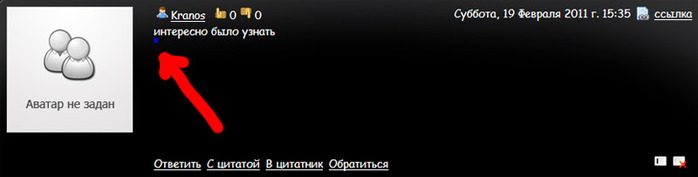
Итак, дорогие мои читатели, спешу сообщить вам о ещё одном дерьмеце которое может ждать вас в своих же собственных блогах. Сегодня у себя в блоге увидел один комментарий со странным синим квадратиком. Где-то в глубине сознания промелькнула мысль, что что то не так, и рука сама потянулась и стёрла его. Чуть позже увидел комментарий этого пользователя у блогера Магес_Qуеен и решил узнать, что же это за синяя точка. Ведя курсор к этому маленькому, синенькому квадратику я уже догадывался что там будет ссылка на какой-то не очень хороший сайт. Так оно и оказалось, кликнув по этой ссылке мой антивирусник начал ругаться и не пустил меня на тот сайт, сказав что там вирусы.

Не знаю для чего надо оставлять комментарии с мизерной ссылкой-картинкой по которой если из 10 000 человек один да кликнет. Но такие комментарии надо стирать, т.к. сам факт скрытой ссылки ведущий на сайт с вирусом говорит о многом. Именно поэтому я вас решил предупредить. Увидите нечто такое (см. рис. 1), делайте следующее: в нижнем правом углу данного комментария нажмите на белый квадратик с желтым треугольничьком (см. рис. 2), далее выделите все 4 пункта (см. рис. 3), введите капчу (не понимаю зачем она здесь) и нажимайте кнопку выполнить. Всё спамерский комментарий а также все комментарии от пользователя спамера будут стёрты.

danger (698x177, 23 Kb)
Рис. 1
Читать далее...
Рубрики:  УЧЕБНИК ЛиРу.

О симпатиях ( отношение к дневнику)

Суббота, 09 Февраля 2013 г. 13:19 + в цитатник
Это цитата сообщения rimirk [Прочитать целиком + В свой цитатник или сообщество!]

О симпатиях (отношение к дневнику)

          ДРУЗЬЯ!

За последние несколько дней я получила несколько симпатий, свидетельствующих о добром отношении к моему дневнику и ко мне, как хозяйке этого дневника.
Я благодарна всем, но к сожалению, не всегда могу ответно поблагодарить тех, кто выражает мне свое доброе отношение, потому что симпатии не подписаны. Поэтому я решила написать пост-подсказку. Надеюсь он поможет тем, кто еще не полностью разобрался в отдельных вопросах ведения дневников на ЛИРУ.

Итак, вы решили выразить симпатию. После нажатия иконки , вы переходите в Настройки своего дневника - Отношения.
В строке "Кому" (1) указан ник человека, которому вы выражаете симпатию.
(2) - подтверждаете свою симпатию.
В строке "Комментарий" (3) можно написать несколько благодарственных слов, но можно этого и не делать. Но ОБЯЗАТЕЛЬНО укажите свой ник (имя. под которым вы зарегистрированы на liveinternet). Тогда тот, кому вы посылаете симпатию, сможет ответить вам взаимной симпатией. Если вы не подпишитесь, то количество симпатий у вас в дневнике уменьшится и может случиться так, что их совсем не останется. Если же вам ответят взаимностью, т.е. пришлют ответную симпатию, то количество неиспользованных симпатий в вашем дневнике восстановится (например, было 15; и опять станет 15).


Изображение увеличивается.
Рубрики:  УЧЕБНИК ЛиРу./уроки.


Понравилось: 1 пользователю

Как сделать кликабельную ссылку.

Суббота, 09 Февраля 2013 г. 13:14 + в цитатник
Это цитата сообщения rimirk [Прочитать целиком + В свой цитатник или сообщество!]

Как сделать кликабельную ссылку

Меня периодически спрашивают, как сделать так, чтобы написанный в сообщении текст стал "кликабельным", т.е. стал ссылкой. Особенно часто по этому вопросу ко мне обращаются читатели сообщества Вязалочки, где я - один из модераторов. Например, при публикации поста в сообществе вы хотите дать ссылку на свой дневник, где тема вашего сообщения раскрывается подробно.
Итак, как это сделать?

Чтобы написать ссылку, можно использовать HTML-коды или BB-коды (эти коды были созданы для форумов, но сейчас они используются практически везде).


1. Простая ссылка

В HTML-коде.


РЕЗУЛЬТАТ: Красивая обработка горловины (МК)

Если по этой строке кликнуть мышкой, то вы перейдете к сообщению.

В BB-коде простую ссылку можно сделать 2 способами.


РЕЗУЛЬТАТ: http://www.rimirk.info/post194320401/

                   Красивая обработка горловины (МК)

2. Ссылка откроется в новом окне (вкладке) браузера

Допустим вы читаете чей-то дневник, находите интересное сообщение, а в нем ссылку на другую страницу или вообще на другой сайт. Однако вам пока не хочется уходить из дневника. Можно, конечно, через контекстное меню (правая мышь) открыть ссылку в новом окне (вкладке).
Но хозяин дневника мог заранее побеспокоиться и сделать такую ссылку, которая сама откроется в новом окне.


Я обычно так делаю, когда даю ссылки на скачивание журналов с файлообменников. С одного обменника может не получиться скачать, тогда сразу можно вернуть в дневник и попробовать другую ссылку.

В BB-коде, насколько мне известно, такой функции нет. Но может я и ошибаюсь.

2. Ссылка-изображение

Вы хотите сделать не просто ссылку, а картинку, кликнув по которой можно перейти на нужную страницу.

Предварительно вы должны "залить" куда-нибудь картинку.
Можно, например, сделать в своем дневнике закрытую запись (только для хозяина дневника), прикрепить файл картинки, потом зайти в черновик и взять из него HTML-код изображения.
Можно воспользоваться фотохостингом (их очень много).

В HTML-коде.


РЕЗУЛЬТАТ:

Кликнув по этой картинке, вы опять попадете на мой пост "Красивая обработка головины (МК)".

В BB-коде.


РЕЗУЛЬТАТ:
Рубрики:  УЧЕБНИК ЛиРу./уроки.

Как вставить в дневник видео с You Tube c субтитрами и переводом на русский язык.

Суббота, 09 Февраля 2013 г. 13:13 + в цитатник
Это цитата сообщения rimirk [Прочитать целиком + В свой цитатник или сообщество!]

Как вставить в дневник видео с You Tube с субтитрами и переводом на русский язык

На You Tube просматривала ролики по вязанию и мне понравилось видео Как вязать Entrelac.
Решила добавить его в свой дневник.
Как это сделать?

Нажимаем кнопку "Поделиться".


Сгенерировать HTML-код (цифра 1 на рисунке). Затем рекомендую выбрать размер видео для вашего дневника (2). Мне нравится 640х360. После этого копируете код из окошечка (3) и вставляете его в свой дневник.


В результате в дневнике появилось видео.


Предлагаемый ролик озвучен на английском языке, но можно сделать титры на русском языке.
Внизу на панели есть кнопка CC. Если подвести к ней курсор, то появляется надпись "Включить субтитры".


Если нажать на кнопку, то появится небольшое окошко.
Выбираем в нем "Записать текст аудио" и нажимаем OK.


Появляются титры на английском языке.


Еще раз нажимаем на кнопку CC и в появившемся окошке выбираем "Перевод титров".


В окне "Переводчик" нажимаем на панель языков и выбираем "Русский". Нажимаем OK.


Появляются титры на русском языке.


Конечно, перевод не очень хороший! Ведь в английском языке, как и в других языках, отдельное слово может иметь несколько значений. Но для тех, кто не знаком с языком, даже такой перевод вместе с картинкой, может оказать помощь.

Копилка рукодельницы
Рубрики:  УЧЕБНИК ЛиРу./уроки.

Как уменьшить размер изображения, загружаемого через ЛИРУ.

Суббота, 09 Февраля 2013 г. 13:10 + в цитатник
Это цитата сообщения rimirk [Прочитать целиком + В свой цитатник или сообщество!]

Как уменьшить размер изображения, загружаемого через ЛИРУ

Этот пост я сделала специально для сообщества Вязалочки, где я - одна из модераторов. Но возможно этот урок пригодится и читателям моего дневника.

ДРУЗЬЯ!


Практически каждый день нам, модераторам, приходится редактировать ваши неправильно оформленные сообщения и даже возвращать их на доработку авторам.

Основная ошибка (особенно у тех, кто только начинает публиковать сообщения в Вязалочках) - это очень большие изображения. Напомню, что на главной ленте можно публиковать или одно большое изображение с размером не более 500 пикселей по наибольшей стороне, или 3-5 превью с размером не более 200 пикселей по высоте или ширине.
Большие изображения загружаются долго, а ведь не у всех есть безлимитный трафик (время ожидания загрузки больших фото - лишняя трата денег).

КАК МОЖНО УМЕНЬШИТЬ РАЗМЕР ИЗОБРАЖЕНИЯ?

Очень многие пользуются загрузкой изображений непосредственно через ЛИРУ.

1. Загрузка одного изображения.


После того, как вы выберите на своем компьютере изображение, в дневнике НЕ НАЖИМАЙТЕ кнопку "Опубликовать".
Вам надо выбрать "В черновик" или "Предпросмотр".


Для примера я загрузила фото с узором.
узор (535x327, 154Kb)

Фактический размер фото: 535х327 пикселей, т.е. размер моего фото больше положенного (по ширине 535, а может быть только 500).
Изменить размер фото в данном случае очень ПРОСТО!

Внизу сообщения есть строка:

Выбираем "Редактировать". Наше изображение записано в html-коде.


Нас интересуют только размеры фото (ширина - width и высота - height). Выбираем наибольшее значение: в моем примере это ширина - 535. Заменяем 535 на 500. Дальше простые арифметические действия. Находим соотношение между фактической шириной и высотой: 535 делим 327. Получаем 1,636. Новую ширину 500 делим на 1,636, получаем 306. Заменяем старое значение 327 на 306. Нажимаем "Сохранить изменения".
Теперь размер фото будет: 500х306 пикселей.


Не обращайте внимание на другие цифры, больше ничего менять не нужно.
В результате в сообщении появится такое уменьшенное фото:

узор (535x327, 154Kb)

2. Использование пакетной загрузки изображений.

Можно сразу загрузить несколько изображений, но можно загрузить и только одну картинку.


Выбираем на своем компьютере файл (он может быть любого размера) - цифра 1 на фото; нажимаете "Начать закачку" (2). После закачки в окне появляются соответствующие данные о вашем файле (в моем примере - это файл узор). Отмечаем, что картинки в тексте сообщения должны быть крупными (3).


Затем опять выбираем "Редактировать" (как в первом случае при загрузке одного изображения) и смотрим html-код. Он немного увеличился, но нас по-прежнему интересую только два значения: ширина и высота.


Изменяем их значения (как в первом случае). Нажимаем "Сохранить изменения". Фото уменьшено!

Преимущество такой загрузки:
Когда вы подведете курсор к уменьшенному изображению, то в в правой верхней части картинки появится значок. Он означает, что ваше изображение можно увеличить.


Кликнув мышью по картинке, вы увидите полноразмерное изображение. В моем примере это картинка с размерами 535х327 пикселей (этот размер указан стрелкой).


МОДЕРАТОР (Ирина)

Если вам что-то непонятно, задавайте вопросы.
Рубрики:  УЧЕБНИК ЛиРу./уроки.

Что делать,если сбились настройки дневника?

Суббота, 09 Февраля 2013 г. 13:07 + в цитатник
Это цитата сообщения rimirk [Прочитать целиком + В свой цитатник или сообщество!]

ЧТО ДЕЛАТЬ, ЕСЛИ СБИЛИСЬ НАСТРОЙКИ ДНЕВНИКА?

Вчера у меня сбились настройки дневника. На главной странице вдруг стали показываться старые записи и оказалось, что я сделала только 13 записей.


Хотя фактически сделано 2030 записей.


Я решила, что настройки "сбились" из-за того, что я вернулась к старому имени дневника. Но оказалось, что такая проблема возникла и других. Сегодня я получила письмо от одной из читательниц моего дневника, где она спрашивала совета, как решить эту проблему.

Возможно, этот небольшой урок поможет не только ей, но и другим.

Заходите в настройки дневника.


Сейчас существует старое и новое оформление настроек.

СТАРОЕ ОФОРМЛЕНИЕ НАСТРОЕК.

В левой колонке выбираете "Настройки дневника" (цифра 1 на картинке). Идете вниз страницы (не обращайте внимание, что в моем примере эта страница такая маленькая. Я просто в фотошопе всю середину удалила). Находите пункт "Обновление" (2), а в нем "Список записей, страницы дневника и счетчики количества записей" (3). Кликаете мышкой по этой записи.

Изображение увеличивается!

Открывается окошко. В нем подтверждаете что, Вы действительно хотите перегенерировать список записей, страницы дневника и счетчики количества записей. После того, как вы нажмете "Да", вновь откроется страница с настройками дневника. Я рекомендую нажать "Внести изменения" (4), хотя иногда достаточно только нажать "Да".


НОВОЕ ОФОРМЛЕНИЕ НАСТРОЕК.

В настройках дневника нажимаете кнопку "Ссылки".


В новом окне находите пункт "Обновление" и кликаете по строке "Список записей, страницы дневника и счетчики количества записей".


Вновь, как и в первом случае (при старом оформлении настроек), откроется новое окошко, где вы должны подтвердить, что действительно хотите перегенерировать список записей, страницы дневника и счетчики количества записей.

Все ваши записи восстановятся! Желаю удачи!

Копилка рукодельницы
Рубрики:  УЧЕБНИК ЛиРу./уроки.


Поиск сообщений в iulya
Страницы: 470 ... 12 11 [10] 9 8 ..
.. 1 Календарь