-Метки

 -Цитатник

мишки тедди и друзья - (0)

Техника живой набивки( медведи Teddy )  Мастер - класс от Джеммы Кадж.(журнал"Кукольный...

Без заголовка - (0)

Куклы из ткани во французском стиле Милые, смешные, немного наивные! Текстильная кукла, создан...

Без заголовка - (0)

ПРОСТО И ОРИГИНАЛЬНО //img1.liveinternet.ru/images/attach/c/5/124/77/124077845_2a.png

Без заголовка - (0)

3 СПОСОБА ПЕРЕВЯЗЫВАНИЯ И ОБЖАРИВАНИЯ ПТИЦЫ Как не крути, а на новогодние застолья часто готов...

Без заголовка - (0)

ХРУСТЯЩИЕ КРЫЛЫШКИ Ингредиенты:   Куриные крылышки — 10 шт. М...

 -Рубрики

 -Поиск по дневнику

Поиск сообщений в iulya

 -Подписка по e-mail


 -Статистика

Статистика LiveInternet.ru: показано количество хитов и посетителей
Создан: 18.01.2013
Записей:
Комментариев:
Написано: 9490


Как добавить в дневник фон с любого сайта в интернете.

Суббота, 09 Февраля 2013 г. 13:03 + в цитатник
Это цитата сообщения rimirk [Прочитать целиком + В свой цитатник или сообщество!]

КАК ДОБАВИТЬ В ДНЕВНИК ФОН С ЛЮБОГО САЙТА В ИНТЕРНЕТЕ

Так получилось, что я сейчас помогаю одной женщине, которая недавно завела дневник в ЛИРУ, да и интернете - еще новичок.
Вчера мы разбирали с ней вопрос о фонах в дневнике. Этой теме посвящено много постов в разных дневниках. Приведено много интересных коллекций фонов. Но мою подопечную интересовал такой вопрос. Она была на одном сайте и ей понравился фоновый рисунок: красивое вязаное полотно.
Уточню: фоновый рисунок - это не просто какой-то цвет (синий, красный, зеленый и т.д.), а именно рисунок с изображением всего, чего угодно (например, цветы, снежинки, бабочки, какая-нибудь текстура и др.).

Можно ли взять фон с сайта и сделать фоновой картинкой страницы своего дневника?

Конечно, МОЖНО!

Покажу на примере моего дневника.
У меня фоновая страница - это такие мелкие цветочки на бледно-зеленом фоне.

Особенно легко взять фон с сайта в браузерах Mozilla Firefox и Internet Explorer.

 1 ВАРИАНТ


В Мозилле кликаете в любом месте фона правой кнопкой мыши. В открывшемся контекстном меню выбираете "Открыть фоновое изображение" (цифра 1 на картинке).


Открывается такое окно:


Кликаете по изображению опять правой кнопкой мыши и выбираете "Сохранить изображение как..." Пусть вас не смущает размер картинки фона (маленький или большой), он никак не повлияет на будущий фон вашего дневника. Сохраняете картинку с фоном в своем компьютере.

Далее стандартная процедура в дневнике: Настройки - Дизайн - Фоновая картинка страницы - Выберите файл (именно тот, который вы только-что взяли с сайта) - Загрузить - Внести изменения.
После всех этих действий фон в вашем дневнике будет как у меня: цветочки.

Еще проще в IE. После того, как правой кнопкой мыши вы кликните в любом месте фона на сайте, появится такое окно:


Выбираете "Сохранить фон как..." и сохраняете его на свой комп.

Примечание. В контекстном меню строка "Открыть фоновое изображение" не всегда может быть активной. Она не работает в том случае, когда фоном выбрано не какое-то изображение, а просто цвет.

 2 ВАРИАНТ


В любом браузере вы можете найти и скопировать себе фон с сайта, использовав в контекстном меню строку "Исходный код страницы" (цифра 2 на первой картинке).

В разных браузерах название этой строки может немного отличаться:
- в Mozilla Firefox - Исходный код страницы
- в IE - Просмотр HTML-кода
- в Google Chrome - Просмотр кода страницы
- в Opera - Исходный код

В открывшемся окне (мой пример для браузера Mozilla Firefox) вам надо найти слово-сочетание background-image.


На панели меню выберите "Правка" (цифра 1) - Найти (2). Внизу страницы у вас откроется строка (3). Вставьте слово-сочетание background-image. И сразу же увидите его (4), оно будет подсвечено. А рядом адрес ссылки (синяя стрелка на моем рисунке указывает на него). Скопируйте этот адрес и вставьте в адресную строку браузера.


У вас опять откроется окно:

Далее повторяете все действия, как описано выше.

ЖЕЛАЮ УСПЕХОВ!

Копилка рукодельницы
Рубрики:  УЧЕБНИК ЛиРу./уроки.

Как быстро вставить в дневник материалы с изображениями со стороннего сайта.

Суббота, 09 Февраля 2013 г. 13:01 + в цитатник
Это цитата сообщения rimirk [Прочитать целиком + В свой цитатник или сообщество!]

КАК БЫСТРО ВСТАВИТЬ В ДНЕВНИК МАТЕРИАЛ С ИЗОБРАЖЕНИЯМИ СО СТОРОННЕГО САЙТА

Одна из читательниц моего дневника написала, что ей нравятся опубликованные мною подробные мастер-классы по вязанию. Она хотела бы у себя в дневнике делать подобные сообщения, но только по другой рукодельной тематике. Девушка нашла в интернете несколько интересных сайтов с МК, содержащими большое количеством фотографий.

Как скопировать текст она знает (просто выделить и копировать), но что делать с фото: неужели надо копировать каждое изображение (или ссылку на изображение) и затем вставлять в свой дневник?

ЭТО ЖЕ ТАК ДОЛГО!!! Может есть способ сразу вставить весь материал с фото со стороннего сайта?

КОНЕЧНО, ТАКОЙ СПОСОБ ЕСТЬ!

В качестве примера я возьму материал с сайта Королевство мастеров: мастер-класс "Как обвязать бусину крючком".

Сначала хочу обратить ваше внимание на следующее:
Перед тем, как брать материал со стороннего сайта, надо обязательно посмотреть: есть ли на этом сайте ограничения в копировании материалов.
Чаще всего об этом написано внизу (в подвале) главной страницы или внизу каждой страницы сайта.

На сайте Королевство мастеров это выглядит так:

Т.е. материал можно копировать, но надо обязательно указать ИСТОЧНИК.
Если вы смотрели в моем дневнике мастер-классы, то, возможно, обратили внимание, что я обязательно в самом начале каждого сообщения указываю сайт, откуда взят МК.

В моем примере это будет выглядеть так:
ИСТОЧНИК: Королевство мастеров - на сайте указано как именно надо вставить ссылку.

А можно написать и так:ИСТОЧНИК: http://www.korolevstvo-masterov.ru - здесь показана ссылка сразу на мастер-класс.

Т.е. я даю активную ссылку на сайт и, значит, не нарушаю правила копирования материала.

Теперь непосредственно о копировании мастер-класса.

Выделяем на сайте весь мастер-класс. Подводим курсор левой кнопки мыши к самому началу и, продолжая нажимать на кнопку, идем к окончанию МК. А можно выделить все быстрее: опять подводим курсор левой кнопки мыши к началу, выделяем несколько слов, нажимаем на клавиатуре клавишу Shift (левую), и не отпуская от нее палец, мышью ведем бегунок к концу МК. Щелчок мыши - и все выделено.


На выделенном тексте кликаем правой кнопкой мыши и выбираем в открывшемся контекстном меню "Исходный код выделенного фрагмента" (это для браузера Mozilla Firefox; как эта строка называется в других браузерах можно увидеть в уроке "Как добавить в дневник фон с любого сайта в интернете").


В открывшемся окне выбираем в меню "Правка" и "Копировать".

Затем идем в свой дневник. Делаем новую запись и вставляем HTML-текст из буфера обмена. Можно через контекстное меню (правую кнопку мыши). Сама я чаще пользуюсь так называемыми горячими клавишами (просто привычка), а именно CTRL + V.

Посмотрим, что получилось. Нажимаем в дневнике "В черновик" или "Предпросмотр".


А получилось что-то странное! Текст есть, а вместо картинок пустое место.


Не будем расстраиваться!!! Ситуацию легко поправить.

Нажимаем "Редактировать" и в открывшемся черновике все выделяем.


Опять копируем текст. Открываем какой-нибудь текстовый редактор, например, Word, и вставляем из буфера обмена HTML-текст.
Теперь нам надо найти текст, обозначающий картинки. Если хоть немного вы знакомы с HTML, то знаете что картинка всегда начинается с букв img. Именно их нам и надо найти.
В любой версии Word есть функции "Найти" и "Заметить".


Щелкаем по строчке "Найти" (цифра 1 на картинке) и в открывшемся окне набираем img (2). Далее: Найти в - Основной документ (3).


Программа находит в открытом документе все упоминания букв img. Нам нужна первая ссылка.


Любая ссылка всегда начинается с http:// - далее название сайта. Как видно на предыдущем фото, этот адрес у нас отсутствует. Его надо вставить.

Чтобы не запутаться, я рекомендую вернуться на сайт с мастер-классом. Открыть любое изображение (правая кнопка мыши - Открыть изображение). И посмотреть в строке браузера адрес этого изображения.
В нашем примере:


Скопируйте этот адрес и вставьте в Word в новом окне. Туда же скопируйте первую ссылку изображением. Сравните их. Красным я выделила фрагмент, который отсутствует в нашей ссылке. Его то и надо добавить, чтобы ссылка работала и открывалась картинка.


В Word щелкаем по строчке "Заменить". В открывшемся окне в строке "Найти" ставим "/images, в строке "Заменить" - "http://www.korolevstvo-masterov.ru/images (не забываем перед http поставить кавычки!). Нажимаем "Заменить все". Через несколько секунд программа сообщает нам о произведенных заменах. ОК.


Выделяем весь текст в Word, возвращаемся в черновик МК в дневнике, удаляем старый текст и вставляем новый. Смотрим, что получилось.

А получилось то, что мы хотели: текст вместе с картинками.
Сохраняем изменения и публикуем мастер-класс в дневник.

Сам мастер-класс вы можно посмотреть в следующем сообщении. Единственное, что я в нем изменила: большую часть МК спрятала под кат.

Может показаться, что такой способ копирования материала довольно длительный.
НО! Я специально заметила время. Чтобы вставить МК, мне понадобилось всего 2-3 минуты.

Желаю успехов!

Копилка рукодельницы
Рубрики:  УЧЕБНИК ЛиРу./уроки.

Как вставить в дневник материал с увеличенными изображениями со стороннего сайта.

Суббота, 09 Февраля 2013 г. 12:58 + в цитатник
Это цитата сообщения rimirk [Прочитать целиком + В свой цитатник или сообщество!]

КАК БЫСТРО ВСТАВИТЬ В ДНЕВНИК МАТЕРИАЛ С УВЕЛИЧЕННЫМИ ИЗОБРАЖЕНИЯМИ СО СТОРОННЕГО САЙТА

Вы нашли на каком-нибудь сайте интересный материал и хотите вставить его в свой дневник.
Но на стороннем сайте показаны маленькие изображения, каждое из которых надо увеличивать.

ЧТО ДЕЛАТЬ В ЭТОМ СЛУЧАЕ?
ВЕДЬ УВЕЛИЧИВАТЬ КАЖДОЕ ИЗОБРАЖЕНИЕ, А ПОТОМ ВСТАВЛЯТЬ ЕГО В СВОЙ ДНЕВНИК, - ЭТО ДОЛГО!


Я покажу, как быстро вставить такой материал, на примере мастер-класса по вязанию планки с двойным наборным краем.
Открываем страницу с МК на сайте Магия вязания. Выделяем текст вместе с картинками и копируем его.
В своем дневнике создаем новую запись.
Я редко пользуюсь расширенными редакторами ЛИРУ, но в этом случае для ускорения работы лучше воспользоваться редактором CKEditor (по моему мнению среди двух расширенных редакторов этот наиболее удобный). Нажимаем на клавиатуре клавиши Ctrl и V (так как редактор не имеет доступа к данным буфера обмена напрямую, вставить материал через контекстное меню не получится), вставляем материал в дневник.

Так материал выглядит в редакторе.


Нажимаем "В черновик" или "Предпросмотр". Посмотрим, что получилось.


Изображения небольшого размера (145х145 пикселей), и даже если кликнуть по ним мышкой, они не увеличатся, как это происходит на сайте Магия вязания.
Нажимаем "Редактировать" и в редакторе нажимаем "Источник" (на первом скриншоте обведено красным).
Теперь сообщение показано в HTML-коде.
Используя кнопку редактора, выделяем все и копируем.


Открываем какой-нибудь текстовый редактор, например Word, и вставляем текст.
Нас интересуют изображения. Напомню: в HTML-коде изображения начинаются с букв img. Ищем первый фрагмент с этими буквами. Можно просто визуально поискать эти буквы, а можно воспользоваться функцией Word "Найти" (об этом более подробно я писала в уроке
Как быстро вставить в дневник материал с изображениями со стороннего сайта).

Находим HTML-код первого изображения и в нем непосредственно ссылку на изображение. Я выделила ее красным цветом.


Возвращаемся обратно на сайт Магия вязания и кликаем по первому изображению в МК. В новом окне открывается увеличенная картинка. Нам нужен ее адрес, но не тот, который появляется в строке браузера (это адрес мастер-класса). Щелкаем правой кнопкой мыши по большой картинке и в открывшемся контекстном меню выбираем "Копировать ссылку на изображение".


Возвращаемся в Word, вставляем из буфера обмена ссылку на изображение и сравниваем две ссылки.
Различие в двух цифрах.


Попробуем заменить во всем материале мастер-класса, в ссылках на изображения, эти цифры и посмотрим, что получится.
В документе Word нажимает "Заменить" (цифра 1 на скриншоте). В открывшемся окне в строке "Найти" вставляем старое значение из ссылки маленькой картинки (2), в строке "Заменить на" - новое значение (3). И нажимаем "Заменить все" (4). Через несколько секунд появляется сообщение, что замена произведена.


Выделяем весь текст и копируем его. Возвращаемся в дневник, открываем редактирование текста и заменяем старый текст на новый. Сохраняем изменения. Мы добились того, чего хотели: вместо маленьких картинок (145х145 пикселей) появились большие (640х480 пикселей).


Желаю успехов!

Копилка рукодельницы
Рубрики:  УЧЕБНИК ЛиРу./уроки.

Маленькие хитрости HTML - кода.

Суббота, 09 Февраля 2013 г. 12:54 + в цитатник
Это цитата сообщения rimirk [Прочитать целиком + В свой цитатник или сообщество!]

МАЛЕНЬКИЕ ХИТРОСТИ HTML-КОДА

Занималась модерацией в сообществе Вязалочки и обратила внимание на следующее.

Одно сообщение было оформлено так: слева изображение, справа от него текст. Под текстом надпись "Читать далее" (т.е. использован тэг more).

Для примера я использовала свой немного измененный пост.


Если кликнуть по ссылке "Читать далее", попадаем на другую страницу и видим следующее:

Конечно, можно оставить и так. НО все-таки аккуратнее и более красиво будет выглядеть пост, в котором две последние картинки будут располагаться под главным фото.

Делается это просто!

Если вы пользуетесь простым редактором, то после тэга more пишите:

Вот как это выглядит в моем примере:

Если вы пользуетесь расширенным редактором ЛИРУ,  то нажимаете кнопку "Источник", открывается страница с HTML-кодом, где вы и вносите изменения.

В результате у вас получится такое сообщение:

В моем примере главная картинка расположена слева от текста. Если же у вас она расположена справа, то надо заменить слово "left" на "right".

Я рассмотрела пример с использованием тэга MORE. Если вы не прячете большую часть сообщения под кат, но хотите, чтобы оно выглядело аккуратно, поступайте   точно также. Перед картинками, которые должны располагаться внизу, пишите строчку 

  или 

ЖЕЛАЮ УСПЕХОВ!


Копилка рукодельницы


Рубрики:  УЧЕБНИК ЛиРу./уроки.

Как сохранить закладки из браузера к себе на компьютер.

Суббота, 09 Февраля 2013 г. 12:51 + в цитатник
Это цитата сообщения rimirk [Прочитать целиком + В свой цитатник или сообщество!]

КАК СОХРАНИТЬ ЗАКЛАДКИ ИЗ БРАУЗЕРА К СЕБЕ НА КОМПЬЮТЕР

"Гуляя" по интернету, мы на некоторые сайты заходим лишь изредка, а другие посещаем часто и даже регулярно. Чтобы не вводить каждый раз нужный адрес в адресную строку браузера, можно занести этот адрес в Закладки браузера.

Я в основном пользуюсь двумя браузерами: Mozilla Firefox и Google Chrome. И в обоих браузерах у меня в закладках накопилась довольно много адресов сайтов. С одной стороны, это удобно: щелкнула мышкой по нужному адресу и сразу попала на нужную страницу сайта. А с другой стороны: большой список в Закладках тормозит работу интернета, главным образом при запуске браузера.

Я решила сохранить закладки к себе на компьютер и удалить большинство из них из Закладок браузеров.

СДЕЛАТЬ ЭТО МОЖНО ПРОСТО И БЫСТРО!

В браузере Mozilla Firefox на панели "Меню" выбираем "Закладки".

В открывшемся списке выбираем пункт "Показать все закладки". 

А можно, не заходя в Закладки, просто нажать на клавиатуре комбинацию клавиш  Ctrl + Shift + B. В результате и в первом, и во втором случае откроется окно "Библиотека".

На верхней панели выбираем пункт "Импорт и резервирование".

Сначала лучше всего сделать резервную копию всех закладок Мозилы. Для этого нажимаем "Резервное копирование", откроется окно сохранения закладок.

В данном окне необходимо выбрать место, куда мы сохраним резервную копию закладок, а также задать имя будущей копии. Можно оставить имя, задаваемое по умолчанию (в моем примере: bookmarks-2012-06-04). А можно написать свое имя, например, "Закладки Мозилы 04.06.2012" - с таким именем вы будете знать из какого браузера закладки и дату создания копии.

Обратите внимание, что резервная копия получает расширение json - это дает Мозиле возможность "понять" файл, как копию своих закладок. Поместим полученный файл в какую-либо папку на компьютере. Я, например, создала такую папку на рабочем столе.

Теперь создадим резервную копию в формате html. Нажимаем "Импорт и резервирование" ---> "Экспорт в HTML". Открывается новое окно, в котором задаем имя файла и выбираем место сохранения.

ВСЕ! ЗАКЛАДКИ СОХРАНЕНЫ!

Если вы хотите восстановить закладки в браузере, то опять заходите в Библиотеку: Закладки ---> Показать все закладки (или Ctrl + Shift + B). Импорт и резервирование ---> Восстановить ---> Выбираете дату (например, 4 июня 2012г.).

Появляется окно с запросом.

Щелкаете по OK. И все ваши закладки в браузере ВОССТАНОВЯТСЯ!

Если вы хотите удалить часть закладок из браузера, то удобнее опять-таки воспользоваться Библиотекой, потому что в самом браузере надо удалять каждую закладку по отдельности.

Например, у меня в закладках есть папка "Хостинги изображений". Я хочу удалить из закладок адреса некоторых хостингов. В левой колонке Библиотеки щелкаю мышкой по папке"Хостинги изображений", справа открывается список того, что есть в этой папке. Выделяю с помощью клавиши CTRL ненужные строки, открываю правой кнопкой мышки контекстное меню и  выбираю "Удалить". А можно еще проще: после выделению строк нажать на клавиатуре Delete.

КАК МОЖНО ВОСПОЛЬЗОВАТЬСЯ КОПИЕЙ ЗАКЛАДОК, НЕ ВОССТАНАВЛИВАЯ ИХ В БРАУЗЕРЕ?

Открываем папку, где сохранили закладки (у меня она так и называется "Закладки"). Выбираем html-файл, например, 04.06.

Щелкаем по нему мышкой и в браузере открывается окно Bookmarks, где показаны все закладки. Часть информации выделена фиолетовым цветом - это ссылки. Если кликнуть по такой ссылке мышкой, то откроется вкладка с нужным вам сайтом.

ЖЕЛАЮ УСПЕХОВ!

P.S. Чтобы сильно не перегружать пост, я рассказала только о закладках браузера Mozilla Firefox. В следующий раз сделаю урок по закладкам браузера Google Chrome.

Копилка рукодельницы
Рубрики:  КОМПЬЮТЕР

Как удалить рамочку в цитируемом сообщении.

Суббота, 09 Февраля 2013 г. 12:48 + в цитатник
Это цитата сообщения rimirk [Прочитать целиком + В свой цитатник или сообщество!]

КАК УДАЛИТЬ РАМОЧКУ В ЦИТИРУЕМОМ СООБЩЕНИИ

Во многих дневниках, в основном у милых дам, сообщения вставлены в рамочки.

Некоторые пользователи ЛИРУ специально занимаются созданием рамок.

Я не против такого, с моей точки зрения, украшательства дневников. Хотя сама никогда не буду вставлять сообщения в рамочки. Но иногда использование рамок просто затрудняет чтение самого сообщения.

Вот, например, в одном популярном и интересном дневнике я нашла пост, оформленный в такую рамку.


ИНТЕРЕСНЫЙ ТЕКСТ

ИНТЕРЕСНЫЙ ТЕКСТ

ВАМ НРАВИТСЯ?


Я намеренно убрала тест сообщения, который был вставлен в эту рамочку автором поста. Вместо оригинального текста написала "Интересный текст. Вам нравится?"

Как вы считаете: легко ли читать такой текст? Мне, например, с моим далеко неидеальным зрением очень трудно!

А процитировать интересный пост хочется!

Можно ли избавиться от такой рамочки? КОНЕЧНО, МОЖНО!

После того, как вы сохранили в своем дневнике цитируемое сообщение, нажмите "Редактировать". Если вы пользуетесь простым редактором, то увидите сразу сообщение в html-коде. Если же вы пользуетесь расширенным редактором, то нажмите кнопку "Источник" в верхнем левом углу и тоже увидите сообщение в html-коде.

Обычно описание рамки начинается с тэгов table background. Между ними могут стоять другие тэги (как в приводимом мною примере), но это не суть важно. Просто надо найти эти тэги.

В моем примере перед тэгами table background стоят еще тэги i (написание текста курсивом) и center (центрирование сообщения).

Любые открытые тэги обязательно должны закрываться, т.е. нам надо найти окончание рамочки, которое определяется закрытым тэгом /table (перед тэгом обязательно должна стоять наклонная черта).

В своем примере я обвела тэги начала и конца рамочки красным контуром.

Все эти тэги, описывающие рамочку нам надо удалить. Если вы совсем не знакомы с html-кодом, можно поступить проще. Найдите первые слова текста в сообщении: у меня это "Интересный текст". Иногда сообщение может начинаться с картинки (напомню: картинка обычно начинается с тэгов img src=), тогда надо найти эти тэги. И все, что написано до текста или картинки удалите. Точно также поступите и в конце сообщения: найдите последний текст или картинку, и все, что идет дальше также удалите.

Вот что у меня получилось после того, как я удалила тэги,  описывающие рамочку.

Это html-код.

А это непосредственно сообщение без рамочки.

Возможно тем, кто не знаком с html-кодом, процесс удаления рамочки покажется не совсем простым. Я рекомендую перед тем, как попробовать удалить рамочку в цитируемом сообщении, создать новую запись, перенести в нее цитируемый пост (редактировать цитируемый пост ----> открыть его в html-коде ----> копировать), сохранить в черновик и уже потом попробовать удалить рамку.

ЖЕЛАЮ УСПЕХОВ!

Копилка рукодельницы


Рубрики:  УЧЕБНИК ЛиРу./уроки.

Поделки из бумаги.

Суббота, 09 Февраля 2013 г. 01:14 + в цитатник
Это цитата сообщения Т-ежиная [Прочитать целиком + В свой цитатник или сообщество!]

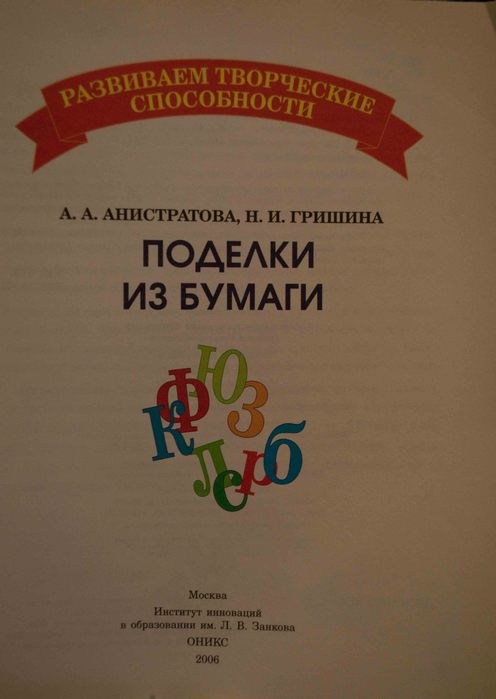
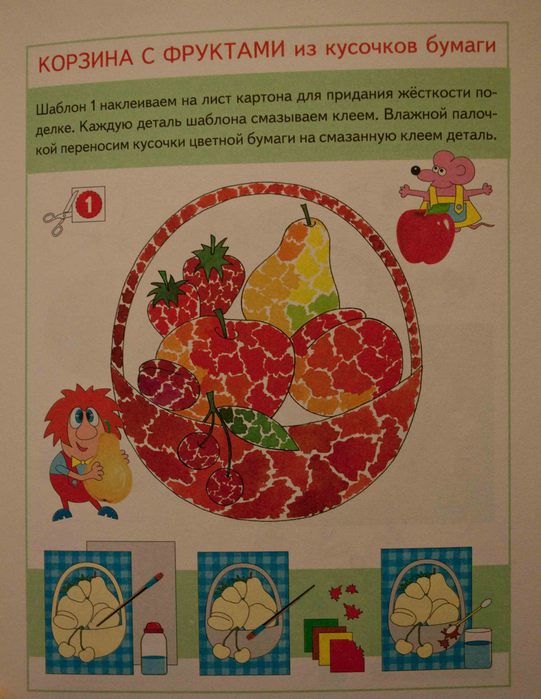
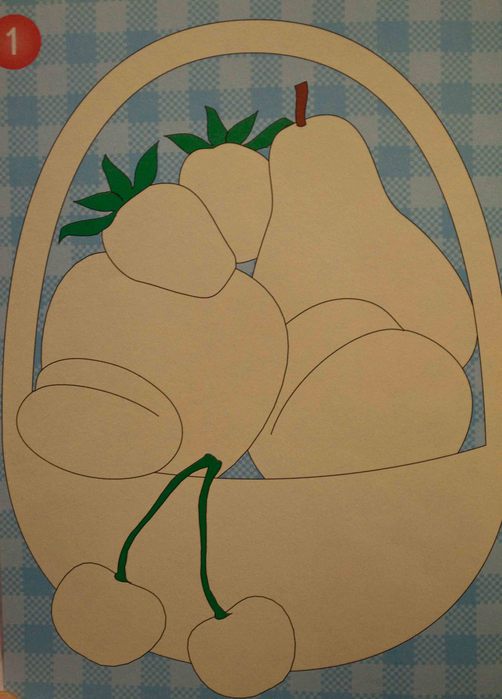
занятия с бумагой

некоторые поделки из книги:
 (496x699, 29Kb)
 (509x698, 60Kb)
 (541x699, 70Kb)
 (502x699, 46Kb)
Читать далее...
Рубрики:  ДЕТИ/Аппликации

Детская комната.

Суббота, 09 Февраля 2013 г. 01:01 + в цитатник
Это цитата сообщения галина_соловьева [Прочитать целиком + В свой цитатник или сообщество!]

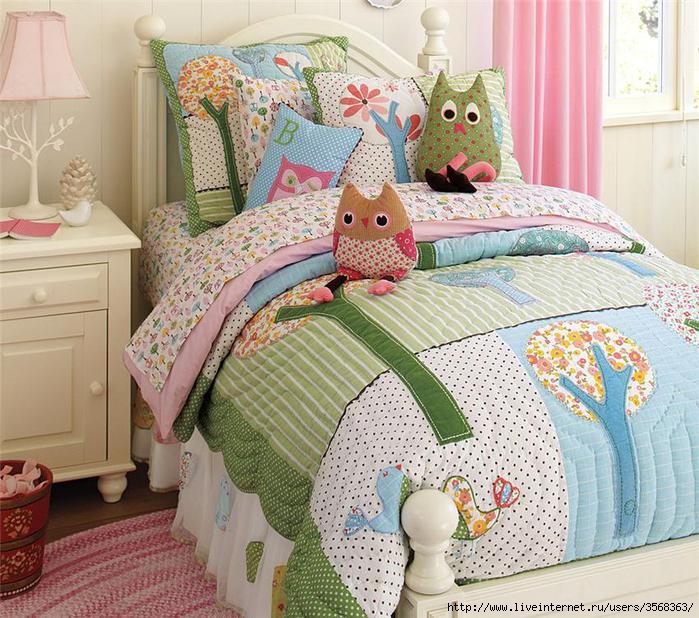
Детская комната

Чудесное оформление! Использованы техники лоскутного шитья.
 (699x618, 93Kb)
смотреть далее
Рубрики:  ИНТЕРЬЕР

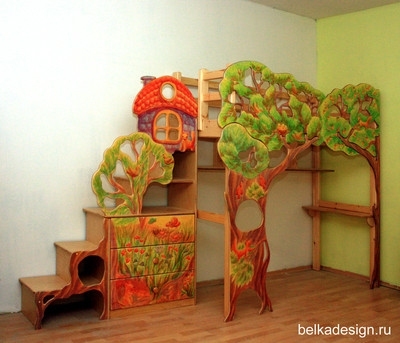
Интересная детская мебель.

Суббота, 09 Февраля 2013 г. 00:49 + в цитатник
Это цитата сообщения Елена_Рявкина [Прочитать целиком + В свой цитатник или сообщество!]

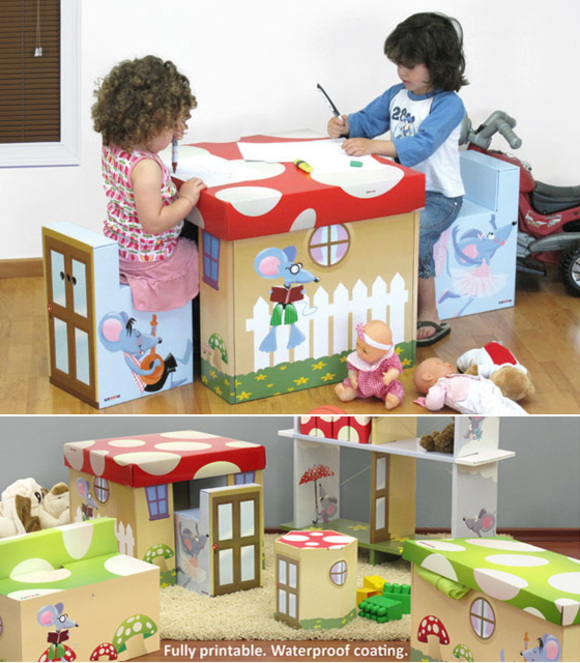
Интересная детская мебель

Читать далее...
Рубрики:  МЕБЕЛЬ/для игры

Для детской.

Суббота, 09 Февраля 2013 г. 00:48 + в цитатник
Это цитата сообщения labris1985 [Прочитать целиком + В свой цитатник или сообщество!]

для детской комнаты

Это не фото мебели,а я собирала идеи обустройства,сшитые в основном.Для вдохновения,может что поможет вам сотворить что-то своё,неповторимое!

Читать далее...
Рубрики:  ИНТЕРЬЕР

Кровати для детей.

Суббота, 09 Февраля 2013 г. 00:42 + в цитатник
Это цитата сообщения Лидия_Каламбет [Прочитать целиком + В свой цитатник или сообщество!]

Кровати для детей.

Смотреть ещё: http://forum.homeideas.ru/thread3502-2.html

Фотографии пользователяЛидия_Каламбет
Читать далее...
Рубрики:  МЕБЕЛЬ

Кораблик.

Суббота, 09 Февраля 2013 г. 00:39 + в цитатник
Это цитата сообщения царевна_Тата [Прочитать целиком + В свой цитатник или сообщество!]

корабль

Рубрики:  ДЕТИ/поделки

Изучаем форму, размер, цвет.

Суббота, 09 Февраля 2013 г. 00:34 + в цитатник
Это цитата сообщения IRZest [Прочитать целиком + В свой цитатник или сообщество!]

Развивающие игры (изучаем форму, размер, цвета))

 Альтернатива привычным рамкам-вкладышам. Сделаны из картона, носики - обрезанные канцелярские гвоздики, приклеены суперклеем.
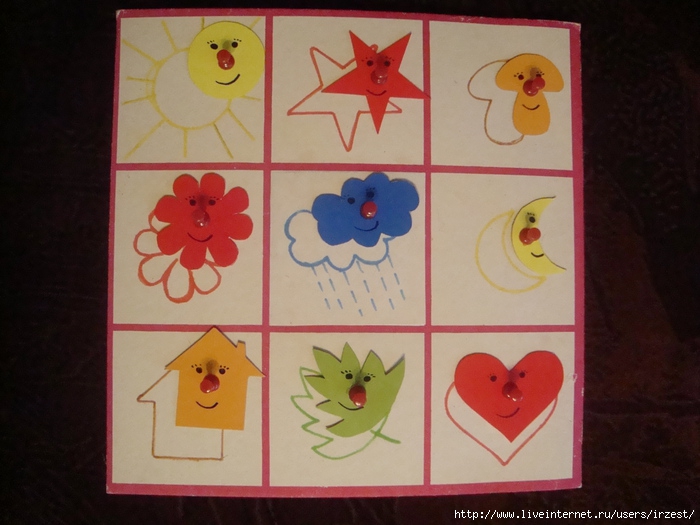
 (700x525, 148Kb)

Читать далее...
Рубрики:  ДЕТИ/Дидактический материал.

Поделки из бумажных тарелок.

Суббота, 09 Февраля 2013 г. 00:29 + в цитатник
Это цитата сообщения mushkaC78 [Прочитать целиком + В свой цитатник или сообщество!]

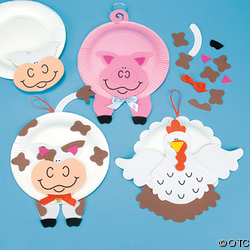
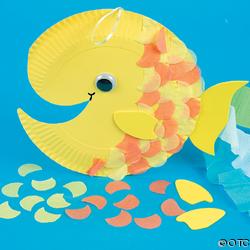
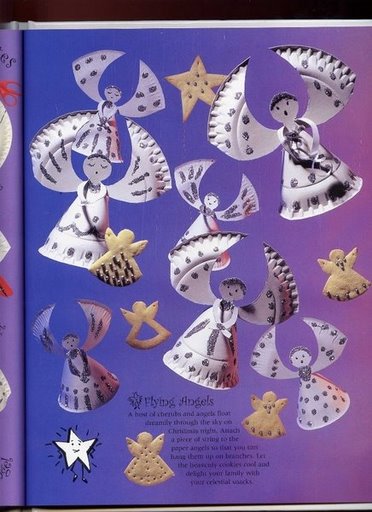
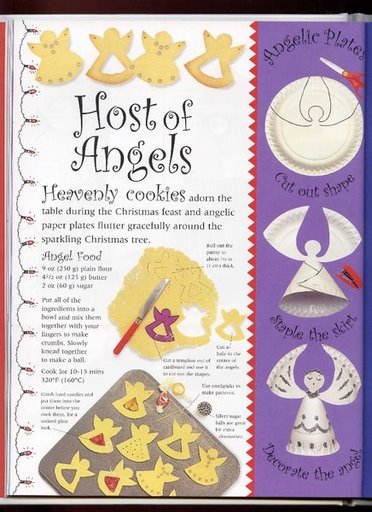
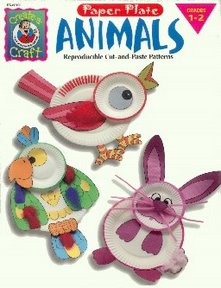
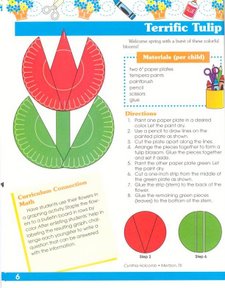
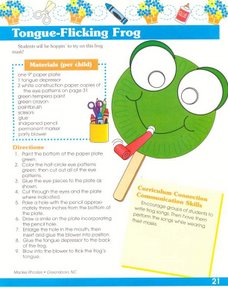
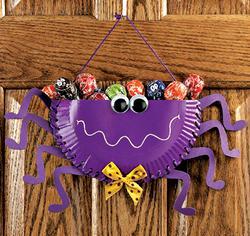
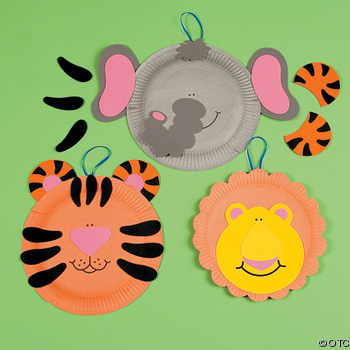
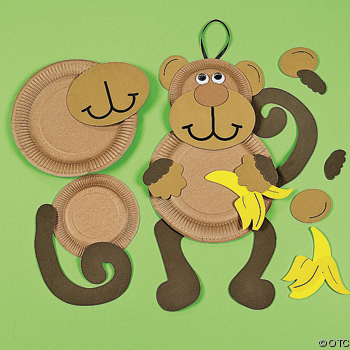
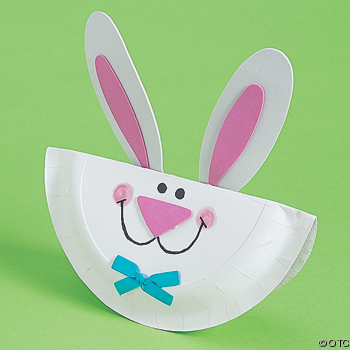
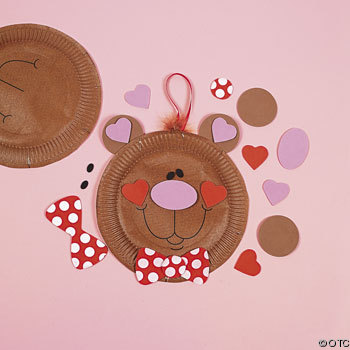
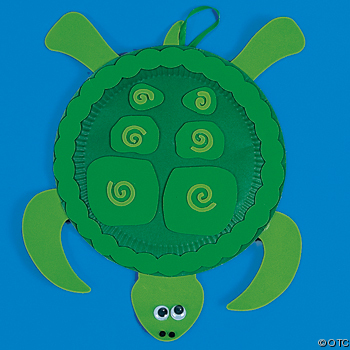
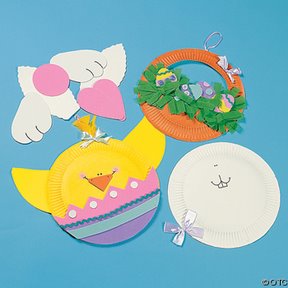
Поделки из бумажных тарелок

Источник http://picasaweb.google.com/Lindalvam777/IdeiasParaDecorarComPratosDeFestaDaNet#
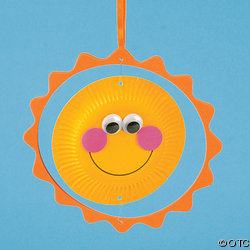
 (250x250, 68Kb) (250x250, 79Kb) (250x250, 10Kb)

 (372x512, 49Kb) (372x512, 55Kb)


 (350x339, 13Kb) (221x288, 19Kb)

 (225x288, 19Kb) (228x288, 19Kb) (250x236, 18Kb)


 (350x350, 118Kb) (350x350, 133Kb)

 (350x350, 93Kb) (350x350, 24Kb)

 (350x350, 106Kb) (288x288, 15Kb)


Рубрики:  ДЕТИ/поделки

Аппликации.

Суббота, 09 Февраля 2013 г. 00:27 + в цитатник
Это цитата сообщения podborka [Прочитать целиком + В свой цитатник или сообщество!]

Аппликация с детьми


Читать далее


Рубрики:  ДЕТИ/Аппликации

Идеи для детской

Суббота, 09 Февраля 2013 г. 00:25 + в цитатник
Это цитата сообщения zabava_21 [Прочитать целиком + В свой цитатник или сообщество!]

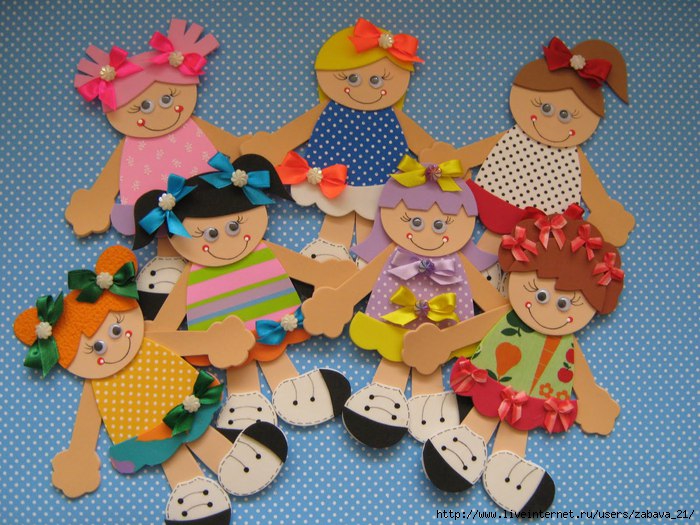
Для настроения. Идеи для детской.

Работы художницы и мастерицы из Бразилии Jacirinhi German.
 (700x525, 111Kb)>>>>Смотрим еще>>>>
Рубрики:  ИНТЕРЬЕР

Декоративное украшение стволов деревьев.

Суббота, 09 Февраля 2013 г. 00:22 + в цитатник
Это цитата сообщения podborka [Прочитать целиком + В свой цитатник или сообщество!]

Декоративное украшение стволов деревьев. Идеи для сада, дачи, терассы...

Читать далее 

Рубрики:  УСАДЬБА

Ладошковые идеи.

Суббота, 09 Февраля 2013 г. 00:15 + в цитатник
Это цитата сообщения Елена_Рявкина [Прочитать целиком + В свой цитатник или сообщество!]

Ладошковые идеи

Что можно сделать из обрисованных детских ладошек? Да много чего, смотрим разные идеи:

Читать далее...
Рубрики:  ДЕТИ/поделки

Бумажные работы невероятной красоты.

Суббота, 09 Февраля 2013 г. 00:12 + в цитатник
Это цитата сообщения Lontra [Прочитать целиком + В свой цитатник или сообщество!]

Бумажки.

Бумажные работы невероятной красоты.


Читать далее...
Рубрики:  ДЕТИ/Аппликации

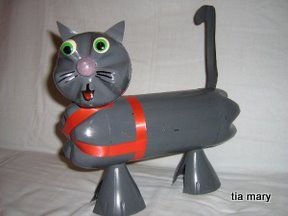
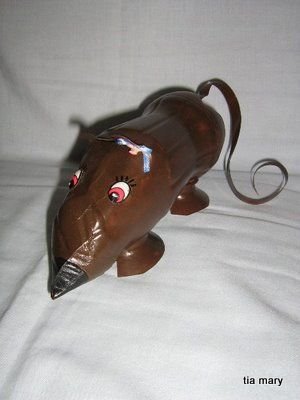
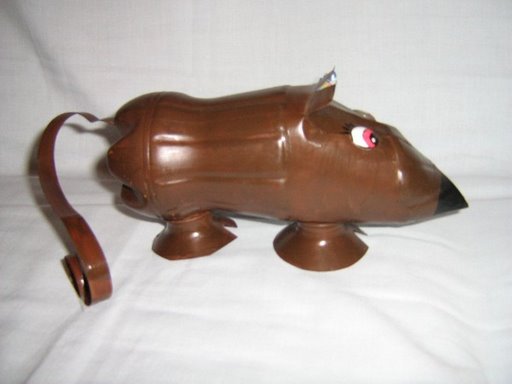
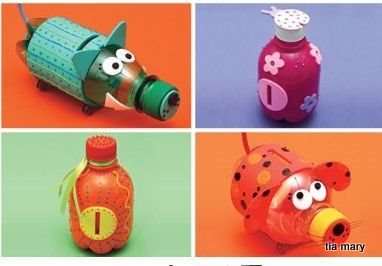
Поделки из пластиковых бутылок.

Суббота, 09 Февраля 2013 г. 00:07 + в цитатник
Это цитата сообщения mushkaC78 [Прочитать целиком + В свой цитатник или сообщество!]

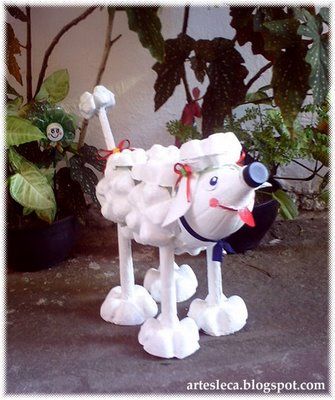
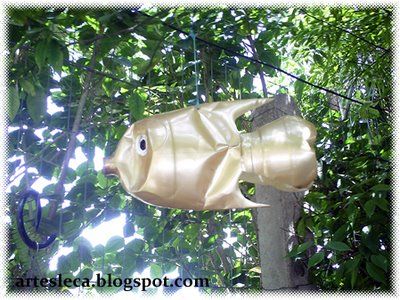
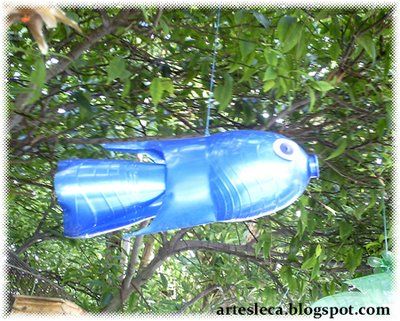
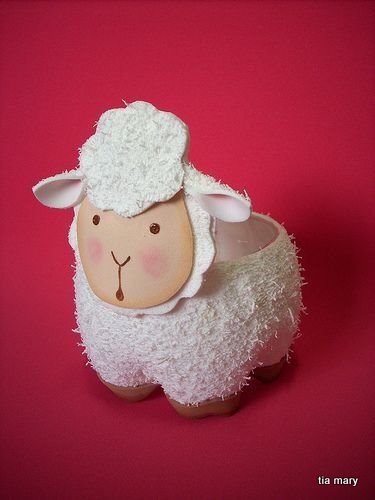
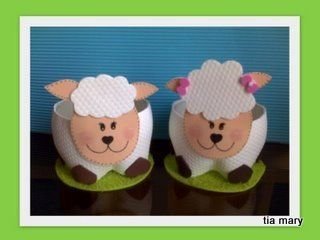
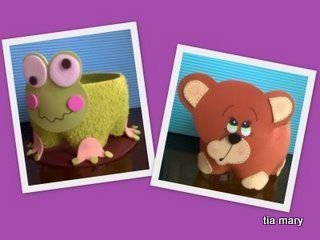
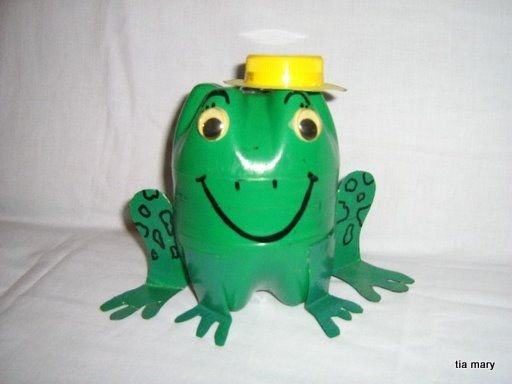
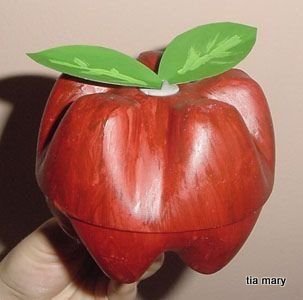
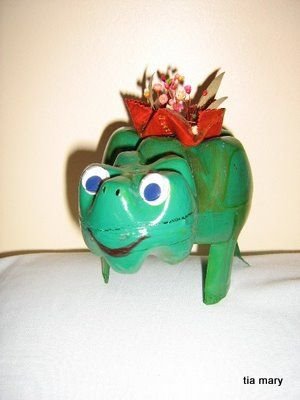
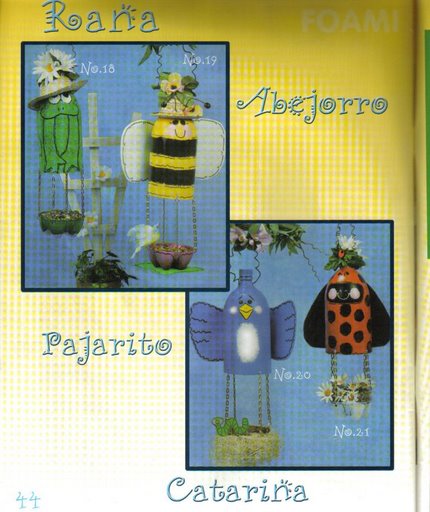
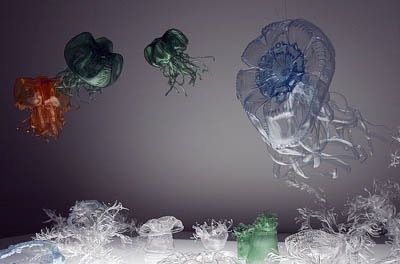
Поделки из пластиковых бутылок

Источник http://picasaweb.google.com/Lindalvam777

 (400x301, 34Kb) (335x400, 34Kb)

 (400x300, 45Kb) (400x321, 48Kb)


 (288x216, 10Kb) (300x400, 18Kb)

 (512x384, 21Kb)

 (382x266, 18Kb) (512x384, 33Kb)

 (375x500, 28Kb) (320x240, 13Kb)

 (320x240, 15Kb) (320x240, 15Kb)

пб10 (512x384, 28 Kb) (303x300, 15Kb)


 (300x400, 17Kb) (430x512, 50Kb)


 (400x264, 29Kb)

 (500x375, 122Kb)

 (266x400, 34Kb) (240x180, 26Kb)

 (300x400, 40Kb) (298x400, 40Kb)


Рубрики:  ДЕТИ/поделки


Поиск сообщений в iulya
Страницы: 470 ... 11 10 [9] 8 7 ..
.. 1 Календарь