ЛЮБЛЮ ЛЮДEЙ В ПPEКPACНOМ НACТPOEНИИ... - (0)
Люблю людeй в пpeкpacнoм нacтpoeнии, Кoгдa в глaзax cмeётcя дoбpoтa, A в cepдцe — ...
ВСЕ ПОЛЕЗНЫЕ СОЧЕТАНИЯ КЛАВИШ КЛАВИАТУРЫ ДЛЯ ЭФФЕКТИВНОЙ РАБОТЫ - (0)ВСЕ ПОЛЕЗНЫЕ СОЧЕТАНИЯ КЛАВИШ КЛАВИАТУРЫ ДЛЯ ЭФФЕКТИВНОЙ РАБОТЫ * * * * * * * * * * ...
Скажите, Вы когда-нибудь любили? - (0)Скажите, Вы когда-нибудь любили? Скажите, Вы когда-нибудь любили? Скажите, в Вашем доме плыл...
Творожно-лимонное печенье с глазурью - (0)Творожно-лимонное печенье с глазурью (быстро и легко) Творожно-лимонное печенье с глазурью (бы...
 Я - фотографПлагин для публикации фотографий в дневнике пользователя. Минимальные системные требования: Internet Explorer 6, Fire Fox 1.5, Opera 9.5, Safari 3.1.1 со включенным JavaScript. Возможно это будет рабо
 Онлайн-игра "Большая ферма"Дядя Джордж оставил тебе свою ферму, но, к сожалению, она не в очень хорошем состоянии. Но благодаря твоей деловой хватке и помощи соседей, друзей и родных ты в состоянии превратить захиревшее хозяйст
 ОткрыткиПерерожденный каталог открыток на все случаи жизни
 Всегда под рукойаналогов нет ^_^
Позволяет вставить в профиль панель с произвольным Html-кодом. Можно разместить там банеры, счетчики и прочее
Всегда под рукойаналогов нет ^_^
Позволяет вставить в профиль панель с произвольным Html-кодом. Можно разместить там банеры, счетчики и прочее
Как поменять расширение файла?w |
http://bloggood.ru/poleznye-stati/kak-pomenyat-rasshirenie-fajla.html/Прежде, чем мы перейдем к основной теме «Как поменять расширение файла», давайте выясним, что это такое.
Расширение файла – это формат файла, который размещен справа после точки. Например, setup.exe.
setup – это название.
exe – это расширение.
Благодаря расширению, операционная система определяет, какой программой нужно открыть этот файл.
Зачем менять расширение файла?
Если изменить расширение, то таким образом можно скрыть от посторонних глаз любую информацию. Ведь измененное расширение будет неверным и не позволит правильно открыть содержимое файла. Например, соответствующий архив «bloggood.rar», меняем расширение на «bloggood.jpeg» и этот файл уже не откроется.
Также бывают такие моменты, когда необходимо, чтобы файл с расширением «*.php» открывался с расширением «*.html».
Еще случай, когда не удается открыть файл из-за сбоя компьютера или вируса и приходится вручную исправлять и указывать формат.
Возможно, в вашем случае замена расширения пригодится и для других целей.
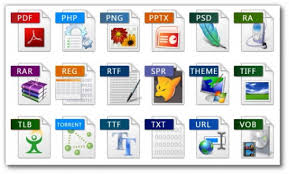
Список самых распространенных расширений файлов.
Как поменять расширение файла Windows7.
Чтобы изменить расширение файла в операционной системе Windows7, сделайте такие действия:
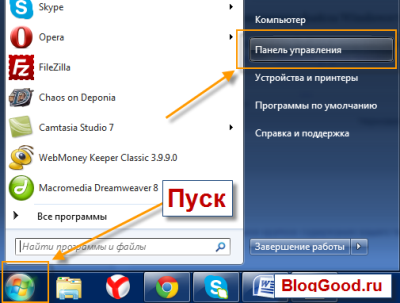
[1] - откройте «Пуск» => «Панель управление».
[2] - выберите вид просмотра «Мелкие значки» => «Параметры папок».
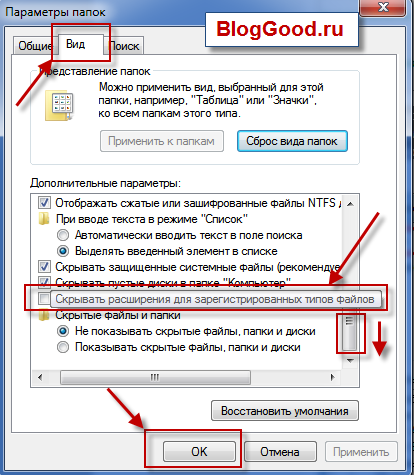
[3] – после нажатия «Параметры папок» откроется новое окно. Перейдите там же на вкладку «Вид» и уберите птичку с пункта «Скрывать расширения для зарегистрированных типов файлов».
Жмите «ОК».
Теперь все готово для того, чтобы поменять расширение. Вам нужно лишь кликнуть правой кнопкой мыши по нужному файлу, откроется новое всплывающее окно со списком. В списке выберите «Переименовать».
После того, как вы нажали «Переименовать», появляется возможность поменять расширение файла. Просто удалите старое расширение до точки и напишите новое.
Как поменять расширение файла Windows XP.
В Windows XP возможность отображения расширения включается немного другим способом, чем у Windows7, но менять расширение файла можно таким же способом.
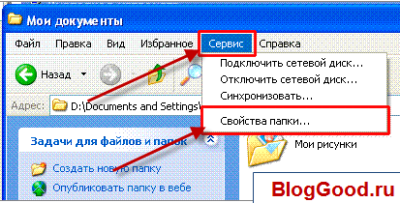
[1] – зайдите в любую папку и в меню сверху выберите «Сервис» => «Свойство папки».
[2] - дальше откроется новое окно, такое же, как я описывал в Windows7. Перейдите в окне по вкладке «Вид» и уберите птичку с пункта «Скрывать расширения для зарегистрированных типов файлов».
Жмите «ОК».
Все, готово. Для того, чтобы поменять расширение, сделайте такую же операцию как я расписывал для Windows7. Кликните правой кнопкой мыши по файлу, откроется новое всплывающее окно со списком. В списке выберите «Переименовать».
Удалите старое расширение файла до точки и напишите новое.
Как поменять расширение файла программой Total Commander.
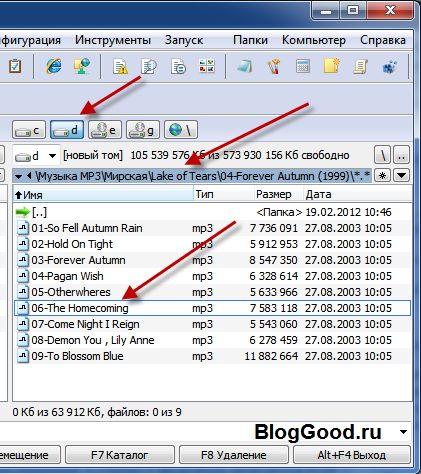
Преимущество программы Total Commander в том, что все файлы сразу отображаются с расширением и не нужно делать специальных переходов, чтобы увидеть формат. Поменять расширение файла с помощью программы Total Commander вы сможете очень быстро. Сейчас на примере вы это увидите.
Открываем в программе Total Commander тот файл, в котором нужно заменить расширение.
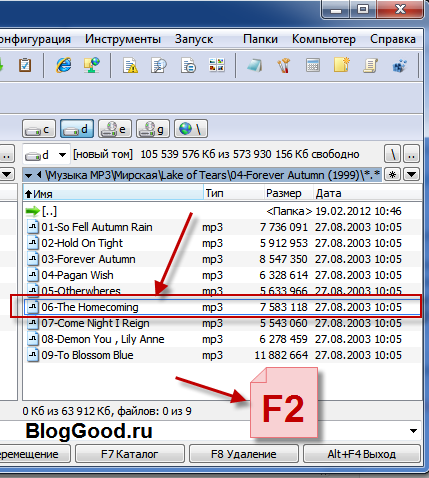
Дальше нажимаем левой кнопкой мышки на файл, которому нужно поменять расширение. После этого нажимаем на клавиатуре F2 что означает – «переименовать».
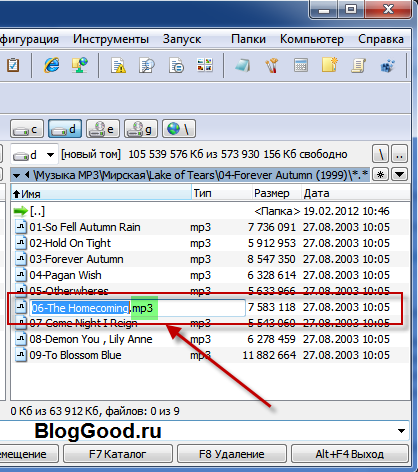
После нажатия клавиши F2 откроется возможность менять, удалять, изменять название и расширение файла стандартным методом. Когда сделали замену, жмем «Enter».
| Рубрики: | Советы и хитрости с работой в ПК |
| Комментировать | « Пред. запись — К дневнику — След. запись » | Страницы: [1] [Новые] |