 ОткрыткиПерерожденный каталог открыток на все случаи жизни
 Я - фотографПлагин для публикации фотографий в дневнике пользователя. Минимальные системные требования: Internet Explorer 6, Fire Fox 1.5, Opera 9.5, Safari 3.1.1 со включенным JavaScript. Возможно это будет рабо
 Всегда под рукойаналогов нет ^_^
Позволяет вставить в профиль панель с произвольным Html-кодом. Можно разместить там банеры, счетчики и прочее
Всегда под рукойаналогов нет ^_^
Позволяет вставить в профиль панель с произвольным Html-кодом. Можно разместить там банеры, счетчики и прочее Скачать музыку с LiveInternet.ruПростая скачивалка песен по заданным урлам




Три набора схем для дизайна |

Серия сообщений "схемы оформления":
Часть 1 - Без заголовка
Часть 2 - Без заголовка
...
Часть 7 - Без заголовка
Часть 8 - Схема оформления Сиреневый лоск
Часть 9 - Три набора схем для дизайна
|
|
Работа с фото. 69 уроков |
Фотошоп: Работа с фото. 69 уроков
|
|
|
|
|
|
|
|
|
|
|
|
|
|
|
|
|
|
|
|
|
|
|
|
|
|
|
|
|
|
|
|
|
|
|
|
|
|
|
|
|
|
|
|
|
|
|
|
|
|
|
|
|
|
|
|
|
|
|
|
|
|
|
|
|
|
|
|
|
|
|
|
|
|
|
|
|
|
|
|
|
|
|
|
|
|
|
|
|
|
|
|
+ 35 сайтов для фотошопера от Sheree
|
Рамочка для текста Сова |
|
|
РАМОЧКА НЕЖНАЯ |
|
Рамочки-фоны |
|
|
|
|
|
|
|
|
|
|
|
РАМОЧКА АИСТ |
|
Осенние приветствия для Блога |
Серия сообщений "надписи":
Часть 1 - Спасибо и благодарю (часть2)
Часть 2 - спасибо и т.д.
...
Часть 11 - полезности для блогов.
Часть 12 - Открытки "Спасибки" 10 штук
Часть 13 - Осенние приветствия для Блога
|
|
Как правильно обрезать розы после зимы |
|
Серия сообщений "Сад и огород":
Часть 1 - Без заголовка
Часть 2 - Без заголовка
...
Часть 43 - Как выращивать плетистые розы
Часть 44 - Как правильно выращивать кустовые розы
Часть 45 - Как правильно обрезать розы после зимы
Часть 46 - СИРЕНЬ- ПОСАДКА И УХОД
|
|
Как правильно выращивать кустовые розы |
|
Серия сообщений "Сад и огород":
Часть 1 - Без заголовка
Часть 2 - Без заголовка
...
Часть 42 - Болезни и лечение роз
Часть 43 - Как выращивать плетистые розы
Часть 44 - Как правильно выращивать кустовые розы
Часть 45 - Как правильно обрезать розы после зимы
Часть 46 - СИРЕНЬ- ПОСАДКА И УХОД
|
|
Как выращивать плетистые розы |
|
Серия сообщений "Сад и огород":
Часть 1 - Без заголовка
Часть 2 - Без заголовка
...
Часть 41 - Невеста в саду:мальва мускусная
Часть 42 - Болезни и лечение роз
Часть 43 - Как выращивать плетистые розы
Часть 44 - Как правильно выращивать кустовые розы
Часть 45 - Как правильно обрезать розы после зимы
Часть 46 - СИРЕНЬ- ПОСАДКА И УХОД
|
|
Болезни и лечение роз |
|
Серия сообщений "Сад и огород":
Часть 1 - Без заголовка
Часть 2 - Без заголовка
...
Часть 40 - Гиацинт
Часть 41 - Невеста в саду:мальва мускусная
Часть 42 - Болезни и лечение роз
Часть 43 - Как выращивать плетистые розы
Часть 44 - Как правильно выращивать кустовые розы
Часть 45 - Как правильно обрезать розы после зимы
Часть 46 - СИРЕНЬ- ПОСАДКА И УХОД
|
|
ОНЛАЙН КОНВЕРТЕР |
|
|
Кнопка "Запомнить в Evernote" |
Кнопка "Запомнить в Evernote" — отличная возможность приватно сохранять все понравившиеся записи из чужих блогов и хранить их в персональном дневнике, который предоставляет сервис Evernote.
Добавленные в Evernote записи будут сохранены на всех ваших компьютерах, где установлен Evernote (на работе, дома, на ноутбуке), на вашем мобильном телефоне или iPad, и вы сможете их просматривать даже без доступа в Интернет. Это отличная замена обычным закладкам браузера, где вы сохраняете не только ссылку на понравившуюся страницу, но и само ее содержимое.
Если вы попали на эту страницу, нажав на кнопку "Запомнить в Evernote", это значит, что Ваш аккаунт в LiveInternet еще не привязан к аккаунту в Evernote.
Что сделать, чтобы воспользоваться этой функцией?
1) Заведите аккаунт в Evernote — это бесплатно! Подробности тут.
2) Зайдите в настройки вашего аккаунта в LiveInternet и привяжите к нему ваш аккаунт Evernote. Подробности тут.
3) Загрузите клиентские приложения Evernote на ваши компьютеры и мобильные устройства с сайта Evernote.
Серия сообщений "Evernote + LiveInternet":
|
|
Как привязать аккаунты Evernote и LiveInternet? |
Откройте панель настроек своего дневника и выберите раздел "Личные данные". Там вы увидите пункт "Аккаунт Evernote". Если вы еще не привязали свой дневник, нажмите на ссылку "Подключить аккаунт Evernote", расположенную рядом. После этого вы перейдете на сайт Evernote, где нужно будет ввести свое имя пользователя Evernote и пароль и подтвердить авторизацию.
После того, как вы привяжете аккаунты Evernote и LiveInternet, у вас в Evernote появятся два новых блокнота "Цитатник" и "Черновик". Благодаря им вы сможете получать доступ к любимым записям в любое время и любом месте и быстро создавать наброски будущих записей в дневник, как только мысль пришла вам в голову.
Серия сообщений "Evernote + LiveInternet":
|
Как зарегистрироваться в Evernote? |
Если вы еще не зарегистрировались в Evernote, то для начала вам нужно будет сделать там свой аккаунт. Для этого переходим по этой ссылке. Должна появиться страница с формой, в которой нужно ввести данные.

Заполняем все поля справа: свое имя (например, Елена Иванова), адрес электронной почты (elena@mail.ru), имя пользователя (тут надо придумать себе имя и вписать его латинскими буквами - например, как и на почте - elena_ivanova) и пароль (он тоже должен быть из букв латинского алфавит). Очень важно не забыть потом имя пользователя и пароль.

Потом ставим галочку, что вы уже отпраздновали свое 13-летие и вводим в самом нижнем поле два указанных английских слова (это нужно, чтобы проверить, что это регистрируется человек, а не робот).
Жмем кнопку "Зарегистрируйтесь". Откроется вот такое окно:

Где-то через пару минут к вам по электронной почте что был указан при регистрации придет письмо. Там вы найдете код подтверждения. Скопируйте его в соответствующее поле и нажмите кнопку "Подтвердить регистрацию".
Серия сообщений "Evernote + LiveInternet":
|
Как загрузить и установить программу для Windows |
Теперь нужно загрузить программу на свой компьютер. Для операционной системы Windows загрузить клиент Evernote можно по этой ссылке. После того, как вы закачаете файл, запустите его двойным кликом. В появившемся окошке нажмите "Далее".


Серия сообщений "Evernote + LiveInternet":
|
Как добавить заметку из Интернета, используя Evernote для Windows? |
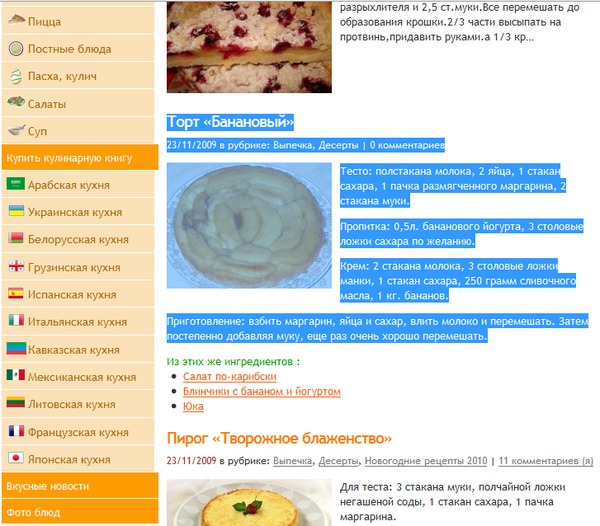
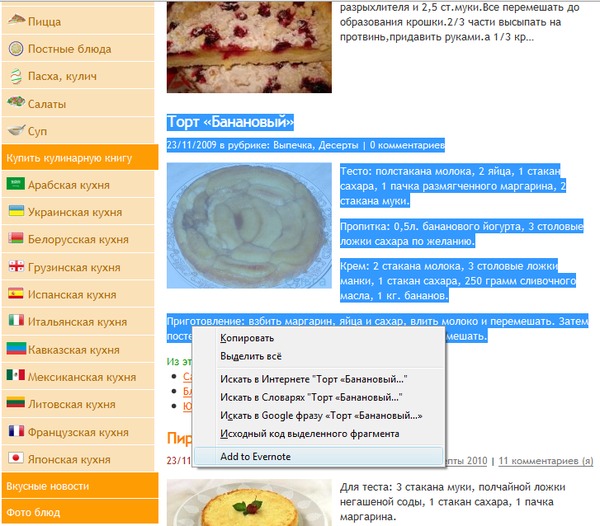
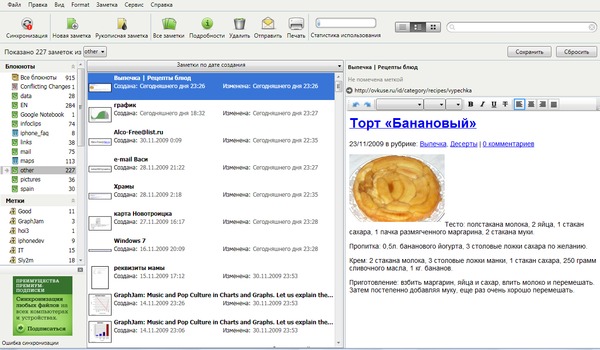
Серия сообщений "Evernote + LiveInternet":
|
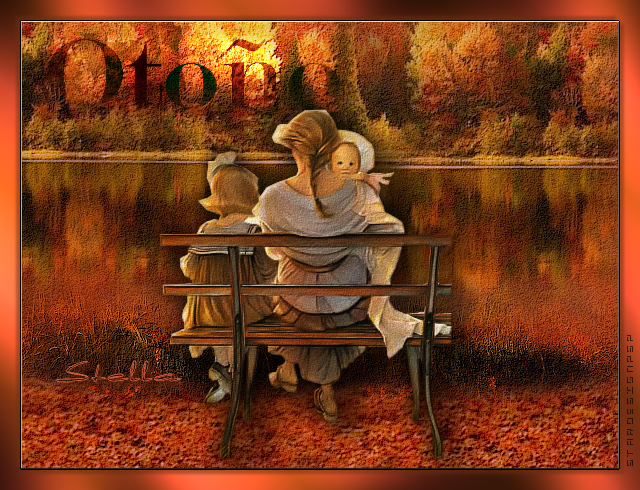
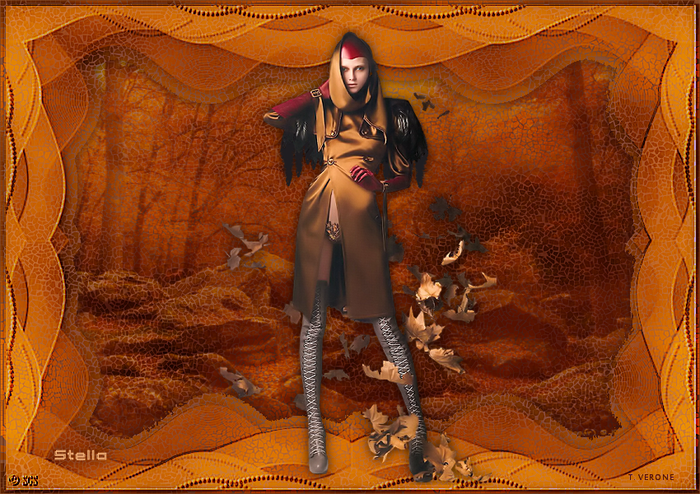
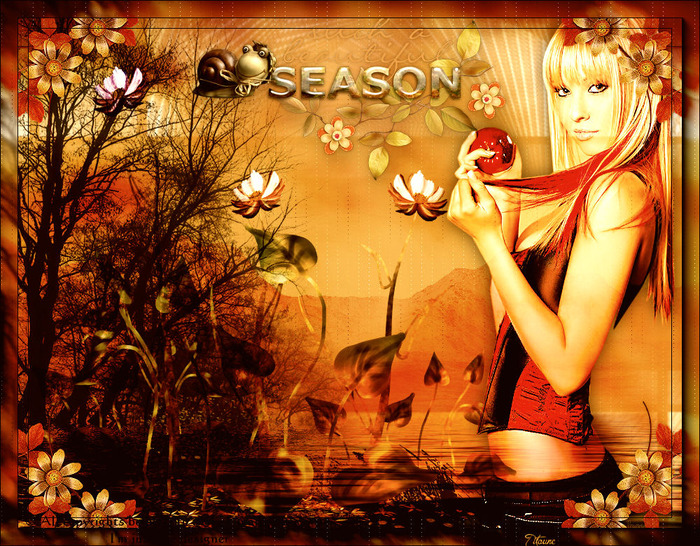
Калейдоскоп осенних коллажей от европейских мастеров. |































|
|
Рамочки-фоны под картинки или видео для Ваших постов.ч.1 |
|
|
|
|
|
|
|
|
|
|
|
|



 Стебли роз любых сортов по мере их роста не становятся толще как ветви деревьев. Каждый побег несколько лет радует нас своими цветами, а потом начинает отмирать. При этом отмирание идет с верхушки, а новый побег начинает расти из почки, которая расположена ниже. Если несколько лет не обрезать розы, то погибшие и молодые побеги переплетутся и розовый куст утратит свою красоту. Более того, он может стать рассадником болезней и вредителей, которые непременно переселятся на другие кусты в вашем розарии. Расскажем, как правильно обрезать розы после зимы.


 С наступлением теплой летней поры в садах стали активны возбудители разных болезней. Как вовремя заметить недуг и спасти «королеву сада» - розу? Тема этой статьи – болезни и лечение роз.


