ОткрыткиПерерожденный каталог открыток на все случаи жизни
 Я - фотографПлагин для публикации фотографий в дневнике пользователя. Минимальные системные требования: Internet Explorer 6, Fire Fox 1.5, Opera 9.5, Safari 3.1.1 со включенным JavaScript. Возможно это будет рабо
 Всегда под рукойаналогов нет ^_^
Позволяет вставить в профиль панель с произвольным Html-кодом. Можно разместить там банеры, счетчики и прочее
Всегда под рукойаналогов нет ^_^
Позволяет вставить в профиль панель с произвольным Html-кодом. Можно разместить там банеры, счетчики и прочее Скачать музыку с LiveInternet.ruПростая скачивалка песен по заданным урлам



Без заголовка |
Уроки фотошоп. Создаем закат.
Данный эфект так же полезен при создании коллажей.
Закат – это настоящий волшебный спектакль нашей природы.
Этот урок поможет вам превратить изображение светлого дня в вечерний закат.
Возьмите фотографию с хорошим разрешением. Например, вот такую:
Читать далее
|
Без заголовка |
|
Без заголовка |
Уроки фотошопа для начинающих
|
На этом видеоуроке показано как создается прикольная анимация для веб-сайта.
|
Еще один видеоурок о том как при помощи графического редактора Adobe Photoshop создавать анимацию.
|
|
На этом уроке будет показано как создать анимацию пульса в фотошопе.
|
На этом уроке вы узнаете как создать анимацию в фотошопе.
|
|
Без заголовка |
Уроки фотошопа для начинающих 2
|
С помощью этого видеоурока вы научитесь делать водяные знаки (watermark) на фотографии с помощью Photoshop.
|
На этом видеоуроке вы научитесь работать с масками в Фотошопе
|
|
Тут показаны основные методы ручной корекции фотографий при помощи Фотошопа
|
На этом видеоуроки вы научитесь создавать простейших колаж с помощью Adobe Photoshop CS2
|
|
Без заголовка |
|
Без заголовка |
Красивые эффекты Фотошопа|Beautiful Photoshop Effects - более 50 потрясающих уроков
|
Волновой эффект взрыва Mental Wave Explosion Effect  |
Отражение в воде Realistic Water Reflection 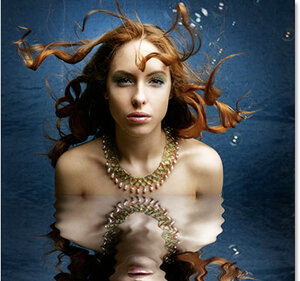 |
Эффекты замещения Displacement effects  |
|
Делаем фото более заманчивыми Make Photos More Suggestive  |
Полутоновые точки и линейный свет Halftone Dots and Linear Light  |
Эффект комичности в стиле ретро Retro Comic Book Effect  |
|
Без заголовка |
Сначала было много сайтов с уроками photoshop. Потом были отобраны текстовые эффекты и объединены в одну таблицу.
А затем я просмотрел множество русскоязычных сайтов и нашел переводы к трети уроков. Ссылки на них в конце имеют RU.
Наслаждайтесь.
|
|
Без заголовка |
27 уроков PhotoShop от PSDuts + наборы Hi-Res кистей
27 уроков от PSDuts
Переводить названия на русский бессмысленно - и так видно всё по картинке.|
a Cool Yellow Helmet Icon  |
a Brilliant Vector Lighter  |
Fiery Space Explosion  |
a Traffic Cone Icon  |
|
Уроки PhotoShop. Суперподборка  |
14 Scatter Brushes  |
Чудеса Photoshop |
9 комплектов кистей от BittBox
|
Watercolor Brushes  |
Leaves Brushes  |
Watercolor Brushes  |
|
Без заголовка |
также о фотошопе: Чудеса Photoshop'а. | Как из слона сделать муху. 10 примеров
|
|
Без заголовка |
100 уроков навороченных эффектов в фотошопе.
Просто клацните по рисунку чтобы увидеть как его сделать ©LiluMi

|

|

|

|

|

|
|
Без заголовка |
В помощь начинающим фотошоперам
Сегодня наткнулся на хорошую иллюстрацию по быстрым клавишам в фотошопе в сообществе  ru_photoshop. Считаю что каждый, кто работает с этой программой должен знать о них! По клику - большое изображение в разрешении 250 dpi.

|
Без заголовка |
Фотошоп - установка кистей
Статья: Как правильно установить новую кисть в Photoshop?
Этот урок поможет вам установить новую кисть.
Итак, приступим.
Допустим вы скачали новый файл с кистью (этот файл находится у вас
на рабочем столе или вы уже разместили его в специальной папке для скаченных
дополнений)
Откройте программу Photoshop.
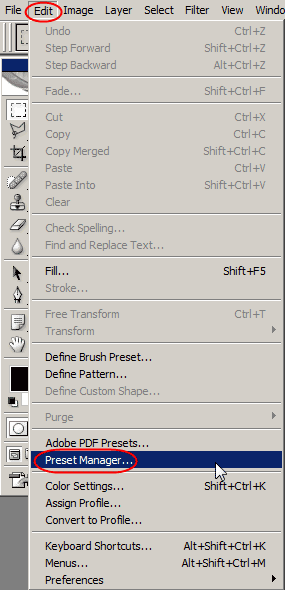
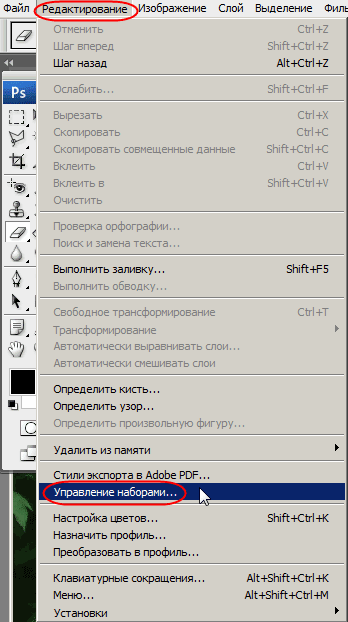
Обратитесь в главном меню во вкладку Edit - Preset
Manager (Редактирование - Управление наборами)
Если у вас английская версия:
Если у вас русская версия:
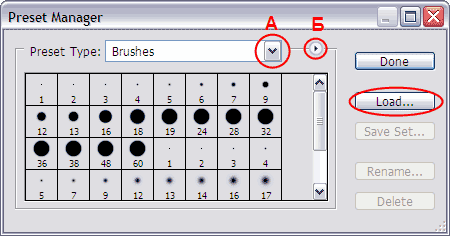
Появится такое окошко, где если нажать на кнопку под буквой
А, то вы можете выбрать вид дополнения, который
вы хотите установить - это кисти, текстуры, фигуры, стили и т.д.
Вот посмотрите весь перечень:
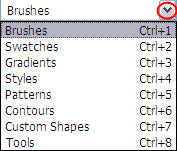
В данный момент мы устанавливаем кисти, значит кликаем
по строке Brushes (Кисти) и нажимаем Load(Загрузить)
Появляется новое окошко. Здесь вы указываете адрес скаченного
файла с кистью. У меня она лежит на рабочем столе.
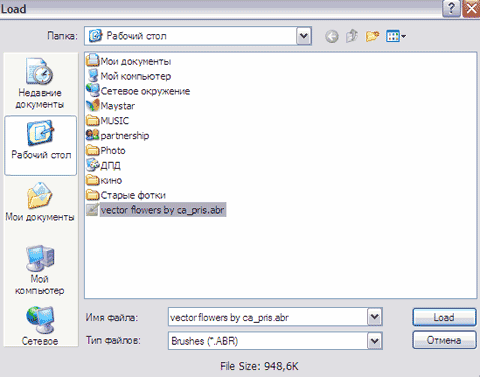
И снова нажимаете Load(Загрузить)
Теперь, если вы опустите полосу прокрутки вниз, то увидите
новые кисти.
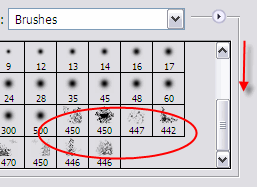
Вот и все, программа Photoshop скопировала указанные вами
кисти в свой набор. Можете пользоваться!
Я вместе с вами установила себе новые кисти! Надо опробовать!

Серия сообщений "~ Фотошоп - Шрифты...":
Часть 1 - Стили для ФШ
Часть 2 - Фотошоп - Кисти
...
Часть 7 - Фотошоп - Кисти
Часть 8 - Фотошоп - Кисти
Часть 9 - Фотошоп - установка кистей
Часть 10 - Фотошоп - Стили
Часть 11 - Фотошоп - Стили
...
Часть 52 - Кисти-дождик
Часть 53 - стили - Стекло
Часть 54 - FontExpert 2009 10.0 R1 Rus
|
Без заголовка |
Без заголовка
как стиреть ненужные кисти и остальные добавить в кучу....


|
Без заголовка |
"Как установить новые кисти в Photoshop".
Итак, Вы скачали с www.umka.kharkov.ua огромное количество интересных кисточек и хотите
добавить их в свой Photoshop. Начнем с того, что у Вас есть два варианта хранения кисточек.
Первый вариант - это в стандартной папке для хранения кистей программы Photoshop (назовем
этот вариант "постоянный"). И второй вариант - это в любой папке на вашем жестком диске
(пусть он называется "временный"). При "постоянной" установке Вам необходимо взять файл,содержащий набор кисточек (название_набора.abr), и переместить его в папку Brushes/Кисти,
которая находится C:\Program Files\Adobe\Adobe Photoshop CS2\Presets\Brushes (для русской
версии C:\Program Files\Adobe\Adobe Photoshop CS2\Предустановки\Кисти). Это путь для стан-
дартной установки программы Photoshop. Если Вы установили программу используя другой путь,
тогда ищите папку Brushes/Кисти по Вашему пути.
|
Без заголовка |
Делаем блестяшки.
Делаем блестяшки.
Грузила предыдущий пост и подумалось, а вдруг не все умеют. Вот возник почти урок для новичков. Старалась подробно.
Простейший способ - перекрыть форму (кисть, часть картинки) каким-то готовым анимированным глиттером.
Возьмем, допустим этот глиттер:

Откроем его в photoshop. Как видим, у нас три слоя, и три кадра анимации. По умолчанию - включен первый кадр и мы стоим на первом слое:
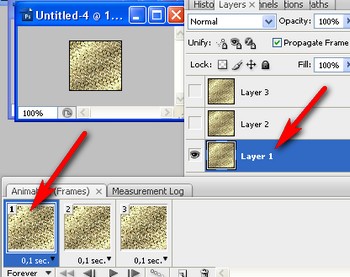
|
Без заголовка |
Мерцающая роза -урок анимации
Исходная картинка:

Для начала найдем подходящую анимированную картинку со звёздами.

Открываем её в ImageReady. Картинка открылась в виде 8 кадров.
Переходим в Photoshop. Открываем картинку с розой и дублируем её 7 раз.
Вернёмся к картинке со звёздочками. Выделяем первый слой и заносим его в Pattern (Edit -> Define pattern). Так же второй слой и т.д. все 8.
Теперь берём картинку которую будем обрабатывать. На первом слое выделяем нужные области и заливаем их (Edit -> Fill -> Pattern) выбираем 1. На втором слое соответственно 2 и т.д. заливаем все слои.
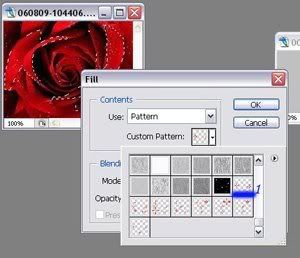
Переходим в ImageReady. Создаём 7 кадров.
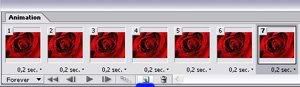
На первом кадре ставим видимость первого слоя, на втором второго и так далее.
Время смены кадров 0,2. И получаем:
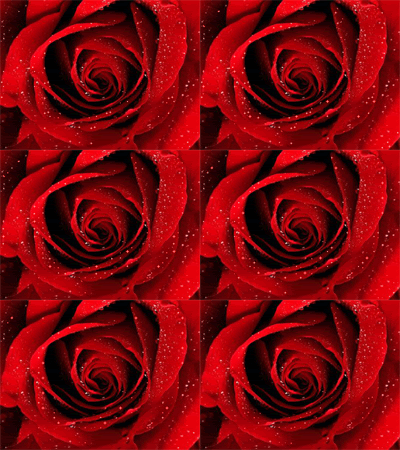
Сохраняем File -> Save Optimized As.
|
Без заголовка |
Анимация "Солнечные лучики"
Отвечаю на вопрос  SNOOPY__GIRL, какд делать вот такой эффект:

|
Без заголовка |
Урок № 53. Сделать блестки фильтром по краю рамки
На моем эпиграфе стояла эта картинка

девочки спрашивают как получились такие игольчатые блесточки - рассказываю
продолжение>>>>>>>>>>>>>>>>>>>>>
|
Без заголовка |
Урок 44. Применение фильтра Xenofex
вот он этот фильтр!

|
Без заголовка |
Урок 9. Цветные блики
Освещение картинки
Сделаем на картинке ЦВЕТНЫЕ БЛИКИ или освещение

|