 ОткрыткиПерерожденный каталог открыток на все случаи жизни
 Я - фотографПлагин для публикации фотографий в дневнике пользователя. Минимальные системные требования: Internet Explorer 6, Fire Fox 1.5, Opera 9.5, Safari 3.1.1 со включенным JavaScript. Возможно это будет рабо
 Всегда под рукойаналогов нет ^_^
Позволяет вставить в профиль панель с произвольным Html-кодом. Можно разместить там банеры, счетчики и прочее
Всегда под рукойаналогов нет ^_^
Позволяет вставить в профиль панель с произвольным Html-кодом. Можно разместить там банеры, счетчики и прочее Скачать музыку с LiveInternet.ruПростая скачивалка песен по заданным урлам




Без заголовка |
Уроки photoshop - Делаем логотип на фото
|
Без заголовка |
Видео-версия урока "Как создать красивый шар в Photoshop"
|
Без заголовка |
Лучшие Видеоуроки Фотошоп. Урок № 1.
|
Без заголовка |
Лучшие Видеоуроки Фотошоп. Урок №2.
|
Без заголовка |
Лучшие Видеоуроки Фотошоп. Урок №3.
|
Без заголовка |
Лучшие Видеоуроки Фотошоп. Урок №4.
|
Без заголовка |
Лучшие Видеоуроки Фотошоп. Урок №5.
|
Без заголовка |
Лучшие Видеоуроки Фотошоп. Урок №6.
|
Без заголовка |
Лучшие Видеоуроки Фотошоп. Урок №7.
|
Без заголовка |
Лучшие Видеоуроки Фотошоп. Урок №8.
|
Без заголовка |
Лучшие Видеоуроки Фотошоп. Урок №9. Состариваем фото.
|
Без заголовка |
Лучшие Видеоуроки Фотошоп. Урок №10. Огненный текст.
|
Без заголовка |
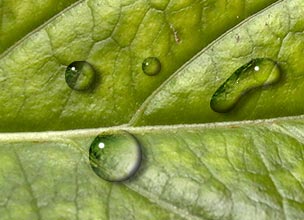
Реалистичная капля росы. Урок Photoshop
Откройте подготовленное изображение в Photoshop. Выбранная Вами фотография должна быть качественной.
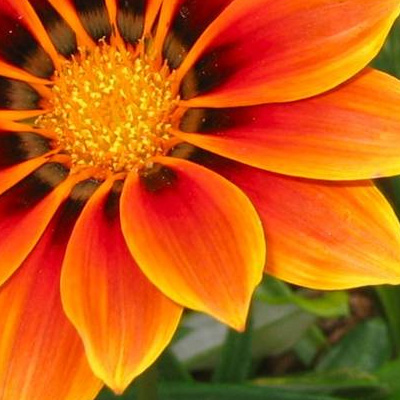
Определитесь с лепестком или листком, на котором Вы хотите расположить каплю росы и, выбрав инструмент выделения (selection tool), удерживая нажатой клавишу Shift, создайте область выделения.


Не снимая выделения, создайте новый слой и заполните область капли линейным градиентом :Gradient: от чёрного к белому, как показано на рисунке. Переименуйте этот слой в Light.
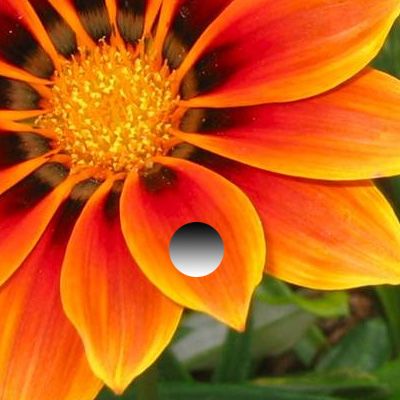
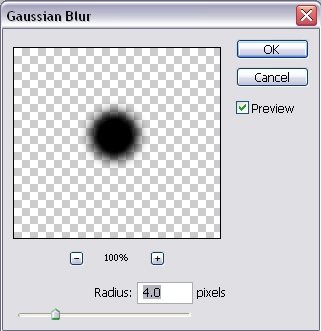
Создайте новый слой ниже слоя с градиентом и назовите его Shadow. Залейте область выделения чёрным. Если выделение исчезло - кликните, удерживая Shift, по слою Light. Примените к слою Shadow - Filter -> Blur -> Gaussian Blur. В зависимости от размера Вашей капли Вы можете регулировать Radius размытия, я использовал 4рх.
Теперь, когда мы создали тень и градиент, нам нужно превратить это в каплю! Вернитесь к слою Light и измените layer mode на Оverlay. Ctrl+click по слою Light, и вернитесь к слою Shadow. Нажмите delete.

Добавим немного сияния.

На палитре цветов сделайте foreground белым. Затем кликните по Gradient Tool :Gradient: и выберите градиент от белого к прозрачному - Foreground to Transparent.
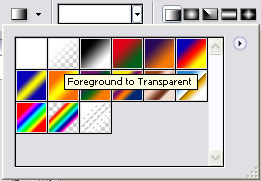
Создайте новый слой и назовите его Shine. Создайте небольшое овальное выделение (блик) в том месте, куда Вы считаете должен падать свет и залейте его градиентом.
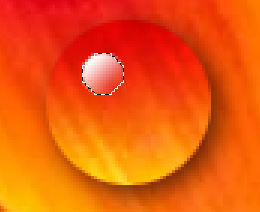
У Вас должно получиться примерно, как на картинке выше. Сейчас мы попробуем увеличить реалистичность нашей капли. Вернитесь к слою с оригинальным изображением, Ctrl+click по слою Light, создастся уже хорошо знакомое выделение. Находясь на слое с изображением, примените - Filter -> Distort -> Spherize. Выберите 100%

Должна получиться примерно такая капелька.
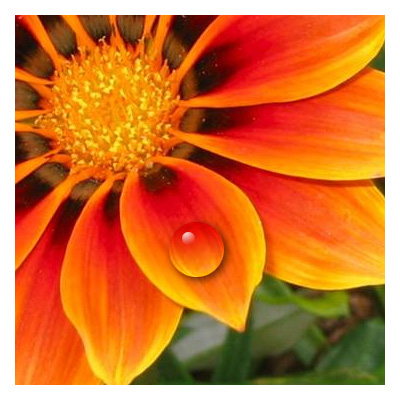
Источник
Перевод: ИлЛюзия
|
Без заголовка |
Как пользоваться паттернами в photoshop.
Бесшовные фоны (паттерны) мы часто используем для дизайна, заливая ими свои странички. В фотошопе есть библиотека паттернов.
Давайте рассмотрим способы заливки файла паттерном.
Создадим новый файл (как создать файл тут) 500-500 пкс, настройки:
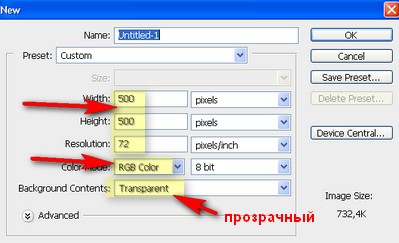
Приступим. Итак:
|
Без заголовка |
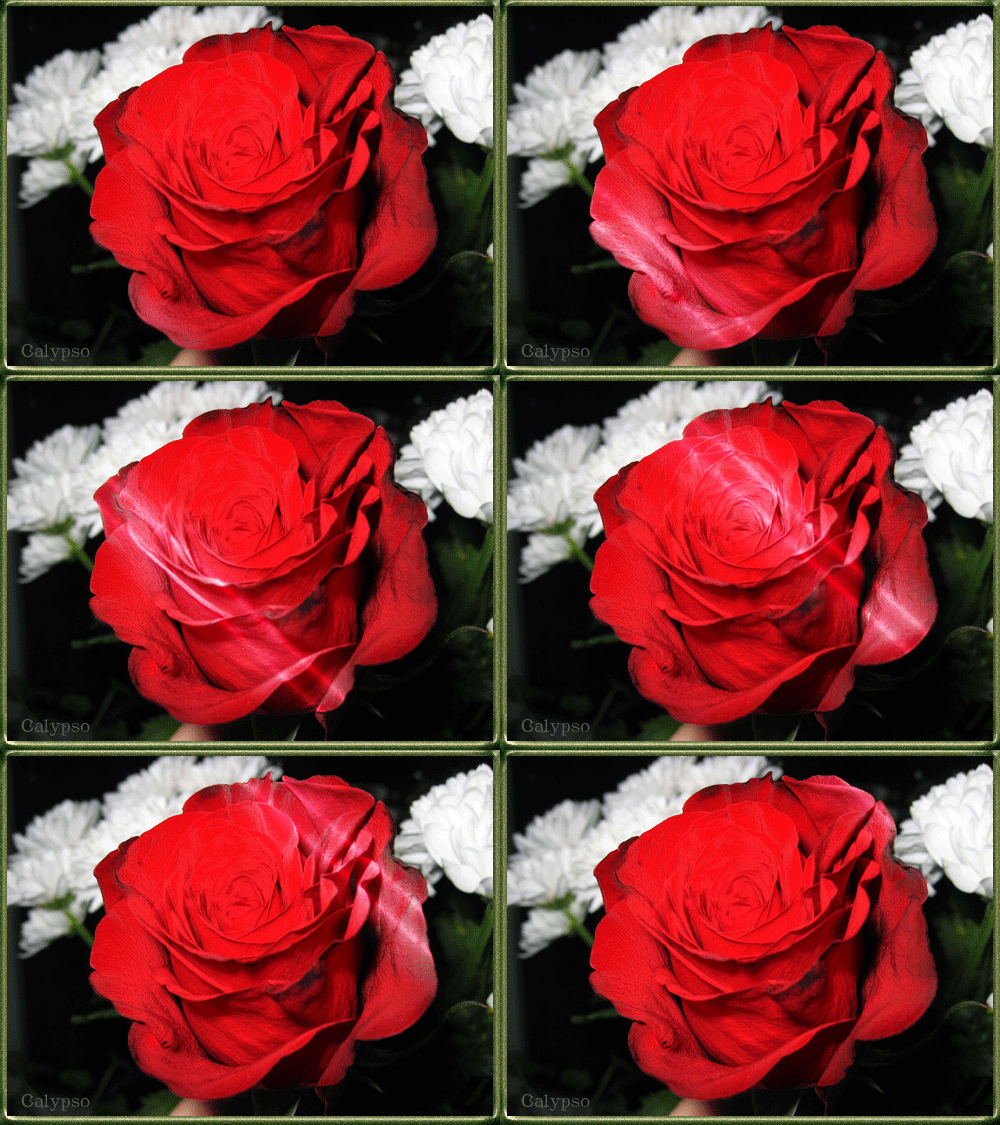
Анимация. Урок анимации блеска.
|
Без заголовка |
Рисуем жемчужину - урок фотошоп
Рисуем жемчуг
Вот, что должно получиться в итоге:

Читать далее
|
Без заголовка |
88 секретов и советов по работе с Adobe Photoshop

1. Нажмите Tab, чтобы скрыть панель инструментов и палитры, Shift+Tab скроет только палитры.
2. Shift+клик по синей верхней полосе у панели инструментов или палитрах, переместит их к боковой границе окна.
3. Двойной клик по верхней синей полосе, в любом окне палитры, свернет ее.
4. Двойной клик по серому фону откроет диалоговое окно для открытия файла, Shift+двойной клик откроет браузер Adobe Bridge.
5. Устали от серого фона вокруг изображения? Возьмите инструмент Paint Bucket Tool (Ведро), зажмите Shift+клик по серому фону и он сменится любым цветом, который Вы выбрали в качестве цвета переднего плана.
6. Чтобы выбрать все слои нажмите Alt+Ctrl+A.
7. Caps Lock сменит Ваш курсор на более четкий крестик.
8. Нажмите клавишу F, и Вы сможете выбрать один из 3х различных режимов экрана, что позволит сделать рабочую область больше.
9. Чтобы нарисовать прямую линию с помощью кисти или карандаша, сделайте один клик в точке начала, затем зажмите Shift+клик в точке конца.
10. Нажатый Ctrl превратит любой инструмент в Move Tool (Перемещение), пока удерживаете его.
|
Без заголовка |
Фотошоп - уроки с сайта




Серия сообщений "~ Фотошоп - Ссылки на уроки":
Часть 1 - Уроки по фотошопу.
Часть 2 - По мотивам сообществ ЛиРу и демиарта - FAQ
...
Часть 14 - Фотошоп - Работа с фото. 100 уроков
Часть 15 - Фотошоп - уроки с сайта
Часть 16 - Фотошоп - уроки с сайта
Часть 17 - Фотошоп - Анимация ссылки на уроки
Часть 18 - Школа по Photoshop
...
Часть 30 - Фотошоп. Полезные ссылки
Часть 31 - Все от Искательницы
Часть 32 - коллекция ссылок на качественные уроки по PS
|
Без заголовка |
Фотошоп - уроки с сайта
Создание анимированных блёсток с помощью фильтра.

Урок фотошопа: создание анимированных баннеров

Серия сообщений "~ Фотошоп - Ссылки на уроки":
Часть 1 - Уроки по фотошопу.
Часть 2 - По мотивам сообществ ЛиРу и демиарта - FAQ
...
Часть 13 - Анимация в Фотошопе: 24 урока
Часть 14 - Фотошоп - Работа с фото. 100 уроков
Часть 15 - Фотошоп - уроки с сайта
Часть 16 - Фотошоп - уроки с сайта
Часть 17 - Фотошоп - Анимация ссылки на уроки
...
Часть 30 - Фотошоп. Полезные ссылки
Часть 31 - Все от Искательницы
Часть 32 - коллекция ссылок на качественные уроки по PS
|
Без заголовка |
Анимация. Урок photoshop. Вращаем, уменьшаем, передвигаем :-)
Делала под диктовку сына ему баннер, этот:

Под диктовку - в смысле, что он видел то, что хочет получить, а я пыталась это изобразить в фотошопе. Верите - весьма сложно было:-))) Ибо диктовал он примерно так "Должны буквы выплыть, ну примерно, как в Гарри Поттере газетная статья выплывает, помнишь?".
Я, естественно, не помню.. и начинается объяснение, как примерно должны буквы выплывать. В общем возились мы долго :-)))
Фон для баннера я рисовала в иллюстраторе переходами и кругами, но об этом - после)) Очень люблю бленды-переходы, обязательно расскажу:-)))
Сейчас расскажу, как мы делали первую часть баннера. Анимацию с вращением. С мечом все просто, как мне кажется. :-) Хотя и с вращением - очень просто, а результаты очень интересные получаются.
Делать мы будем не сразу баннер, - просто будем учиться анимировать. Ибо для создания баннеров - нужно писать длинную теоретическую часть о размерах, основных правилах и пр., пр.
Приступим)
|


