|
Придумаем название снимку? |

Метки: фото |
Придумаем название снимку? |

Метки: фото |
Без заголовка |

PhotoTune — плагин для Adobe Photoshop от onOne Software, позволяющий быстро корректировать цифровые фотографии. Плагин PhotoTune работает в трех режимах: обработка изображений с людьми, обработка изображений без людей и профессиональный расширенный режим. С помощью PhotoTune вы сможете отредактировать, цвет кожи человека, откорректировать четкость картинки, насыщенность, цвета и многое другое. Фактически, PhotoTune — это единый набор из плагинов для коррекции тона, цвета и кожи человека.
В обычном режиме (не профессиональном) плагин работает в качестве пошагового мастера, где все параметры настраиваются автоматически и вам нужно выбрать только желаемый вариант из двух результатов картинки. Также имеется небольшой набор встроенных пресетов и имеется возможность сохранения настроек для использования в будущем.
Возможности программы:
» Работа в трех режимах: фото с людьми, без людей и про-режим
» Пошаговый мастер, который поможет вам быстро и легко откорректировать фотографии (фото с людьми и без)
» Интуитивное преобразование цветных фотографий в черно-белые
» Настройка яркости и контраста картинки
» Настройка цветов и тона фотографии
» Корректировка цвета кожи человека
» Настройка резкости и четкости фотографии
» Использование встроенных пресетов и сохранение настроек в пресеты
» Быстрый доступ к PhotoTune 3 из панели OnOne в Photoshop CS3/CS4
» Интеграция с Adobe Lightroom
Операционная система: Windows XP/Vista/ 7.
Язык интерфейса: Английский
Размер файла: 100.68 MB (Лекарство в архиве)
СКАЧАТЬ
Серия сообщений "ПЛАГИНЫ ДЛЯ ФОТОШОП":
Часть 1 - Плагин для фотошопа Ulead GIF-X Plugin 2.0
Часть 2 - virtua_ painter_deluxe_5.0.rar - плагин к фотошопу.
...
Часть 98 - Imagenomic Portraiture v2.3 build 2308 Russian (only for 32-bit)
Часть 99 - Topaz Simplify v3.0 - плагин фотошоп
Часть 100 - Topaz Adjust HDR 4.0.2 - плагин фотошоп
Метки: плагин фотошоп |
Коллекция шрифтов для ФШ |
|
Серия сообщений "ФШ шрифты":
Часть 1 - ШРИФТЫ ДЛЯ ФШ
Часть 2 - Шрифт для фотошопа
...
Часть 10 - Шрифты, стилизованные под письменность разных народов
Часть 11 - Шрифты поддерживающие русский язык,для Ф.Ш.
Часть 12 - Огромная Коллекция Шрифтов для ФШ
Часть 13 - Коллекция Шрифтов
Часть 14 - Как использовать максимальное количество шрифтов. Программа Adobe Type Manager
...
Часть 31 - Огромная коллекция русских шрифтов для гимп и для фотошопа
Часть 32 - Много красивых шрифтов - выбирайте на ваш вкус
Часть 33 - Сайт со шрифтами
Метки: шрифт фотошоп |
Сайты для обработки картинок |


Метки: фотошоп |
Униварсальная программка |
открываем файл 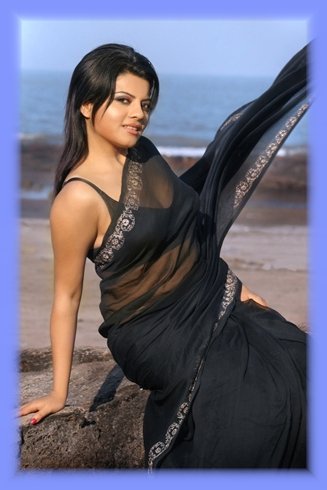 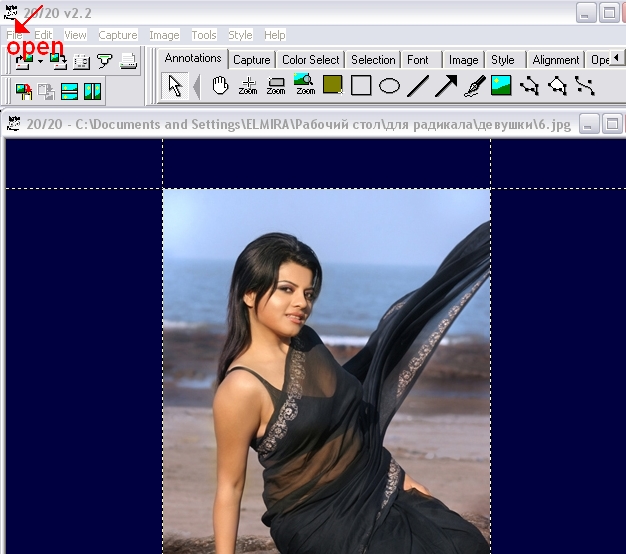 переходим к панели рисунок 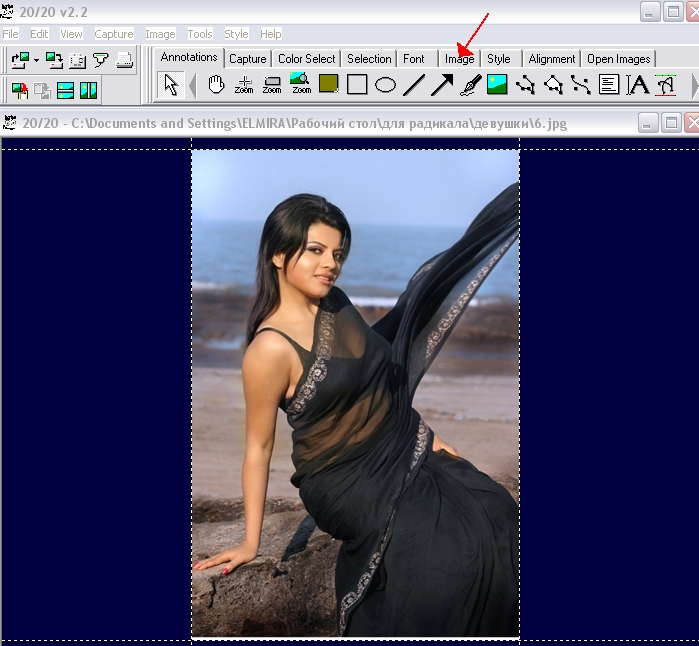 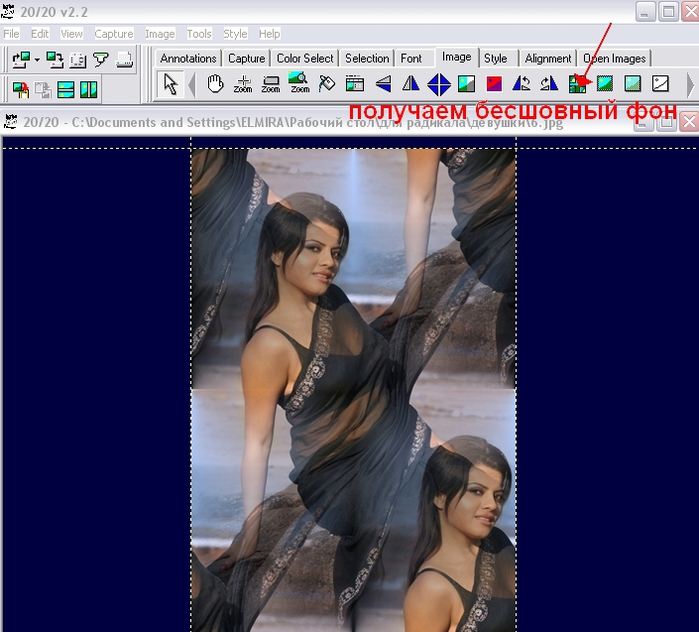 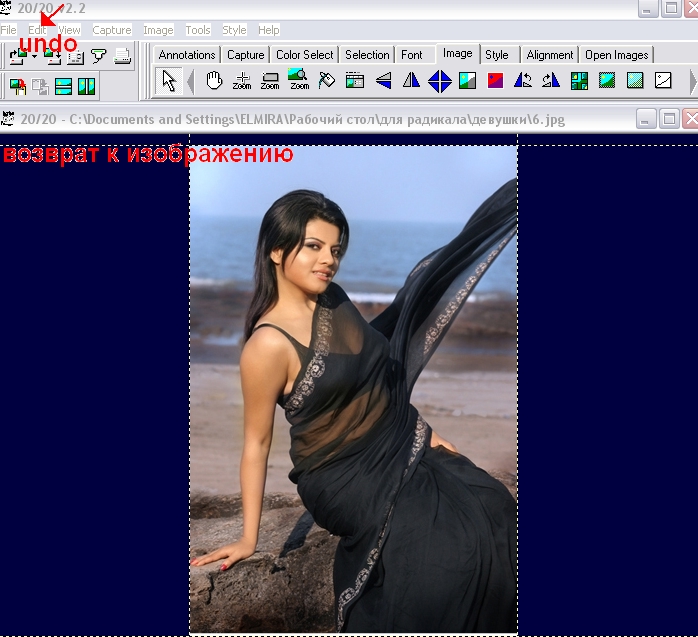 удваиваем изображение 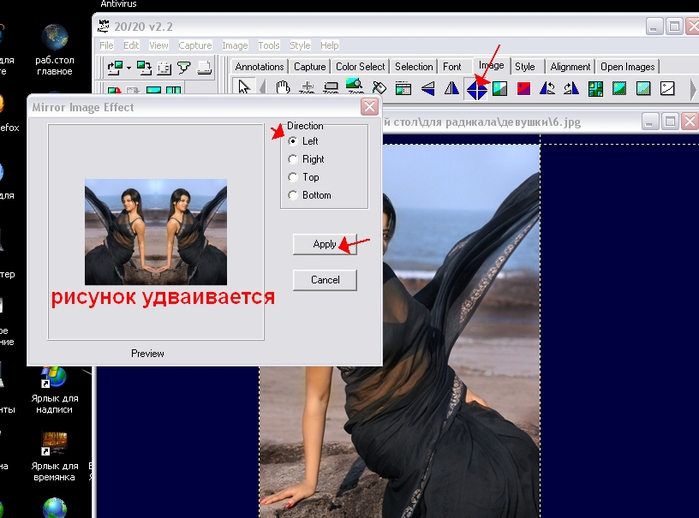 или так и далее пробуем 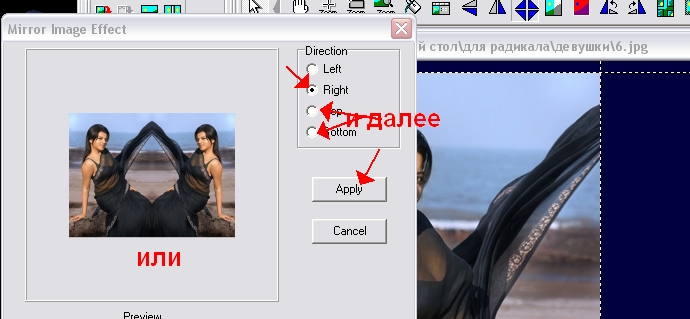 зеркальное отражение 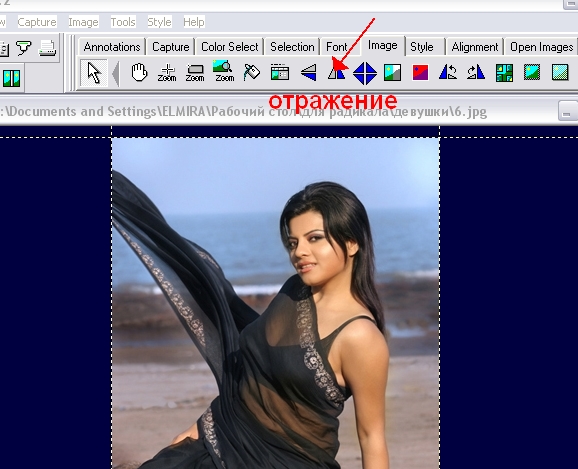 здесь можно дать волю фантазии- эксперементируйте! 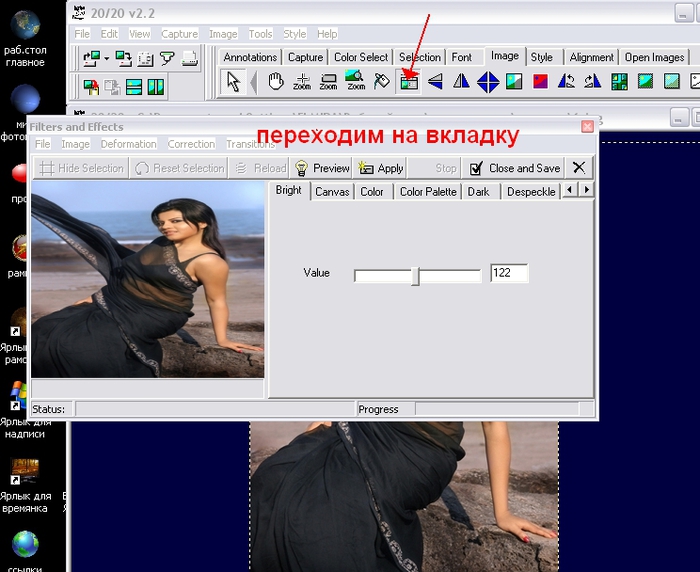 наложить фото на фото 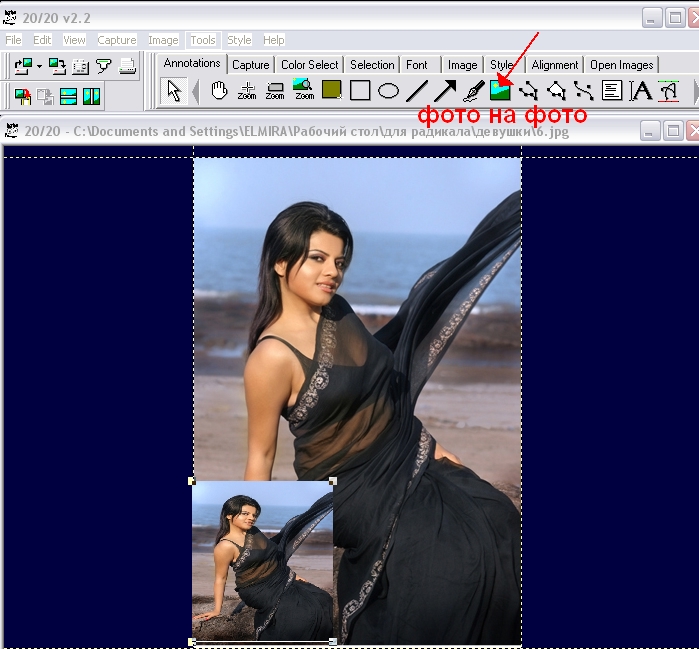 сделать рамочку любой ширины 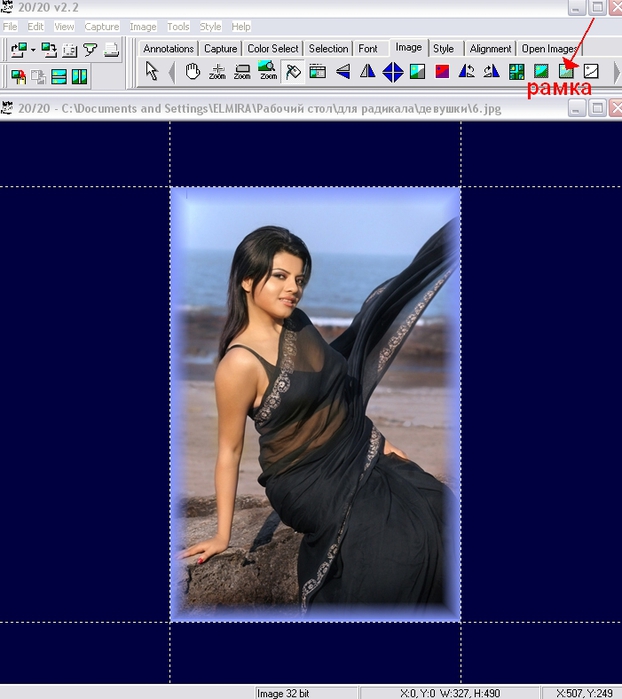 бесшовный фон-при желании осветляем 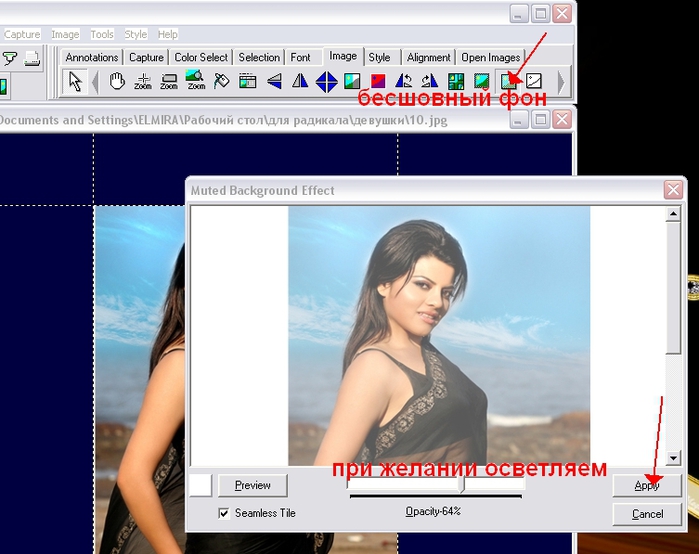 чёрно-белый вариант 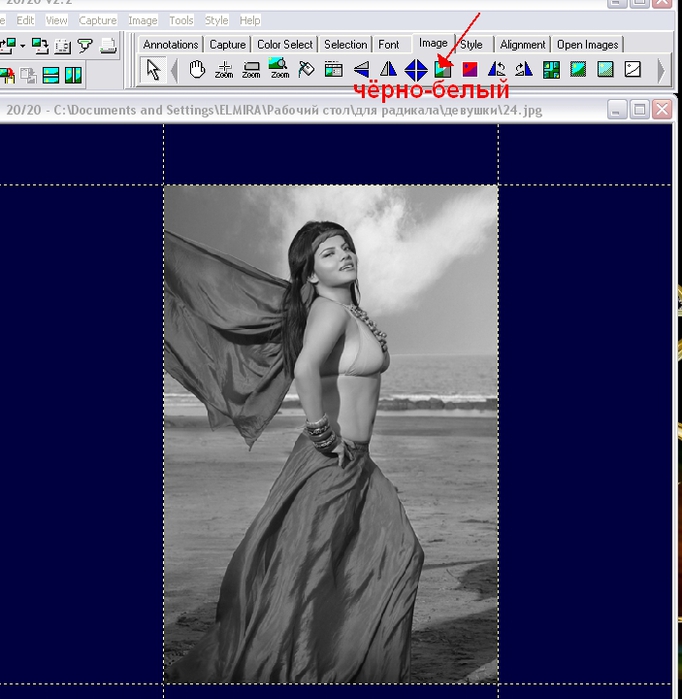 овальная и другие рамочки 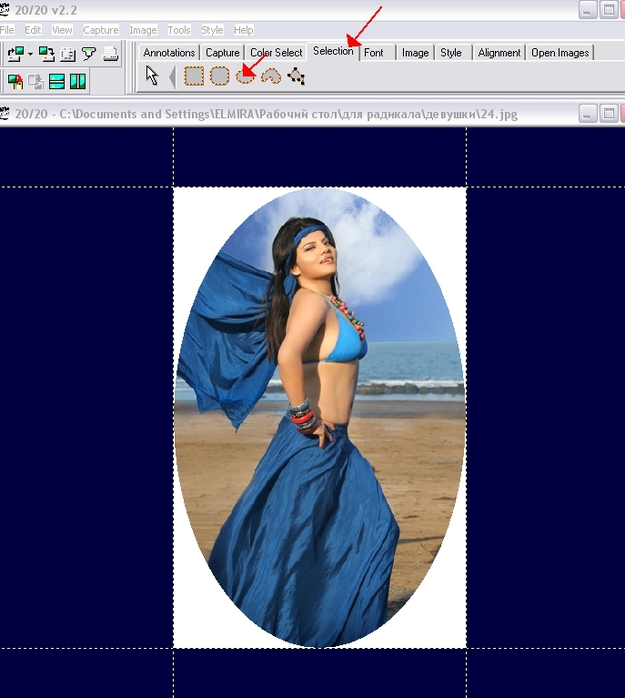 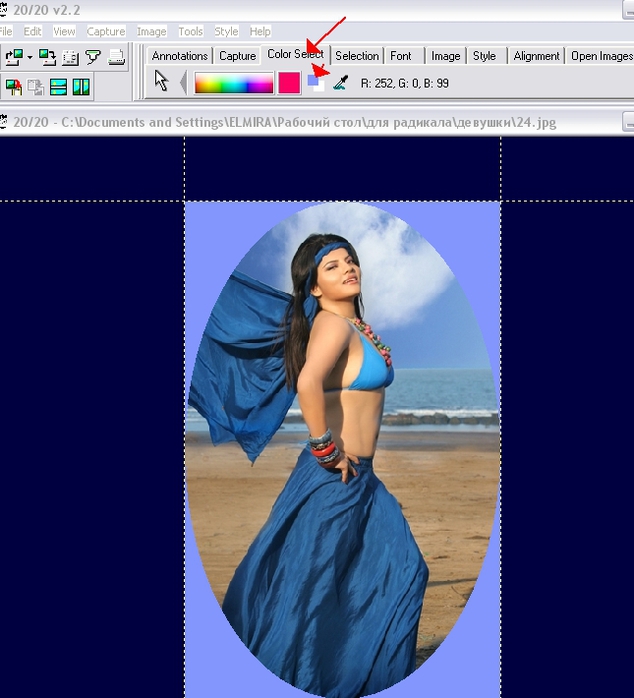 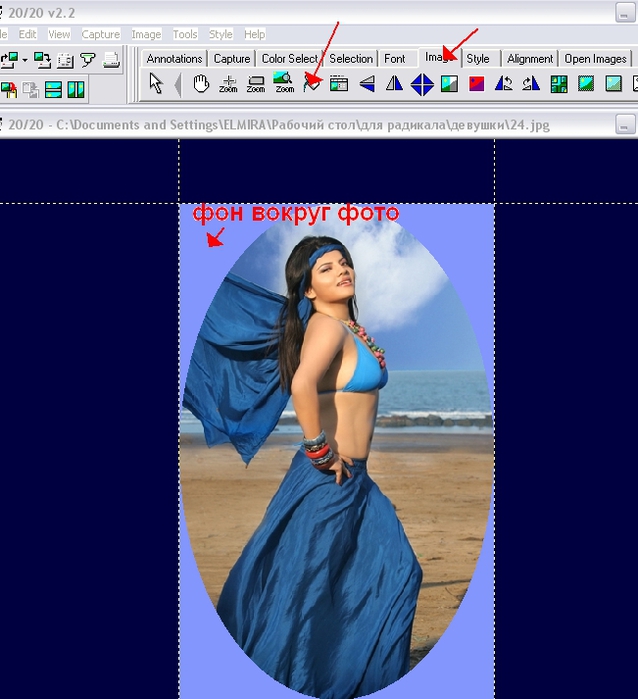 бесшовный фон-одним кликом 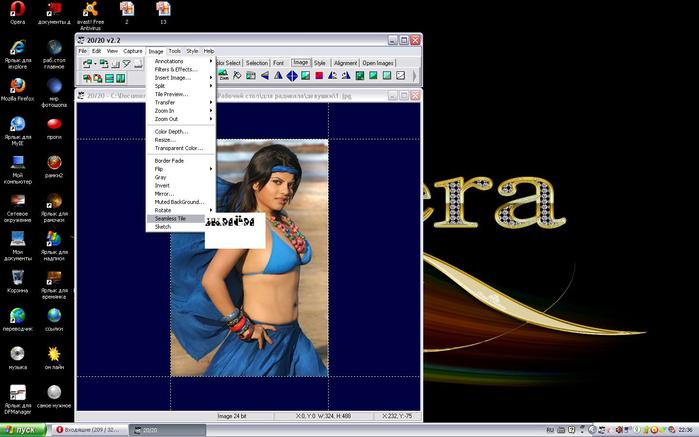 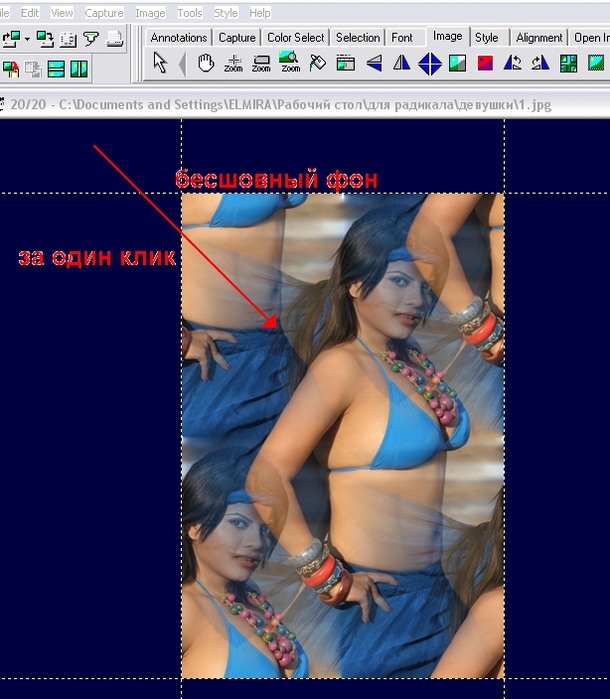 Я думаю это уже не мало! Но если Вы напишете мне о других возможностях этой программки- буду Вам очень признательна! установка программы 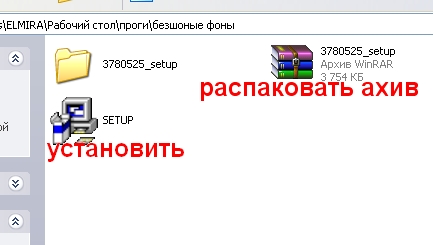 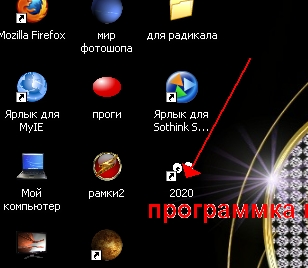 |
Метки: программы фотошоп |
Установка фотошоп CS4 и все,что к нему необходимо |
 Скачать саму программу Adobe Photoshop CS4 Extended 11.0 можно ЗДЕСЬ Итак Распаковываем скачанный архив с программой и запускаем установочный файл "Setup.exe" Появилось окно, в котором принимаем соглашение с Adobe, нажав кнопку "Accept"  Выбираем путь установки программы. Ничего не трогаем, нажимаем кнопку "next" и установщик поставит программу в папку по умолчанию "C:\Program Files\Adobe\Adobe Photoshop CS4"  Общая информация читаем и нажимаем "Install"  Все пошел процесс установки  Все установка окончена жмем кнопку "Finish"  Скачиваем архив с Crack ЗДЕСЬ, в котором находится папка "crack-CS4" открываем ее и копируем файл "Photoshop.exe" в папку с установленный программой по умолчанию ее путь "C:\Program Files\Adobe\Adobe Photoshop CS4" На вопрос "Заменить имеющийся файл ... следующим файлом..." отвечаем ДА  ВОТ И ВСЕ больше никаких телодвижений предпринимать не будем, установленный Adobe Photoshop CS4 готов к работе. Устанавливаем новый Экшн в Photoshop  Инструкция по установке нового экшена (actions) в Фотошоп В этом уроке будем устанавливать новые экшены в Фотошоп. Итак, конечно же вы уже скачали файл-экшен, который мы скопируем в папку по адресу: C:\Program Files\Adobe\Adobe Photoshop CS4\Presets\Actions  Теперь запускаем photoshop и нажимаем сочетание клавиш Alt+F9 - должно появится окно actions:  Сейчас жмем на маленький треугольник в правом верхнем углу:  ВСЕ. В выпавшем меню выбираем тот экшн, который нам нужен и пользуемся:  Чтобы воспользоваться экшеном нужно нажать кнопку Play Selection  Удачи Устанавливаем новый фильтр в Photoshop Все очень просто. Копируем наш скачанный фильтр и вставляем в папку по умолчанию c:\Program Files\Adobe\Adobe Photoshop CS4\Plug-Ins\Filters\. Если у вас другая версия программы или вы изменили путь установки программы, то адрес будет другим:  После того как файл скопирован в нужную папку то можем запускать фотошоп и фильтр должен установится автоматически, появившись в списке фильтров. Если Вы скопировали фильтр в папку в то время как сам фотошоп был открыт, то фильтр появится только после перезапуска программы Photoshop. Устанавливаем новые стили в Фотошоп Устанавливаем новые стили. Открываем программу Adobe Photoshop идем в меню "Edit - Present Manager..."  В открывшемся окне нажимаем кнопку выпадающего меню и выбираем вкладку "Styles"  Теперь нажимаем клавишу "Load" и появляется окно windows в котором мы находим место где лежат наши стили, выбираем нужный стиль и жмем кнопку "Load" в проводнике  После этого стили загружены и в нашем окне они отображаются внизу после стандартных  Устанавливаем новые кисти в Фотошоп  Как всегда - все проще простого. Копируем нашу скачанную кисть (обычно имеем разрешение ".abr") и вставляем в папку по умолчанию C:\Program Files\Adobe\Adobe Photoshop CS4\Presets\Brushes\. Если у вас другая версия Фотошоп или вы изначально изменили путь установки программы, то адрес будет другим:  После того как файл скопирован в папку с кистями, мы можем запускать фотошоп и кисти появятся автоматически, отразившись в списке кистей. Если Вы скопировали файл в папку в то время как сам фотошоп был открыт, то кисти появятся только после перезапуска программы Photoshop. Вот где можно найти установленные кисти:  Устанавливаем новый шрифт в Photoshop  Инструкция по установке новых шрифтов для программы Adobe Photoshop (фотошоп) В этом уроке я помогу Вам установить новые шрифты. Итак, вероятно у вас уже есть скачанный шрифт, поэтому следуйте инструкции: Идем: Пуск - Панель Инструментов, ищем там папку со шрифтами:  Открываем папку и просто вставляем туда наш шрифт, предварительно скопировав. Или идем в меню Файл - Установить шрифт. И Ваш шрифт окажется в этой папке:  ВСЕ! Таким образом новый шрифт у вас появится не только в Adobe Photoshop (фотошоп), но и во всех остальных, которые их используют , например Word Удачи Уроки ФОТОШОП… |
Метки: дневник фотошоп |
Смайлики,выражающие эмоции |
|

Метки: смайлы дневник |
Загрузка нескольких картинок |
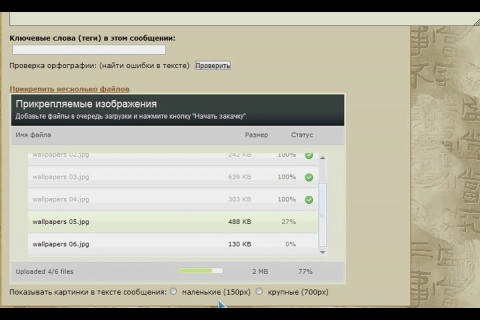
Приходится продолжать цикл заметок с инструкциями по быстрой загрузке множества картинок в пост на ЛиРу - совсем недавно Валентин Константинович и другие Ко представили новый расширенный редактор и функцию "Прикрепить несколько файлов". Записал небольшое видео с подробной инструкцией по загрузке нескольких изображений в лирушный пост. В конце поста смотрите ссылки на несколько других удобных способов загрузки фото в пост "пакетом".
Метки: картинки дневник лиру загрузка |
Видео плеер |
 
|
Метки: дневник плеер |
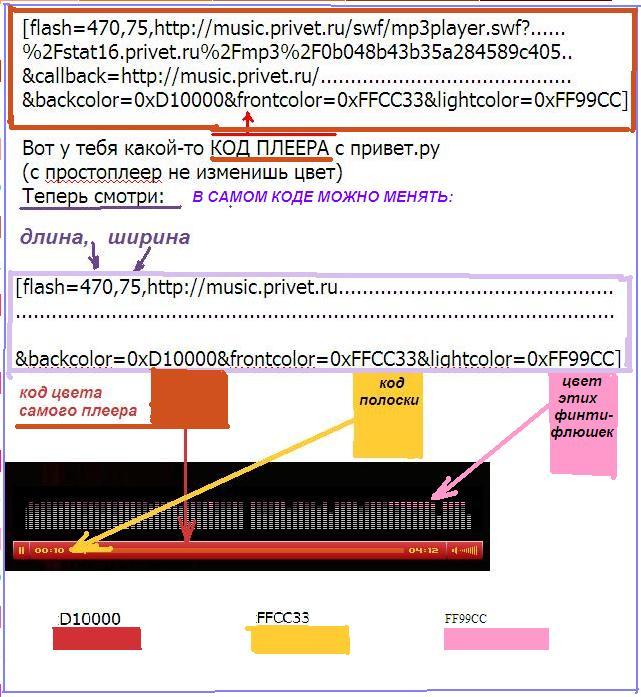
Меняем размер и цвет плеера с Привет.ру |
Сегодня трое спрашивали, как изменить размер плеера с Привет.ру,
не догадалась сделать пост сразу...
Показываю всем.
Таблиц цвета (HTML) в сети валом вообще-то...
Код цвета можно взять, например,
ТУТ или ТУТ
А ТУТ или ТУТ вообще онлайн подобрать можно - очень удобно.
Сразу всем ПОЖАЛУЙСТА)))
Метки: дневник |
HTML-ШПАРГАЛКА ДЛЯ ЧАЙНИКОВ |
Очень удобная шпаргалка!!!
Жми на картинку и получи шпаргалку.

Метки: дневник |
Полезности для блога |
Полезности для блога
Написать свое имя египетскими иероглифами
Напиши свое имя на любом предмете
Сделай анимацию со своим именем!
Метки: блог дневник |
Как сделать картинку ссылкой на ваш сайт,блог или вашу страничку |
|
Метки: дневник |
Марс в работах Кеса Вененбоса |

Метки: фото красиво |
Улыбнитесь!!! |
 Лучше пузо от пива, чем горб от работы... Пусть лучше над тобою смеются, чем плачут... Лучше промолчать и показаться дураком, нежели заговорить и не оставить на этот счет никаких сомнений... Лучше семь раз покрыться потом, чем один раз инеем... Лучше обед без аппетита, чем аппетит без обеда... Лучше маленький доллар, чем большое спасибо... Пешеход всегда прав. Пока жив... С тех пор, как я стал водить машину, я стал осторожнее переходить дорогу... В любом из нас спит гений. И с каждым днем все кpепче... Мыслить так трудно,-поэтому большинство людей судит... Все люди братья, но не все по разуму... Мудрость не всегда приходит с возрастом. Бывает, что возраст приходит один... Труднее всего человеку дается то, что дается не ему... Хочешь всего и сразу, а получаешь ничего и постепенно... Все идет хорошо, только мимо... Обидно,когда твои мечты сбываются у других... В историю трудно войти, но легко вляпаться... Как трудно ползти с гордо поднятой головой... Оптимист верит, что мы живём в лучшем из миров. Пессимист боится, что так оно и есть... Лотерея-наиболее точный способ учета количества оптимистов... Если сложить темное прошлое со светлым будущим, получится серое настоящее... Если человек знает, чего он хочет, значит, он или много знает, или мало хочет... Если появился кто-то, готовый свернуть горы, за ним обязательно пойдут другие, готовые свернуть ему шею... Если вам говорят, что вы многогранная личность- не обольщайтесь. Может быть, имеется в виду, что вы гад, сволочь и паразит одновременно... Лучшее алиби-быть жеpтвой... Красиво жить не запретишь. Но помешать можно... Пока семь раз отмеришь, другие уже отрежут... Мало найти свое место в жизни, надо найти его первым... В жизни всегда есть место подвигу. Надо только быть подальше от этого места... На своих ошибках учатся, на чужих-делают карьеру... Положительные эмоции- это эмоции, которые возникают, если на все положить... Не говорите, что мне нужно делать, и я не буду говорить, куда вам нужно идти... Идеалист-это тот, кто, заметив,что роза пахнет лучше капусты, заключает, что и суп из нее будет лучше... Каждый человек по-своему прав. А по-моему, нет...  |
Серия сообщений "юмор,анекдоты,приколы":
Часть 1 - ПЛАТОНИЧЕСКАЯ ЛЮБОВЬ.СТИХ
Часть 2 - диета.
...
Часть 7 - Улыбнитесь!...всем хорошего настроения!
Часть 8 - Домашний стриптиз ;-)))
Часть 9 - Улыбнизмы))
Часть 10 - для настроения!!!
Часть 11 - А просто так...
...
Часть 51 - Кот -футбольный фанат!!!
Часть 52 - Всё.Устал работать!!!
Часть 53 - УМОРА!!!
Метки: юмор |
ДЛЯ ВЗРОСЛЫХ,ПОСМЕЕМСЯ ВМЕСТЕ |


Серия сообщений "юмор,анекдоты,приколы":
Часть 1 - ПЛАТОНИЧЕСКАЯ ЛЮБОВЬ.СТИХ
Часть 2 - диета.
...
Часть 4 - СТИШОК.
Часть 5 - Старые фото по новому.
Часть 6 - ДЛЯ ВЗРОСЛЫХ.ПОСМЕЕМСЯ ВМЕСТЕ?
Часть 7 - Улыбнитесь!...всем хорошего настроения!
Часть 8 - Домашний стриптиз ;-)))
...
Часть 51 - Кот -футбольный фанат!!!
Часть 52 - Всё.Устал работать!!!
Часть 53 - УМОРА!!!
Метки: юмор |
Старые фото по новому |
|
Серия сообщений "юмор,анекдоты,приколы":
Часть 1 - ПЛАТОНИЧЕСКАЯ ЛЮБОВЬ.СТИХ
Часть 2 - диета.
Часть 3 - ах этот интернет!
Часть 4 - СТИШОК.
Часть 5 - Старые фото по новому.
Часть 6 - ДЛЯ ВЗРОСЛЫХ.ПОСМЕЕМСЯ ВМЕСТЕ?
Часть 7 - Улыбнитесь!...всем хорошего настроения!
...
Часть 51 - Кот -футбольный фанат!!!
Часть 52 - Всё.Устал работать!!!
Часть 53 - УМОРА!!!
Метки: юмор |
Клавиатура |
Искренне ваш Kailash
Метки: компьютер |
Красивый текст для блога |
Существую разные стили текста, для оформления вашего блога. Придуманы не мной.Долго собирала разные необычные варианты. И в этом уроке хочу вам их предложить. Благодаря им ваш дневник будет выглядеть не ординарно,и красиво. Такими текстами можно украшать ЗАГОЛОВКИ и РАМОЧКИ. Написание цвета и коды цвета. Смотрим и выбираем понравившийся...
Ещё варианты... |
Метки: дневник |