Новогоднее. Серия сообщений "**новогоднее": Часть 1 - Новогодне...
Мастер-класс по созданию шарнирной куклы - (0)Мастер-класс по созданию шарнирной куклы Автор МК: tatala ...
АСД!!!УЖЕ БОЛЕЕ 60-ТИ ЛЕТ СУЩЕСТВУЕТ УНИКАЛЬНОЕ ЛЕКАРСТВО ОТ БОЛЬШИНСТВА БОЛЕЗНЕЙ - (0)АСД!!!Уже более 60-ти лет существует уникальное лекарство от большинства болезней ВАЖНО! ЭТО Н...
Михо Хирано (Miho Hirano) - (0)Михо Хирано (Miho Hirano) Серия сообщений "**сказочный мир, детское......
Санкт-Петербург Игоря Соболева! Потрясающе! - (0)Санкт-Петербург Игоря Соболева! Потрясающе Санкт-Петербург Игоря Соболева! Потрясающе Каз...
Бабушкин квадрат (подробный урок) - (0)
Если бы отец этой покойной девочки не заглянул за зеркало, он никогда бы не обнаружил ее секрет | - (0)
Смерти не существует!!! Моуди Раймонд. Обязательно посмотрите!!! | - (0)
Скандальная лекция доктора Уоллока: «Умершие доктора не лгут». Часть1 | Путь к истиной себе - (0)
 ОткрыткиПерерожденный каталог открыток на все случаи жизни
 Онлайн-игра "Большая ферма"Дядя Джордж оставил тебе свою ферму, но, к сожалению, она не в очень хорошем состоянии. Но благодаря твоей деловой хватке и помощи соседей, друзей и родных ты в состоянии превратить захиревшее хозяйст
 Я - фотографПлагин для публикации фотографий в дневнике пользователя. Минимальные системные требования: Internet Explorer 6, Fire Fox 1.5, Opera 9.5, Safari 3.1.1 со включенным JavaScript. Возможно это будет рабо
 Каталог блоговКаталог блогов позволяет упорядочить блоги людей и сообществ по категориям, позволяя быстрее находить нужные и интересные блоги среди огромного количества блогов на сайте li.ru
 Создание аватарСервис для создания аватар в режиме онлайн. Позволяет вырезать из большой фотографии свою мордочку и сделать из неё аватару :) Есть возможность сразу же установить аватару в качестве своей основной.
Как создать коллаж при помощи Picasa |
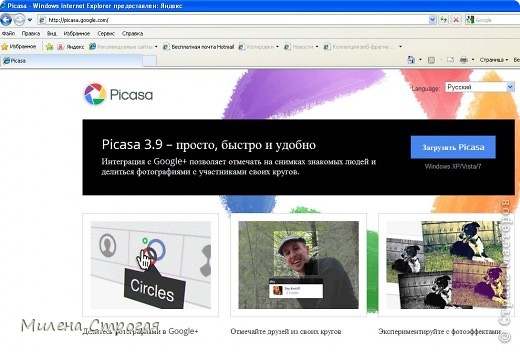
Жмите на синий квадратик для загрузки программы. У программы куча всяких возможностей, но я в них не разбиралась. Во время установки будет окно - сделать ли программу для просмотра всех фото главной по умолчанию. Я бы посоветовала галочку в этом месте снять. Мне для просмотра удобнее пользоваться другими редакторами.
После загрузки программы, все ваши фотографии (которые есть в компьютере) автоматически скопируются в Picasa. На рабочем столе появится ярлык программы. Щелкаем его. Слева ищем нужную папку (создайте себе папку для коллажа с нужными фото)
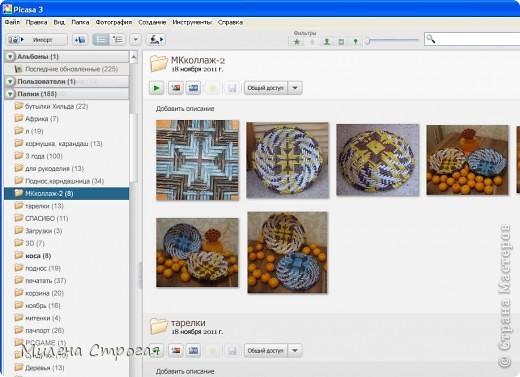
Сверху ищем меню "Создать" - выбираем "Создать фотоколлаж"
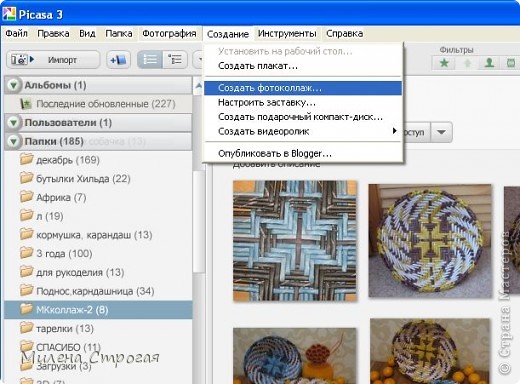
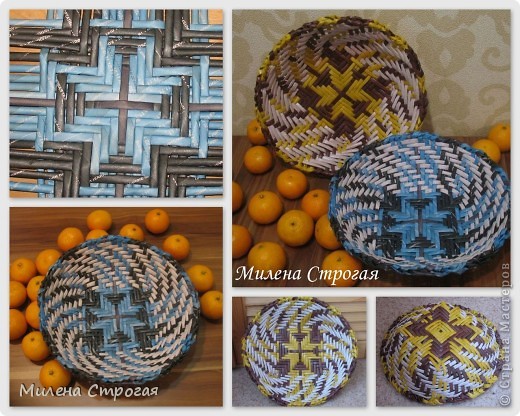
Вот что получилось
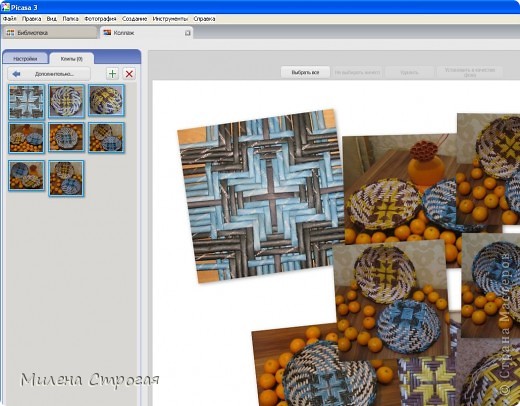
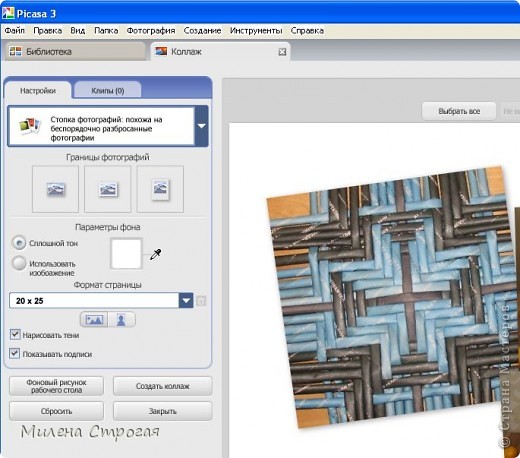
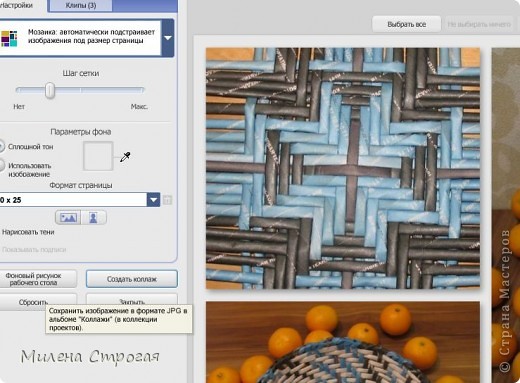
Слева ищем закладку "Настройки" и выбираем разные варианты расположения фото. Здесь вариант "Стопка фотографий"
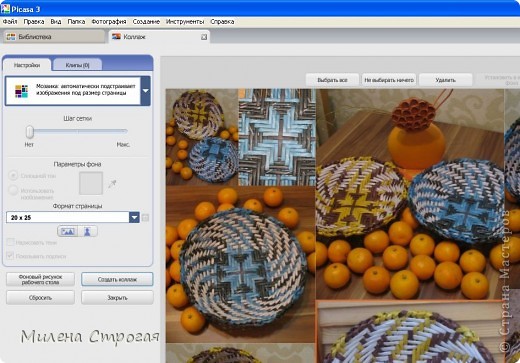
Это вариант " Мозаика". Выбираем что вам больше нравится. Подвигайте "шаг сетки".
Параметры фона. Выбираем на панели слева.
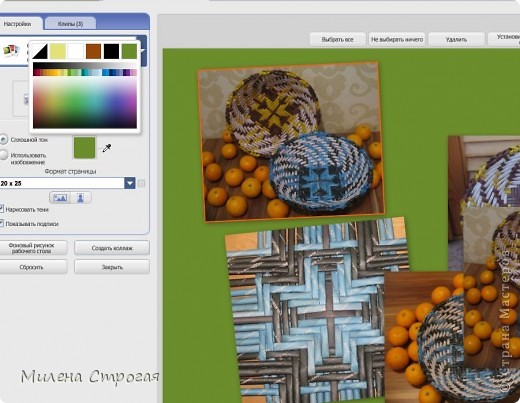
Другой фон...
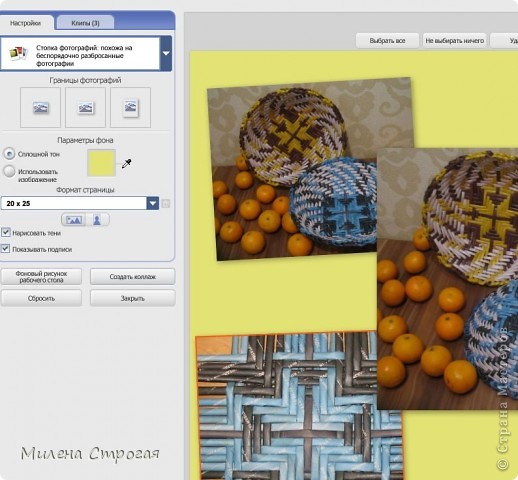
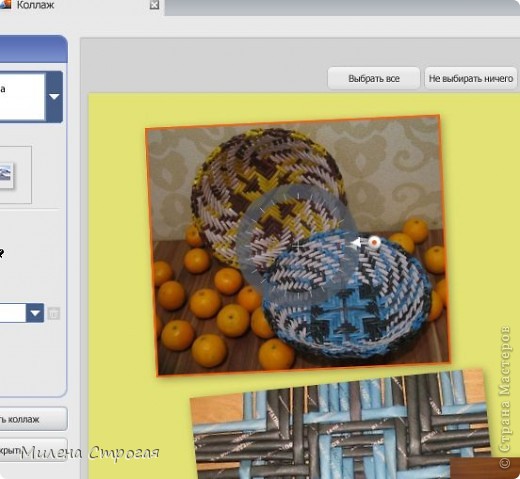
Когда фото в режиме "Стопка фотографий" - их при помощи такого кружка (в центре) можно увеличивать, крутить, перемещать...
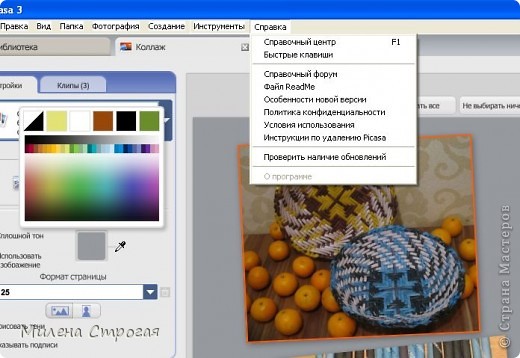
Все возможности программы изложены в меню "Справка"
Всем довольны? Жмем слева кнопку "Создать коллаж"
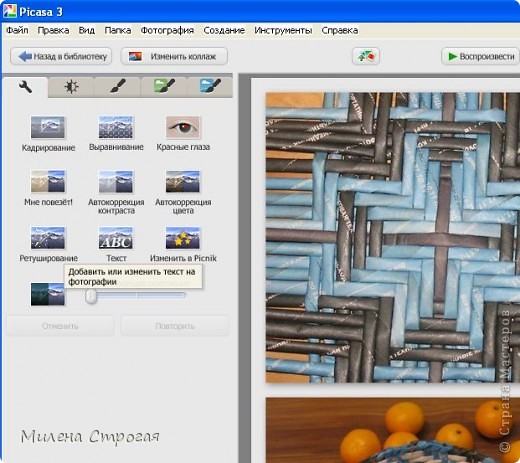
Меню слева поменялось. Обычно я его использую для написания текста. Жмем "Текст" и делаем авторскую подпись. Здесь тоже можно выбрать - цвет, шрифт, размер...
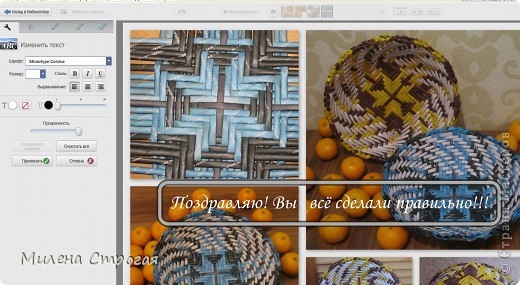
Вот что получилось)))
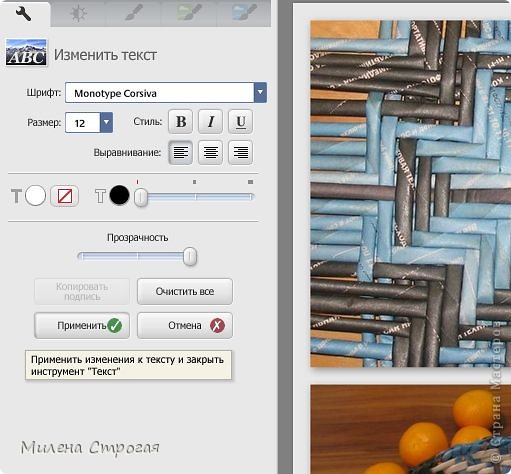
Жмём "Применить"
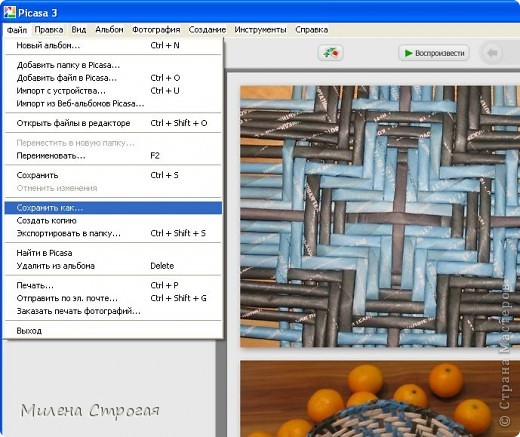
Теперь ваш коллаж в папке "Picasa" - у меня эта папка сама создалась в папке "Мои рисунки". Но почему-то без авторской подписи. Поэтому я нажимаю "Файл" - "Сохранить как..." - и сохраняю в нужное мне место.
Колаж готов!!! Есть много программ с возможностью колажа, но они слишком мудренные, профессиональные. Муж проходя мимо говорит - зачем все свои фишки выдаешь??? Ну что сказать? Если хоть один человек скажет мне "Спасибо!" - значит не зря я все делала. Нести радость и пользу людям - разве это не фишка???
Источник: http://stranamasterov.ru/node/310310
Серия сообщений "фотошоп/редакторы":
Часть 1 - Урок для ФШ-онлайн.
Часть 2 - Фоторамки, коллажи онлайн
...
Часть 20 - !!!Онлайн фотошоп с самых азов. Урок2. !!!
Часть 21 - !!!Онлайн фотошоп с самых азов. Урок3.!!!
Часть 22 - Как создать коллаж при помощи Picasa
Часть 23 - Adobe photoshop - ВСЁ !!!
Часть 24 - Универсальная программка!
...
Часть 36 - Несколько вариантов оформления своих фото,картинок
Часть 37 - Делаем слайд-шоу без ФШ
Часть 38 - Готовим картинки для декупажа к печати
| Рубрики: | *КОМП/ДНЕВ/БЛОГ* |
| Комментировать | « Пред. запись — К дневнику — След. запись » | Страницы: [1] [Новые] |