Без заголовка |



|
Без заголовка |


|
Без заголовка |


|
Без заголовка |


|
Без заголовка |


|
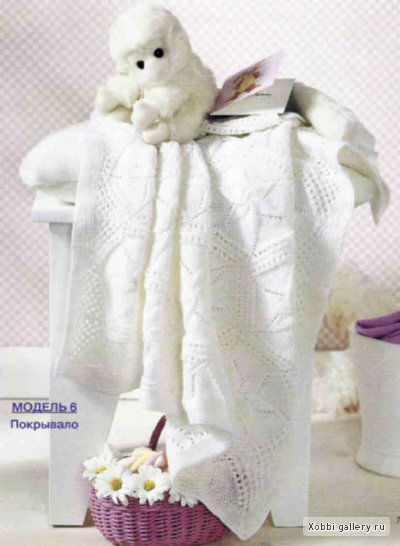
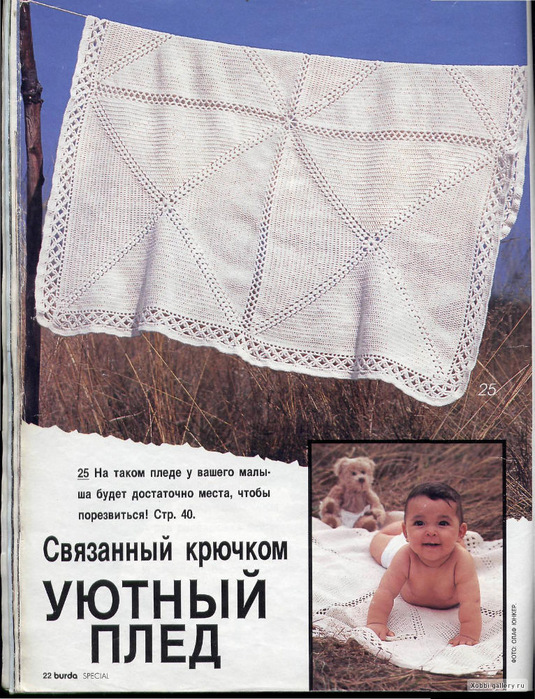
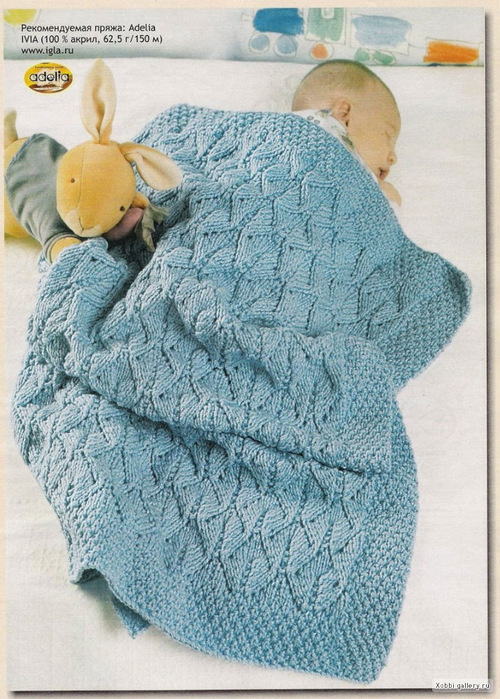
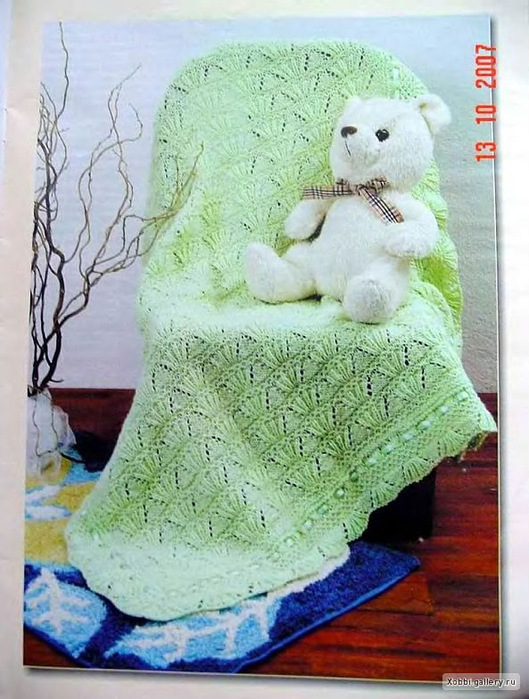
ДЕТСКИЕ ВЯЗАНЫЕ ПЛЕДЫ |
|
Без заголовка |


|
Без заголовка |


|
Без заголовка |


|
Без заголовка |


|
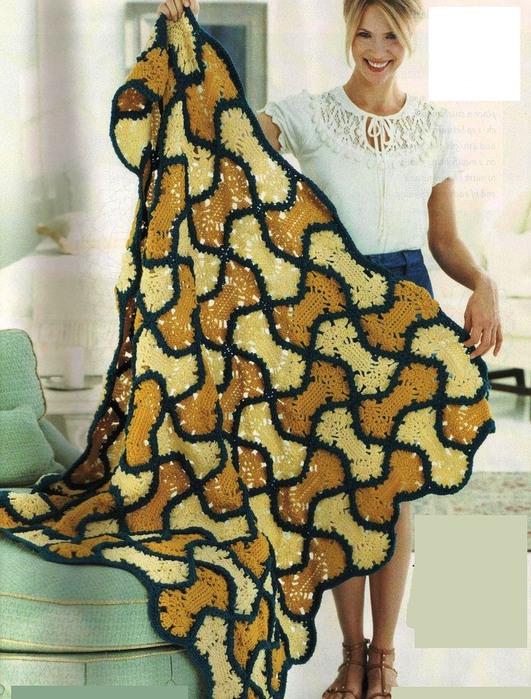
ПЛЕД СПИЦАМИ |


|
Без заголовка |

|
ПЛЕД СПИЦАМИ |


|
ПЛЕД СПИЦАМИ |


|
Закуска "Грибочки-боровички" |
|
Susanna 11_2010 |
|
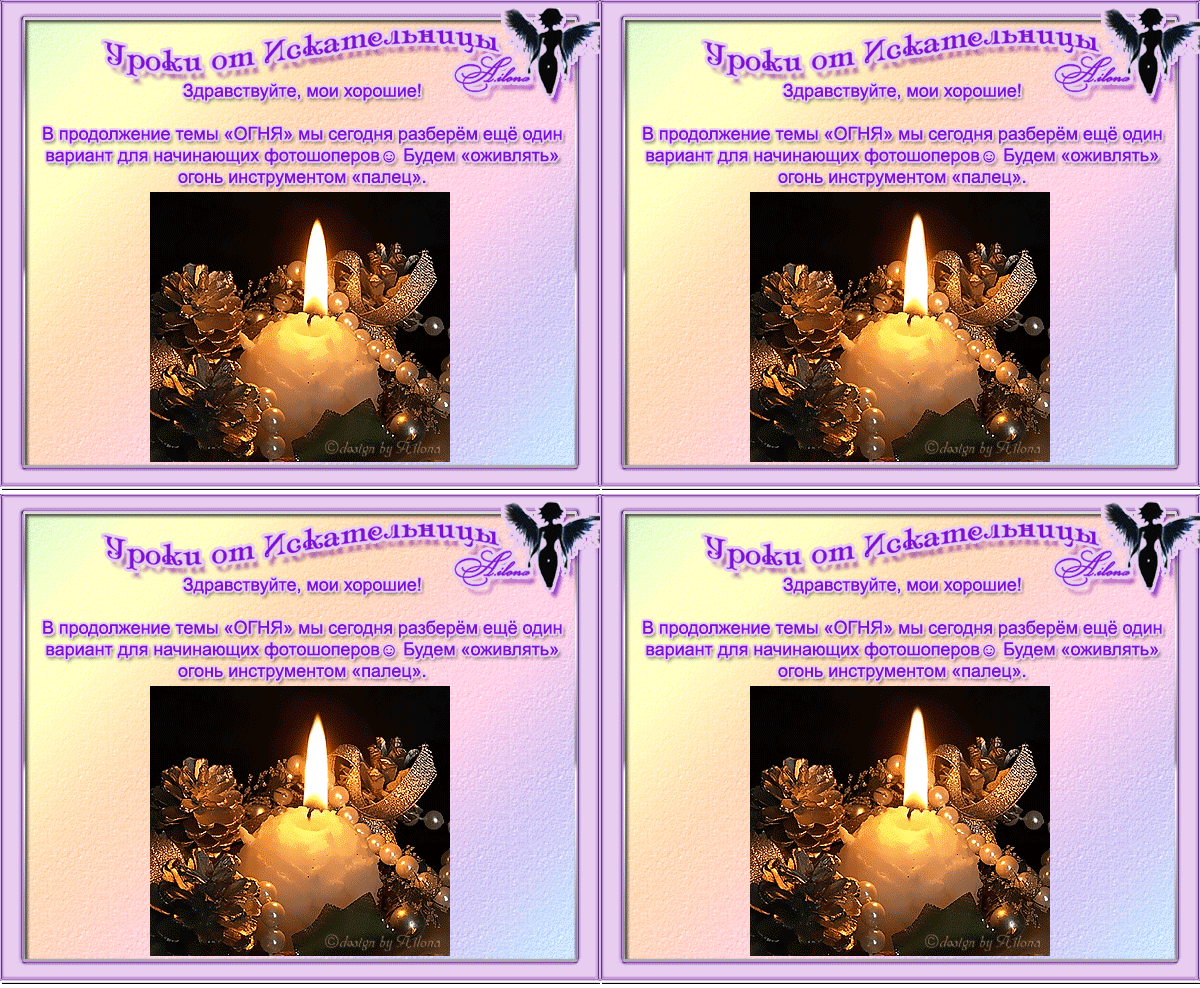
оживляем огонь инструментом "палец" |


Серия сообщений "Уроки фотошоп":
Часть 1 - Рисуем)))
Часть 2 - огонь фильтром
Часть 3 - оживляем огонь инструментом "палец"
Часть 4 - оживляем огонь фильтром "пластика"
|
Расклешенная юбка |
Расклешенная юбка


|
Домашняя куриная ветчина с грибами |
|
Sandrа 06_2010 |
Sandrа 06_2010

|
Разделываем селедку. |
|
Комплект: туфли, шляпа и рюкзак |
|
Как связать сапоги |
|
Без заголовка |
Все модели снабжены выкройками.
СКАЧАТЬ letitbit.net (в открывшемся окне нажмите кнопку "ПЕРЕЙТИ")


|
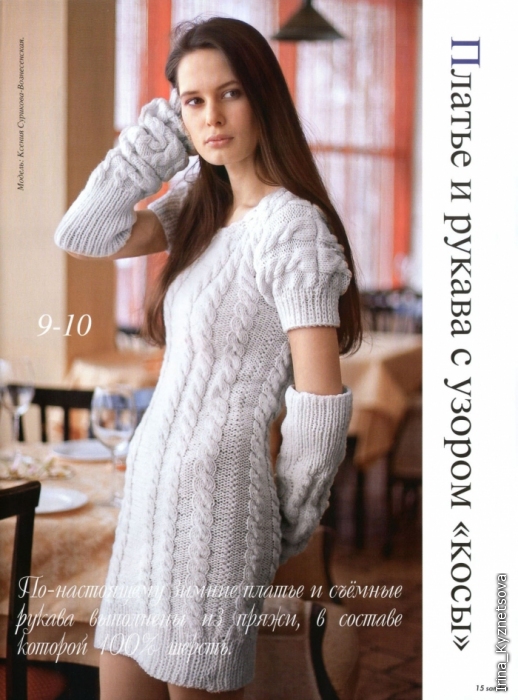
Платье со съемными рукавами |
|
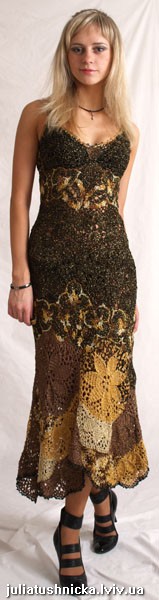
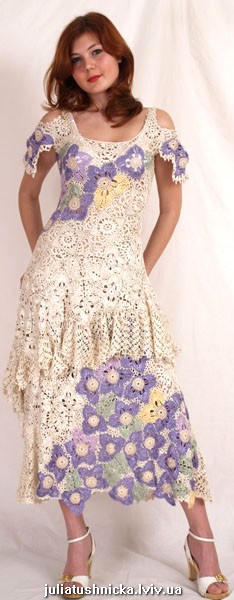
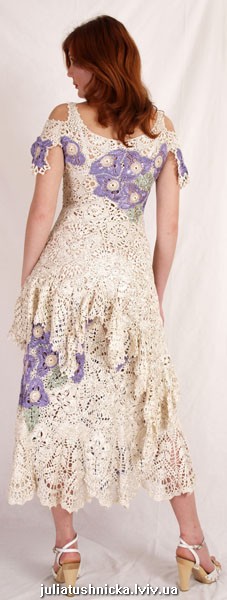
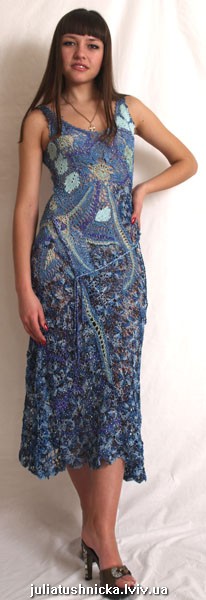
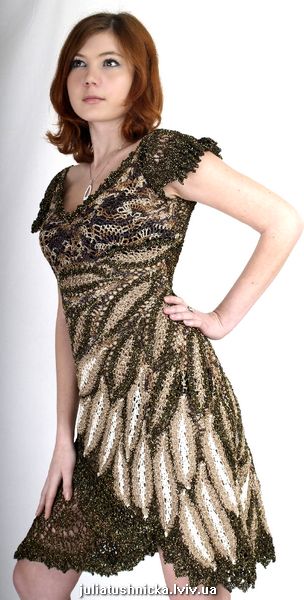
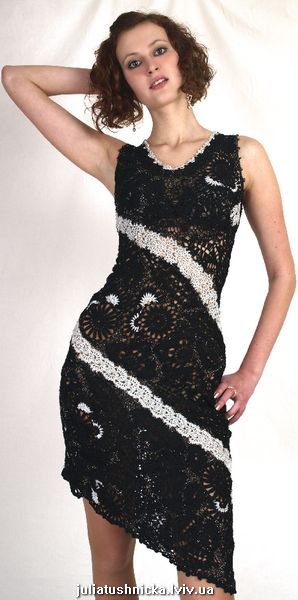
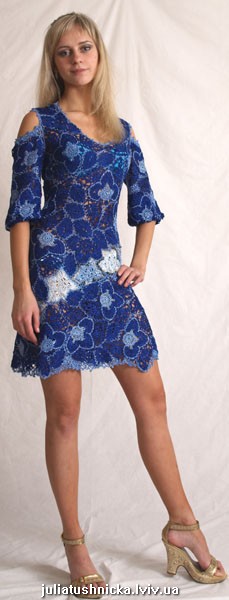
Вязанные платья крючком !! |
|
Анимация с нуля.Урок первый |
Сейчас трудно представить себе интернет без разных анимационных картинок и всевозможных баннеров. Photoshop CS3 и Photoshop CS4 позволяют быстро создавать всевозможные анимации. Для этой цели служит палитра
АНИМАЦИЯ (Animation), которая открывается при вызове одноименной команды из меню ОКНО (Window).Попытаемся освоить эту хитрую штуку, так сказать с нуля, т.е. с самого начала. Урок первый посвятим узучению азов анимации и разберемся с терминами, которые используются в Photoshop применительно к анимации.

|
Анимация с нуля.Урок второй.Сохранение анимации |
Анимированное изображение сохраняется в формате GIF (Graphics Interchange Format - Формат обмена графическими данными). Например, название файла выглядит так ЛЕС.gif, где ЛЕС - это имя файла, которое, конечно, может быть любым и далее идет .gif или .GIF - указание на формат файла или, как еще говорят, расширение файла. Вот эта часть названия файла и указывает вашему компьютеру, как работать с данным видом информации. Например, какой программой можно открыть данный файл, какими свойствами он обладает и т. д. Как открыть GIF- файл в программе фотошоп, я расскажу в одном из следующих уроков, а сегодня разберем возможности программы Photoshop CS3 и Photoshop CS4 в вопросе сохранения анимации.
И так анимированное изображение создано и находится на рабочем столе Photoshop
|
Размножение с нуля.Урок 3.Размножение кадра анимации. |
На сегодняшнем уроке мы продолжим учиться создавать анимацию в Photoshop CS3 и Photoshop CS4, продолжим изучение палитры Анимация (Animation) и ее команд, которые значительно упрощают работу по созданию анимированного изображения. В первом уроке я рассказывала, как с помощью команды Создать кадры из слоев сделать анимационную картинку падающего осеннего листика. Теперь же рассмотрим команду Вставка промежуточных кадров (Tween), которая позволит создать тоже самое, но с еще большей легкостью и бывает просто незаменимой функцией, поскольку позволяет избежать создания множества отдельных кадров анимации вручную. Эта команда создает плавный переход от одного ключевого кадра к другому, автоматически генерируя промежуточные кадры путем размножения выбранного (выделенного) кадра. Проще говоря, можно создать всего два кадра анимации. В первом кадре листочек расположить вверху картинки, а во втором внизу и, выделив первый кадр, нажать на кнопку Создать промежуточные кадры. Будут созданы дополнительные кадры, где и будет происходить плавное падение нашего листика сверху вниз. Мы теперь, даже, сможем взять для примера не один листик, а несколько. Напомню как выглядит палитра Анимация, и где расположены основные кнопки управления палитрой.

|
Размножение с нуля.Урок 3.Часть 2 |
Сегодня, используя материал урока Анимация с нуля.Урок третий.Размножение кадра анимации.Часть 1 будем создавать снегопад для зимних анимационных картинок. Эффект падающего снега можно создать разными способами. Сегодня я расскажу о наиболее простом.
Для выполнения урока нам понадобятся зимние картинки и кисти для Photoshop зимней тематики. Я приготовила две сборки

Теперь откроем наш Photoshop CS3 или CS4 и палитру Анимация - Окно>Анимация.
Я выбрала для анимации фотографию пользователя Lastivka

|