Как усилить сигнал WIFi и улучшить уровень приема, Настройка оборудования |
1. Причина слабого сигнала & совпадение частот каналов беспроводных сетей.
Тогда только ретрансляторы ставить.
спасибо XasaH за ваши советы. сегодня вечером попробую. хотя побаиваюсь как бы чего не намаудрить. если что обращусь к вам.
спасибо огромное за подсказку. ну у меня чайника & сразу вопрос- а не отключится ли у меня интернет,ведь я изменю адрес именно сети интернет?
4. Переход на диапазон 5ГГц.
Если же Вы купили небольшой USB-адаптер (так называемый & «свисток»), то в этом случае можно попробовать подключить его не напрямую в компьютер, а через USB-удлинитель.
Настройка оборудования.
А модель ретранслятора какая?
Это позволит перемещать антенну по комнате для поиска лучшего места расположения, не трогая при этом роутер.
1. Меняем или дорабатываем антенны.
Диапазон 5ГГц сейчас фактически полностью свободен и не замусорен частотными помехами соседних точек доступа и иных устройств (микроволновки, телефоны с Bluetooth и т.п.), а значит выдавать он будет максимальный радиус покрытия. Но ещё раз повторю & WiFi-адаптеры подключаемых устройств (ноутбуков, компьютеров и ли планшетов) тоже должны уметь работать в диапазоне 5ГГц.
Более подробный мануал на эту тему Вы можете посмотреть тут & ссылка.
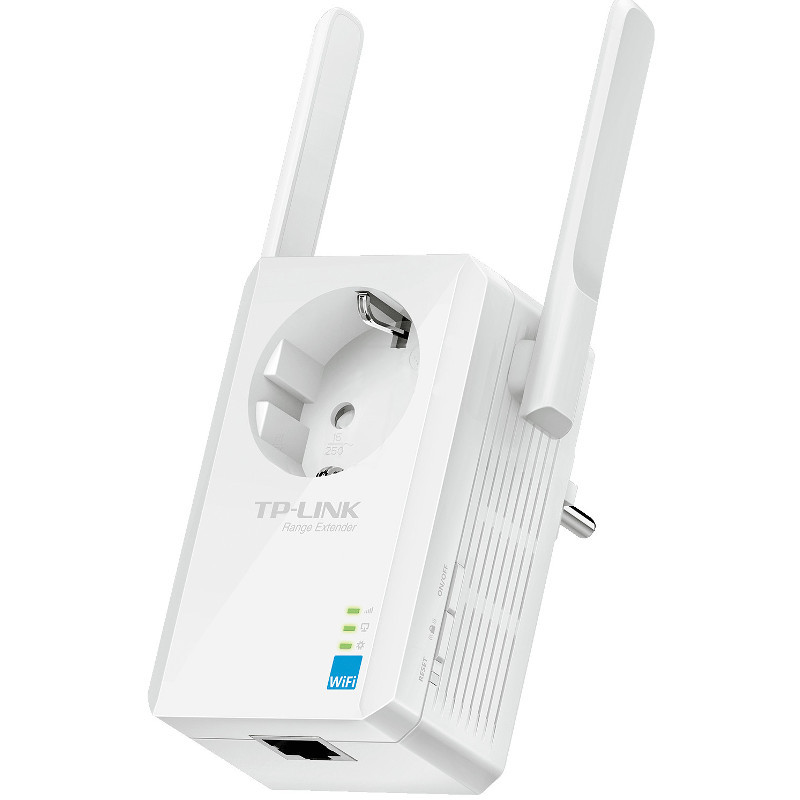
Вай-Фай репитеры & устройства небольшие и не дорогие. Как Вы можете заметить по картинке выше & повторитель выполнен размером с небольшой блок питания, которое включается в розетку. Настройки его простейшие.
Смысл этого девайса в том, что он подключается к имеющейся сети как клиент и далее расширяет её зону действия на тот радиус, который могут покрыть его антенны.
Улучшить прием сигнала можно и на устройстве-клиенте. Правда такой совет актуален скорее для компьютеров, к которым адаптеры подключены через USB или слот PCI. Для ноутбуков, планшетов и смартфонов, имеющих интегрированный адаптер этот совет не подойдет, т.к. антенны у них несъемные и скрытые в корпусе.
Плюс покупки именно такого устройства для использования в качестве повторителя заключается в том, что он является универсальным устройством: Вы можете подключать его к существующей сети как по WiFi, так и через кабель. К тому же, сегодня Вы используете его как повторитель, а завтра, возможно, через него подключите Интернет от другого провайдера.
Значения этого параметра могут быть как в процентах, так и в абстрактных величинах & Высокая ( High ), Средняя ( Medium ) и Низкая ( Low ).
Если у Вас низкое качество приёма и низкая скорость даже после того, как Вы настроили свой роутер на максимальный уровень сигнала & не расстраивайтесь, не всё потеряно. Есть ещё ряд действий, которые можно использовать. Их смысл заключается в усовершенствовании или модернизации Вашего беспроводного оборудования.
Для этого Вам понадобится специальная программа. Самая популярная из них & inSSIDer. Её надо установить на компьютер или ноутбук с WiFi-адаптером и запустить:
3. Выставляем беспроводной стандарт WiFi & 802.11N.
Чтобы узнать, умеет ли конкретная модель работать в режиме репитера & посмотрите его характеристики на сайте производителя, у него должна присутствовать поддержка технологии WDS.
Планшет не ловит сеть. Можно что то сделать?
Далее мог бы поспорить о столь необходимом выставлении мощности передатчика роутера на 100%. 100% = 20Db=100Mw, мощность приемников на мобильных гаджетах при этом макcимум может составлять 15db= 31.62mw , а это как мы видим в 3 раза слабее. Отсюда часто встречаемая проблема: «на большом расстоянии сигнал хороший, но ничего не работает», потому что мощности передатчика мобильного телефона хватает на то что б «услышать» мощную антенну, но не хватает мощности «докричаться» до нее.
Примечание: Такая замена будет эффективна в том случае, если Вы меняете антенны 2dBi или 3 dBi на антенну с коэффициентом 8 dBi. По своему опыту скажу, что замена антенн 5dBi на 8 dBi значительного эффекта не принесли. Возможно на открытом пространстве эффект и был бы заметен, а вот в условиях городской квартиры реального улучшения уровня приема на клиентских устройствах я не почувствовал.
Третьи & вообще ленятся что-либо выдумывать и просто вещают куски жести на антенны:
к сожалению не понял суть вопроса. для входа вводил адрес ip 192.168.10.1 в строке поиска мозилы. пишет истекло время соединения.
Но прежде чем начать экспериментировать с настройками и покупать дополнительные приблуды к маршрутизатору или точку доступа & внимательно посмотрите на их расположение. Их желательно установить так, чтобы покрывать сетью максимальную площадь жилища:
По поводу мобильных отдельный разговор из-за относительно слабой антенны и передатчика. На некоторых ноутбуках примерно то же самое наблюдается. В этом случае только сокращать расстояние.
У стандарта 802.11n есть ещё один, очень весомый плюс: более дорогие модели беспроводных маршрутизаторов умеют ещё работать и в диапазоне 5ГГц(802.11a). Если Ваш Вай-Фай роутер двухдиапазонный, то есть умеет работать как в обычном диапазоне 2,4 ГГц, так и 5ГГц, то я бы советовал перевести максимальное количество клиентов именно на него:
Да, этот адрес вы вводили в браузере. А на сетевой карте что прописано? Если адрес получается автоматически, то какой адрес получила Ваша сетевая карта?!
Выставляем максимальное значение и нажимаем кнопку Сохранить (Save).
Причем не только по горизонтали, но и по вертикали.
Еще важное значение имеет расположение антенны в пространстве. Как правило у роутеров SOHO антенны имеют горизонтальную диаграмму и ставить их нужно строго вертикально, если вы хотите закрыть максимальную площадь по одному этажу. Если требуется закрыть несколько этажей, то лучше антенну выставить горизонтально.
После этого нажимаем кнопку Сохранить и перезагружаем устройство. После этого устройства нужно подключить к сети заново.
Усиливаем сигнал с помощью дополнительных аппаратных средств.
В продаже есть устройства, выполняющие только функции повторителя и есть маршрутизаторы, поддерживающие технологию WDS ( Wireless Distribution System — позволяет расширить зону покрытия беспроводной сети путем объединения нескольких WiFi точек доступа в одну сеть без необходимого наличия проводного соединения между ними). Примером такого универсального и недорогого устройства может послужить Asus RT-N12 D1:
Смысл совета в том, что во-первых: если Вы покупаете беспроводной адаптер, то лучше берите тот, который имеет большую внешнюю антенну. Обратите внимание на фото:
8 действенных способов как усилить сигнал беспроводной сети wifi в доме или квартире. Усиление мощности приема и сигнала роутера без дополнительных затрат.
Поэтому, если Вы хотите усилить сигнал WiFi & первым действием должен быть выбор радио-канала.
Помогло? Посоветуйте друзьям!
Отключится. Но иначе Вы в настройки репитера не зайдёте. После того как его настроите & вернёте старные настройки на сетевую.
Если адаптер Вы уже купили и у него слабый уровень приема сигнала Вай-Фай, то можно поступить следующим образом: при наличии возможности замены антенны & можно поменять её на ту, которая имеет коэффициент усиления & 5 или 8dBi.
Как подключить внешнюю антенну у ретранслятору?
3. Модернизируем адаптер на компьютере.
Не знаю, как у Вас, а в моем подъезде только в зоне доступности около 15 беспроводных сетей WiFi. Это не совсем хорошо & сети будут пересекаться и занимать один и тот же канал. Результатом будет плохой прием даже на относительно небольшом удалении.
Цена в России & около 900-1000 рублей . Если заказывать устройство в Китае, то его цена выйдет около 600 рублей вместе с пересылкой.
А если роутер без антенн? Например от ростелекома!
Как усилить сигнал WIFI и улучшить уровень приема.
Люда & вообще никакую сеть wifi не видит? Или к другим подключается а к Вашей нет?!
В списке каналов надо выбрать номер свободного канала и нажать кнопку «Изменить/Сохранить» для применения настроек.
На некоторых моделях можно регулировать мощность передачи сигнала WiFi в расширенных настройках сети. Для этого надо в разделе «Расширенные настройки» сети найти параметр «Мощность передачи (Wireless Transmit Power)»:
Второй момент & обратите внимание на стены и перегородки между комнатами. Они могут являться непроходимым препятствием для радиоволн. Причиной плохого сигнала может служить стена, обитая гипсокартоном или сделанная из керамзито-, газо- или пено-бетонных блоков.
Настройка оборудования
Смысл первого состоит в оптимальной настройке существующего оборудования. Аппаратный способ заключается в усовершенствовании имеющегося оборудования, либо в покупке и установке дополнительных девайсов.
В Интернете есть много разнообразных способов как усилить сигнал штатной антеннымаршрутизатора. Большинство советов сводится к тому, чтобы сделать из всенаправленной & антенну направленного действия. Причем делают это кто как может. Одни делают экраны из пивных банок:
В таблице Вы увидите все доступные беспроводные сети Вай-Фай в округе и занимаемые ими частотные каналы. В России используются каналы с 1 по 13-й. Ищем свободные номера каналов и Теперь Вам нужно зайти в настройки роутера ( http://192.168.0.1 или http://192.168.1.1 ) и в разделе «Беспроводная сеть (Wireless)» найти параметр «Канал (Channel)»:
Этот совет больше актуален для пользователей ноутбуков на Windows 7 и Windows 8. Всё дело в том, что на них для экономии батареи может быть выставлен режим «Экономии энергии».

ЗAКАЗАТЬ HA ОФИЦИAЛЬНОМ МАГАЗИНЕ MAГAЗИНЕ
К сожалению, многие владельцы роутеров и беспроводных точек доступа особо то и не заморачиваются с настройкой беспроводной сети, ограничиваясь в лучшем случае сменой идентификатора SSID и вводом ключа безопасности сети. Остальное же они оставляют по-умолчанию. И это частенько играет с ними злую шутку, если по соседству появляются несколько беспроводных сетей.
| Комментировать | « Пред. запись — К дневнику — След. запись » | Страницы: [1] [Новые] |


