Как создать коллаж при помощи Picasa |
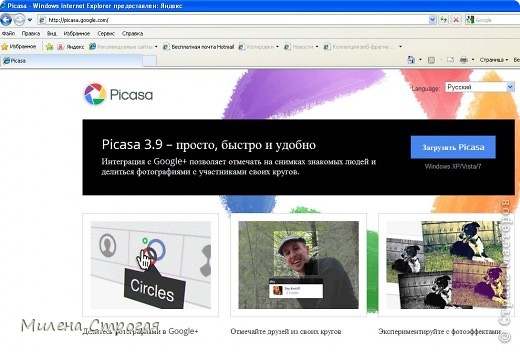
Жмите на синий квадратик для загрузки программы. У программы куча всяких возможностей, но я в них не разбиралась. Во время установки будет окно - сделать ли программу для просмотра всех фото главной по умолчанию. Я бы посоветовала галочку в этом месте снять. Мне для просмотра удобнее пользоваться другими редакторами.
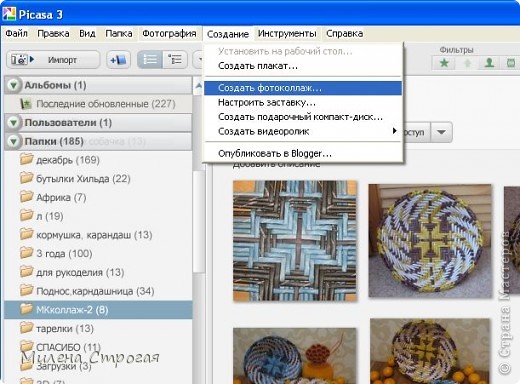
После загрузки программы, все ваши фотографии (которые есть в компьютере) автоматически скопируются в Picasa. На рабочем столе появится ярлык программы. Щелкаем его. Слева ищем нужную папку (создайте себе папку для коллажа с нужными фото)
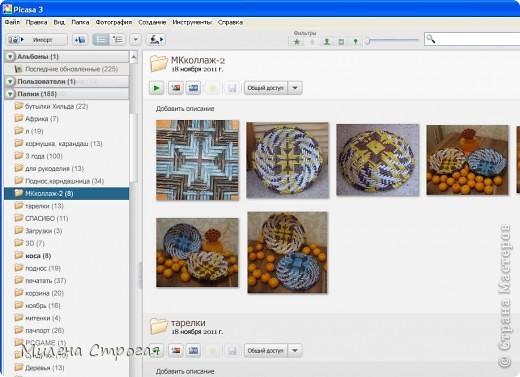
Сверху ищем меню "Создать" - выбираем "Создать фотоколлаж"
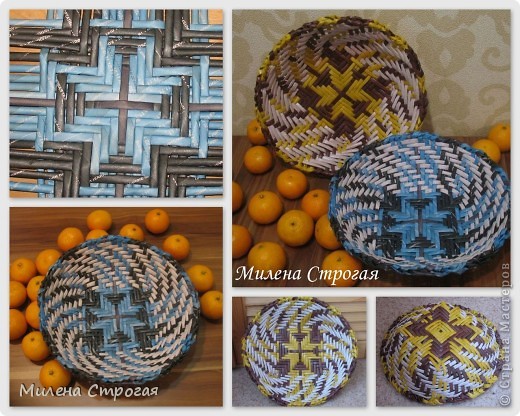
Вот что получилось
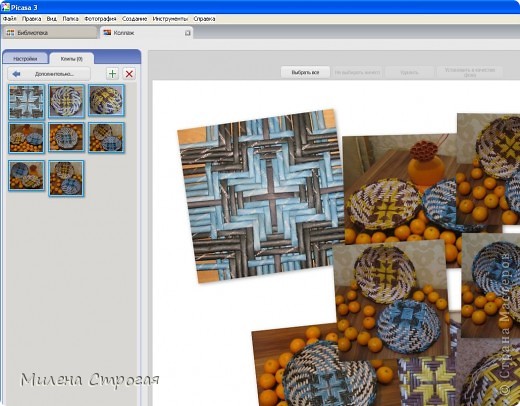
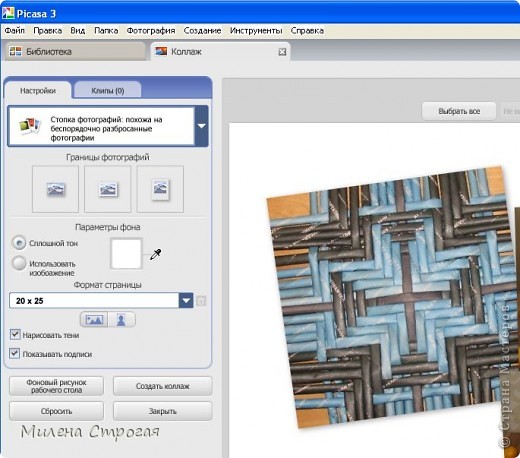
Слева ищем закладку "Настройки" и выбираем разные варианты расположения фото. Здесь вариант "Стопка фотографий"
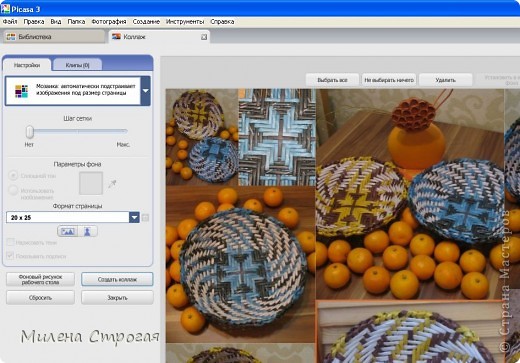
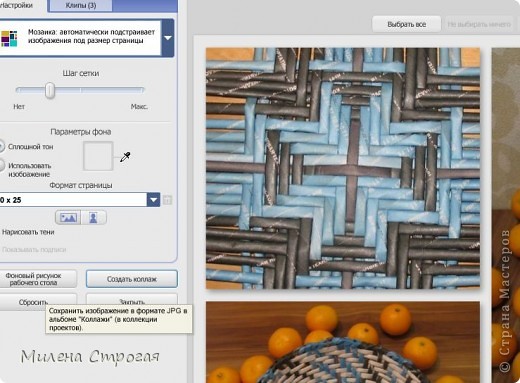
Это вариант " Мозаика". Выбираем что вам больше нравится. Подвигайте "шаг сетки".
Параметры фона. Выбираем на панели слева.
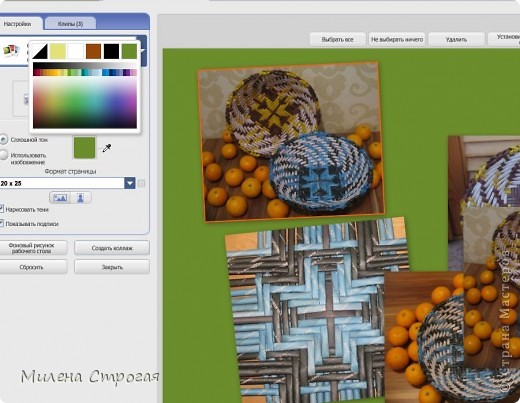
Другой фон...
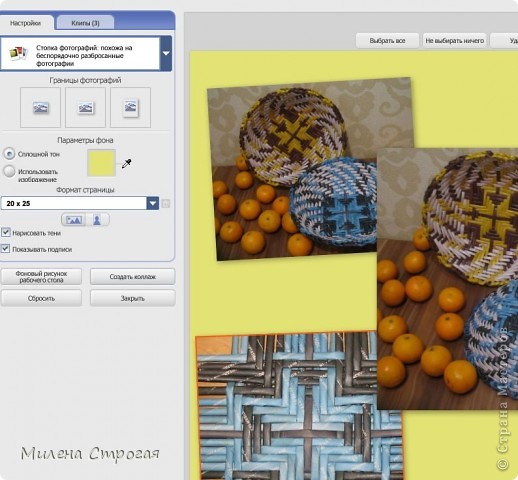
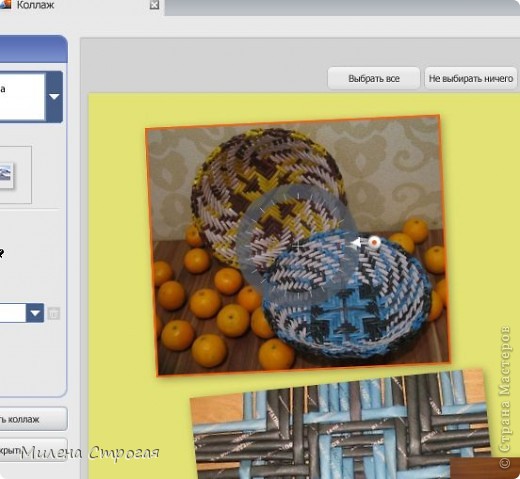
Когда фото в режиме "Стопка фотографий" - их при помощи такого кружка (в центре) можно увеличивать, крутить, перемещать...
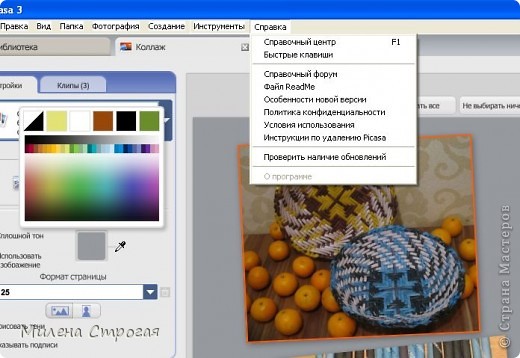
Все возможности программы изложены в меню "Справка"
Всем довольны? Жмем слева кнопку "Создать коллаж"
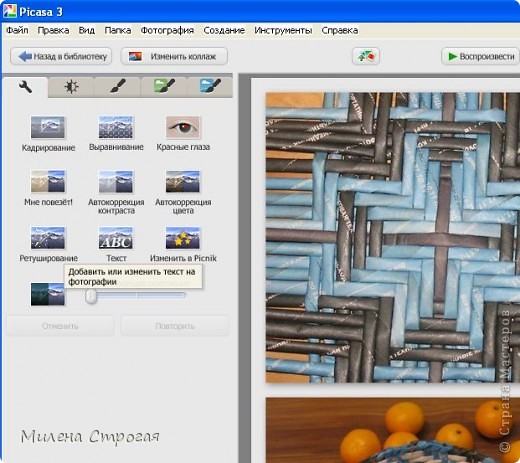
Меню слева поменялось. Обычно я его использую для написания текста. Жмем "Текст" и делаем авторскую подпись. Здесь тоже можно выбрать - цвет, шрифт, размер...
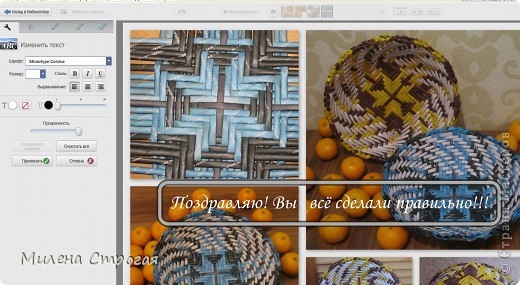
Вот что получилось)))
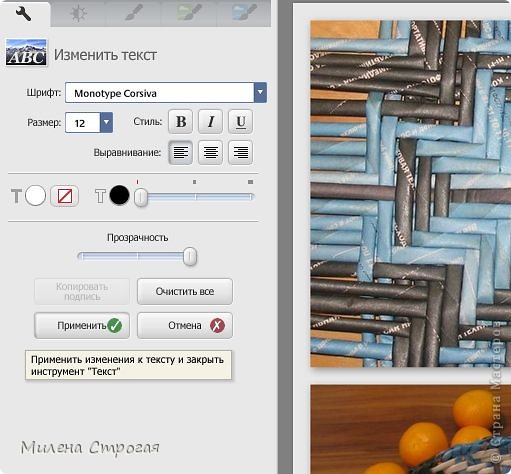
Жмём "Применить"
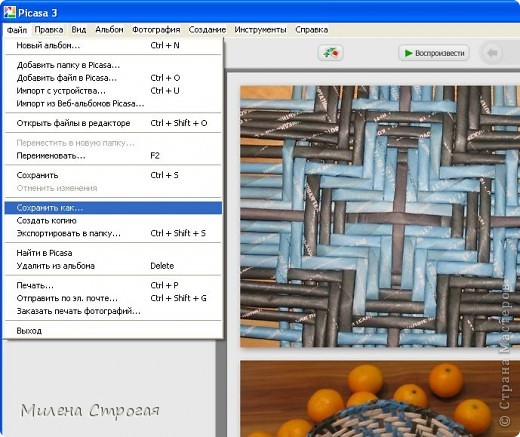
Теперь ваш коллаж в папке "Picasa" - у меня эта папка сама создалась в папке "Мои рисунки". Но почему-то без авторской подписи. Поэтому я нажимаю "Файл" - "Сохранить как..." - и сохраняю в нужное мне место.
Колаж готов!!! Есть много программ с возможностью колажа, но они слишком мудренные, профессиональные. Муж проходя мимо говорит - зачем все свои фишки выдаешь??? Ну что сказать? Если хоть один человек скажет мне "Спасибо!" - значит не зря я все делала. Нести радость и пользу людям - разве это не фишка???
Источник: http://stranamasterov.ru/node/310310
Серия сообщений "фотошоп-уроки и все-все":
Часть 1 - Уроки от Елены. Фотошоп.
Часть 2 - Программа "Фото на документы"
...
Часть 13 - "Водяной эффект" для изображений за 2 минуты!
Часть 14 - Как сделать анимированный баннер. Видео
Часть 15 - Как создать коллаж при помощи Picasa
Часть 16 - Хорошее настроение Вам обеспечено!!!
Часть 17 - Много-много видеокурсов!
...
Часть 22 - фотографируем работы красиво
Часть 23 - как удалить вирус без помощи антивирусных программ
Часть 24 - как удалить webalta
| Рубрики: | мастер-классы(не мои) для блога |
| Комментировать | « Пред. запись — К дневнику — След. запись » | Страницы: [1] [Новые] |


