-Поиск по дневнику

Поиск сообщений в GROTTESK

 -Подписка по e-mail


 -Статистика

Статистика LiveInternet.ru: показано количество хитов и посетителей
Создан: 14.03.2012
Записей:
Комментариев:
Написано: 1374


ИЗУЧЕНИЕ АНГЛИЙСКОГО ЯЗЫКА. МНЕ ОЧЕНЬ НРАВИТСЯ. ПРИСОЕДИНЯЙТЕСЬ.

Среда, 17 Июня 2015 г. 12:28 + в цитатник
Это цитата сообщения Главный_синоптик [Прочитать целиком + В свой цитатник или сообщество!]

Изучение английского языка. Мне очень нравится. Присоединяйтесь.

Давненько уже сижу на сайте lingualeo.ru Там есть видео, аудио (много клипов), текст. Очень удобно. Трехступенчатая тренировка для запоминания слов.

Для добавления слов в словарь нужны т.н. фрикадельки. Не помню, сколько там изначально дается. Если используете при регистрации мой код, то получите +100 фрикаделек. код: 8ama2f

Либо при входе через эту ссылку - lingualeo.ru

Заходите, добавляйте свой контент, учите английский))


Научиться программировать онлайн.

Для начинающих - есть очень хороший ресурс codeacademy.com. Там можно научиться азам программирования таких языков как Javascript, Python, Ruby, Web (HTML, CSS), JQuery.

Для продвинутых - TopCoder Community. http://www.topcoder.com/

Для тех, кто хочет изучить Android - startandroid.ru


Сайт, где можно тренировать память, скорость реакции и т.д lumosity.com Рекомендую.


Разные информеры. http://pymarket.ru.xsph.ru/forfun/


Skype и его странные тарифы

Среда, 17 Июня 2015 г. 12:27 + в цитатник
Это цитата сообщения Rost [Прочитать целиком + В свой цитатник или сообщество!]

Skype и его странные тарифы

Надеюсь, вы уже получили практически бесплатно 7,65€ на счёт Skype? Нет? И чего вы ждёте? Не так уж много времени осталось. Подробности тут.

Собственно, пошёл смотреть, что можно получить на свои кровные 7€. И вот что увидел

Метки:  

Используем TOR без установки (совет дня)

Среда, 17 Июня 2015 г. 12:25 + в цитатник
Это цитата сообщения Rost [Прочитать целиком + В свой цитатник или сообщество!]

Используем TOR без установки (совет дня)

На flibusta.net удалена нужная книга? Нет возможности использовать TOR? Вот вам ссылка, наслаждайтесь: flibustahezeous3.onion.gq (специально для тех, кто ничего не знает про TOR2web).

Для тех, что не понял: надо в конце адреса любого сайта в TOR дописать ".gq".

Иногда вам придётся нажать вот на эту кнопку:


Ранее про flibusta.net:
  • Как зайти на Флибусту через TOR
  • Остановим скачку пиратского контента!

  • Метки:  

    Понравилось: 1 пользователю

    Удаляем неудаляемые комментарии в сообществах

    Среда, 17 Июня 2015 г. 12:23 + в цитатник
    Это цитата сообщения Rost [Прочитать целиком + В свой цитатник или сообщество!]

    Удаляем неудаляемые комментарии в сообществах

    Думаю, что данное сообщение будет интересно только модераторам некоторых сообществ.

    Я предупредил

    Как быстро и просто снять защиту с PDF-файла

    Среда, 17 Июня 2015 г. 12:21 + в цитатник
    Это цитата сообщения Rost [Прочитать целиком + В свой цитатник или сообщество!]

    Как быстро и просто снять защиту с PDF-файла

    Часто в наши руки попадают файлы формата "PDF" (Portable Document Format), которые или имеют парольную защиту, или защиту от копирования, или защиту от печати. И нам как раз нужно или открыть такой файл, или что-то скопировать из него, или просто распечатать его. И что делать? Сегодня опишу, как легко, просто, быстро и бесплатно снять любую защиту с PDF-файла.

    Кому интересно

    Метки:  

    ФотоШОУ PRO!!!

    Понедельник, 08 Июня 2015 г. 23:25 + в цитатник
    Это цитата сообщения Ejkova [Прочитать целиком + В свой цитатник или сообщество!]

    ФотоШОУ PRO!!!

    ФотоШОУ PRO
    ФотоШОУ PRO
    Как создать видео высокой чёткости из фото

    Многие пользователи представляют, что такое HD видео, но не все знают, что можно создать видео высокой четкости из фотографий. Редактор ФотоШОУ PRO дает вам такую возможность. Скачать программу для создания слайд-шоу довольно легко. После установки утилиты можно сразу же приступать к работе. Благодаря ФотоШОУ PRO, вы сможете быстро и качественно создать видео из фото и затем наслаждаться просмотром ролика на большом экране!

    Выберите фотографии для ролика


    Метки:  

    Простая программа для редактирования фото

    Понедельник, 08 Июня 2015 г. 23:24 + в цитатник
    Это цитата сообщения Ejkova [Прочитать целиком + В свой цитатник или сообщество!]

    Простая программа для редактирования фото


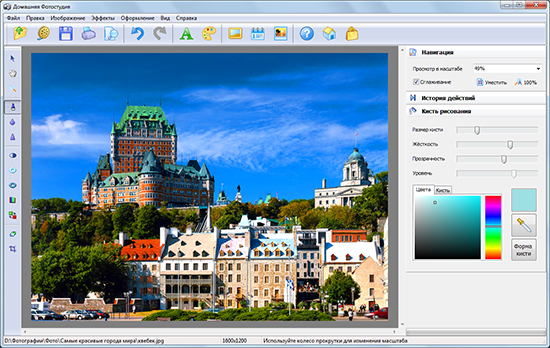
    Домашняя Фотостудия

    Домашняя Фотостудия

    Всегда приятно разместить в Одноклассниках или в Контакте красивые фотоснимки, а затем получить множество приятных комментариев и лишний раз улыбнуться. Но фотоаппараты у всех разные и часто качество изображения оставляет желать лучшего. Иногда нас не устраивает фон, иногда требуется убрать «красные глаза», иногда мы хотим оформить фото оригинальной рамкой. Для всего этого понадобиться программа для редактирования фото на русском языке, об одной из которых сегодня и пойдет речь в нашем обзоре.

    «Домашняя Фотостудия» - это хороший редактор фотографий с русским интерфейсом. Эта компактная программа предназначена для просмотра и обработки фотографий. С ее помощью вы легко сможете отретушировать любые снимки, а также украсить их различными эффектами, создать открытку, коллаж, календарь.


    Метки:  

    Понравилось: 1 пользователю

    Всё под рукой

    Понедельник, 08 Июня 2015 г. 20:52 + в цитатник
    Это цитата сообщения Schamada [Прочитать целиком + В свой цитатник или сообщество!]

    Всё под рукой/Всё, что нужно начинающему блогеру(обновленный материал)

    *****Внимание : Если хоть одна ссылка не срабатывает тут же напишите в комментариях-я исправлю.
    CExgn7JMpW6M (150x80, 5Kb) nVHW0yyKtvBH (150x80, 5Kb) pqMfiPgvF644 (150x80, 5Kb) ZtHEIgIuhAJa (150x80, 5Kb)
    1BkIJ1m5V2nS (150x80, 5Kb) xXLty5NQYwuF (150x80, 5Kb) XQKI4rTi1xFC (150x80, 5Kb) oB39qVEXEaPV (150x80, 5Kb)
    xUOX93YKq5l4 (150x80, 5Kb) cnVCuLsu3ImL (150x80, 5Kb) 4hVW26p9IMf0 (150x80, 5Kb) AnBwjXl7Wv2s (150x80, 5Kb)
    VVeO2rXovkBg (150x80, 5Kb) DL47DDnA0LsT (150x80, 5Kb) 1lxpku7Tna6B (150x80, 5Kb) R9fGNcR2NLl7 (150x80, 5Kb)
    lbF7RvO7s7tN (150x80, 5Kb) hI9MK70PD36r (150x80, 5Kb) 3gws1itVC3Kl (150x80, 5Kb) lMWbtnb9D2we (150x80, 5Kb)
    DzOLr2dwml1W (150x80, 5Kb) yAauiZ6td3yy (150x80, 5Kb) NTDeA9FJZi1M (150x80, 5Kb) J5T2ls58Yvk8 (150x80, 5Kb)
    Составила для вас Schamada
    0_3f811_d7b8a3af_S (11x11, 1Kb)
    EyNNAD1dIr2I (260x50, 13Kb)

    Метки:  

    Понравилось: 1 пользователю

    Информационный сайт о льготах в России.

    Понедельник, 08 Июня 2015 г. 20:46 + в цитатник
    Это цитата сообщения Алевтина_Серова [Прочитать целиком + В свой цитатник или сообщество!]

    Информационный сайт о льготах в России.

    Льготы — это предоставление кому-либо преимуществ, частичное освобождение от выполнения установленных правил, обязанностей или облегчение условий их выполнения.

    Основой для получения социальных льгот являются Федеральные законы, законы субъектов Российской Федерации, Указы Президента, Постановления Правительства, инструкции и другие нормативные акты.

    ВсеЛьготы

    Данный проект предназначен для ознакомления с существующими социальными льготами для всех категорий граждан, с целью повышения эффективности социальной системы.
  • Сироты и опекуны

  • Учащиеся

  • Остальные
  • 5 (600x1, 4Kb)

    Записи с меткой:
    • беременным
    • ветеранам
    • выплаты
    • детям
    • документы
    • доноры
    • доплаты
    • жилье
    • жкх
    • инвалидам
    • компенсации
    • материнский капитал
    • многодетным
    • москвичи
    • налоги
    • образование
    • опекун
    • оформление
    • пенсионерам
    • попечитель
    • пособие
    • семья
    • сиротам
    • студентам
    • субсидии
    • транспорт
    • уволенным
    • учащимся


    Метки:  

    Ссылки на сайты клипартов.

    Понедельник, 08 Июня 2015 г. 20:45 + в цитатник
    Это цитата сообщения mimozochka [Прочитать целиком + В свой цитатник или сообщество!]

    Ссылки на сайты клипартов.

    Девушки
    http://fotki.yandex.ru/users/zelyony-oleg/album/170325 девушки
    http://fotki.yandex.ru/users/kltv251074/album/450315/?&p=4 Восточные девушки
    http://fotki.yandex.ru/users/margarita60601/album/179937/ восточные красотки
    http://fotki.yandex.ru/users/razdaem20-2000-v/album/443562 девушки
    http://fotki.yandex.ru/users/razdaem20-2000-v/album/447212/ девушки
    http://fotki.yandex.ru/users/ninyurova2008/album/146950?&p=14 девушки
    http://fotki.yandex.ru/users/morela4/album/136935/?&p=5 девушки
    http://fotki.yandex.ru/users/ya-semira/album/389440?&p=13 зимние девушки
    http://fotki.yandex.ru/users/nataliya-b-g/album/179451/ зима девушки
    http://www.liveinternet.ru/users/galina90/post319682110/ девушки с иностранных сайтов
    http://fotki.yandex.ru/users/razdaem20-2000-v/album/441658 девушки 3Д
    http://www.liveinternet.ru/users/galina90/post315499614/ девушки с иностранных сайтов
    http://lemondedelisat.free.fr/tubes4-fantasy_toons...ubes4-fantasy_toons_page2.htmlфентези иностр

    http://lemondedelisat.free.fr/tubes1-femmes_page2/tubes1-femmes_page2.html фентези и другие
    Мужчины
    http://fotki.yandex.ru/users/nag2591/album/184158/ мужчины
    http://fotki.yandex.ru/users/razdaem20-2000-v/album/446852 мужчины
    http://fotki.yandex.ru/users/razdaem20-2000-v/album/446968/ мужчины

    Читать далее...

    Метки:  

    Понравилось: 1 пользователю

    Бродилка для скачивания фильтров и плагинов

    Понедельник, 08 Июня 2015 г. 20:44 + в цитатник
    Это цитата сообщения mimozochka [Прочитать целиком + В свой цитатник или сообщество!]

    Бродилка для скачивания фильтров и плагинов


    Серия сообщений "бродилка":
    Часть 1 - Бродилка по урокам Ledy OlgA
    Часть 2 - Уроки блоггерского мастерства
    ...
    Часть 28 - Бродилка"Уроки с иностранных сайтов"
    Часть 29 - Баннеры
    Часть 30 - Бродилка для скачивания фильтров и плагинов
    Часть 31 - Ссылки на сайты клипартов.

    Метки:  

    Бродилка по сайтам с уроками в корел.

    Понедельник, 08 Июня 2015 г. 20:44 + в цитатник
    Это цитата сообщения mimozochka [Прочитать целиком + В свой цитатник или сообщество!]


    Метки:  

    Полезные ссылки. Онлайн Фото Редактор.

    Понедельник, 08 Июня 2015 г. 20:41 + в цитатник
    Это цитата сообщения Алевтина_Серова [Прочитать целиком + В свой цитатник или сообщество!]

    Полезные ссылки. Онлайн Фото Редактор.

    Онлайн Фото Редактор.

    Smilart Fan Studio - это проект, который открывает перед пользователями возможность обрабатывать цифровые фото в режиме онлайн. Сочетание простого интерфейса и богатого выбора функций дают возможность пользоваться данной программой и любителям, и специалистам.

    daa281ecc3f2 (640x554, 86Kb)

    Несколько общих советов по редактированию.

    3290568_0_8fea2_d0d2901f_M (160x21, 4Kb)

    Метки:  

    Понравилось: 1 пользователю

    Где эта улица, где этот дом? Любой адрес впиши и смотри!

    Понедельник, 08 Июня 2015 г. 20:39 + в цитатник
    Это цитата сообщения Алевтина_Серова [Прочитать целиком + В свой цитатник или сообщество!]

    Где эта улица, где этот дом? Любой адрес впиши и смотри!


    Любой адрес впиши и смотри!!!

    Нажимаете на ссылку, вписываете в окно по-русски адрес (город, улицу, номер дома) и получаете картину. Потрясающе!

    Можно и русскими буквами написать свой бывший адрес и немедленно увидеть нужный дом и всё вокруг.

    Любой адрес впиши и смотри!


    Если понравилась моя запись, нажмите: Нравится, затем клавишу: Понравилось.

    Метки:  

    Как очистить кэш в браузере Google Chrome, Firefox, Opera, Internet Explorer?

    Суббота, 06 Июня 2015 г. 08:15 + в цитатник
    Это цитата сообщения Владимир_Шильников [Прочитать целиком + В свой цитатник или сообщество!]

    Как очистить кэш в браузере Google Chrome, Firefox, Opera, Internet Explorer?

    images (312x161, 11Kb)

    Сегодня посвятим урок одной проблеме, которая возникает почти у всех новичков.И эта проблема связанна с тем,что после внесения правок в шаблон сайта, внешний вид сайта не меняется,а остается таким же как до внесения изменений.Или есть еще один сценарий, в одном браузере изменения заметны, а в другом все остается также как и было.

    Данная проблема связанна с очисткой кэша браузера. Дело в том, что браузер для увеличения скорости загрузки сайта, пытается сохранить в файлах на жестком диске часто используемые файлы сайта. И при повторных загрузках страниц сайта, он в первую очередь загружает кэшированные файлы с диска, ну а если несколько раз нажать на кнопку обновить, то он станет грузить файлы с сервера.

    Самые частые файлы, которые попадают в кэш — это картинки и файлы стилей (например очень распространенный в шаблонах wordpress файл style.css). Так вот, в таких ситуациях, есть два варианта решения.Первый вариант решения данной проблемы — это очистка кэша браузера. И второй это сброс кэша в настройках плагина кэширования установленного на сайте(WP Super Cache и т.д.).Давайте рассмотрим варианты очистки кэша разнообразных браузеров.


    Метки:  

    Красивые слайд-шоу в ваш дневник +

    Суббота, 30 Мая 2015 г. 23:01 + в цитатник
    Это цитата сообщения Шадрина_Галина [Прочитать целиком + В свой цитатник или сообщество!]

    Красивые слайд-шоу в ваш дневник

    61776734_54188066_1264247674_1web.gif
    Слайд-шоу - это очень простой и эффектный способ подборки красивых фотографий, и их просмотра. Вот несколько слайд шоу, которые можно сделать без всяких программ, просто подставляя адреса картинок в готовые формулы.


    61776734_54188066_1264247674_1web.gif


    Серия сообщений "Шпаргалки":

    Часть 1 - Как сделать бегущую строку и бегущее изображение в дневнике
    Часть 2 - Несколько оригинальных формул и ссылок для дневника
    ...
    Часть 5 - БРОДИЛКА ПО САЙТАМ одноразовая e-mail электронная почта
    Часть 6 - Разлиновка — шаблоны разлинованных листов всех форматов.
    Часть 7 - Красивые слайд-шоу в ваш дневник


    Метки:  

    Бродилка по сайтам для вашего творчества

    Суббота, 30 Мая 2015 г. 22:47 + в цитатник
    Это цитата сообщения Шадрина_Галина [Прочитать целиком + В свой цитатник или сообщество!]


    Метки:  

    Как защитить домашнюю сеть Wi-Fi от взлома

    Вторник, 26 Мая 2015 г. 20:56 + в цитатник
    Это цитата сообщения Мила-Милена [Прочитать целиком + В свой цитатник или сообщество!]

    Как защитить домашнюю сеть Wi-Fi от взлома


    Как защитить домашнюю сеть Wi-Fi от взлома

    Несмотря на всю элементарность действий по защите домашней Wi-Fi-сети, многие пренебрегают этим, пока вдруг не замечают, что скорость Интернета резко упала, а принтер без спросу начал распечатывать «пикантные» картинки, безнадежно уничтожая чернила

    Обычно первое, что приходит в голову неопытному пользователю – это нажать острым предметом на маленькую, утопленную в корпус роутера кнопочку «reset». Видимо здесь прослеживается аналогия с зависшим персональным компьютером. Отчасти такое действие помогает, но ненадолго. Так как же обезопасить себя от постороннего вмешательства? Какие хитрые манипуляции необходимо для этого сделать?

    Дело в том, что бывают случаи, когда злыми шутками и кражей трафика дело не заканчивается. Имея полноценный доступ к веб-интерфейсу, злоумышленник сможет, к примеру, обчистить ваш электронный кошелек, а все потому, что вы не удосужились поменять заводские логин и пароль на роутере. Рассмотрим несколько важных действий, которые обезопасят ваш роутер от внешнего вторжения.

    Далее...


    Для Вас ,Mikа

    Метки:  

    Учебник ЛиРу.

    Воскресенье, 24 Мая 2015 г. 21:58 + в цитатник
    Это цитата сообщения Дом_советов [Прочитать целиком + В свой цитатник или сообщество!]

    Учебник ЛиРу.

    Слева - новый баннер женского клуба.   Вот код этого баннера, будем благодарны, если установите у себя в дневнике (например, в приложении "Всегда по рукой", как у нас в блоге):
    Выполняя наказ многих читательниц, мы усердно готовим суперучебник ЛиРу. Там будет всё, начиная от оформления и дизайна дневника, тегов, заканчивая операциями с картинками и видео...Каждая наша публикация явится своеобразной главой этого учебника.
    Хотите, чтобы всегда у вас под рукой была волшебная кнопка-ссылка на этот учебник? Для этого:
    - скопируйте приведенный ниже код;

    - зайдите в свои "Настройки дневника" (вверху страницы);
    - найдите там пункт "Эпиграф дневника" и впишите скопированный код;
    - нажмите внизу "Внести изменения". И получите вот такую кнопочку-ссылку на этот текст!
    Уж она-то никогда не затеряется - будет постоянно на виду! Огромный плюс ещё в том, что учебник будет регулярно пополняться - и обновления сразу появятся у вас!
    Пользуйтесь!

    Читать далее >>>


    Метки:  

    120 горячих клавиш

    Четверг, 21 Мая 2015 г. 19:32 + в цитатник
    Это цитата сообщения ЕВПАТИЙ [Прочитать целиком + В свой цитатник или сообщество!]

    120 горячих клавиш

    120 горячих клавиш

    Adme.ruЧитать120 горячих клавишОперационная система Windows
    1. Ctrl+C — копировать. Для того чтобы увидеть содержание буфера обмена ffice, нажми Ctrl+C дважды.
    2. Ctrl+N — создать новый документ.
    3. Ctrl+O— открыть.
    4. Ctrl+S — сохранить.
    5. Ctrl+V — вставить.
    6. Ctrl+W — закрыть окно.
    7. Ctrl+X — вырезать.
    8. Ctrl+Y — повторить отмененное действие.
    9. Ctrl+Z — отменить последнее изменение.
    10. Ctrl+Home — переместиться в начало документа.
    11. Ctrl+End — переместиться в конец.
    12. Windows+E — запустить Проводник Windows (Explorer).
    13. Windows+D — свернуть все окна, перейдя на рабочий стол, или восстановить окна.
    14. Windows+U — выключает компьютер.
    15. Alt+Tab — позволяет переключаться между открытыми окнами. Удерживая Alt, нажми несколько раз Tab, выбери нужное изображение окна и отпусти клавиши. Кроме того, можно использовать сочетание Windows+Tab. В этом случае несколько нажатий Tab также позволяют выбрать нужное окно, после чего необходимо нажать Enter.
    16. Alt+Tab+Shift и Windows+Tab+Shift прокручивают окна в обратном направлении. Alt — вызвать системное меню открытого окна. Работать в нём можно используя стрелки или Alt+буква. После нажатия Alt появляются подчеркнутые или выделенные буквы, нажатие которых открывает соответствующий раздел меню.
    17. Shift+F10 — открыть контекстное меню текущего объекта и выбрать раздел можно с помощью стрелок вверх/вниз. Это сочетание заменяет нажатие правой кнопки мыши. Кроме того в операционной системе Windows возможно задать индивидуальные комбинации клавиш для быстрого вызова программ. На рабочем столе кликни по ярлыку нужной программы правой кнопкой мыши и выбери раздел «Свойства». В диалоговом окне найди вкладку «Ярлык». В поле «Быстрый вызов» введи желаемую клавишу.
    18. Ctrl+Alt перед выбранной клавишей появятся автоматически. Затем нажмите Оk. Для вызова нужной программы нужно будет использовать Ctrl+Alt+заданная клавиша.


    MS Word

    1. Ctrl+Space — убрать форматирование с выделенного участка. Изменяет форматирование вводимого дальше текста.
    2. Ctrl+0 — изменить интервал между абзацами.
    3. Ctrl+1 — задает одинарный интервал между строк.
    4. Ctrl+2 — задает двойной интервал между строк.
    5. Ctrl+5 — задает полуторный интервал между строк.
    6. Alt+Shift+D — выводит текущую дату.
    7. Alt+Shift+T — выводит текущее время.


    MS Excel
    1. F2 — открывает ячейку и позволяет проводить редактирование.
    2. Ctrl+пробел — выбрать колонку.
    3. Ctrl+Enter — заполнить выделенные ячейки одинаковыми данными.
    4. Shift+пробел — выбрать ряд.
    5. Ctrl+Home — переместиться в начало документа, ячейка A1 становится активной.
    6. Ctrl+Page Up — перейти на следующий лист книги.
    7. Ctrl+Page Down — перейти на предыдущий лист книги.
    8. Ctrl+1 — открыть окно формата ячеек.
    9. Ctrl+Shift+4 (Ctrl+$) — применить денежный формат с двумя знаками после запятой.
    10. Ctrl+Shift+5 (Ctrl+%) — применить процентный формат.
    11. Ctrl+: (Ctrl+двоеточие) — вывести текущее время.
    12. Ctrl+; (Ctrl+точка с запятой)— вывести текущую дату.
    13. Ctrl+" (Ctrl+двойная кавычка) — скопировать верхнюю ячейку в текущую.


    Google Chrome
    1. F6, Ctrl+L или ALT+D — перемещает на доступную для ввода с клавиатуры область и выделяет ее содержимое, например, в адресную строку.
    2. F11 — открывает текущую страницу в полноэкранном режиме, для того чтобы выйти из этого режима нужно снова нажать F11.
    3. Alt+Home — открывает домашнюю страницу в текущей вкладке.
    4. Backspace или Alt+стрелка влево — вернуться на предыдущую страницу в истории.
    5. Shift+Backspace или Alt+стрелка вправо — переход на следующую страницу в истории.
    6. Ctrl+Shift+Delete — вызывает диалоговое окно «Очистить историю»;
    7. Ctrl+Enter — добавляет www. перед введенным в адресную строку и .com после (то есть google становится www.google.com).
    8. Ctrl+Shift+N — открывает новое окно в режиме инкогнито.
    9. Ctrl+Tab или Ctrl+Page Down — переход на следующую вкладку.
    10. Ctrl+Shift+Tab или Ctrl+Page Up — переход на предыдущую вкладку.
    11. Ctrl+Shift+T — заново открывает последнюю закрытую вкладку.
    12. Ctrl+Shift+J — открывает инструмент разработчика, где можно просматривать исходный код страницы.
    13. Shift+Alt+T — переход к инструментам браузера; стрелки — перемещение между инструментами, Enter — выбор инструмента.
    14. Shift+Esc — открывает «Диспетчер задач».
    15. Ctrl++ (плюс) — увеличивает масштаб страницы.
    16. Ctrl+— (минус) — уменьшает масштаб страницы.
    17. Ctrl+0 — возвращает стандартный (100 %) масштаб страницы.
    18. Ctrl+1 — Ctrl+8 — переход на вкладку с соответствующим порядковым номером.
    19. Ctrl+9 — переход на последнюю вкладку; поиск в установленном по умолчанию поисковике.
    20. Ctrl+D — сохраняет текущую страницу как закладку.
    21. Ctrl+F или Ctrl+G — вызывает окно поиска текста.
    22. Ctrl+H — открывает страницу истории.
    23. Ctrl+J — открывает страницу загрузок.
    24. Ctrl+K или Ctrl+E — перемещает в адресную строку.
    25. Ctrl+N — открывает новое окно.
    26. Ctrl+O — вызывает окно открытия файла.
    27. Ctrl+P — запускает печать текущей страницы.
    28. Ctrl+R или F5 — обновляет текущую страницу.
    29. Ctrl+S — сохраняет текущую страницу.
    30. Ctrl+T — открывает новую вкладку.
    31. Ctrl+U — открывает страницу с ее исходным кодом. Стоит отметить, что ввод в адресной строке — «view-source:адрес страницы» также открывает исходный код страницы.
    32. Ctrl+W или Ctrl+F4 — закрывает всплывающее окно или текущую вкладку; кроме того, при переходе по ссылкам в Google Chrome можно забыть о правой кнопке мыши при помощи следующих замечательных комбинаций: Ctrl+нажатие на ссылку (либо нажатие на ссылку средней кнопкой мыши или колесом прокрутки) — открывает ссылку в новой вкладке, при этом оставляет старую — текущей; Ctrl+Shift+нажатие на ссылку (либо Shift+нажатие на ссылку средней кнопкой мыши или колесом прокрутки) — открывает ссылку в новой вкладке и переключает на нее; Shift+нажатие на ссылку — открывает ссылку в новом окне.


    Mozila Firefox
    1. F5 — обновляет страницу.
    2. Пробел — прокручивает страницу вниз.
    3. Shift+пробел —прокручивает страницу вверх.
    4. Alt-Home — открывает домашнюю страницу.
    5. Ctrl+Shift+T — заново открывает последнюю закрытую вкладку; / — открывает окно поиска по мере ввода текста.
    6. Ctrl++ (плюс) — увеличивает масштаб страницы.
    7. Ctrl± (минус) — уменьшает масштаб страницы.
    8. Ctrl+D — сохраняет текущую страницу как закладку.
    9. Ctrl+F — вызывает окно поиска текста.
    10. Ctrl+K — переход на панель поиска.
    11. Ctrl+L — переход в адресную строку.
    12. Ctrl+T — открывает новую вкладку.
    13. Ctrl-W — закрывает вкладку; в качестве дополнения — использование закладок с ключевыми словами. Для того чтобы запомнить понравившийся сайт, или при частом его посещении создавай закладки. После ее сохранения с помощью щелчка правой кнопкой мыши на этой закладке, открой ее свойства. Укажи «краткое имя» (оно же ключевое слово), сохрани. В результате в адресной строке можно напрямую вводить это слово, что приведет к открытию нужной страницы.


    Gmail
    1. Tab+Enter — отправляет письмо; / — перемещает в окно поиска.
    2. A — написать ответ всем.
    3. C — создать новое письмо.
    4. F — переслать письмо.
    5. K — открывает предыдущую цепочку писем либо перемещает курсор на предыдущий контакт.
    6. J — открывает следующую цепочку писем, либо перемещает курсор на следующий контакт.
    7. M — скрывает цепочку писем, последующая переписка не попадает во входящие.
    8. N — открывает следующее письмо в цепочке писем.
    9. P — открывает предыдущее письмо в цепочке.
    10. R — написать ответ на письмо.
    11. X — выбирает цепочку писем, после чего ее можно удалить, скрыть или применить другое действие из выпадающего списка.
    12. G+C — открывает список контактов.
    13. G+I — открывает папку входящих сообщений.
    14. G+S — переходит к списку помеченных сообщений.
    15. Y+O — сохраняет текущую цепочку писем и открывает следующее письмо; #+O (или ]) — удаляет цепочку писем и открывает следующее письмо.
    16. Ctrl+S — сохраняет письмо как черновик.


    Операционная система Mac
    1. Option+Cmd+D — отображает или скрывает панель.
    2. Dock Cmd+Option+H — скрывает все программы, кроме той, в которой ты работаешь.
    3. Cmd+W — закрывает активное открытое окно.
    4. Option+Cmd+W — закрывает все окна.
    5. Option+Cmd+стрелка вправо — раскрывает каталог и/или подкаталог в списке в Finder
    6. Cmd+[ — переходит к предыдущей папке.
    7. Cmd+] — переходит к следующей папке.
    8. Cmd+Shift+3 — копирует экран в буфер обмена.
    9. Cmd+Shift+4 — копирует только часть экрана в буфер обмена.
    10. Shift+Option+Cmd+Q — мгновенный выход.
    11. Shift+Cmd+Q — выходит через 2 минуты.
    12. Shift+Cmd+Delete — очищает корзину.
    13. Cmd+T — открывает новое окно в Safari.
    14. Cmd+K — открывает соединение с сервером.
    15. Shift+Cmd+? — вызывает окно помощи.
    16. С — загружает DVD-диск, компакт-диск, USB-накопитель.
    17. Cmd+Option+I — открытие окна «Инспектор».
    18. Cmd+Option+Esc — выбирает программу для принудительного завершения.
    19. Cmd+ Option+кнопка питания — переводит компьютер в спящий режим.
    20. Cmd+Сtrl+кнопка питания — принудительная перезагрузка компьютера.
    21. Cmd+Option+Сtrl+кнопка питания — закрытие всех программ и выключение компьютера.

    Источник: allhotkeys


    Метки:  

    Поиск сообщений в GROTTESK
    Страницы: 29 28 27 [26] 25 24 ..
    .. 1 Календарь