Без заголовка |
Метки: для новичков ли.ру |
Без заголовка |
 Находим нужную картинку на ЯНДЕКС ФОТО, И щелкаем по ней мышкой.   |
Метки: для новичков ли.ру |
Без заголовка |
Это сообщение предназначено для новичков на Лиру, поэтому будет очень подробным, с картинками.
И так,Вы создали дневник на Ли.ру и решили добавить в него сообщение, ещё это называют пост.
А как это сделать? Очень просто. Давайте по порядку разберем.
1. Откройте свой дневник (ПРОФИЛЬ), нажмите "Добавить" или "Написать".
Метки: для новичков ли.ру |
Без заголовка |

 Создавать интересные видеоролики и фильмы с различными эффектами и переходами, титрами и фоновой музыкой можно и дома. И очень легко. А поможет вам в этом творческом деле очень удобный и простой видеоредактор ВидеоМОНТАЖ.


Метки: для новичков ли.ру |
Без заголовка |
 |
 |
 |
 |
 |
 |
 |
 |
 |
 |
 |
 |
 |
 |
 |
 |
Метки: для новичков ли.ру |
Без заголовка |

Метки: для новичков ли.ру |
Без заголовка |
НОВИЧКАМ: что нужно знать при добавлении "в друзья" (все картинки кликабельны)
Все отлично знают как добавляться в друзья, но не все знают сопутствующие этому ньюансы. Расскажу о парочке из них.
1. Добавляемся стандартно: нажимаем на "Добавить в друзья" в профиле выбранного дневника
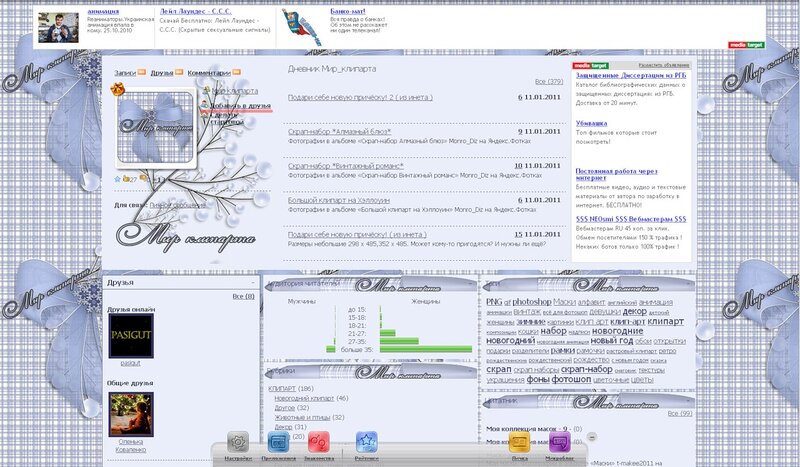
2. А вот теперь обратите внимание на открывшееся окошко
Метки: для новичков ли.ру |
Без заголовка |
маленький текст маленький текст Увеличить текст+1: текст + 1 Увеличить текст+2: текст + 2 Увеличить текст+3: текст + 3 Увеличить текст+4: текст + 4 КРАСНЫЙ: красный текст ЖЕЛТЫЙ: желтый текст ФИОЛЕТОВЫЙ: фиолетовый текст ЗЕЛЕНЫЙ: зеленый текст КОРИЧНЕВЫЙ: коричневый текст ГОЛУБОЙ: голубой текст СИНИЙ: синий текст ФУКСИЯ: фуксия текст текст по центру бегущая влево строка бегущая вправо строка текст с правого краю в две строчки с выравниванием справа текст с правого краю в две строчки с выравниванием слева ТЕКСТ сноска ТЕКСТ сноска
"закрепитель" текст остается таковым, каким вы его пишете Я пишу как хочу!!! Процитированый в отдельном блоке текст у которого будет небольшой отступ слева.
Привет! В этом абзаце первое предложение будет с отступом. Прямо как в книгопечати. Правда, в интернете это редкая практика.
получается: МОЙ ДНЕВНИК НА ЛИРУ Для того, чтобы поместить картинку, которая уже лежит где-то в интернете, надо написать следующее (без звёздочки): <*a href="адрес ссылки">Имя ссылки<*/a> где "адрес ссылки" - полный адрес (http:// и т.д.) <*a href="адрес ссылки"><*img src="адрес картинки"><*/a> P.S. И не забудьте, что символ "звёздочка" ("*") везде необходимо удалить. Сделать слайд-шоу Если Вы хотите сделать слайд-шоу, а не убирать картинки (фотографии) под кат, то просто воспользуйтесь приведёнными в таблице кодами.
100рх – это размер окна, в котором будет показано шоу, поменяв это значение на нужное Вам, Вы получите подходящий размер окна. scrollamount="5" - поменяв цифру 5 на другую Вы измените скорость движения.  |
Метки: для новичков ли.ру |
Без заголовка |
Метки: для новичков ли.ру |
Без заголовка |
|
Что делать, когда Дневник очень "поправился" и долго грузится
Вы заметили, что Дневник стал дольше загружаться? Открывается медленно, даже при отличной скорости интернета?
Это значит, что мы его очень "утяжелили" картинками, анимацией. Ну а без таких картинок скучно, бледно, тускло, неинтересно выдавать информацию и поздравлять с праздниками.
Я считаю, что если пользователям самим нравится такой стиль ведения дневника, то нужно и продолжать его вести в том же духе.
Пусть протестуют противники "блестяшек, анимашек" и фотошопных рамок, пусть "зажимают" администраторы, но каждый имеет право на индивидуальность, имеет право отразить своё внутреннее "Я".
Предлагаю использовать онлайн ресурсы интернета для уменьшения "веса" картинок, анимации, гиф, их обрезки, сжатия и продолжать своё творчество.
Во-первых, размер простой картинки можно уменьшить без потери качества для записей до стандартных 640 пикс в ширину и менее, а для комментариев вообще до 100 пикс. Это можно сделать в любом Редакторе и, например, во встроенном в систему Windows - Paint
ВНИМАНИЕ!
Не нужно вставлять огромные картинки в комментарии к записям - это лишнее занятие и от этого очень "толстеет" дневник, тем самым долго грузится!
Обмениваться, делиться изображениями в полноразмерном виде можно другим способом, через файлообменники и хостинги, типа Radikal, Liolink, Яндекса-Диск, Облако@Mail.ru и прочими ресурсами.
Уважаемые друзья и читатели!
В этой записи я вам предлагаю только советы и ссылки на редакторы-генераторы. Отдельные подробные уроки и примеры мало цитируются, а времени отнимают очень много. Уверен, что вы разберётесь сами! Ну а по многочисленным просьбам возможно и подробное объяснение.
|
Метки: для новичков ли.ру |
Без заголовка |

Метки: для новичков ли.ру |
Без заголовка |
Хочу поблагодарить за предоставление материала для этого урока  Litizija))
В уроке рассказано, как вставить в рамочку свой текст.
Если не очень понятно как я копировала и вставляла, одновременное нажатие клавиш:
ctrl+A - выделить всё
ctrl+C - копировать
ctrl+v - вставить
Серия сообщений "Видео-уроки":
Часть 1 - Как вставить видео с ютуба на лиру
Часть 2 - Как скачать видео с лиру на комьютер
...
Часть 5 - Видео-урок: Панель инструментов в расширенном редакторе
Часть 6 - Видео-урок: Таблица и пакетная загрузка изображений
Часть 7 - Видео-урок: Как вставить свой текст в рамку
Часть 8 - --Видео-урок: Как создать голосование или опрос на лиру--
Метки: для новичков ли.ру |
Без заголовка |

Думаю, не найдется ни одной современной особы, которая не любит экспериментировать с фотографиями. Редактировать свои снимки довольно забавное занятие, которым можно с удовольствием заниматься, используя редактор фотографий "Домашняя фотостудия". Это неограниченные возможности для интересного творчества! Удобный и мощный редактор позволяет улучшать фотографии, добавлять сотни спецэффектов, создавать коллажи, календари и открытки. Вы научитесь, как сделать надпись на фотографии и стильно оформить свои снимки. Оценить все преимущества программы можно самостоятельно, нажав на кнопочку:

Итак, как сделать надпись на фотографии? Если вы желаете сделать красивую надпись, то воспользуйтесь следующими пошаговыми пунктами:
Метки: для новичков ли.ру |
Без заголовка |
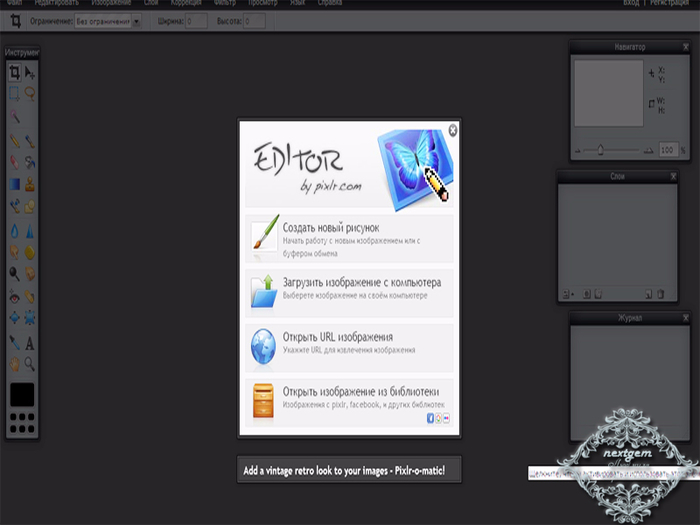
Этот МК для тех, кто как сказала одна очаровательная дама не просто чайники в фотошопе, а ситечки от чайника. По себе знаю, как нужен фотошоп, когда увлекаешься декупажем и догадываюсь, что для многих дам с гуманитарным складом ума это довольно сложно поначалу. Да и сама программа по цене кусается (про пиратские копии и таблеточки к ним я, конечно, скромно молчу) Так вот, есть программка, не полноценный фотошоп конечно, но вполне для наших декупажных целей годная. А главное, её не надо скачивать, взламывать, искать русификатор. Открывай прямо в сети и работай. Если научились кнопки на компе нажимать, то и освоение этой программы будет зависеть только от вашего желания. Вот первый и самый необходимый для нас урок. Как разместить на одной картинке фрагменты другой.
Да и самое главное, вот эта программка
.
Метки: для новичков ли.ру |
Без заголовка |
 Если нам что-то непонятно на Лиру, то мы обращаемся к
  Valez или пишем в службу технической поддержки Контакты Li.ru (найдете в самом низу вашей странички). Кстати, не бойтесь обращаться к ним по сложным вопросам, хотя с ерундой беспокоить не стоит. Удивляюсь, на ЛиРу несколько миллионов пользователей, а они умудряются отвечать (на мои обращения, например, всегда отвечали).
 zerno-Ros
 А здесь о том. как испортить фигуру: ;)
Метки: для новичков ли.ру уроки ли.ру |
Без заголовка |
|
|
Метки: для новичков ли.ру |
Без заголовка |
Серия сообщений "Для новичков ЛИ.РУ.":
Часть 1 - Для самых начинающих лирушников.
Часть 2 - С чего начинать дневник?
...
Часть 44 - Как вставить плеер с сервиса ПростоПлеер (по просьбе ПЧ)
Часть 45 - Наводим порядок в дневнике!Как разложить все сообщения в дневнике по полочкам и другие самые важные рекомендации для новичков!
Часть 46 - Уроки для новичков Лиру.
|
Метки: для новичков ли.ру |
Без заголовка |

|
Метки: спицы |
Без заголовка |

|
Метки: спицы |
Без заголовка |

|
Метки: спицы |


 Это более полный вариант УРОКОВ с новыми


