-Поиск по дневнику

Поиск сообщений в GALINA_PL

 -Подписка по e-mail


 -Постоянные читатели

 -Статистика

Статистика LiveInternet.ru: показано количество хитов и посетителей
Создан: 11.08.2013
Записей: 214
Комментариев: 3
Написано: 224


Без заголовка

Пятница, 18 Сентября 2020 г. 16:35 + в цитатник
Это цитата сообщения Goodwine [Прочитать целиком + В свой цитатник или сообщество!]

Булимия – причины, симптомы и способы борьбы с приступами обжорства

Разнервничавшись, вы набрасываетесь на холодильник и начинаете поглощать все без разбора? Привыкли «заедать» свои проблемы и не можете остановиться, пока не опустошите все тарелки? А потом корите себя за несдержанность? Вполне возможно это не просто вредная привычка, а тяжелое расстройство пищевого поведения под названием булимия.

В данной статье подробно остановимся на причинах неконтролируемых приступов обжорства, на проявлениях этого психического расстройства, и расскажем том, как его лечить.


Что такое булимия


Булимией в медицине называется заболевание, в основе которого лежит нервно-психическое расстройство, проявляющееся в неконтролируемом приеме пищи. Человек с такой проблемой подвержен компульсивному перееданию, т.е. неконтролируемым приступам обжорства, которые сопровождаются мучительным голодом, слабостью и болезненностью «под ложечкой». Неудивительно, что однократный прием пищи в таком состоянии может значительно превышать потребность человека в еде.

Что характерно, подвергаясь приступам обжорства, больной не отдает отчета в своих действиях, а после начинает испытывать чувство вины и подавленность. Вообще, люди, страдающие булимией, чрезвычайно озабочены темой еды и своим внешним видом. И здесь появляется второй характерный признак заболевания, а именно рвота, которую вызывает у себя человек, дабы воспрепятствовать увеличению массы тела.

По словам врачей, булимию нельзя рассматривать исключительно как нарушение пищевого поведения. Это серьезная психологическая проблема, которая разрушает жизнь больного, ограничивает его социальные контакты, меняет интересы и планы на будущее, оставляя его один на один со своей бедой.

читать далее

Без заголовка

Суббота, 11 Марта 2017 г. 14:47 + в цитатник
Это цитата сообщения opencross [Прочитать целиком + В свой цитатник или сообщество!]

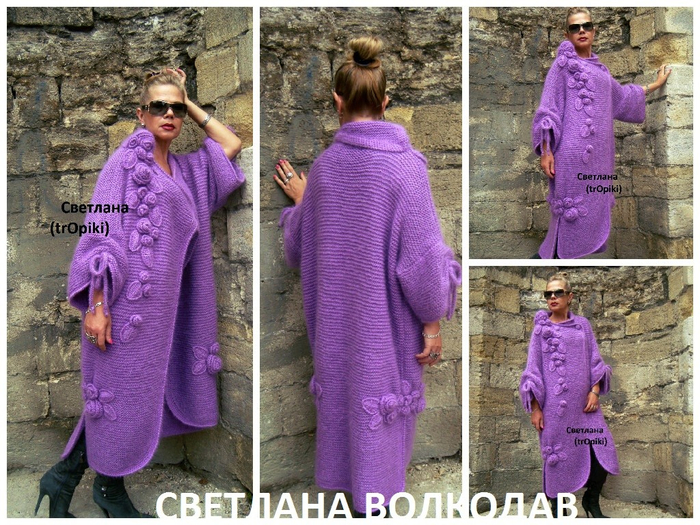
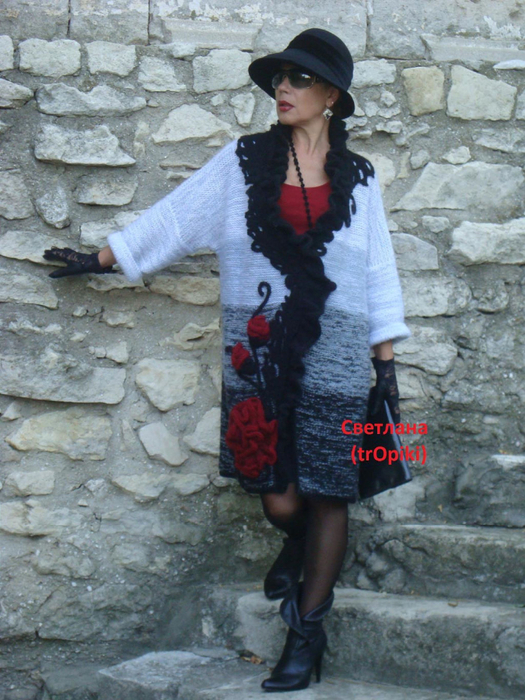
Продолжаем восхищатся работами Светланы(trOpiki )Волкодав из Керчи.

Первая часть ЗДЕСЬ!

ВОДОПАД ИЗ РОЗ В ДРУГОМ ЦВЕТЕ
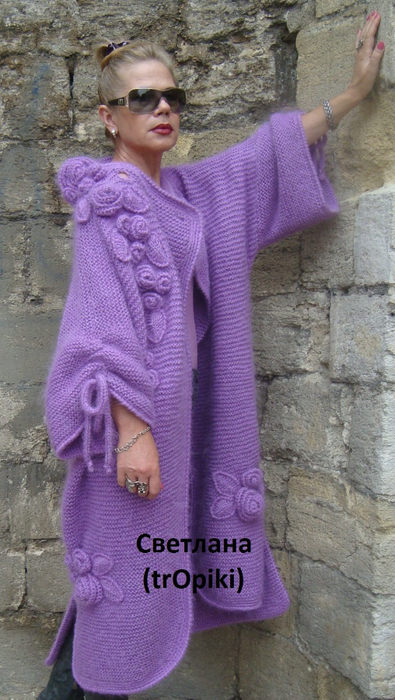
image0 (395x700, 344Kb)

image1 (700x525, 482Kb)


image2 (525x700, 451Kb)

4962324_104016917_RRRRR3 (200x119, 34Kb)

Без заголовка

Суббота, 11 Марта 2017 г. 12:43 + в цитатник
Это цитата сообщения angel_devid [Прочитать целиком + В свой цитатник или сообщество!]

Белые лебеди, Бога посланники...

Белые лебеди, Бога посланники,
Вестники радостных дней.
Счастьем наполнили вечные странники
Души обычных людей.
Белые лебеди, вы улетаете
Парой в лазурную высь…
Взмахами крыльев навек обручаете
Чувства, что в нас родились!


1 (600x400, 101Kb)
2 (600x349, 98Kb)
10 (600x425, 98Kb)
Смотрим дальше!>>

Без заголовка

Понедельник, 04 Января 2016 г. 20:36 + в цитатник
Это цитата сообщения Шадрина_Галина [Прочитать целиком + В свой цитатник или сообщество!]

Создание красивых коллажей без фотошопа

barrasnatalmagia65.gif
Бесплатный онлайн редактор фотографий, который позволяет легко создавать изображения, используя их цифровые фотографии. piZap.com, позволяет создавать фотоэффекты, удивительные коллажи, фото, наклейки одним нажатием кнопки.
110661202_SSRR2 (691x493, 239Kb)


gnpwes7v.gif

Без заголовка

Суббота, 02 Января 2016 г. 23:24 + в цитатник
Это цитата сообщения Копушка [Прочитать целиком + В свой цитатник или сообщество!]

ПИНЕТКИ

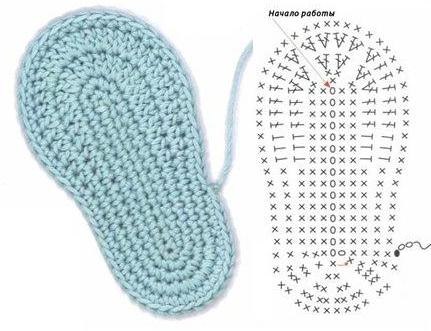
ПИНЕТКИ Нашла на просторах ТЫРнета Подошва-крючок (стандарт, часто печатается в группах по вязанию) Далее 3-2 ряда столбиками без накида. Прямо по краю подошвы. Потом вяжете на спицах. Делите работу на 2 части и вяжете отдельно носок (резинкой 1 изн -5 лиц, через каждые 4 ряда убавляете по краям по 2 петли а также в месте ,где изн -3 петли вместе) Пятку(лицевыми) .Ремешок для застёжки-крючок. В конце сшиваете обе части приблизительно 1,5-2см от подошвы. ch (700x525, 190Kb) тп (700x525, 143Kb) Схема вязания подошвы. Связать 2 подошвы. Выполнить цепочку из 15 в.п., затем 1 в.п. (= 1 ст б/н), 13 ст б/н, 2 ст б/н в последнюю в.п. Связать 15 ст б/н на другой стороне начальной цепочки, затем 1 ст б/н в последнюю петлю п. 1-й ряд связан. 2-й ряд: 2 ст б/н в в.п. предыдущего ряда, 13 ст. б/н, 2 ст б/н в каждую из последних 2 петель. 3-й ряд: 2 ст. б/н в 1-ю петлю, 8 ст б/н, 3 полустолбика с/н, 3 ст с накидом, 2 ст б/н в каждую петлю из следующих 6 п., 3 ст с накидом, 3 полустолбика с накидом, 8 ст. б/н, 2 столбика б/н в каждую из последних 3 петель. 4-й ряд: 2 ст б/н в первую петлю, 9 ст. б/н, 3 полустолбика с накидом, 6 ст с накидом, 2 ст б/н в каждую из следующих 6 петель, 6 ст с/н, 3 полустолбика с накидом, 9 ст б/н, 2 ст б/н в каждую из последних 5 петель. 5-й ряд: 2 ст б/н в первую петлю, 1 ст б/н в каждую петлю предыдущего ряда, 1 ст б/н в первую петлю начала ряда, 1 соед. ст. в след. петлю. Связать 2 в.п., оборвать нить и протянуть через петельку для закрепления. У некоторых моделей пинеток подошвы должны быть жесткими. Для этого необходимо отрезать кусочек viseline (термохлеющийся прокладочный материал) размером 10 х 6 см и приутюжить его к изнанке связанной подошвы. Аккуратно срезать лишний vlsellne вокруг подошвы. Рекомендуется прострочить (или прошить вручную) все слои подошвы, чтобы при стирке они не оторвались. Можно соединить первую со второй подошвой 1 рядом соед. ст., вводя крючок в заднюю дольку каждой из петель последнего ряда подошвы. Пришить верхнюю часть к подошве, вводя иглу под переднюю дольку петель последнего ряда. Далее таким же образом пришить заднюю часть. Обвязать края верхней и задней частей белой нитью Senso: 1 ст. б/н, * 3 в.п., пропустить 1 п., 1 ст. б/н * Повторять от* до * до конца ряда. 96917464_large_5EBKJV37r2I (431x331, 35Kb)
Без заголовка

Вторник, 17 Марта 2015 г. 10:04 + в цитатник
Это цитата сообщения Лариса_Гурьянова [Прочитать целиком + В свой цитатник или сообщество!]

Виртуальный салон красоты

Было ....................... Стало

Смотрим далее...

Без заголовка

Воскресенье, 25 Января 2015 г. 19:46 + в цитатник
Это цитата сообщения Оля_Исаева [Прочитать целиком + В свой цитатник или сообщество!]

1000 узоров вязания крючком - Гирич

3971977_1000_ (546x700, 388Kb)

Читать далее...

Без заголовка

Воскресенье, 25 Января 2015 г. 16:41 + в цитатник
Это цитата сообщения selenagen [Прочитать целиком + В свой цитатник или сообщество!]

Журнал: проймы,горловина

http://zhanghongmei88518.blog.163.com/

1.
1 (501x700, 323Kb)

2.
2 (477x700, 334Kb) Читать далее

Без заголовка

Понедельник, 05 Января 2015 г. 17:54 + в цитатник
Это цитата сообщения Sonya_kot [Прочитать целиком + В свой цитатник или сообщество!]

Классная диета

8fiORspLTus (359x261, 65Kb)
Хотите похудеть за неделю? Тогда предлагаю Вашему вниманию классную диету. Скажу честно - сидела на ней в прошлом году. За неделю ушло 4 кг.
Девочки пишут, что при большой весе уходит и 7 кг и более. У меня был нормальный вес, однако я хотела скинуть несколько кг. И так, вот диета:

День 1: питьевой (пьем все что хотим, в том числе бульоны);

День 2: овощной (кушаем салаты в любом количестве, желательно с добавлением капусты (она жиросжигатель));

День 3: питьевой;

День 4: фруктовый (кушаем фрукты, желательно грейпфруты (жиросжигатель));
Читать далее...

Без заголовка

Понедельник, 05 Января 2015 г. 17:51 + в цитатник
Это цитата сообщения Sonya_kot [Прочитать целиком + В свой цитатник или сообщество!]

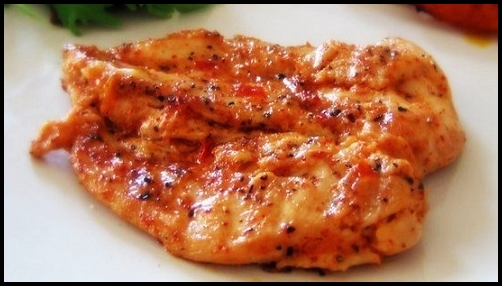
Запеченные куриные грудки со сливочным соусом

На 100 г - 203 ккал.

R2srwTjPk58 (502x286, 117Kb)

Для приготовления нам нужно:

- Куриные грудки - 4 штуки;
- Нарезанный зеленый лук - четверть стакана;
- Нежирные сливки - 1 стакан;
- Мука - 1 ст. ложка;
- Чесночная приправа;
- Соль, перец.

Приступаем к приготовлению:

R5jiF4fHP5DG (92x92, 9Kb)

Без заголовка

Понедельник, 05 Января 2015 г. 17:50 + в цитатник
Это цитата сообщения Sonya_kot [Прочитать целиком + В свой цитатник или сообщество!]

Куриное филе под грибной шубкой

На 100 г - 115 ккал.

0_11 (435x283, 133Kb)

Для приготовления нам нужно:

- Куриные отбивные - 4 шт;
- Шампиньоны (отвариваем) - 100 г;
- Нежирный твердый сыр - 100 г;
- Соль, перец.
- Зеленый лук;
- Лимонный сок

Приступаем к приготовлению:

R5jiF4fHP5DG (92x92, 9Kb)

Без заголовка

Понедельник, 05 Января 2015 г. 17:47 + в цитатник
Это цитата сообщения Sonya_kot [Прочитать целиком + В свой цитатник или сообщество!]

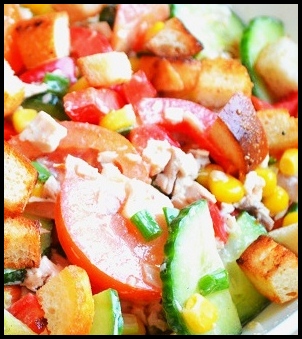
Салат Эдельвейс

салат (302x339, 71Kb)

На 100 г - 59 ккал.

Для приготовления нам нужно:

- Помидоры - 2 шт;
- Огурец свежий - 1 шт;
- Кукуруза консервированная - 1 банка;
- Мясо курицы отварное - 150 г;
- Лук зеленый;
- Перец сладкий большой - 1 шт;
- Сухарики;
- Чеснок;
- Соль и перец молотый;
- Масло подсолнечное или оливковое.

Приступаем к приготовлению:

R5jiF4fHP5DG (92x92, 9Kb)

Без заголовка

Понедельник, 05 Января 2015 г. 17:46 + в цитатник
Это цитата сообщения Sonya_kot [Прочитать целиком + В свой цитатник или сообщество!]

Легкие диетические котлеты

На 100 г - 182 ккал.

iLinLLFIHfc (536x260, 77Kb)

Для приготовления нам нужно:

- Фарш (говядина напополам с индюшатиной или курятиной) - 1 кг;
- Лук - 2 шт;
- Болгарский перец - 3 шт;
- Чеснок - 6 зубчиков;
- Яйца - 2 шт;
- Петрушка или же кинза;
- Кунжутные семечки для посыпки.

Приступаем к приготовлению:

R5jiF4fHP5DG (92x92, 9Kb)

Без заголовка

Понедельник, 05 Января 2015 г. 17:43 + в цитатник
Это цитата сообщения Sonya_kot [Прочитать целиком + В свой цитатник или сообщество!]

Оладьи из куриного филе на кефире

На 100 г - 145 ккал.

153 (700x314, 115Kb)

Для приготовления нам нужно:

- Куриное филе - 400 г;
- Твердый сыр - 60 г;
- Яйца -2 штуки;
- Кефир - 100 г;
- Мука - 60 г;
- По 3 веточки петрушки, укропа и зеленого лука;
- Соль, специи.

Приступаем к приготовлению:

R5jiF4fHP5DG (92x92, 9Kb)

ПРОГРАММЫ...

Суббота, 03 Января 2015 г. 22:18 + в цитатник


Понравилось: 4 пользователям

АНИМИРОВАННЫЕ НОВОГОДНИЕ фон...

Суббота, 03 Января 2015 г. 22:15 + в цитатник

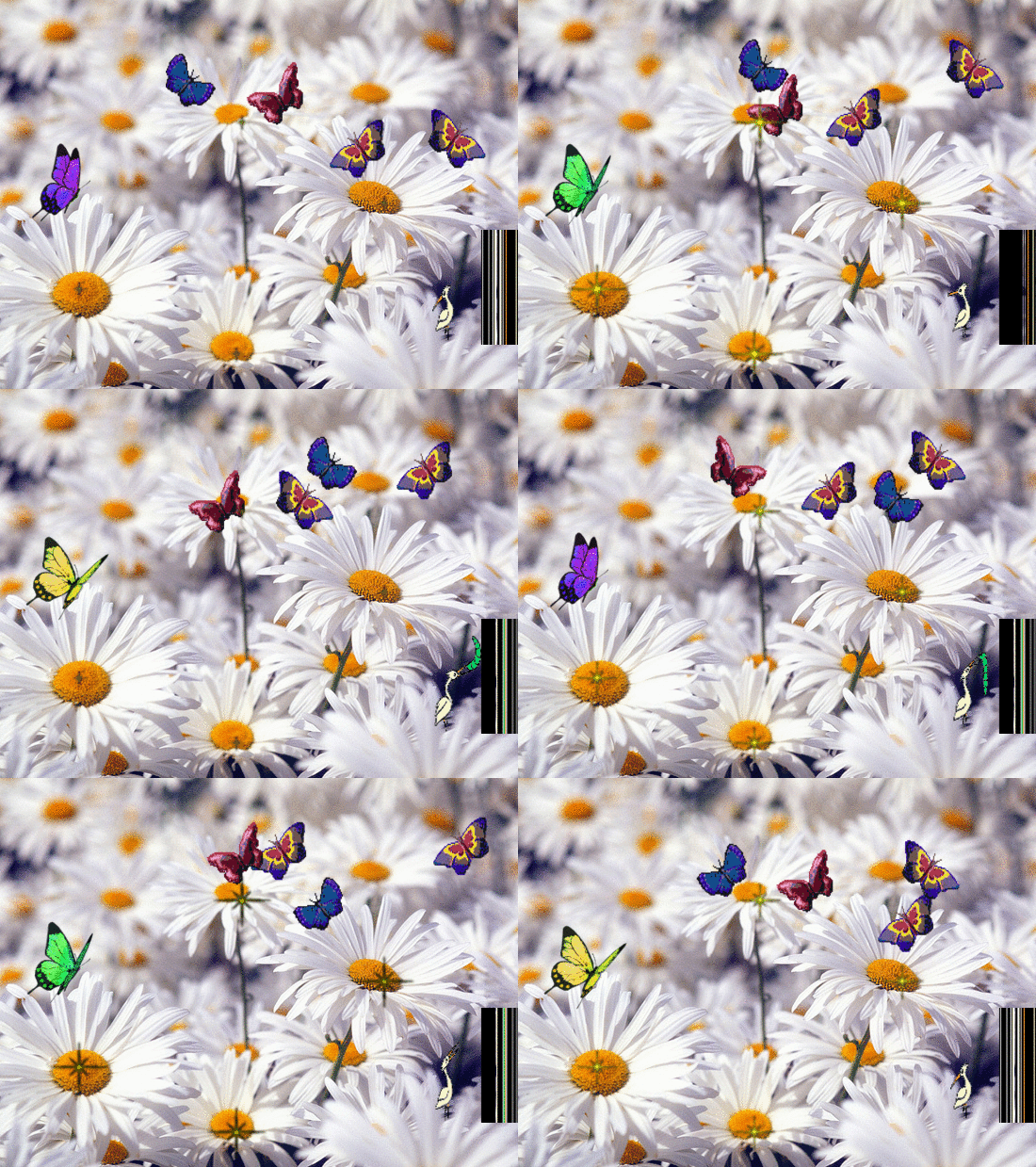
АНИМИРОВАННЫЕ НОВОГОДНИЕ фоны, с боковым рисунком.Чтобы вставить фон в в рамку, запись, или на фон дневника, щелкните по нужному ИЗОБРАЖЕНИЮ мышкой, и оно вам откроется в оригинальном размере в альбоме. Там можете взять адрес фона в любом формате.Как взять адрес фона в другом размере с альбомов на Яндекс.Фотках СМОТРИМ ЗДЕСЬ

 АНИМИРОВАННЫЕ НОВОГОДНИЕ фон...

змере с альбомов на Яндекс.Фотках СМОТРИМ ЗДЕСЬ
 АНИМИРОВАННЫЕ НОВОГОДНИЕ фон...

 АНИМИРОВАННЫЕ НОВОГОДНИЕ фон...  АНИМИРОВАННЫЕ НОВОГОДНИЕ фон...

 АНИМИРОВАННЫЕ НОВОГОДНИЕ фон...  АНИМИРОВАННЫЕ НОВОГОДНИЕ фон...

 АНИМИРОВАННЫЕ НОВОГОДНИЕ фон...  АНИМИРОВАННЫЕ НОВОГОДНИЕ фон...

  АНИМИРОВАННЫЕ НОВОГОДНИЕ фон...  АНИМИРОВАННЫЕ НОВОГОДНИЕ фон...

 АНИМИРОВАННЫЕ НОВОГОДНИЕ фон...   АНИМИРОВАННЫЕ НОВОГОДНИЕ фон...

 АНИМИРОВАННЫЕ НОВОГОДНИЕ фон...  АНИМИРОВАННЫЕ НОВОГОДНИЕ фон...

 АНИМИРОВАННЫЕ НОВОГОДНИЕ фон...  АНИМИРОВАННЫЕ НОВОГОДНИЕ фон...

 АНИМИРОВАННЫЕ НОВОГОДНИЕ фон...   АНИМИРОВАННЫЕ НОВОГОДНИЕ фон...

 АНИМИРОВАННЫЕ НОВОГОДНИЕ фон...  АНИМИРОВАННЫЕ НОВОГОДНИЕ фон...

 АНИМИРОВАННЫЕ НОВОГОДНИЕ фон...   АНИМИРОВАННЫЕ НОВОГОДНИЕ фон...

 АНИМИРОВАННЫЕ НОВОГОДНИЕ фон...  АНИМИРОВАННЫЕ НОВОГОДНИЕ фон...

 АНИМИРОВАННЫЕ НОВОГОДНИЕ фон...  АНИМИРОВАННЫЕ НОВОГОДНИЕ фон...

 АНИМИРОВАННЫЕ НОВОГОДНИЕ фон...  АНИМИРОВАННЫЕ НОВОГОДНИЕ фон...

 АНИМИРОВАННЫЕ НОВОГОДНИЕ фон...  АНИМИРОВАННЫЕ НОВОГОДНИЕ фон...

 АНИМИРОВАННЫЕ НОВОГОДНИЕ фон...  АНИМИРОВАННЫЕ НОВОГОДНИЕ фон...

 АНИМИРОВАННЫЕ НОВОГОДНИЕ фон...  АНИМИРОВАННЫЕ НОВОГОДНИЕ фон...

 АНИМИРОВАННЫЕ НОВОГОДНИЕ фон...  АНИМИРОВАННЫЕ НОВОГОДНИЕ фон...

 АНИМИРОВАННЫЕ НОВОГОДНИЕ фон...  АНИМИРОВАННЫЕ НОВОГОДНИЕ фон...

 АНИМИРОВАННЫЕ НОВОГОДНИЕ фон...  АНИМИРОВАННЫЕ НОВОГОДНИЕ фон...

 АНИМИРОВАННЫЕ НОВОГОДНИЕ фон...  АНИМИРОВАННЫЕ НОВОГОДНИЕ фон...

 АНИМИРОВАННЫЕ НОВОГОДНИЕ фон...  АНИМИРОВАННЫЕ НОВОГОДНИЕ фон...

 АНИМИРОВАННЫЕ НОВОГОДНИЕ фон...  АНИМИРОВАННЫЕ НОВОГОДНИЕ фон...

 АНИМИРОВАННЫЕ НОВОГОДНИЕ фон...  АНИМИРОВАННЫЕ НОВОГОДНИЕ фон...

 АНИМИРОВАННЫЕ НОВОГОДНИЕ фон...  АНИМИРОВАННЫЕ НОВОГОДНИЕ фон...

 АНИМИРОВАННЫЕ НОВОГОДНИЕ фон...  АНИМИРОВАННЫЕ НОВОГОДНИЕ фон...

 АНИМИРОВАННЫЕ НОВОГОДНИЕ фон...  АНИМИРОВАННЫЕ НОВОГОДНИЕ фон...

 АНИМИРОВАННЫЕ НОВОГОДНИЕ фон...  АНИМИРОВАННЫЕ НОВОГОДНИЕ фон...

 АНИМИРОВАННЫЕ НОВОГОДНИЕ фон...  АНИМИРОВАННЫЕ НОВОГОДНИЕ фон...

 АНИМИРОВАННЫЕ НОВОГОДНИЕ фон...  АНИМИРОВАННЫЕ НОВОГОДНИЕ фон...

 АНИМИРОВАННЫЕ НОВОГОДНИЕ фон...  АНИМИРОВАННЫЕ НОВОГОДНИЕ фон...

 АНИМИРОВАННЫЕ НОВОГОДНИЕ фон...  АНИМИРОВАННЫЕ НОВОГОДНИЕ фон...

 АНИМИРОВАННЫЕ НОВОГОДНИЕ фон...  АНИМИРОВАННЫЕ НОВОГОДНИЕ фон...

 АНИМИРОВАННЫЕ НОВОГОДНИЕ фон...  АНИМИРОВАННЫЕ НОВОГОДНИЕ фон...

 АНИМИРОВАННЫЕ НОВОГОДНИЕ фон...  АНИМИРОВАННЫЕ НОВОГОДНИЕ фон...

 АНИМИРОВАННЫЕ НОВОГОДНИЕ фон...  АНИМИРОВАННЫЕ НОВОГОДНИЕ фон...

 АНИМИРОВАННЫЕ НОВОГОДНИЕ фон...  АНИМИРОВАННЫЕ НОВОГОДНИЕ фон...

 АНИМИРОВАННЫЕ НОВОГОДНИЕ фон...  АНИМИРОВАННЫЕ НОВОГОДНИЕ фон...

 АНИМИРОВАННЫЕ НОВОГОДНИЕ фон...  АНИМИРОВАННЫЕ НОВОГОДНИЕ фон...

 АНИМИРОВАННЫЕ НОВОГОДНИЕ фон...  АНИМИРОВАННЫЕ НОВОГОДНИЕ фон...

 АНИМИРОВАННЫЕ НОВОГОДНИЕ фон...  АНИМИРОВАННЫЕ НОВОГОДНИЕ фон...

 АНИМИРОВАННЫЕ НОВОГОДНИЕ фон...  АНИМИРОВАННЫЕ НОВОГОДНИЕ фон...

 АНИМИРОВАННЫЕ НОВОГОДНИЕ фон...  АНИМИРОВАННЫЕ НОВОГОДНИЕ фон...

 АНИМИРОВАННЫЕ НОВОГОДНИЕ фон...  АНИМИРОВАННЫЕ НОВОГОДНИЕ фон...

 АНИМИРОВАННЫЕ НОВОГОДНИЕ фон...  АНИМИРОВАННЫЕ НОВОГОДНИЕ фон...

 АНИМИРОВАННЫЕ НОВОГОДНИЕ фон...  АНИМИРОВАННЫЕ НОВОГОДНИЕ фон...

 АНИМИРОВАННЫЕ НОВОГОДНИЕ фон...  АНИМИРОВАННЫЕ НОВОГОДНИЕ фон...

 АНИМИРОВАННЫЕ НОВОГОДНИЕ фон...  АНИМИРОВАННЫЕ НОВОГОДНИЕ фон...

 АНИМИРОВАННЫЕ НОВОГОДНИЕ фон...  АНИМИРОВАННЫЕ НОВОГОДНИЕ фон...

 АНИМИРОВАННЫЕ НОВОГОДНИЕ фон...  АНИМИРОВАННЫЕ НОВОГОДНИЕ фон...

 АНИМИРОВАННЫЕ НОВОГОДНИЕ фон...  АНИМИРОВАННЫЕ НОВОГОДНИЕ фон...

 АНИМИРОВАННЫЕ НОВОГОДНИЕ фон...  АНИМИРОВАННЫЕ НОВОГОДНИЕ фон...

 АНИМИРОВАННЫЕ НОВОГОДНИЕ фон...  АНИМИРОВАННЫЕ НОВОГОДНИЕ фон...

 АНИМИРОВАННЫЕ НОВОГОДНИЕ фон...  АНИМИРОВАННЫЕ НОВОГОДНИЕ фон...

 АНИМИРОВАННЫЕ НОВОГОДНИЕ фон...  АНИМИРОВАННЫЕ НОВОГОДНИЕ фон...

 АНИМИРОВАННЫЕ НОВОГОДНИЕ фон...  АНИМИРОВАННЫЕ НОВОГОДНИЕ фон...

 АНИМИРОВАННЫЕ НОВОГОДНИЕ фон...  АНИМИРОВАННЫЕ НОВОГОДНИЕ фон...

 АНИМИРОВАННЫЕ НОВОГОДНИЕ фон...  АНИМИРОВАННЫЕ НОВОГОДНИЕ фон...

  АНИМИРОВАННЫЕ НОВОГОДНИЕ фон...  АНИМИРОВАННЫЕ НОВОГОДНИЕ фон...

 АНИМИРОВАННЫЕ НОВОГОДНИЕ фон...   АНИМИРОВАННЫЕ НОВОГОДНИЕ фон...

 АНИМИРОВАННЫЕ НОВОГОДНИЕ фон...   АНИМИРОВАННЫЕ НОВОГОДНИЕ фон...
 
 АНИМИРОВАННЫЕ НОВОГОДНИЕ фон...  АНИМИРОВАННЫЕ НОВОГОДНИЕ фон...

 АНИМИРОВАННЫЕ НОВОГОДНИЕ фон...  


разделители....

Суббота, 03 Января 2015 г. 22:09 + в цитатник


 (478x76, 12Kb)

 (80x300, 41Kb)

 (275x60, 38Kb)

 (340x196, 25Kb)

 (194x43, 2Kb)

 (56x230, 10Kb) (80x300, 42Kb) (90x300, 23Kb) (76x300, 24Kb) (43x565, 2Kb) (104x525, 7Kb) (175x306, 28Kb) (13x372, 0Kb) (56x230, 39Kb)


 (604x18, 0Kb)

 (90x300, 11Kb)

 (90x300, 16Kb)

 (80x300, 16Kb)

 (90x300, 11Kb) 
 (90x300, 11Kb)


 (560x6, 15Kb)


 (400x5, 3Kb)

 
 (540x9, 0Kb)


 (400x5, 2Kb)


 (500x5, 2Kb)


 (365x7, 3Kb)


 (400x5, 2Kb)


 (348x19, 0Kb)


 (477x332, 120Kb)

 
 (380x10, 1Kb)


 (500x167, 53Kb)


 разделители....

 разделители.... разделители....

 разделители....

 разделители....

 разделители....

 разделители....

 разделители....

 разделители....

 разделители.... разделители....

 (200x29, 2Kb)

 (572x76, 25Kb)

 (128x28, 1Kb)

 (340x103, 23Kb)

 (226x35, 2Kb)

 (234x58, 4Kb)

d291e2254cf2 (300x70, 29Kb)

 (154x15, 0Kb)


 (365x20, 2Kb)


 (500x5, 1Kb)


9c65cc90ace2 (140x55, 4Kb)

 (191x51, 12Kb)

 (558x39, 5Kb)

 (291x115, 7Kb)

 (255x42, 1Kb)

 (596x50, 4Kb)

 (298x32, 5Kb)

 (379x18, 7Kb)

 (268x30, 14Kb)

 (600x100, 15Kb)

 (400x50, 12Kb)

 (220x43, 11Kb)

 (496x100, 9Kb)

 (104x41, 4Kb)

 (180x33, 4Kb)

separateurext[1] (160x80, 17Kb)

 (606x52, 5Kb)

29626018_sfastdivider (276x24, 3Kb)

 (192x60, 4Kb)

39166583_aro (306x115, 9Kb)

 (560x31, 7Kb)

 (472x52, 7Kb)

 (384x65, 6Kb)

 (400x56, 8Kb)

 (300x100, 3Kb)

 (295x6, 0Kb)

 (488x34, 2Kb)

 (224x30, 2Kb)

 (491x12, 11Kb)

 (100x54, 1Kb)

 (247x38, 3Kb)

30817800_1219078770_barbluefay (281x96, 21Kb)

 (123x40, 2Kb)

 (435x33, 4Kb)

 (264x55, 4Kb)

 (431x42, 6Kb)

 (299x64, 15Kb)

А вставить разделитель очень просто!Нажимаете на понравившемся разделителе левой кнопкой мышки , 
затем выбираете "копировать".В своём блоге в расширенном формате тоже левой кнопкой ,затем функцию "вставить"-и готово!
 

Жми на картин...

Суббота, 03 Января 2015 г. 22:07 + в цитатник

 (436x54, 2Kb)


 Жми на картин...


Жми на картинку
 
Лучшие flash гадания on-line гадания Книга перемен Таро Руны Корона Оракул Любовная Корона 
Наша КОРОНА ЛЮБВИ поведает влюбленным девичьим сердцам все о возлюбленном – любит или не любит, хочет или не хочет, и как сложатся отношения дальше.Книга перемен Древнее китайское гадание по Книге Перемен - бросайте монетки и по составленным гексограммам узнайте свое будущее - то, что ждет завтра. Но гадание по Книге Перемен требует сосредоточенности и точной формулировки вопросаАрабское гадание Геомантия - точки на песке.На песке палочкой наносят более 8 точек и по образовавшейся фигуре получают ответ - подробнее на странице с гаданиемГадание на игральных костях - одно из самых древних и самых верныхГадание на совместимость по именамГолубка, несущая в клюве письмо, олицетворяла хорошее известие, мир. Наша голубка ответит на очень конкретные вопросы и верными будут только первые - по 2 раза один и тот же вопрос задавать глупо.... Заходите и гадайте, Все виды гаданий на трех страницах.


 (436x54, 2Kb)


ЗАЖГИТЕ СВЕЧУ НА УДАЧУ !!!


программа для быстрого создания высококачественных

Суббота, 03 Января 2015 г. 22:03 + в цитатник
Greeting Card Studio -Это легкая в использовании программа для быстрого создания высококачественных поздравительных открыток. С помощью этой программы вы сможете создавать открытки, используя ваши собственные изображения, фон и текст. Программа содержит в себе готовые профессиональные шаблоны, предназначенные для быстрого создания открытки. Вам нужно всего-лишь выбрать бумагу, нужный дизайн, открыть понравившийся шаблон, отредактировать открытку и распечать ее на принтере. Также вы сможете создать собственный уникальный дизайн и наложить на картинки эффекты, рамки, границы, сделать фон и наложить различные изображения на вашу открытку. При этом, вам дается возможность масштабирования и переворачивания фотографий как вы пожелаете. Готовый результат вы сможете распечать на принтере или сохранить в один из графических форматов.
Возможности программы:
Быстрое создание открытки любого формата
Встроенные инструменты корректировки цветового баланса, поворачивания и увеличения изображений
Добавление различного текста и изображений на открытку
Добавление рамок и границ на открытку
Встроенная библиотека клип-арта для наложения картинок на открытку Сохранение открыток в качестве проекта программы. Печать открыток Сохранение готовых открыток в BMP, JPG, GIF, PNG и TIF форматы
OS – Windows 9x/2000/XP/2003/Vista Интерфейс - Анг .Лекарство -есть
Size – 11.00 Mb


А это ссылка, откуда можно качать эту программу- http://allday.ru/2009/01/08/ams-greeting-card-studio-v1.57.html


программа для быстрого создания высококачественных Жми на картин...
 Жми на картин...


Жми на картинку и ты попадешь в Православную энциклопедию.
Цель сайта – показать человеку, отвергающему существование Бога, верующему «в душе» или пассивно принимающему различные религиозные воззрения, истинность, красоту и глубину Православия.
                                                     
 Жми на картин...
 (400x50, 12Kb)


 Жми на картинку....


Жми на картинку.Если сат не открывается, нажми правой кнопкой мыши на картинке и выбери надпись- открыть в новом окне, или в новой вкладке


 Жми на картинку....


Нажав на картинку вы попадете в часовню Николая Чудотворца. Там можно поставить свечку, прочитать молитву, и послушать звон колоколов
 
 
Генератора рамок, где можно без всякого труда делать вот такие рамочки! Это очень просто.(внутри таблицы, слева поставить точку, начиная с верхней позиции, а справа выбрать к ней цвет и рисунок, затем вторую сверху точку и опять выбрать цвет и рисунок и т.д. Затем внизу нажать MAKE HTML и полученный код скопировать и поставить в простой формат блога, а внутри кода между точками писать свой текст (там где много точек и англ.текст) Так же можно вставлять и картинку, только когда будете нажимать на MAKE HTML поставте точку перед этой надписью -Picture Frame (shrink to fit photo) (Перед табличкой с кодами два положения один просто текст, а второй с фото или картинкой) Эту рамку я сделала на этом сайте, у меня небольшая, но можно ее сделать очень красивой. Попробуйте! Вот его адрес:


Процитировано 1 раз

Ссылки на то,что может пригодиться и новичкам-блоггерам и новичкам-пользователям ПК.

Суббота, 03 Января 2015 г. 21:57 + в цитатник
Как взять код рамки или поста и перенести в свой блог
Как быстро найти ответ на свой вопрос,если не у кого спросить
Как сделать свое-ручное оформление блога(поставить свой фон)
Как поставить свой фон в блоге
Как исправить ошибки в записи,не теряя оценок и комментов
Как правильно вставлять картинки разных форматов
Как поставить картинку справа,слева,по бокам текста
Как поставить картинки в ряд,в линеечку
Как вставить в рамку свой текст,фото,видео или аудио
Как сделать(поставить) метки
Как спрятать часть записи под CUT(кат)
Как
сделать,чтобы запись всегда была вверху(первой)

Как исправить наклон и размер шрифта
Как изменить размер,цвет,стиль шрифта в тексте
Как поставить в блог видео с других ресурсов
Как самому сделать баннер ОТ...и ДО..
Как сделать баннер
Как вставить в рамку баннеры
Как сделать бродилку(путеводитель)по блогу
Как сделать постраничную бродилку
Как сделать кликабельную ссылку
Как и где хранить коды до тех пор, пока они не понадобятся
Как самому сделать рамочку(легкий урок)
Как самому сделать рамку(сложный урок)
Как вставить в блог изображения в виде слайдшоу
Как поставить в блог информер-Карта
Как поставить в блог информер-Флаги стран-визитеров
Как защитить изображение в блоге от копирования

Это надо делать регулярно.

Как очистить комп от мусора(временных файлов)
Как сделать дефрагментацию дисков
Как подлечить компьютер

Может пригодиться

Как уменьшить размер изображения
Как сделать скриншот(моментальный снимок экрана)
Как сделать видеоролик
Как проверить свои файлы,скачанные программы на вирусы
Как без SMS избавиться от порноинформера
Как увеличить виртуальную память
Как пройти проверку нелицензионной версии Windows
Как установить-переустановить Агент


Это надо знать

Здесь все посты на эту тему

О письмах"счастья"
О паролях
О большом количестве друзей
О том,что делать,если вас взломали или как сменить пароль
О защите от спама и вирусов


Если ссылка не срабатывает в данной записи,то посмотрите обновления ТУТ


КОТИКИ..

Суббота, 03 Января 2015 г. 21:56 + в цитатник

Makar-cat by midoricawa on deviantART


Без заголовка

Суббота, 03 Января 2015 г. 21:51 + в цитатник

 ... *Рамочки от Falсonet* ...


Кто хочет быстро оживить ка...

Суббота, 03 Января 2015 г. 21:27 + в цитатник

Кто хочет быстро оживить картинку и сделать ее анимационной, с мерцающими звездочками, или летящим снегом, листочками и прочим, идем на этот замечательный сайт.
 Кто хочет быстро оживить ка...

 Кто хочет быстро оживить ка...


Напишу немного как пользоваться этим сайтом. Заходим на сайт, выбираем фото или картинку из папки и жмем кнопку ЗАГРУЗИТЬ
 Кто хочет быстро оживить ка...

Когда картинка загрузится, переходим 
1. в дополнительные функции 
2. и делаем звездочки -блестки.

 Кто хочет быстро оживить ка...

Выбираем эффект мерцающих звездочек.Сначала выбираем цвет звездочек, затем форму звездочек И с помощью мышки перемещаем звездочки на нужные вам места.

 Кто хочет быстро оживить ка...

Выставляем частоту мерцания звездочек, можно выставить и порядок мерцания звездочек. Нажимаем на "Apply", и ждем несколько секунд результат!

 Кто хочет быстро оживить ка...

На один раз можно загрузить только 9 звездочек. Если вам этого мало, то после нажатия кнопочки "Apply", вы можете снова перейти в режим загрузки звездочек, и добавить их. И так несколько раз.

Вот и все по звездочкам.
Если вас все устраивает, то просто сохраняем картинку на комп через правую кнопку мыши. (Встаем мышкой на картинку, жмем ПРАВУЮ кнопку и выбираем СОХРАНИТЬ КАК.


На сайте есть еще много разных функций и эффектов.Покажу как сделать анимацию со снегом или листочками. Так же выбираем выбираем фото или картинку из папки и жмем кнопку ЗАГРУЗИТЬ. Когда картинка загрузится, переходим в дополнительные функции. Что бы не загружать картинку вновь, я продолжаю делать на этой же картинке. (можно совмещать несколько эффектов)

 Кто хочет быстро оживить ка...

Если не подошла анимация на этой странице, то жмем кнопку добавить анимацию, где вам откроется большой ее выбор. Щелкаем мышкой по выбранной, затем жмем кнопку "Apply" и табличку с анимацией закрываем. 

 Кто хочет быстро оживить ка...

И получим картинку с летящей анимацией. 
В любое время любое действие можно отменить

 Кто хочет быстро оживить ка...

Н сайте еще много дополнительных функций.

 Кто хочет быстро оживить ка...
1. Подписать фото
2. Летящая анимация
3.Добавить блеск щелкнув по тому цвету, котрый должен заблестеть
4.Анимация звездочками
5. Добавить картинку или объект к фото.

В базисном разделе все просто, посмотрите сами. Там можно обрезать фото или картинку, вставить в рамку, повернуть, добавить цвет и контрастность

Сайт замечательный, сделать можно много и сложного ничего нет. и НАХОДИТСЯ ОН ЗДЕСЬ


Интересные и нужные сай..

Суббота, 03 Января 2015 г. 21:21 + в цитатник

 Интересные и нужные сай... Интересные и нужные сай...
 Интересные и нужные сай...Интересные и нужные сайты на любой вкус, заходите, творите, и берите все, что нравится! 
Очень хороший сайт , а самое главное большой выбор по вставке вашего фото в разнообразные рамочки Получаются довольно забавные фото
http://www.caption.it/

Здесь можно сделать монетку(золотую , серебряную, бронзовую или медную) из Вашей фотографии, а также вставить в газету свое фото или визитку
http://www.onlinewahn.de/generator/g-home.htm


Здесь можно поиграться с в...

Суббота, 03 Января 2015 г. 21:19 + в цитатник

Здесь можно поиграться с волшебной книжкой, на каждой страничке этой книги есть своя незатейливая игра
http://www.art.ber.te.ua/artflash/mb/mb.htm

Вот здесь беспланая база телефонов по г. Москве
Телефонная база содержит сведения обо ВСЕХ жителях московских квартир, и многих других городов, в которых установлен телефон. Как это понимать? Если набрать в поле телефон, интересующий Вас номер - Вы увидите ВСЕХ тех, кто живет в этой квартире. Причем по многим из них еще и дату рождения
http://www.nomer.org/moskva/

Улучшатель настроения
http://pbi.ru/interes/nastroenie/nastr.htm

Как расчитать путь в разные города

http://www.sit-trans.com/?action=distance

Интересный сайт о загадках 20 века
http://macbion.narod.ru/

Мифы и легенды народов мира
http://legendy.claw.ru/ 

Генератор поздравлений
http://www.pozd.ru/index.php?genp=1

Генератор ругательств
http://damn.ru/
 Здесь можно поиграться с в...

Перед Новым годом не забудте...

Суббота, 03 Января 2015 г. 21:17 + в цитатник

Перед Новым годом не забудте зайти на старый, но очень хороший сайт по редактированию наших фото. Так ежемесячно появляются новые рамки, красивые и разные. 


А кому хочется новогодних рамок, то можно использовать созданные декабре 2010 года. К середине месяца появятся и новые рамки с 2011 годом. Для тех кто не знает немного напишу о нем.Сайт очень простой. Зайдя на него, сначала выберите период, с какого вам хочется взять рамки. Можно посмотреть несколько, пока не выберете то, что вам понравится. Например я выбираю 2010.12.2 это там, где Новогодние рамки. (На этот год скоро появятся, следите за обновлениями)
Выбрав период, вам откроются,рамки


 Перед Новым годом не забудте...

Щелкнув по выбранной рамке вам откроется загрузка фото!

 Перед Новым годом не забудте...


Все, ваш прикол готов. Можно сохранять встав на фото мышью и нажав правую кнопку мыши выбрать СОХРАНИТЬ КАК. Можно сохранять кнопкой сохранить на диск. Вот и все.

ЭТОТ ЗАМЕЧАТЕЛЬНЫЙ САЙТ ЗДЕСЬ
http://fisnyak.ru/post2/post51/denbomen2.gif


 Кропер - это фотошоп онл...
Кропер - это фотошоп онлайн. В этом онлайн фоторедакторе вы можете обрезать фото, изменить размер, повернуть, склеить. Вам доступны онлайн фотоэффекты, фоторамки. Вы можете сделать аватарку из своей фотографии. Обработка фотографий с кропером бесплатна и не требует установки программы на ваш компьютер. 

На сайте можно сделать с фото очень и очень многое. Покажу вам несколько функций этого сайта.
Ну самое первое, при входе на сайт, это конечно выбор и загрузка фото. Жмем кнопку ОБЗОР и выбираем Нужное фото из папки на своем компьютере.
 Кропер - это фотошоп онл...

Теперь начинаем обрабатывать фото или картинку. Выбираем в меню ОПЕРАЦИЯ -РЕДАКТИРОВАТЬ - ОБРЕЗАТЬ ФОТО

Теперь появившейся рамочкой выделяем то место на фото, которое хотим вырезать. И жмем кнопку ПРИМЕНИТЬ


Теперь вставляю свое обрезанное фото в рамку. Снова иду в ОПЕРАЦИИ- РАМКИ И ОТКРЫТКИ и выбираю вид рамки. Можете выбрать любой, какой вам нравится. 


Я выбрала ДИНАМИЧЕСКИЕ. И получила вот такой результат.


На сайте так же можно склеить несколько фотографий в одну, отредактировать их, добавить эффекты и прочее. Все на русском языке и делается подобным же образом.

Так же можно легко уменьшить любую картинку.

Работать на нем можно как с простыми картинками, так и с анимированными.

Например загружаю анимированную картинку 
 Кропер - это фотошоп онл...


И вырезаю из нее нужную мне часть
 Кропер - это фотошоп онл...

Можно развернуть любую картинку в другую сторону. Берем исходную картинку, грузим на сайт обычным способом, и выбираем вверху опцию ОПЕРАЦИИ. Встаем на нее мышкой и выбираем РЕДАКТИРОВАТЬ, а в нем ЗЕРКАЛЬНОЕ ОТРАЖЕНИЕ. Так как я разворачиваю картинку в другую сторону, то выбираю ГОРИЗОНТАЛЬНО.

 Кропер - это фотошоп онл...

Теперь просто встаю мышкой на развернутую картинку, нажимаю правую кнопку и выбираю СОХРАНИТЬ КАК. И у меня получился парный ангел, смотрящий в разные стороны.

                   Было                                                                            Стало
 Кропер - это фотошоп онл...                                           Кропер - это фотошоп онл...

Сайт весь на русском языке, и разобратся в нем совсем не сложно. Успехов в вашем творчестве.
САЙТ НАХОДИТСЯ ЗДЕСЬ
Мини версия сайта, на котором можно только уменьшить картинку, обрезать и развернутьНАХОДИТСЯ ЗДЕСЬ., урок по этому сайту СМОТРИТЕ ЗДЕСЬ

 Кропер - это фотошоп онл...
 
 Online-прослуш...
 Online-прослуш...Online-прослушивание позволяет прослушивать и скачивать песни на любом компьютере, планшете и большинстве моделей современных телефонов. По мере прослушивания песен формируется история прослушивания и вы можете в любой момент вернуться к списку прослушанных композиций. А также на сайте: слушать песни, слушать музыку, онлайн.

ПОПУЛЯРНЫЕ исполнители:

А Б В Г Д Е Ж З И Й К Л М Н О П РС Т У Ф Х Ц Ч Ш Э Ю Я

0..9 A B C D E F G H I J K L M N O P Q R S T U V W X Y Z

Читать далее...  ]

 Online-прослуш...


Иногда бывает очень нуж...

Суббота, 03 Января 2015 г. 21:13 + в цитатник

На сайте все очень просто, проще НЕ БЫВАЕТ. От вас требуется только
1.Выбрать рамку, и щелкнуть по выбранной.
2. Выбрать фото со своего компа.
3. Сохранить готовое фото. Можно просто встать мышкой на фото, нажать правую кнопку мыши и выбрать СОХРАНИТЬ КАК. А можно и кнопками внизу сделанного фото.
Заменить шаблон или фото можно в лбой момент кнопками вверху.

Этот замечательный сайт НАХОДИТСЯ ЗДЕСЬ


 Иногда бывает очень нуж... Иногда бывает очень нуж...

Иногда бывает очень нужно развернуть картинку или анимашку, уголок для рамки, или свое фото в обратную сторону. Но не владея фотошопом сделать это очень сложно.Вот для этого и нужен вот этот замечательный сайт. Который одним нажатием кнопки разворачивает любую картинку и анимированную, и простую. Как видите в моем примере, он развернул даже звездочки, которые рассыпает Ангел.


 Иногда бывает очень нуж... Иногда бывает очень нуж...Делается все легко и просто. Допустим для оформлению поста вам нужны парные картинки, а у вас нет второй, что бы смотрела в другую сторону. Как вот в этом примере. Я взяла птицу, развернула ее и они теперь летят навстречу друг другу. А теперь подробнее как это сделать.

Берем любую картинки. Я беру вот эту птицу.
 Иногда бывает очень нуж...

Теперь мне нужна вторая такая, но что б летела в другую сторону. , то есть навстречу. Я иду на сайт, и нажимаю ВОТ ЭТУ КНОПОЧКУ
 Иногда бывает очень нуж...

Затем из папки на своем компьютере загружаю эту птицу на сайт. (жму обзор, нахожу птичку и жму кнопку ЗАГРУЗИТЬ.)
 Иногда бывает очень нуж...

Птичка загрузилась. Теперь пере до мною четыре кнопки. Лево, право, разворот на 180 град. И последняя разворот объекта на фото или картинке. Вот ее и жмем.
 Иногда бывает очень нуж...

И наша птичка полетела в другую сторону
 Иногда бывает очень нуж...

Теперь поставив их рядом вы можете делать свой пост.
 Иногда бывает очень нуж... Иногда бывает очень нуж...

Поставив наоборот, они полетят в разные стороны.

СОХРАНЯТЬ КАРТИНКУ ЛУЧШЕ ЧЕРЕЗ ПРАВУЮ КНОПКУ МЫШИ. (Встать мышкой на готовую картинку, нажать правую кнопку и выбрать СОХРАНИТЬ КАК.

Можно немного и похулиганить. Нажав влево, или разворот на 180 крадусов заставить птичку лететь вверх ногами или задом.
 Иногда бывает очень нуж... Иногда бывает очень нуж...
С фото все делается точно так же. Берем любое фото.
 
И разворачиваем объекты, нажав на последнюю кнопочку РАЗВЕРНУТЬ ОБЪЕКТ.
 
Если вам надо развернуть картинку- клипарт в формате PNG, то жмите кнопку разворота объекта на фото или картинке.

СѓСЂРѕРє (260x233, 50Kb)

Картинка получается зеркально развернутой.

bgqbwQrAdP1 (240x450, 55Kb) 9c7515f6 (240x450, 55Kb)
 
ВНИМАНИЕ , если при загрузке фото или картинки у вас не выскочили нужные четыре кнопочки, то жмите вот сюда, и они сразу появятся.
 Иногда бывает очень нуж...

Этот замечательный сайт НАХОДИТСЯ ЗДЕСЬ
 

Замечательный сайт для детей,..

Суббота, 03 Января 2015 г. 21:10 + в цитатник
Замечательный сайт для детей, где вы найдете очень много интересного. На этом сайте разукрашки ,
а также большое количество фоторамок. Сайтик прост в использовании. Ребёнок сам сможет вставлять свои фотографии в рамочки...
 
 
Рамок очень много, на разные темы. Большой выбор календарей, где можно так же вставить свое фото.
 
Все рамки по темам, выбрав тему, и зайдя на сайт, смотрите странички внизу, под рамками листайте их для выбора рамок. Выбранное фото можно редактировать, увеличивать, уменьшать, перетаскивать на другое место, а также ПОДПИСАТЬ.
2011  
Дидл  
Дисней  
Пимболи  
бабочки  
девочка  
для двух фото  
для девочек  
для мальчиков  
для трех фото  
елка  
желтая  
зеленая  
зима  
знаки зодиака  
календарь  
лес  
лето  
мультфильм  
небо  
ночь  
подарки  
праздник  
розовая  
сказка  
смешарики  
солнышко  
тачки  
трава  
фея  
цветочки  
цветы  

На сайте имеется большой выбор раскрашек, на все темы. Жмите ссылки и преходите на сайт!
Главная  |  
Фоторамки  |  
Раскраски

Как просто и быстро обрезать или просто уменьшить

Суббота, 03 Января 2015 г. 21:09 + в цитатник

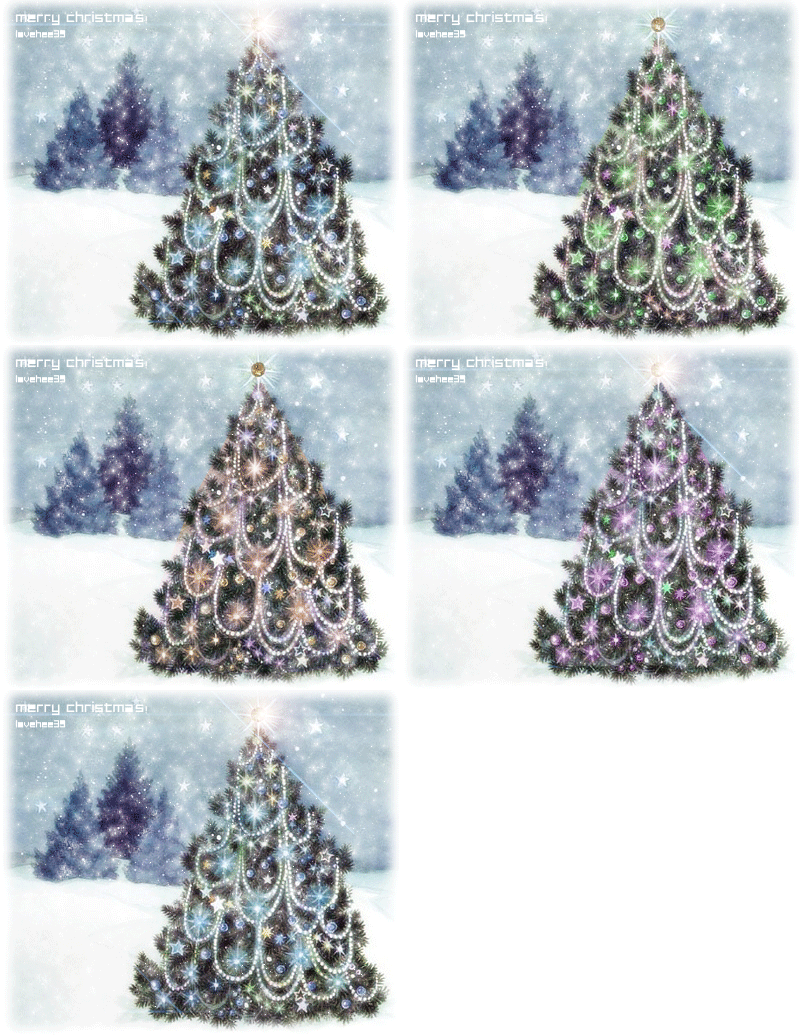
Как просто и быстро обрезать или просто уменьшить анимированныю картинку, что бы она не потеряла своих свойств. 
Пост почему то был отправлен в спам, поэтому повторяю его для тех, кто его не видел.
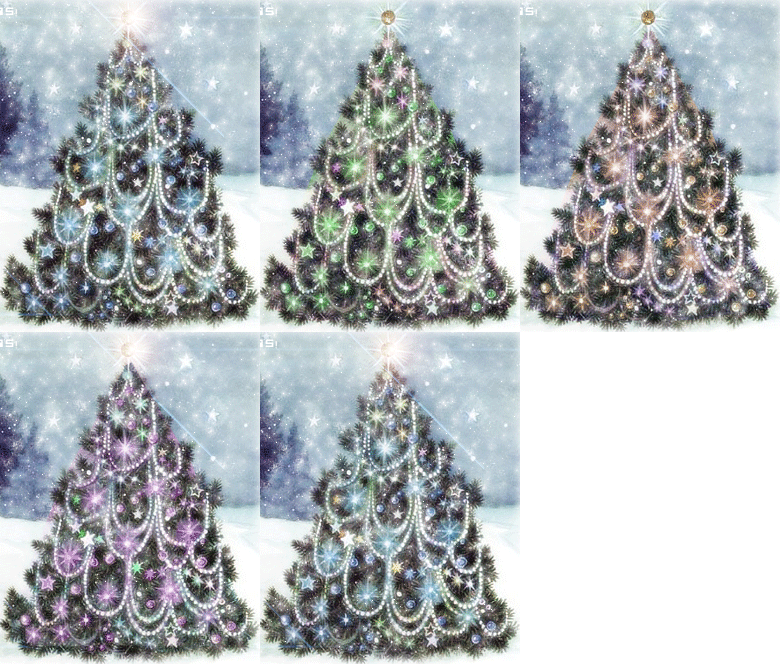
Покажу вам самый простой и упрощенный сайт, где это можно сделать очень быстро и без всяких умений и знаний фотошопа. Берем любую анимированную картинку.
Как просто и быстро обрезать или просто уменьшить

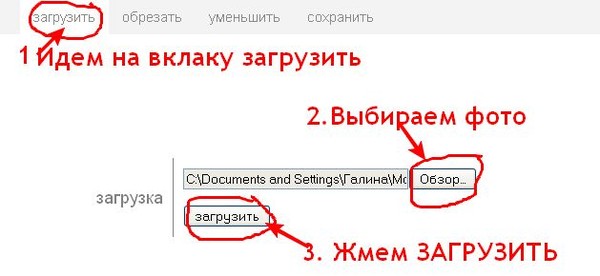
Из этой картинки мне нужна только елочка. Мы идем на этот замечательный сайт что бы ее вырезать. Нажимаем кнопку обзор, и выбираем из папки нужную картинку
Как просто и быстро обрезать или просто уменьшить

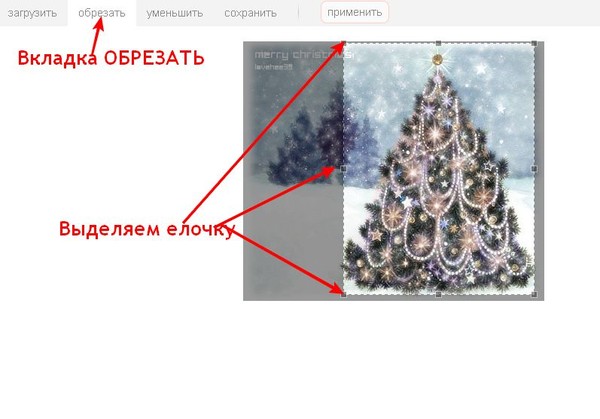
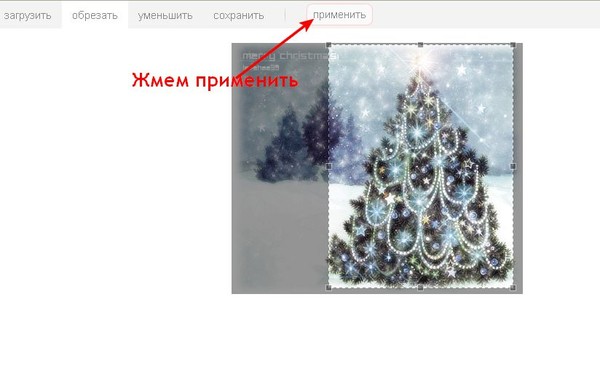
Открытка моя загрузилась, и теперь переходим в закладку ОБРЕЗАТЬ, и рамкой выделяем то, что хотим оставить. Мне нужна елочка, я ее и выделяю.
Как просто и быстро обрезать или просто уменьшить

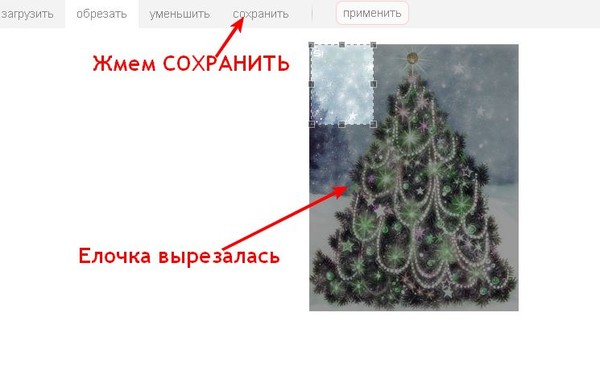
И жму кнопку ПРИМЕНИТЬ
Как просто и быстро обрезать или просто уменьшить

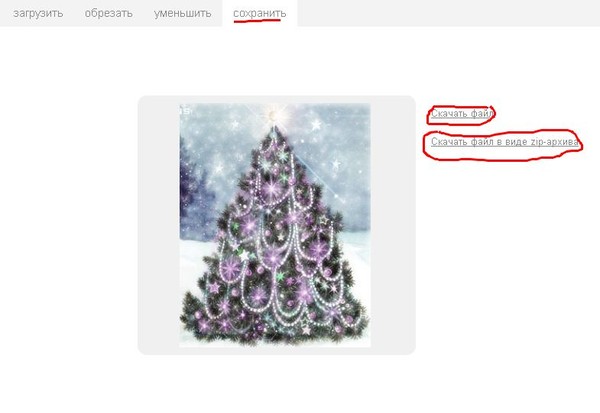
Елочка вырезалась, теперь переходим в закладку СОХРАНИТЬ
Как просто и быстро обрезать или просто уменьшить

Вот нам открылась наша новая картинка, на которой сохранилась вся анимация. Сохранять можно по разному, скачиванием, архивом или просто встать на картинку, нажать правую кнопку мыши и выбрать СОХРАНИТЬ КАК.
Как просто и быстро обрезать или просто уменьшить

Во что мы получили.
Как просто и быстро обрезать или просто уменьшить

Точно так же на этом сайте можно уменьшить любую картинку, аватарку, открытку, вообщем все, что хотите. Анимация при этом полностью сохраняется. Берем анимированную картинку, которую мы хотим уменьшить.
Как просто и быстро обрезать или просто уменьшить

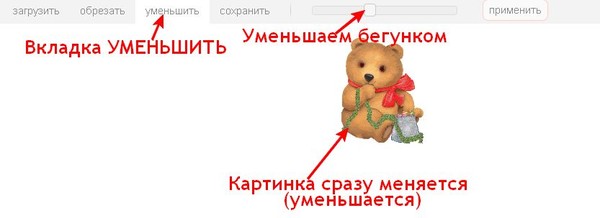
Точно так же грузим ее на сервер, и переходим на вкладку УМЕНЬШИТЬ. И бегунком уменьшаем картинку так как нам хочется.
Как просто и быстро обрезать или просто уменьшить

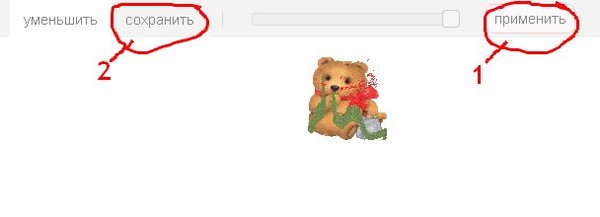
Затем так же нажимаем кнопку применить и сохраняем картинку.
Как просто и быстро обрезать или просто уменьшить

Как просто и быстро обрезать или просто уменьшить

Так же можно уменьшать и все остальные картинки. Например было
Как просто и быстро обрезать или просто уменьшить

Стало
Как просто и быстро обрезать или просто уменьшить

Вот и все. Этот замечательный сайт НАХОДИТСЯ ЗДЕСЬ

ВНИМАНИЕ, Это упрощенный вариант фоторедактора, где можно только УМЕНЬШАТЬ картинки, и ОБРЕЗАТЬ. 


Процитировано 1 раз
Понравилось: 1 пользователю

Без заголовка

Суббота, 03 Января 2015 г. 21:07 + в цитатник

ходим на сайт, выбираем фото или картинку из папки и жмем кнопку ЗАГРУЗИТЬ
КАК... быстро оживить картинку.

Когда картинка загрузится, переходим 
1. в дополнительные функции 
2. и делаем звездочки -блестки.

КАК... быстро оживить картинку.

Выбираем эффект мерцающих звездочек.Сначала выбираем цвет звездочек, затем форму звездочек И с помощью мышки перемещаем звездочки на нужные вам места.

КАК... быстро оживить картинку.

Выставляем частоту мерцания звездочек, можно выставить и порядок мерцания звездочек. Нажимаем на "Apply", и ждем несколько секунд результат!

КАК... быстро оживить картинку.

На один раз можно загрузить только 9 звездочек. Если вам этого мало, то после нажатия кнопочки "Apply", вы можете снова перейти в режим загрузки звездочек, и добавить их. И так несколько раз.

Вот и все по звездочкам.
Если вас все устраивает, то просто сохраняем картинку на комп через правую кнопку мыши. (Встаем мышкой на картинку, жмем ПРАВУЮ кнопку и выбираем СОХРАНИТЬ КАК.


На сайте есть еще много разных функций и эффектов.Покажу как сделать анимацию со снегом или листочками. Так же выбираем выбираем фото или картинку из папки и жмем кнопку ЗАГРУЗИТЬ. Когда картинка загрузится, переходим в дополнительные функции. Что бы не загружать картинку вновь, я продолжаю делать на этой же картинке. (можно совмещать несколько эффектов)

КАК... быстро оживить картинку.

Если не подошла анимация на этой странице, то жмем кнопку добавить анимацию, где вам откроется большой ее выбор. Щелкаем мышкой по выбранной, затем жмем кнопку "Apply" и табличку с анимацией закрываем. 

КАК... быстро оживить картинку.

И получим картинку с летящей анимацией. 
В любое время любое действие можно отменить

КАК... быстро оживить картинку.

Н сайте еще много дополнительных функций.

КАК... быстро оживить картинку.
1. Подписать фото
2. Летящая анимация
3.Добавить блеск щелкнув по тому цвету, котрый должен заблестеть
4.Анимация звездочками
5. Добавить картинку или объект к фото.

В базисном разделе все просто, посмотрите сами. Там можно обрезать фото или картинку, вставить в рамку, повернуть, добавить цвет и контрастность

Сайт замечательный, сделать можно много и сложного ничего нет. и НАХОДИТСЯ ОН ЗДЕСЬ

Успехов в вашем творчестве.
КАК... быстро оживить картинку.


Без заголовка

Суббота, 03 Января 2015 г. 21:05 + в цитатник

Зайдя на сайт выбираем свое фото или картинку.
 Зайдя на сайт выбираем свое...

Затем пишем в окошечках заголовки, все что хотим, и жмем кнопку ГОТОВО
 Зайдя на сайт выбираем свое...

Можно предварительно посмотреть что получилось
 Зайдя на сайт выбираем свое...

Вам откроется готовая картинка. Которую сразу можно сохранить через правую кнопку мыши, или нажать кнопку СКАЧАТЬ.

Вот и все. Три простых шага и ваш авторский скриншот готов. Успехов. 
Сайт по созданию своих авторских скриншотов НАХОДИТСЯ ЗДЕСЬ

http://li-web.ru/Зайдя на сайт, вы видите большой выбор готовых заготовок, остается только вставить ваше фото.
Выбираем понравившуюся рамку 
 Зайдя на сайт, вы видите боль...
Тем на сайте очень много, если вы выбрали какую то, но она вам не понравилась, то спуститесь вниз, и выберите другую тему. Листая страницы подберете себе и рамку.
 Зайдя на сайт, вы видите боль...
 
Щелкаем по понравившейся рамке, и нам открывается страничка загрузки фото. Можно грузить с компа, с веб.камеры и с интернета.
 Зайдя на сайт, вы видите боль...

Я выбираю с компа. Нахожу фото в своей папке на компе, и щелкаю по нему. Если у вас одиночное фото, и его не над вырезать, то просто подгоняете его по рамке, и жмете кнопку ВПЕРЕД (вверху) что бы сохранить ваше фото.. Я же взяла групповое фото, и хочу вырезать нужное мне фото. Поэтому жму внизу кнопку ВЫРЕЗАТЬ
 Зайдя на сайт, вы видите боль...

В открывшемся фото, я выбираю размер кисти, ЗАСИНИВАЮ то, что ХОЧУ ВЫРЕЗАТЬ и жму ОК.
 
 
Фото вырезалось. Я его беру за уголки, и уменьшаю (или увеличиваю) как мне надо. Подводя мышку к точке (чуть не доводя до точки) вы увидите значок поворота, нажав на который фото можно развернуть. Теперь оставляю это фото, и жму вверху на значок +, что бы добавить еще одно фото.
 
Снова нахожу в своей папке фото, загружаю его и жму внизу ВЫРЕЗАТЬ. В открывшемся фото так же засиняю нужный мне объект.
 
И снова подгоняю фото под нужный мне размер. 
 
Затем я нажимаю еще раз знак +, что бы вставить какую то картинку к фото. Что бы не вырезать цветочек или другой объект, я у себя в папке нахлжу картинку без фона (можно любую анимашку) и вставляю ее.
 Зайдя на сайт, вы видите боль...
 
 
Коллаж можно подписать. Жмем кнопку Т, в открывшейся рамке пишем текст, выбираем шрифт, размер, цвет и жмем ОК 
 Зайдя на сайт, вы видите боль...
 
 
Когда меня в коллаже все устроило, жму кнопку ВПЕРЕД.
Теперь можно сохранять в комп нажав кнопку сохранить. Можно сохранять и через правую кнопку мыши. Встать мышкой на картинку, нажать правую кнопку и выбрать СОХРАНИТЬ КАК.
 
Вот и все. На сайте очень много всего интересного для вашего творчества. Пробуйте, фантазируйте смелее и у ВАС ВСЕ ПОЛУЧИТСЯ! Успехов.
Этот замечательный сайт НАХОДИТСЯ ЗДЕСЬ
Самые популярные рамки можно ОТКРЫТЬ ЗДЕСЬ
 

берем простую картинку. ...

Суббота, 03 Января 2015 г. 21:00 + в цитатник

берем простую картинку.
 берем простую картинку. ...

И легко ее анимируем.
 берем простую картинку. ...

Теперь немного расскажу об этом сайте. Зайдя на сайт, как обычно, жмем ОБЗОР и выбираем фото или картинку.
 берем простую картинку. ...

После того, как картинка загрузилась, начинаем просматривать анимацию, и жмем вот эту кнопку.
 берем простую картинку. ...

Открылась дополнительная табличка с анимацией, усами, ушами, губами, шляпами и прочим. Куча всего. Выбираем что нам надо, и щелкаем по нему мышкой.
 берем простую картинку. ...

Картинка появилась на панельке. Жмем знак +, и она появляется на нашей картинке, в рамочке. Мышкой регулируем ее размер (таща за уголки), и мышкой ставим ее на то место, где хотим ее видеть.
 берем простую картинку. ...

И снова нажимаем ВЫБОР АНИМАЦИИ и выбираем другую картинку, их можно ставить сколько хотите.В любой момент вы можете выделить любую картинку, и перетащить ее в другое место. Или повернуть, а ненужную удалить.
 берем простую картинку. ...

Когда в картинке все вас устроит, жмем кнопку и сохраняем.
 берем простую картинку. ...

Когда картинка сохранится, встаем на нее мышкой, жмем правую кнопку и выбираем СОХРАНИТЬ КАК. Можно сохранять кнопочкой. Самая первая внизу под картинкой.
 берем простую картинку. ...

Вот и все, у вас получилась анимированная картинка.

Успехов всем в создании анимации!
Сайт НАХОДИТСЯ ЗДЕСЬ

http://li-web.ru/

можно сделать очень много все.

Суббота, 03 Января 2015 г. 20:58 + в цитатник
можно сделать очень много всего оригинального. Например увидеть свой портрет на скале.
 
едактор простой, фото делается в три шага, сохраняется, то есть не надо каждый раз его загружать, просто менять рамки.При заходе на сайт выбираем категорию. Они на английском, но для вашего удобства я их перевела.
 можно сделать очень много все...

Я выбираю категории ЧЕРТЕЖИ и щелкаю по ней мышкой. Мне открылись рамки этой категории (рамок несколко страниц, так что при выборе не забудьте их перелистывать) 
 можно сделать очень много все...

Щелкнув по выбранной рамке, появляется дополнительное окно.В нем жмем ОБЗОР и выбираем фото из своей папки.
 можно сделать очень много все...

Фото появилось, и сразу появилась рамка. Выделяем рамкой ту часть, которую хотим видеть на фото, и жмем внизу кнопку ДАЛЬШЕ
Вот и все. Появилось готовое фото. Можно нажать внизу кнопку СОХРАНИТЬ и фото сохранить .так - встать мышкой на фото, нажать правую кнопку и выбрать СОХРАНИТЬ КАК.
 
Затем просто закрыть это дополнительное окно.

И снова выбираете рамку, и если вы ее хотите вновь сделать с этим же фото (вам его предложат), то просто щелкните по нему. Но можно и вновь загрузить с компа. Как видите ничего сложного на сайте нет, а рамки замечательные и оригинальные.

Кому понравился сайт, он НАХОДИТСЯ ЗДЕСЬ
 (500x90, 5Kb)
 

Без заголовка

Суббота, 03 Января 2015 г. 20:55 + в цитатник

Как преобразовать свое фото в настоящий РЕТРО- снимок!!!! Старые фотографии в Bakumatsu генераторе получаются действительно РЕТРО!, как и предполагает его название! Например берем оригинал фотографии наших Костромских храмов.
 Как преобразовать свое фото ...

Получаем РЕТРО фотографию.
 Как преобразовать свое фото ...

Старые фотографии, очень реалистичны при преобразовании фото старых зданий, таких как храмы и святыни, это очень интересно, посмотреть на готовую фотографию, преобразованную в обратном от современной фотографии ! 
//img0.liveinternet.ru/images/attach/c/1/57/212/57212916_1270093589_ipat_evskiy_smonastuyr__v_kostrome.jpg

 Как преобразовать свое фото ...

Сайт японский, поэтому немного напишу о кнопочках. При загрузке фото с компьютера, жмем кнопочку ЗАГРУЗИТЬ. Затем ОБЗОР, выбираем фото из своего альбома, и жмем кнопку ПОЛУЧИТЬ СТАРЫЕ ФОТОГРАФИИ.
 Как преобразовать свое фото ...

В переведенном варианте, это выглядит так.
 Как преобразовать свое фото ...

Если вы хотите загрузить фото с интернета, то вставляете в это окошечко его адрес. Нажав на кнопку ВВЕДИТЕ АДРЕС.
 Как преобразовать свое фото ...

Старое РЕТРО фото вы получите нажатием одной кнопки. Сохранять фото вы можете через правую кнопку мыши. Встать мышкой на фото, нажать правую кнопку мыши и выбрать СОХРАНИТЬ КАК.

Этот сайт НАХОДИТСЯ ЗДЕСЬ

Переведенный вариант можно ПОСМОТРЕТЬ ЗДЕСЬ

Бахчисарайский фонтан, состоящий из одной капли.. в РЕТРО фотографии


Без заголовка

Суббота, 03 Января 2015 г. 20:53 + в цитатник
Ненужный объект на фотографии или картинке.
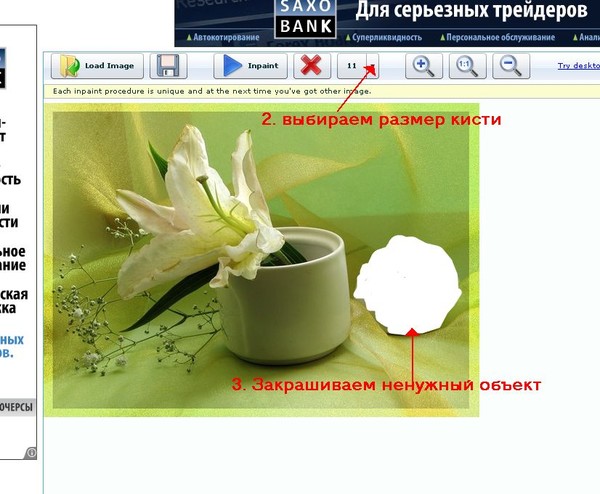
Есть очень хороший и абсолютно бесплатный сайт, позволяющий в режиме онлайн избавиться от ненужного объекта на фото всего за 3 шага. Все очень просто Смотрите как это делать.
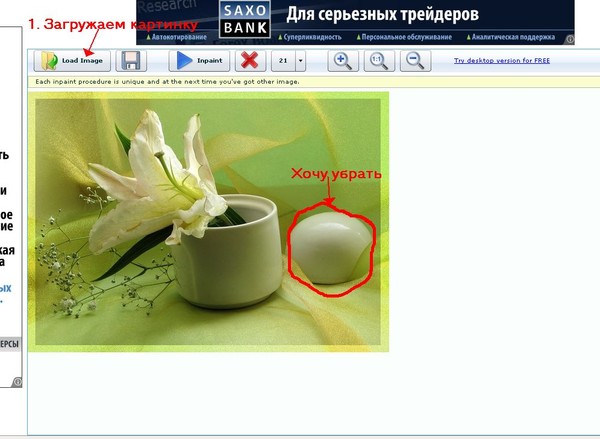
Шаг 1: Выбираем на компьютере нужное фото и загружаем его на сайт с помощью кнопочки Load image
 Ненужный объект на фотографии...

Шаг 2: Выбираем необходимый размер кисти для закрашивания ненужного объекта. При необходимости увеличиваем или уменьшаем загруженное изображение с помощью значка Лупа.Кисть тоже можно менять. Например края обвести тоненькой кисточкой, а середину, уже кистью побольше.
 Ненужный объект на фотографии...

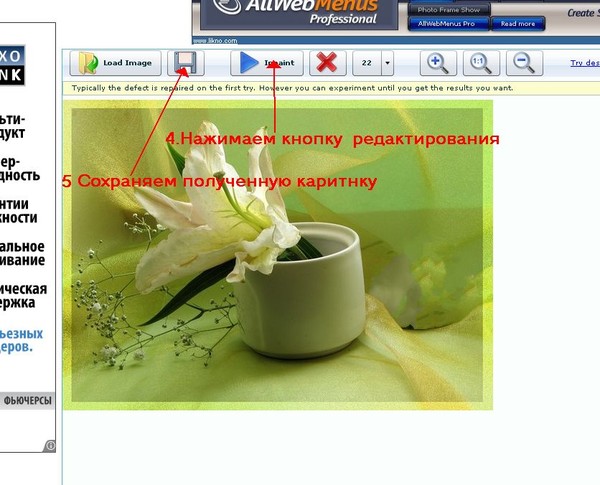
Шаг 3: После закрашивания объекта нажимаем кнопку Inpaint и ждем. Если результат вас не устроил, можно снова обработать картинку кистью, и снова нажать кнопку Inpaint. Когда после обработки вас в фото все устроило, то сохраняем полученный результат с помощью кнопки с изображением дискеты.
 Ненужный объект на фотографии...

После обработки фотографии может вылезти окошко с вопросом - А не хотите ли Вы приобрести программу Inpaint, чтобы удалять объекты с фото без подключения к интернету. Смело жмите No.
 Ненужный объект на фотографии...

Вот несколько примеров, как я убирала лишнее.
Было. Мне надо убрать надпись
 Ненужный объект на фотографии...

Стало.надписи нет
 Ненужный объект на фотографии...

Было. Убрать дерево
 Ненужный объект на фотографии...

Стало. Все убрала.
 Ненужный объект на фотографии...
Программа здесь. Очень простая и удобная. Заходите.
 Ненужный объект на фотографии...
WEBINPAINT.COM
ВНИМАНИЕ! ДАННЫЙ САЙТ сделали платным с 2013 года. СМОТРИТЕ НОВЫЙ УРОК - Как убрать ненужный объект на фотографии с помощью фотошопа- онлайн ЭДИТОР, которыйНАХОДИТСЯ ЗДЕСЬ
 (456x75, 9Kb)

Кто хочет поздравить своих му...

Суббота, 03 Января 2015 г. 20:51 + в цитатник
Кто хочет поздравить своих мужчин вот такими, красиво оформленными фотографиями.
 Кто хочет поздравить своих му...

 Кто хочет поздравить своих му...

На сайте есть неплохой выбор рамок посвященный 23 февраля, 8 марта и многое другое. На сайте все делается очень просто. Заходите, выбираете категорию, в левой колонке. (ПОЗДРАВЛЕНИЯ - Открытки на День Защитника Отечества) Вам откроются рамки этой категории. Выбираете ту, что вам понравилась, и щелкаете по ней. Открывается дополнительное окно.
 Кто хочет поздравить своих му...

Фото загрузится, и вы его можете подредактировать. Увеличить, уменьшить, или повернуть. Когда вас все устроит нажмите кнопку СОХРАНИТЬ. 
 Кто хочет поздравить своих му...

Правда фото сохранится с логотимом, но так как оно не анимированное, логотип легко можно убрать. Как это сделать
Вот и все. И ваш подарок , оригинально оформленное фото, будет готов. На сайте огромный выбор различных рамок, разбитый по темам. Они все в левой колоночке.
Этот замечательный сайт НАХОДИТСЯ ЗДЕСЬ
Надеюсь у вас все получится.


Без заголовка

Суббота, 03 Января 2015 г. 20:48 + в цитатник
Делаем обычные обои анимированными без фотошопа. На сайтах, которые имитируют снег, дождь, звездочки и другую анимацию, можно анимировать не только фотографии, но и любую картинку, и обои.
 
Берем любой фон. Я беру вот этот
 Делаем обычные обои анимирова...

И ставлю легко на него анимацию со снегом
 Делаем обычные обои анимирова...

Сделать это на сайте очень просто. Заходим на сайт, нажимаем кнопку ОБЗОР, и выбираем любой (желательно бесшовный, или однотонный) фон, и жмем кнопку ЗАГРУЗИТЬ СЕЙЧАС
 Делаем обычные обои анимирова...

Когда картинка загрузится, Нажимаем на кнопку АНИМАЦИЯ.
 Делаем обычные обои анимирова...

И в открывшемся списке, выбираем эффект который нам нужен. Я быбираю СНЕГОПАД. Жму его, и сразу получаю готовую картинку. Которую сохраняю в комп, просто встав на нее, нажав правую кнопку мыши, и выбрав СОХРАНИТЬ КАК, Вот и все, ваш анимированный фон готов.
Сайт переведен через веб переводчик, и ссылку на него я даю уже переведенного сайта. Но если он вам откроется на английском языке, не расстраивайтесь, Слово АНИМИРОВАТЬ вы найдете и на английским, вот оно
 Делаем обычные обои анимирова...

И в отрывавшемся списке, идем в самый низ, и жмем самую последнюю строчку. И список анимации вам откроется в картинках. 
 Делаем обычные обои анимирова...

Щелкните по выбранному, и ваш фон сразу станет анимированным.

На сайте с фотографиями можно сделать очень и очень многое, анимировать молнией, дождем, блесками, сделать карандашный рисунок и прочее. 

Экспериментируйте, пробуйте и у вас все получится и вы наделаете для своих рамок и свои анимированные фоны и легко украсите свои фото.

Сайт Сайт НАХОДИТСЯ ЗДЕСЬ


Процитировано 1 раз
Понравилось: 1 пользователю

Без заголовка

Суббота, 03 Января 2015 г. 20:45 + в цитатник

Этот пост для тех, кто не умеет работать в фотошопе, а хочется свое фото, или картинку сделать анимированной! Для этого в интернете существует множество Генераторов-аниматоров! Предлагаю вам один из них.
 

Смотрите что можно сделать на сайте. Берем любую картинку без анимации
 Этот пост для тех, кто не уме...

и легко ее анимируем
 Этот пост для тех, кто не уме...

Берем другую картинку, или фото.
 Этот пост для тех, кто не уме...

И снова легко ее анимируем, применяя всю свою фантазию.
 Этот пост для тех, кто не уме...

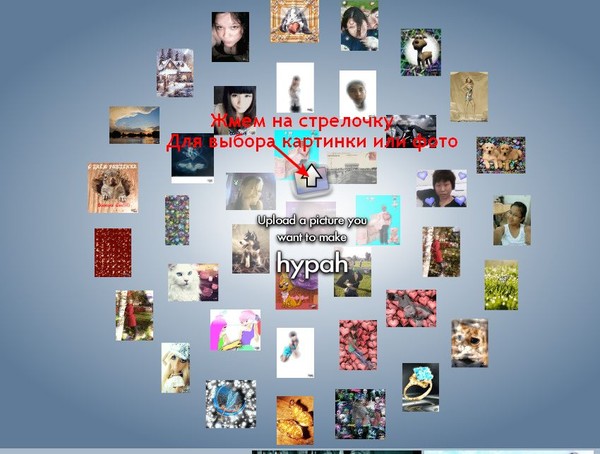
Зайдя на сайт, обратите внимание на фото, что крутятся вокруг стрелочки. Здесь показано как можно анимировать картинки, применив вашу фантазию, все образцы. Затем жмем на стрелочку, для выбора картинки
 Этот пост для тех, кто не уме...

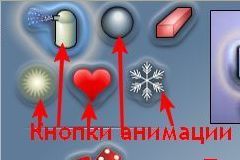
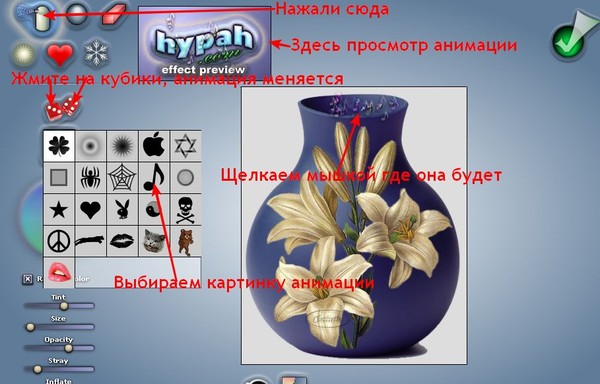
Когда картинка загрузится, начинаем ее анимировать, нажимая на различные настройки. Их много.
 Этот пост для тех, кто не уме...

Например жмем на самый первый  Этот пост для тех, кто не уме...
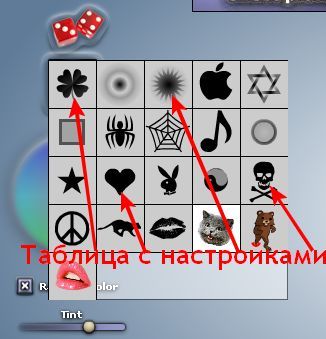
Нам откроется табличка с разными рисунками, которые мы выбираем для анимации. Выберем ту, что нам понравится.
 Этот пост для тех, кто не уме...

Теперь подбираем анимацию.

 Этот пост для тех, кто не уме... по очереди нажимая на эти кубики, вы видите как меняется анимация. Выберете ту, что вам понравится.
 Этот пост для тех, кто не уме... - окно просмотра анимации. Жмете разные кнопки, и смотрите как меняется анимация.
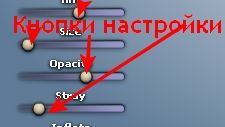
 Этот пост для тех, кто не уме... тоже кнопки настройки. Изменяйте их положение и анимация будет меняться.
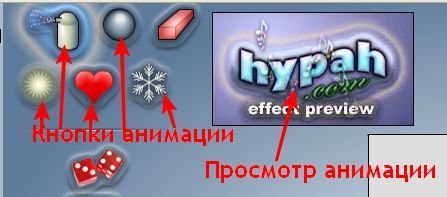
Остальные кнопки анимации настраиваются аналогично.
 Этот пост для тех, кто не уме...

Вот и все основные кнопки. Смотрите на картинке.
 Этот пост для тех, кто не уме...

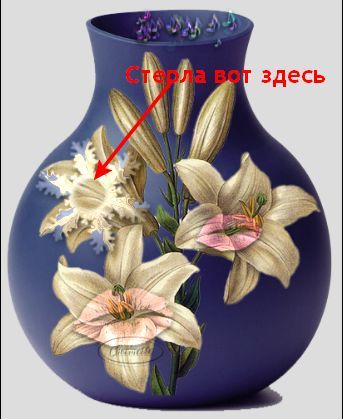
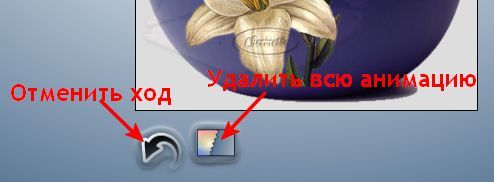
Обратите внимание на резинку. Ею можно стереть все, что вам захочется. Диаметр ее тоже меняется. Например вы сделали анимацию, а она заехала туда, куда бы вам не хотелось. Аккуратно сотрите резиночкой лишнее. (например лицо на фото) Я на примере сделала в середине снежинки дырочку, по диаметру цветка (резинкой). Можно полность стереть всю непонравившуюся анимацию.
 Этот пост для тех, кто не уме...

И вы всегда можете отменить последний ход, нажав на кнопку
 Этот пост для тех, кто не уме...

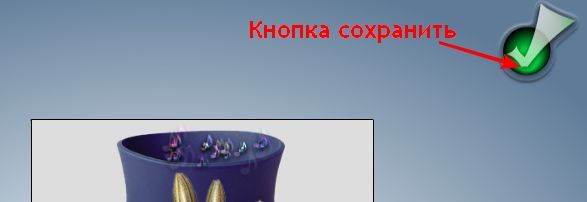
Сохранять сделанную картинку можно большой зеленой галочкой. Жмите не нее.
 Этот пост для тех, кто не уме...

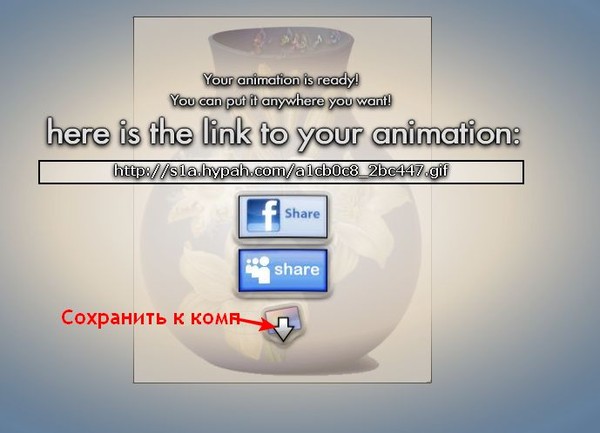
Когда откроется картинка сохранения, то снова жмите на стрелочку, что бы сохранилось в комп.
 Этот пост для тех, кто не уме...

Вот и все. Замечательный сайт, думаю у вас все получится
 Этот пост для тех, кто не уме...

 Этот пост для тех, кто не уме...

Сайт НАХОДИТСЯ ЗДЕСЬ

Без заголовка

Суббота, 03 Января 2015 г. 20:43 + в цитатник
 (500x150, 37Kb)

Делаем анимированную надпись на картинке, или фотографии. На сайте можно создавать и самостоятельную надпись блестяшку!

 Делаем анимиров...

 Делаем анимиров...

 Делаем анимиров...

На сайте все очень просто. Он как бы разделен на две половинки. Первая редактирует фото или картинки, а вторая надписи. Надпись можно делать как на фото, картинке, или как самостоятельную на любом фоне.
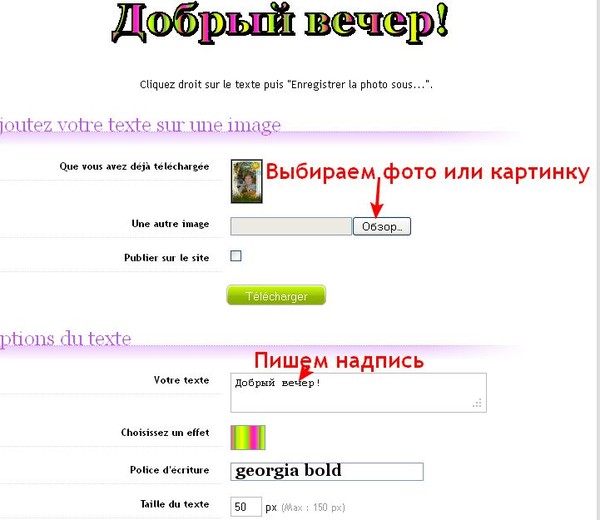
 Делаем анимиров...

Выбрав фотографию, сразу ниже пишем надпись, которую хотим видеть на фото. Выбираем блеск для надписи.
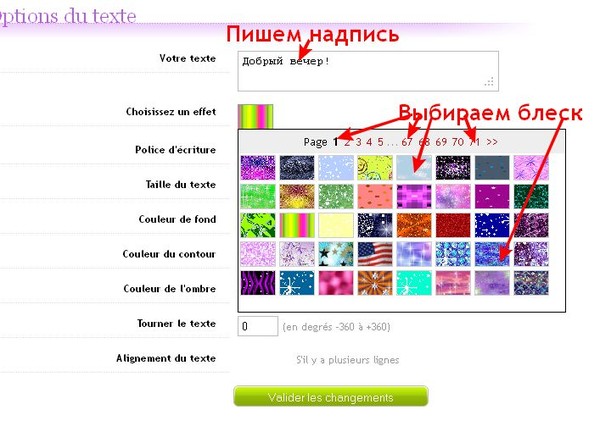
 Делаем анимиров...

Затем выбираем шрифт, размер шрифта, тень и прочее. Чтобы посмотреть результат полученной надписи жмем кнопка внизу.
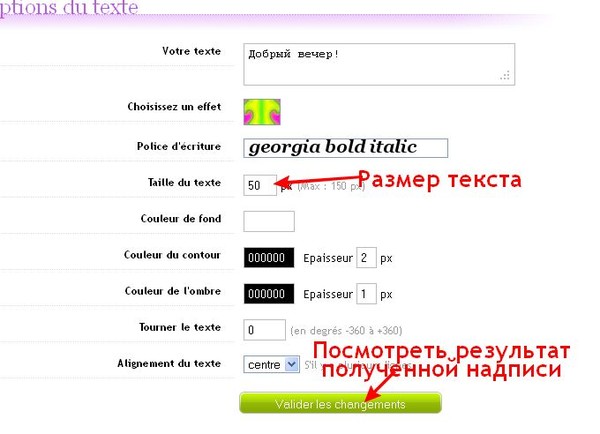
 Делаем анимиров...

Выше, там где выбирали фото, загорится созданная нами запись. Если что то не устраивает, то можно стразу переделать. 
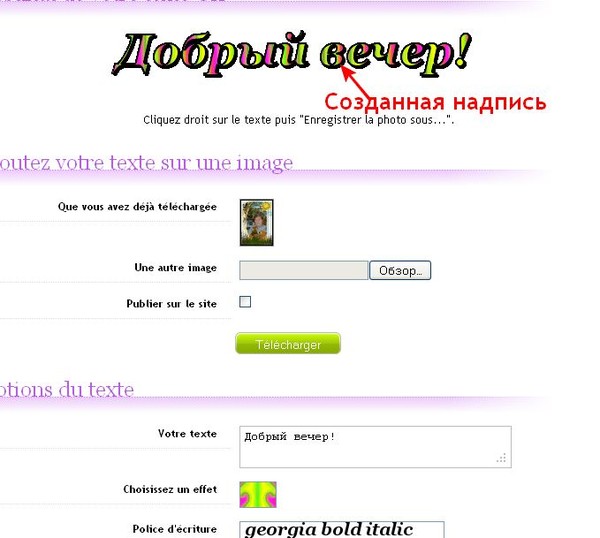
 Делаем анимиров...

Если встать на созданную надпись мышкой, нажать правую кнопку мыши и выбрать СОХРАНИТЬ КАК то надпись сохранится как самостоятельная картинка.

 Делаем анимиров...

Если с надписью разобрались, фото выбрали, то нажимаем ЗАГРУЗИТЬ ФОТО
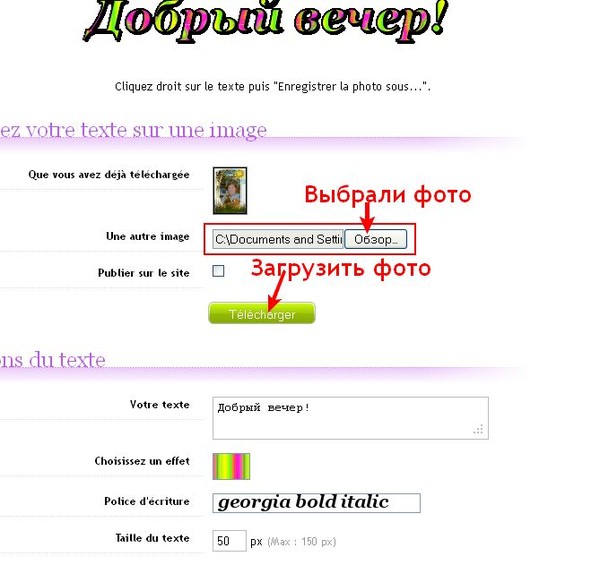
 Делаем анимиров...

Когда фото загрузится, вы увидите что надпись стоит не на месте. Удерживая (не отпуская) левую клавишу надпись можно перетащить в любое место на фото. 
 
Если что то в надписи не устроило, (цвет, шрифт, размер) то жмем здесь и редактируем надпись
 
Если не устроило фото или картинка, жмете ниже ОБЗОР и загружаете новую картинку.
 
Если все устраивает, начинаем сохранять картинку нажав ПРОСМОТР.
 
Теперь сохраняем. фото в комп. Если спуститесь по странице чуть ниже, то увидите, что даже в этой стадии можно вернутся к редактированию и картинки и фото.
 
Вот и все. Делается все быстро и не сложно


Без заголовка

Суббота, 03 Января 2015 г. 20:37 + в цитатник
Очень нужная програмка!
Clip2Net: хороший веб-сервис и программа для снятия скриншотов 
Эта программа умеет быстро вырезать область экрана и выкладывать в интернет, давая ссылку. Так же можно выкладывать любые файлы и папки, просто перетащив их на окно программы. 
Основные возможности: 
* Выделение области экрана для публикации в интернет (JPG/PNG) 
* Запись и публикация видео выделенной области экрана 
* Загрузка изображения из буфера обмена 
* Публикация произвольных файлов из буфера обмена 
* Публикация нескольких файлов за раз (публикуется как zip-архив) 
* Публикации текстовых материалов с помощью встроенного текстового редактора 
* Публикация путем перетаскивания выбранных файлов на специальную дроп-зону экрана 
* Предварительный просмотр загружаемого изображения / списка файлов 
* Индикатор прогресса загрузки 
* Получения кода публикации для сайта/форума/дневника 
Программа бесплатная
http://clip2net.com/


 (450x50, 4Kb)
 
 Очень нужная програм... Очень нужная програм... Очень нужная програм...

Sqirlz Water Reflections - программа для добавления анимированных эффектов поверхности воды к любому изображению.
Жми на картинку.

 Очень нужная програм...

Вы можете выбирать тип ряби и настраивать размер волн, добавлять эффект дождя, совмещать указанные эффекты вместе. Конечный результат можно сохранить как SWF, AVI, BMP или JPEG файл.Друзья, когда будете скачивать программу, то лучше страничку сначала переведите, т.к.можете скачать только помощника, сначала стоит скачка помощи, а сама программа находится в самом низу, размер 1,99 мг. Вот адрес веб.переводчика если кто то его не имеет http://translate.google.ru/translate_t#Просто вставте адрес страницы!

 Очень нужная програм... Очень нужная програм... Очень нужная програм...


 Очень нужная програм...

 Очень нужная програм...
Greeting Card Studio -Это легкая в использовании программа для быстрого создания высококачественных поздравительных открыток. С помощью этой программы вы сможете создавать открытки, используя ваши собственные изображения, фон и текст. Программа содержит в себе готовые профессиональные шаблоны, предназначенные для быстрого создания открытки. Вам нужно всего-лишь выбрать бумагу, нужный дизайн, открыть понравившийся шаблон, отредактировать открытку и распечать ее на принтере. Также вы сможете создать собственный уникальный дизайн и наложить на картинки эффекты, рамки, границы, сделать фон и наложить различные изображения на вашу открытку. При этом, вам дается возможность масштабирования и переворачивания фотографий как вы пожелаете. Готовый результат вы сможете распечать на принтере или сохранить в один из графических форматов.
Возможности программы:
Быстрое создание открытки любого формата
Встроенные инструменты корректировки цветового баланса, поворачивания и увеличения изображений
Добавление различного текста и изображений на открытку
Добавление рамок и границ на открытку
Встроенная библиотека клип-арта для наложения картинок на открытку Сохранение открыток в качестве проекта программы. Печать открыток Сохранение готовых открыток в BMP, JPG, GIF, PNG и TIF форматы
OS – Windows 9x/2000/XP/2003/Vista Интерфейс - Анг .Лекарство -есть
Size – 11.00 Mb

А это ссылка, откуда можно качать эту программу-http://allday.ru/2009/01/08/ams-greeting-card-studio-v1.57.html

 Очень нужная програм...
 
 
 Очень нужная програм...

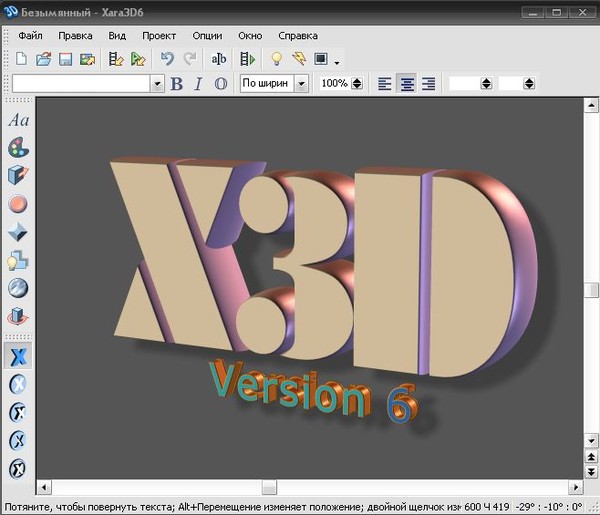
Программа Xara 3D 6.0 - трехмерное моделирование. Она очень проста в обращении, с ее помощью можно создавать любые трехмерные надписи, она дает возможность сохранять результат во всевозможных форматах, и так же можно делать кнопки, и многое другое.
 Очень нужная програм...

 Очень нужная програм...

 Очень нужная програм...

Напишу немного о том как работать в этой программе. Скачав ее и установив на своем компьютере, при первом ее открытии, программа выглядит та.
 Очень нужная програм...

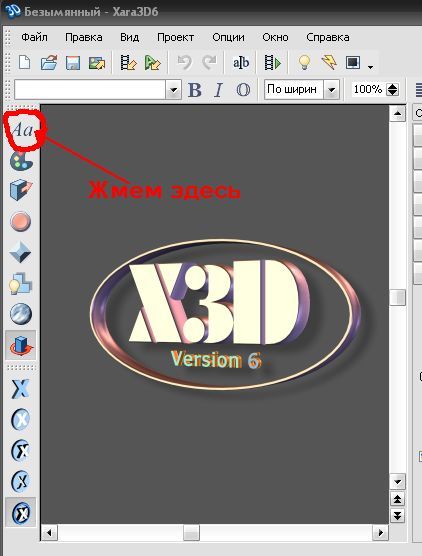
Слева вы видите вертикальный ряд кнопок. Вам надо нажать на самую первую, с буквой "Аа." 
 Очень нужная програм...

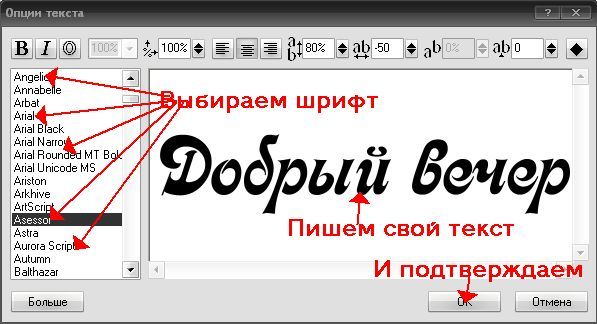
Появится дополнительное окно, в котором мы можем написать свою фразу, выделив и удалив ранее написанное (нажатой левой кнопкой выделяем и жмём Delete). 
 Очень нужная програм...

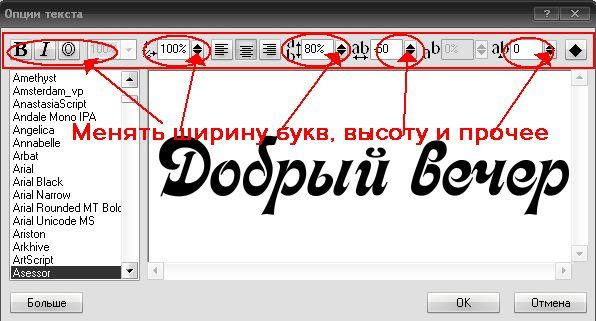
Здесь же мы можем менять расстояния между буквами, шрифт, ширину букв и прочее кнопками вверху ! 
 Очень нужная програм...

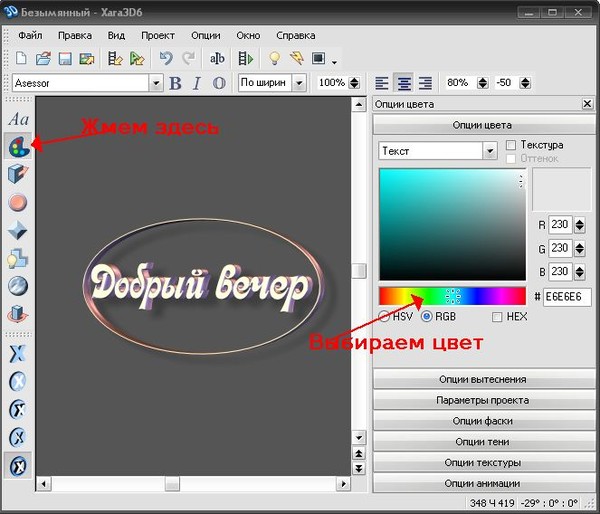
Нажав на ОК наша запись появилась в окне программы.Теперь нажимаем вторую кнопку, это ПАЛИТРА ЦВЕТОВ. В которой выбираем цвета для своей надписи.
 Очень нужная програм...

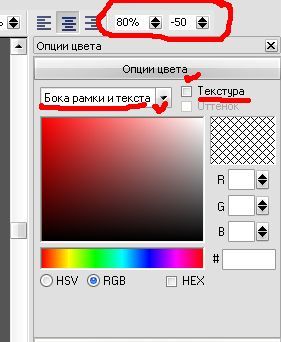
Здесь можно задать цвета с разных сторон букв- отдельно фронт, тыл и даже бока.А можно поставив галочку справа вверху "текстура", задать буквам текстуру, предположим, дерева или травы (выбрать из папки нажав на кнопочку текстуры). Можно поменять толщину букв, их профиль, создать тень и прочее. Вариантов там много. Всего несколькими кнопками вы можете задать буквам очень много параметров и настроить их по своему желанию
 Очень нужная програм...

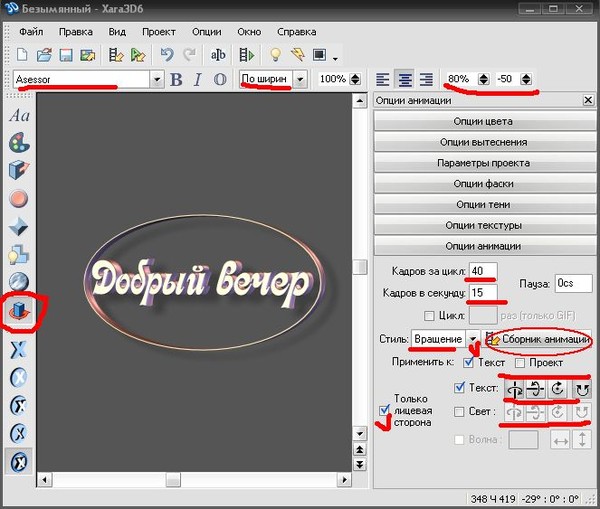
Можно продолжать дальше нажимать кнопки и выбирать следующие настройки по тому же типу. Мы же переходим к анимации нашей надписи. Жмем кнопку АНИМАЦИЯ
 Очень нужная програм...

Здесь можно настроить все, что ваша душа пожелает! Выбор очень большой. Все, что подчеркнуто мною красным вы можете нажимать и пробовать. "Кадров за цикл" - это сколько кадров за один период (оборот),
"Кадров в сек." - это сколько кадров в секунду. 
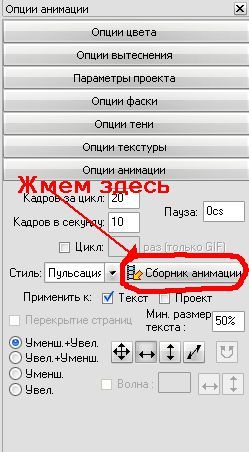
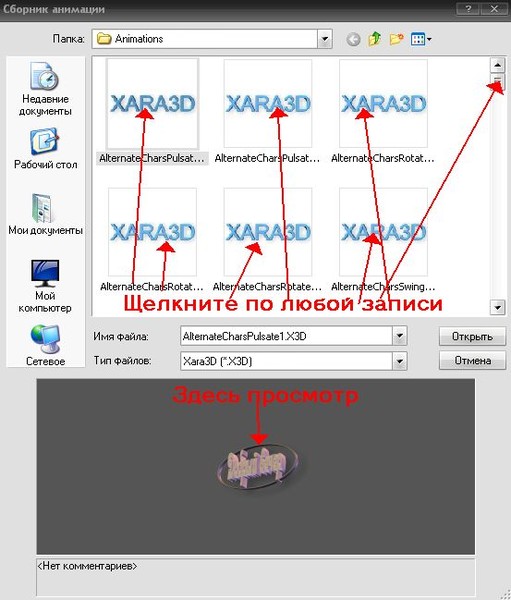
Просматривать что у вас получилось можно сразу, как только нажимаете кнопки. Если анимация не начала работать, то нажмите сначала кнопку СБОРНИК АНИМАЦИИ со стрелочкой
 Очень нужная програм...

Здесь можно жать любую кнопку, сразу просматривать. При двойном щелчке мыши анимация будет в основном окне. Если вам это не понравилось, регулировать можно кнопкой стиль
 Очень нужная програм...

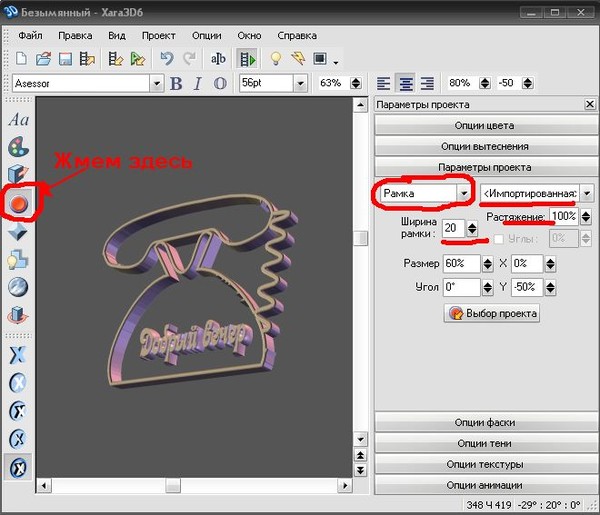
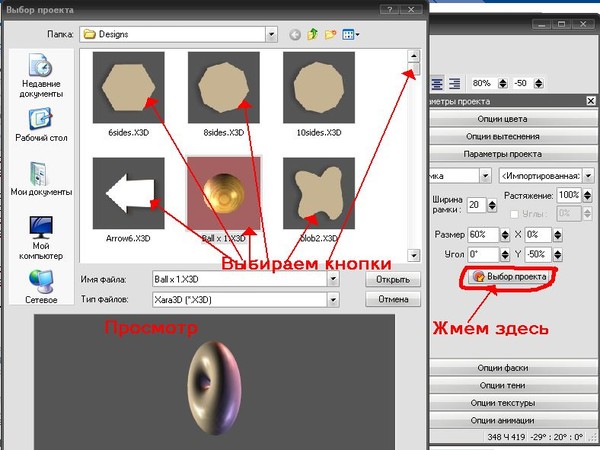
Нажав на красную кнопку, можно выбрать любой стиль надписи.
 Очень нужная програм...

Если нажать на ВЫБОР ПРОЕКТА, вам откроется большой выбор кнопок для записей.
 Очень нужная програм...

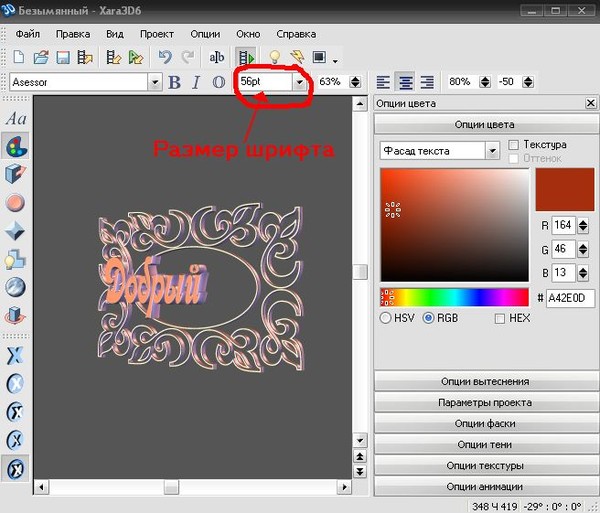
Нажимая на нижние кнопки с Х, открываются различные вариации кнопок, рамок и прочего. Пробуйте, и у вас будут красивые надписи. Размер шрифта можно установить в любое время.
 Очень нужная програм...

Теперь как сохранить полученную надпись!
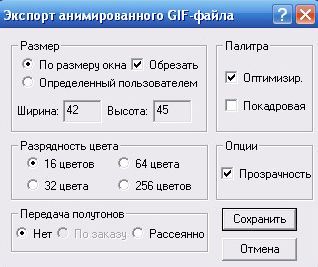
Нажимаем "Файл"-"Экспорт анимации". Откроется окно, даем название нашему творению, выбираем формат Gif
В появившемся окне "Экспорт анимированного Gif файла" расставляем нужные точечки и галочки
 Очень нужная програм...

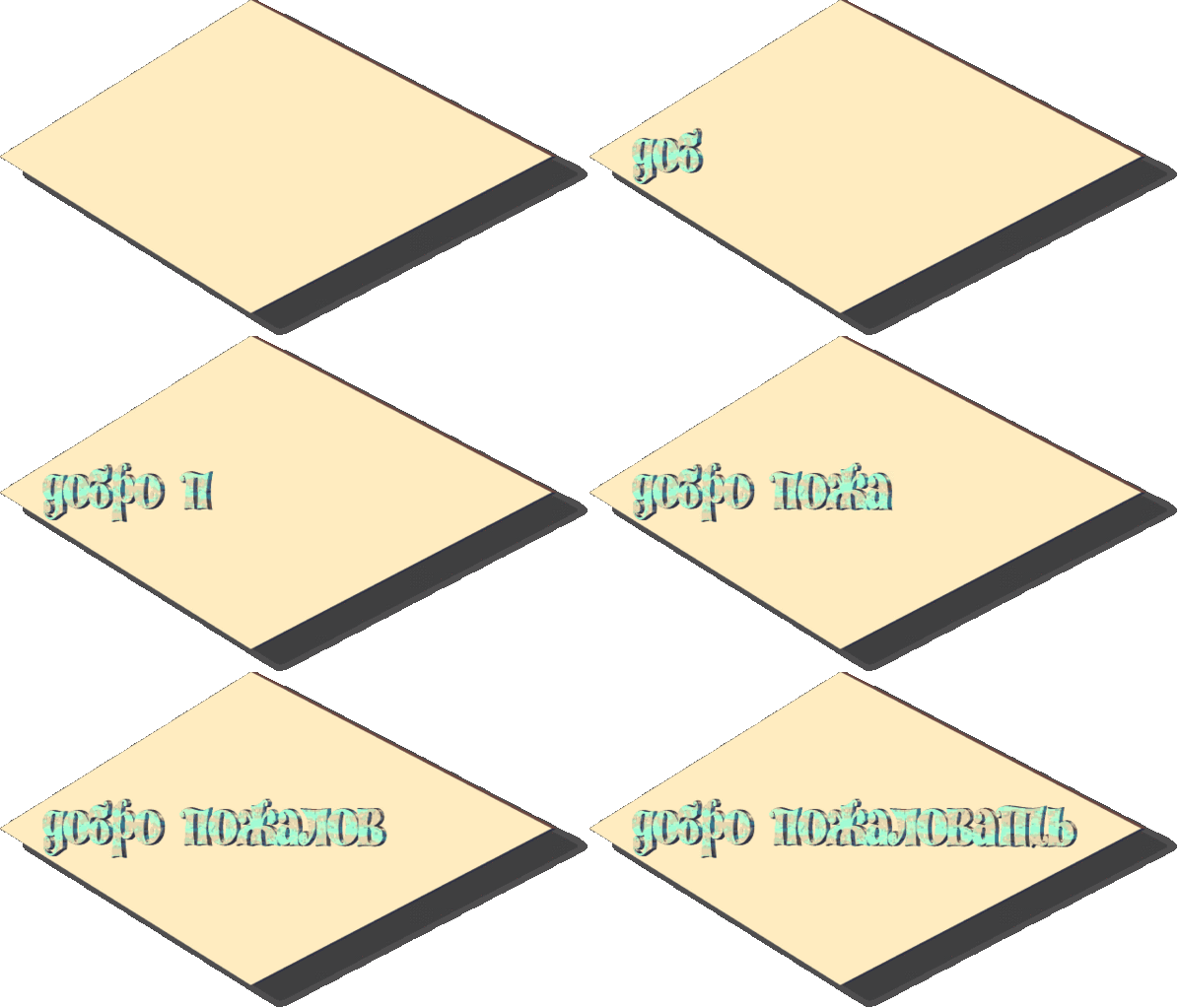
Вот и все. Программа замечательная, можно сделать очень много. Вот наше совместное творение
 Очень нужная програм...

Вот надписи сделанные мною за несколько минут
 Очень нужная програм...

 Очень нужная програм...

 Очень нужная програм...

Программа устанавливается легко, в основном все только подтверждать. Работать в ней тоже легко, я просто расписала все очень подробно.После установки программы установите руссификатор.
По этой ссылке http://www.cwer.ru/node/10361/можно скачать программу с русификатом и даже с "креком" 

СКАЧАТЬ ПРОГРАММУ без руссификатораМОЖНО ЗДЕСЬ. Зайдя на сайт нажмите на слова НА ЭТУ ССЫЛКУ
Успехов.Название: Xara 3D version 6.0 Rus
 Очень нужная програм...


Без заголовка

Суббота, 03 Января 2015 г. 20:31 + в цитатник

Сегодня я хочу вам рассказать как ставить картинки в ряд.
Вы решили в своем сообщении опубликовать различные картинки(фоны, анимации, смайлики и т.д.), но они небольшого размера и, если их ставить друг под другом, они будут занимать много места и сообщение получится длинным и некрасивым. 
Как же вам поставить картинки, чтобы они имели вот такой вид:
 

 ВСЕ МОИ УРОКИ ЗДЕСЬ ...


А делается это благодаря формулам:

ДВЕ КАРТИНКИ В РЯД:


Посмотрим на формулу, что здесь нужно менять:

 ВСЕ МОИ УРОКИ ЗДЕСЬ ...

Вместо слов КАРТИНКА вы вставляете КОД КАРТИНКИ, я рассказывала ранее, как можно брать КОД КАРТИНКИ, он должен иметь такой вид:

 ВСЕ МОИ УРОКИ ЗДЕСЬ ...

Он может иметь другие цифры и буквы, но то что обведено красной рамкой, должно обязательно в коде присутствовать.

ТРИ КАРТИНКИ В РЯД:

ЧЕТЫРЕ КАРТИНКИ В РЯД:

ПЯТЬ КАРТИНОК В РЯД:

ШЕСТЬ КАРТИНОК В РЯД:


Если картинки очень маленькие, вы можете и больше 6 картинок поставить в ряд.
Что для этого нужно делать?
Посмотрите на формулу для 6 картинок в ряд:

 ВСЕ МОИ УРОКИ ЗДЕСЬ ...

Видите, я выделила красной рамочкой, фрагменты формулы, которые повторяются, вот 
такие фрагменты и нужно добавить в эту формулу столько раз, сколько картинок вы хотите еще добавить кроме шести.
Но ставить эти фрагменты нужно только в этом месте:

 ВСЕ МОИ УРОКИ ЗДЕСЬ ...

Закончили один ряд с картинками, и сразу же под ним, без пропусков, снова вставляем нужную формулу, чтобы вместо слов КАРТИНКА вставлять КОДЫ КАРТИНОК:

 ВСЕ МОИ УРОКИ ЗДЕСЬ ...

Все! Удачи в вашем творчестве!


 ВСЕ МОИ УРОКИ ЗДЕСЬ ...
 ВСЕ МОИ УРОКИ ЗДЕСЬ ...


ВЯЗАНИЕ.... КРАСИВАЯ ОБВЯЗКА КРАЯ

Суббота, 03 Января 2015 г. 20:27 + в цитатник

digitalizar0001.jpg

ВЯЗАНИЕ.... КРАСИВАЯ ОБВЯЗКА КРАЯ


ВЯЗАНИЕ.... КРАСИВАЯ ОБВЯЗКА КРАЯВЯЗАНИЕ.... КРАСИВАЯ ОБВЯЗКА КРАЯВЯЗАНИЕ.... КРАСИВАЯ ОБВЯЗКА КРАЯВЯЗАНИЕ.... КРАСИВАЯ ОБВЯЗКА КРАЯВЯЗАНИЕ.... КРАСИВАЯ ОБВЯЗКА КРАЯВЯЗАНИЕ.... КРАСИВАЯ ОБВЯЗКА КРАЯВЯЗАНИЕ.... КРАСИВАЯ ОБВЯЗКА КРАЯ
ВЯЗАНИЕ.... КРАСИВАЯ ОБВЯЗКА КРАЯИ звездочка из кокетки. 

ВЯЗАНИЕ.... КРАСИВАЯ ОБВЯЗКА КРАЯ ВЯЗАНИЕ.... КРАСИВАЯ ОБВЯЗКА КРАЯ


ВЯЗАНИЕ.... КРАСИВАЯ ОБВЯЗКА КРАЯВЯЗАНИЕ.... КРАСИВАЯ ОБВЯЗКА КРАЯ


ВЕСНА.

Суббота, 03 Января 2015 г. 20:23 + в цитатник

весна...


весна...


весна...

весна...


весна...


весна...


весна...


весна...


весна...


Без заголовка

Суббота, 03 Января 2015 г. 20:18 + в цитатник

ВЕСНА....

ВЕСНА....


ВЕСНА....


ВЕСНА....


ВЕСНА....


Без заголовка

Суббота, 03 Января 2015 г. 20:13 + в цитатник

8 МАРТА.


8 МАРТА.

8 МАРТА.


8 МАРТА.


8 МАРТА.


8 МАРТА.


8 МАРТА.


8 МАРТА.


Без заголовка

Суббота, 03 Января 2015 г. 20:06 + в цитатник

Картинка, обнажённая весна, обои для рабочего стола - РАЗМЕР: 1280x1024px


ВЕСНА.
                                                                                                                                                                                                                                                                                                  Смущеньем, нежностью Душа моя полна...
                                                                                                                                                                                                                                                                                                  Твоё красивое, почти, признание в Любви, 
                                                                                                                                                                                                                                                                                                  Как вкус небесного, пьянящего вина!..
                                                                                                                                                                                                                                                                                                  Весна! Весна в Душе!-- Открыта сердца дверь.

                                                                                                                                                                                                                                                                                                  И Радостью наполнена Душа моя!!!
                                                                                                                                                                                                                                                                                                  Любить хочу и завтра и теперь !
                                                                                                                                                                                                                                                                                                  В Любви--весь смысл жизни для меня!
                                                                                                                                                                                                                                                                                                  Весна ! Весны  Любви Гонцы, поверь, 
                                                                                                                                                                                                                                                                                                  Трубят неистово во все концы Земли
                                                                                                                                                                                                                                                                                                  О наступлении всёпоглощающей МОЕЙ  ЛЮБВИ...


                                                                                                                                                                                                                                                                                                  4160157_5e7fcb7303ba (600x53, 9Kb)


                                                                                                                                                                                                                                                                                                  ВЕСНА.


                                                                                                                                                                                                                                                                                                  ВЕСНА.


                                                                                                                                                                                                                                                                                                  4160157_5e7fcb7303ba (600x53, 9Kb)


Без заголовка

Суббота, 03 Января 2015 г. 19:50 + в цитатник

КОТ.

СПОКОЙНОЙ НОЧИ!ФАРЫ.КОТЫ.Я ЗВЕРЬ.


Без заголовка

Суббота, 03 Января 2015 г. 19:38 + в цитатник

 ... ...

  ...


Без заголовка

Понедельник, 10 Ноября 2014 г. 14:14 + в цитатник
Это цитата сообщения Mademoiselle_Viv [Прочитать целиком + В свой цитатник или сообщество!]

Красивые стили для Фотошопа

стили (429x118, 40Kb)


Как загрузить:

Без заголовка

Понедельник, 03 Ноября 2014 г. 10:47 + в цитатник
Это цитата сообщения Лариса_Гурьянова [Прочитать целиком + В свой цитатник или сообщество!]

Делаем коллаж в ФШ - урок для начинающих

Давненько мы с вами не делали коллажи...)) Хочу сегодня предложить вам урок по созданию такого коллажа в ФШ.
Ссылку на урок в Кореле, к сожалению, потеряла...))


Читать далее...

Без заголовка

Понедельник, 03 Ноября 2014 г. 10:46 + в цитатник
Это цитата сообщения Лариса_Гурьянова [Прочитать целиком + В свой цитатник или сообщество!]

Как распаковать архивную папку с фильтрами

Счетчик посещений Counter.CO.KZ - бесплатный счетчик на любой вкус!


ПАМЯТКА НАЧИНАЮЩИМ ФОТОШОПЕРАМ


Как распаковать архивную папку с фильтрами

Этот урок написан по просьбе Надюши Третьяковой.
Кто уже владеет этой информацией - проходит мимо..))

Многие файлы, которые мы скачиваем с интернета, как правило, находятся в архивной папке. Для того, чтобы скачать ее на свой компьютер, у нас должна быть установлена условно бесплатная программа WinRar .
Для тех, у кого нет этой программы, скачать ее можно ЗДЕСЬ.
Найдите там программу 7-Zip (это одно и то же) и скачайте.

Вот, например, вы скачали на рабочий стол архив плагина Sparkle.
Он выглядит так

"Читать далее..."

Без заголовка

Пятница, 31 Октября 2014 г. 12:06 + в цитатник
Это цитата сообщения Evany [Прочитать целиком + В свой цитатник или сообщество!]

Новогодняя елочка. Вязание крючком.

4428840_ (391x700, 238Kb)

Чудесные новогодние игрушки и аксессуары, которые вы можете связать сами, наполнят дом необыкновенным уютом и праздничным настроением. Вязаная новогодняя елочка будет выглядеть очень привлекательно! Елочка вяжется крючком из хлопковой пряжи «Ирис» ажурным вязанием и декорируется бусинами и бантом на  верхушке. Для того, чтобы елочка сохраняла форму, ее следует сильно накрахмалить, после того, как она будет связана.

Размеры елочки: высота 27 см, диаметр в основании — 15 см

 Для того, чтобы связать новогоднюю елочку вам понадобится:
Читать далее...

Без заголовка

Вторник, 21 Октября 2014 г. 12:44 + в цитатник

Создаём в Фотошоп сияющий текст

В программе Photoshop есть очень много полезных панелей, к примеру -  Стиль слоя (Layer Style). Настройки данной панели помогут вам достичь очень интересных эффектов потратив на это немного усилий и времени. Если вы разберетесь  в настройках более подробно, то сможете создавать неповторимые индивидуальные эффекты. В данном уроке, я покажу вам как создать интересный космический вид для обычного текста. Начнем!

Детали урока:

- программа: Adobe Photoshop CS6 (так же, подойдут все версии от CS3 и последующие);
- затраты времени: около 50 минут;
- сложность: средняя.

Исходные материалы для урока:

  1. Шрифт "Garnet"
  2. Текстура "Космическая пыль"
  3. Шаблоны "Металлические сетки"
  4. Набор градиентов
  5. Текстура "Металл"

Примечание автора:

– перед тем как приступить к выполнению урока, скачайте все ресурсы, установите шрифт и узоры;
– перед началом урока откройте исходник с текстурой «Металл» в Photoshop. Перейдите к Редактирование - Определить узор (Edit - Define - Pattern) и нажмитеОК, чтобы добавить текстуру в библиотеку шаблонов.

Шаг 1

Создайте новый документ размером 1024 х 750 пикс. Откройте изображение «Космическая пыль» и разместите его в основной рабочий документ над фоновым слоем.

Затем, масштабируете размер космического изображения относительно основного размера документа. Исходная текстура имеет довольно большой размер. Так что, если вы захотите создать работу размером побольше, то можете это смело осуществить.

Сделайте двойной щелчок левой клавиши мыши по слою с космической пылью, это позволит вам быстро перейти к настройкам Стиль слоя (Layer style). В появившемся меню выберите эффект Перекрытие узора (Pattern Overlay).
В настройках эффекта установите режим смешивания на Перекрытие (Overlay), а вид узора - «Hex Metal Mesh» (из набора «Металлические сетки»).

Теперь ваш космический фон выглядит приблизительно так:

Шаг 2

На новом слое создайте текст из заглавных букв, используя шрифт «Garnet».
В настройках инструмента Горизонтальный текст (Horizontal Type Tool) установите цвет на # 1e4d6e и размер шрифта - 250 пт. Затем перейдите к палитре символов и абзацев и установите Трекинг (Tracking) на 100 пт.

Создайте два дубликата слоя с текстом. Встаньте на второй слой-копию и понизьте значение Заливки (Fill) до 0%. Теперь приступим к добавлению стилей к нашему тексту.

Шаг 3

Дважды щелкните по оригинальному текстовому слою, чтобы применить следующие стили слоя:

Тиснение (Bevel and Emboss):

Контур (Contour):

 Обводка (Stroke): установите тип обводки на градиент, и воспользуйтесь градиентом «stove pipe 155b» из набора «CHROMES».

Применив вышеперечисленные стили слоя мы получили красивую внешнюю обводку текста.

Шаг 4

Перейдите к первому слою-копии с текстом. Сделайте двойной щелчок по слою для открытия настроек Стиль слоя (Layer Style). Введите следующие значения:

Тиснение (Bevel and Emboss):

Контур (Contour):

Глянец (Satin):

Текст приобрел более объемный вид:

Шаг 5

Добавим стили слоя ко второму слою-копии с текстом.

Тиснение (Bevel and Emboss):

Контур (Contour):

Глянец (Satin):

Таким образом, мы добились глубины и придали буквам больше блеска.

Примечание переводчика: понизьте заливку второго слоя-копии с текстом до 0%.

Шаг 6

Зажмите клавишу Ctrl и сделайте щелчок по миниатюре любого из текстовых слоев.

Создайте новый слой над слоем с первой копией текстового слоя. Назовите данный слой «Текстура» (Texture).Установите цвет переднего  плана (foreground) на #081f30, а цвет фона (background) на белый.

Затем перейдите к Фильтр - Рендеринг  - Облака (Filter - Render - Clouds).
Снимите выделение по контуру текста, перейдя к Выделение - Отменить выделение (Select - Deselec).

Стоя на слое «Текстура», воспользуйтесь Фильтр - Оформление - Кристаллизация (Filter - Pixelate - Crystallize).

Перейдите к  Фильтр - Галерея фильтров - Штрихи - Акцент на краях (Filter - Filter Gallery - Brush Strokes - Accented Edges).

Мы получили текстуру с яркими трещинами:

Воспользуйтесь еще одним фильтром Фильтр - Галерея фильтров - Штрихи - Наклонные штрихи (Filter - Filter Gallery - Brush Strokes - Angled Strokes).

Данный фильтр позволил сделать текстуру более четкой.

Добавим текстуре с трещинами немного резкости. Для этого перейдите к Фильтр - Резкость - Умная резкость (Filter - Sharpen - Smart Sharpen).

На данном этапе ваш  текcт имеет  похожий вид:

Для того, что бы текстура выглядела менее интенсивно, измените режим наложения данного слоя на Мягкий свет (Soft Light).

Шаг 7

Создайте новый слой поверх всех предыдущих. Назовите новый слой «Шум» (Noise). Установите цвет переднего плана на # 1a1a1a. Зажмите клавишу  Ctrl и сделайте щелчок по миниатюре текстового слоя.

Примечание переводчика: фоновый цвет установите белый.

Перейдите к Фильтр - Рендеринг  - Облака (Filter - Render - Clouds). Снимите выделение, перейдя к Выделение - Отменить выделение (Select - Deselec).

Добавим небольшую потертость. Для этого воспользуйтесь Фильтр - Текстура - Зерно (Filter - Texture - Grain).

Режим наложения (вlend мode) слоя «Шум» измените на Мягкий свет (Soft Light), а непрозрачность (оpacity) понизьте до 50%.

Шаг 8

Встаньте на верхний слой. Зажмите клавишу Shift и сделайте щелчок по оригинальному текстовому слою (для того что бы выделить все слои). Затем нажмите комбинацию клавиш Ctrl+G, для того что бы создать группу из выделенных слоев. Назовите группу «Текст» (Text).

Создайте дубликат группы «Текст». Отключите видимость оригинальной группы. Стоя на группе-копии, перейдите к меню Слой - Объединить группу (Layer - Merge Group).

Активируйте на панели инструментов Прямоугольник со скругленными углами (Rounded Rectangle Tool). В настройках инструмента установите радиус закругления на 10 пикс., а режим рисования — слой-фигура (shape). Нарисуйте прямоугольник, такого размера, что бы он полностью перекрывал одну букву. Перетащите слой с прямоугольником под слой с объединенной текстовой группой.

Добавим к прямоугольнику стили слоя:

Тиснение (Bevel and Emboss):

Контур (Contour):

Наложение градиента (Gradient Overlay):

Перекрытие узора (Pattern Overlay):

После внесенных изменений у вас должна получиться вот такая плиточка:

Шаг 9

Дублируйте прямоугольник-плитку столько раз, сколько у вас букв.

Сделайте двойной щелчок по объединенному текстовому слою, и внесите такие значения в настройки меню Стиль слоя (Layer Style):

Последним действием, мы добавили тень к тексту. Причина по которой мы не добавили тень ранее, это то, что при объединении группы наш текстовый слой растрировался. Если бы мы добавили тень ранее, она так же бы была растрирована и преобразована в сплошной цвет, а нам необходимо, что бы тень взаимодействовала с фоном в режиме Умножение (Multiply).

Шаг 10

Активируйте инструмент Прямолинейное лассо (Polygonal Lasso Tool). Стоя на слое с объединенным текстом сделайте щелчок мышью в левом верхнем углу над буквой, для того что бы поставить первую точку. Продолжайте ставить точки вокруг буквы, пока не вернетесь в исходную первую точку. Таким образом вы создадите выделение вокруг буквы.

Далее нажмите комбинацию


Без заголовка

Понедельник, 20 Октября 2014 г. 03:42 + в цитатник
Это цитата сообщения Лариса_Гурьянова [Прочитать целиком + В свой цитатник или сообщество!]

Как сделать слайд-шоу из фотографий


Серия сообщений "Памятка начинающим операторам":

Часть 1 - Программа Ulead VideoStudio
Часть 2 - Как резать/редактировать видео-файл в WINDOWS MOVIE MAKER.
...
Часть 7 - Научимся создавать наше видео
Часть 8 - Eviosoft Video Avatar Creator v1.0
Часть 9 - Как сделать слайд-шоу из фотографий
Часть 10 - Делаем видео запись с монитора онлайн без программ
Часть 11 - Запись видео с экрана компьютера
...
Часть 46 - Сохранение слайд-шоу в ФОТОШОУ PRO
Часть 47 - Программа Ulead VideoStudio - ШИКАРНЫЕ УРОКИ ПО СОЗДАНИЮ ВИДЕО
Часть 48 - Учимся делать видео-ролики и слайд-шоу


Серия сообщений "Слайд-шоу":

Часть 1 - Как сделать слайд онлайн. Вариант 1
Часть 2 - ДОРОГАЯ МОЯ СТОЛИЦА...
Часть 3 - ДЕЛАЕМ СЛАЙД-ШОУ
Часть 4 - Как сделать слайд-шоу из фотографий
Часть 5 - Красивый и оригинальный СЛАЙД-ШОУ!!
Часть 6 - ДЕЛАЕМ СЛАЙД-ШОУ
...
Часть 13 - Программа Ulead VideoStudio - ШИКАРНЫЕ УРОКИ ПО СОЗДАНИЮ ВИДЕО
Часть 14 - Учимся делать видео-ролики и слайд-шоу
Часть 15 - Интересные слайд-шоу в ваш дневник


Без заголовка

Понедельник, 20 Октября 2014 г. 03:36 + в цитатник
Это цитата сообщения Arnusha [Прочитать целиком + В свой цитатник или сообщество!]

Красивый и оригинальный СЛАЙД-ШОУ!!!


КРАСИВЫЕ И ОРИГИНАЛЬНЫЕ СЛАЙД_ШОУ!!!


Код этой красоты:


Автор натюрмортов
© lovelysweet

Кому интересно,как и где сделать красивые СЛАЙД шоу-читайте дальше

Без заголовка

Понедельник, 20 Октября 2014 г. 02:38 + в цитатник
Это цитата сообщения Лариса_Гурьянова [Прочитать целиком + В свой цитатник или сообщество!]

ЭТО НАДО ЗНАТЬ!


ПАМЯТКА НАЧИНАЮЩИМ ФОТОШОППЕРАМ.

ЭТО НАДО ЗНАТЬ


Знакомясь с ФШ, перед всеми нами вставали вопросы: - Как вставить кисти, стили, плагины...и т.д. Да и, вообще, что это такое? Так давайте познакомимся с этим!

(ЖМИТЕ НА КНОПОЧКИ)


Серия сообщений "* Кисти":

Часть 1 - Кисти ПУЗЫРИ
Часть 2 - Разурашиваем кисть разными цветами
Часть 3 - Кисти Boke (Боке)
Часть 4 - ЭТО НАДО ЗНАТЬ!
Часть 5 - ДЕЛАЕМ СВОЮ КИСТЬ В ФШ
Часть 6 - Эффект "БОКЕ"
...
Часть 46 - Кисти для ФШ - Снежинки
Часть 47 - Кисти для ФШ по категориям
Часть 48 - Кисти "Бабочки" для Фотошоп


Серия сообщений "* Шрифты":

Часть 1 - Шрифт для ФШ - Vivaldi
Часть 2 - ЭТО НАДО ЗНАТЬ!
Часть 3 - Разные шрифты для блога
Часть 4 - Шрифт Passions Conflict ROB
...
Часть 32 - Русские шрифты в восточном стиле
Часть 33 - Мегаколлекция русских шрифтов для всех Windows
Часть 34 - Очень красивые рукописные шрифты - много!!!


Серия сообщений "* Экшены":

Часть 1 - Пазлы (2 варианта применения)
Часть 2 - ЭТО НАДО ЗНАТЬ!
Часть 3 - Как работать с экшеном TheDom-ChristmasGlobe и Shariki
Часть 4 - ЗАГНУТЫЕ УГОЛКИ
...
Часть 45 - 3D Photo Effects - экшен для фотошоп
Часть 46 - Аватарки - с помощью экшена Glossy Icon Maker
Часть 47 - Экшен для Photoshop «Web Button»


Без заголовка

Воскресенье, 19 Октября 2014 г. 12:52 + в цитатник
Это цитата сообщения Лариса_Гурьянова [Прочитать целиком + В свой цитатник или сообщество!]

Начинающим на ЛиРу

Серия сообщений "Для ЛиРу":
Часть 1 - Как сделать кликабельную ссылку
Часть 2 - Архивируем файлы и выставляем на Ли.ру
Часть 3 - ДЕЛАЕМ РАМКУ В ВОСЕМЬ СЛОЕВ
Часть 4 - ЧТО ЗА "СИМПОЧКИ"???
Часть 5 - КАК НА ЛиРу СМЕНИТЬ email?
Часть 6 - Как управлять схемами в дневнике
Часть 7 - Учимся вставлять музыкальный файл в дневник
Часть 8 - Как вставить картинку в разрыв рамки 
Часть 9 - Как отписаться от уведомлений на почту? (для новичков на Лиру)
Часть 10 - Неприятные посетители - в ИГНОР ЛИСТ.
Часть 11 - Живой софт на ЛиРу
Часть 12 - Как создать простую схему для дневника. Урок от MissKcu
Часть 13 - Делаем схему для дневника с рисунком с левой стороны,переходящим в простой фон.
Часть 14 - Если пропали записи в дневнике (на всякий случай..)
Часть 15 - Урок. Как сделать фон для днева из коллажа.
Часть 16 - урок для ЛиРу - Как создавать рубрики и подрубрики
Часть 17 - Как поменять фон в дневнике
Часть 18 - Как поставить в пост или удалить схему на Лиру
Часть 19 - Как сделать схему в дневнике с помощью ФШ. Урок от MissKcu
Часть 20 - Как выложить схему оформления в свой дневник
Часть 21 - Как сделать так, чтобы сообщение всегда было впереди других
Часть 22 - Как сделать таблицу на ЛиРу
Часть 23 - Как взять ссылку на музыку с Мейла, пока блоги не закрыли...))
Часть 24 - Если не приходят уведомления на почту
Часть 25 - Как из флеш-плеера скачать музыку на компьютер 
Часть 26 - Текст с прокруткой
Часть 27 - Как получить ссылку на музыку?
Часть 28 - Что сделать, если у вас в блоге не играет музыка?
Часть 29 - Как загружать видео на ЛиРу?
Часть 30 - Делаем рамки
Часть 31 - Как сделать схему для дневника, применяя одну фоновую картинку страницы
Часть 32 - Подобрать цвет он-лайн
Часть 33 - Как ответить сразу на много комментариев
Часть 34 - Открытое письмо руководству ЛиРу
Часть 35 - Видео-урок: Работа со ссылками на лиру
Часть 36 - КОД РАЗРЕЗНОЙ ФОТОШОПНОЙ РАМКИ ДЛЯ Ли.Ру.
Часть 37 - КАК НАЙТИ АНОНИМА
Часть 38 - Коды для Мейла и ЛиРу
Часть 39 - ВСЕ, ЧТО МЫ ХОТИМ ЗНАТЬ О ЛиРу...
Часть 40 - Получаем код плеера с помощью Рамочника
Часть 41 - КАК ВСТАВИТЬ В ДНЕВНИК MP3-ПЛЕЕР
Часть 42 - Учимся делать музыкальную открытку
Часть 43 - Энциклопедия ЛиРу
Часть 44 - Пост доступен на странице сообщения..
Часть 45 - Впервые на Ли Ру?
Часть 46 - Нужные формулы для дневника
Часть 47 - Как переносить посты с Мейла на ЛиРу. 
Часть 48 - HTML шпаргалка
Часть 49 - Как легко перенести пост с Мейла на ЛиРу
Часть 50 - В ПОМОЩЬ НОВИЧКАМ НА ЛиРу
Часть 51 - ВОПРОСЫ И ОТВЕТЫ


Без заголовка

Суббота, 18 Октября 2014 г. 04:10 + в цитатник
Это цитата сообщения Лариса_Гурьянова [Прочитать целиком + В свой цитатник или сообщество!]

Как работать в программе анимации Aurora 3D Animation Maker


ПАМЯТКА НАЧИНАЮЩИМ ФОТОШОПЕРАМ

Как работать в программе анимации Aurora 3D Animation Maker

Многие мои читатели задавали вопросы по поводу работы программы Aurora 3D Animation Maker.
Сегодня расскажу как в имеющихся шаблонах поменять что-либо, в частности, текст.


"Читать далее..."

Ну вот, и наш конечный результат.


Эту картинку мы можем вставить в блог. Здорово, не правда ли? Удачи вам!!!

для вас Лариса Гурьянова


Серия сообщений "* Программы":

Часть 1 - ПРОГРАММА FlipAlbum Pro
Часть 2 - Программы для получения скриншотов
...
Часть 36 - Учимся делать видео-ролики и слайд-шоу
Часть 37 - ПРОГРАММА "Sqirlz Water Reflections"
Часть 38 - Как работать в программе анимации Aurora 3D Animation Maker
Часть 39 - Работа Программы для анимации - DP Animation Maker
Часть 40 - Урок - Программа Cliplets - делаем "живые" фото
Часть 41 - Работа разных программ


Серия сообщений "* 3D Animation Maker":

Часть 1 - Скачать Aurora 3D Animation Maker 11.08081844 ML
Часть 2 - Видео-уроки по программе Aurora 3D Animation Maker
Часть 3 - Aurora 3D Animation Maker 13.01.0 - скачать бесплатно
Часть 4 - Видео-уроки по программе Aurora 3D Animation Maker
Часть 5 - Как работать в программе анимации Aurora 3D Animation Maker


Без заголовка

Пятница, 17 Октября 2014 г. 11:01 + в цитатник
Это цитата сообщения Mademoiselle_Viv [Прочитать целиком + В свой цитатник или сообщество!]

Рамочка из основной картинки.


Урок для Corel PSP
 (399x386, 51Kb) (386x386, 52Kb)

-1 (299x141, 39 Kb)

Без заголовка

Четверг, 16 Октября 2014 г. 17:28 + в цитатник
Это цитата сообщения Arnusha [Прочитать целиком + В свой цитатник или сообщество!]

Рамочка


.....Здесь будет ваша запись.....


КОД

Без заголовка

Четверг, 16 Октября 2014 г. 17:27 + в цитатник
Это цитата сообщения Tessa_Fiery-Phoenix [Прочитать целиком + В свой цитатник или сообщество!]

Генератор цвета (быстрое и удобное получение кода)

Нажимайте на понравившийся цвет и получайте код для оформления дневничков, рамок и открыток

Если вашего цвета нет на барабане генератора, напишите в строке свой цвет и програмка сама его найдёт.


Серия сообщений "лиру, уроки,рекомендации":
Часть 1 - Генератор ШрИфТы ОнЛаЙн
Часть 2 - Сделать текст с прокруткой во флейме?
...
Часть 35 - Регулируем получение почтовых уведомлений, урок 2
Часть 36 - Делаем бродилку по своему блогу
Часть 37 - Генератор цвета (быстрое и удобное получение кода)
Часть 38 - Новое Оформление дневника для Лирушников
Часть 39 - Кнопки перехода "Далее"
...
Часть 47 - Три плеера
Часть 48 - Урок. Делаем кликабельные флеш кнопки в программе Sothink SWF Quicker
Часть 49 - Как скопировать текст с сайта, который защищен от копирования

Серия сообщений "фотошоп, проги, приложения":
Часть 1 - Фотошоп
Часть 2 - Частичное анимирование картинки
...
Часть 37 - 97- Видеоуроков по Adobe Photoshop от Игоря Ульмана
Часть 38 - урок в фотошопе. Делаем открытку
Часть 39 - Генератор цвета (быстрое и удобное получение кода)
Часть 40 - фоторедактор
Часть 41 - Как запретить доступ к сайтам на компьютере
...
Часть 45 - Как превратить Android в Windows Phone?
Часть 46 - 100 уроков фотошопа для начинающих от Сергея Иванова
Часть 47 - О разном в лиру (Определение песни по звуку онлайн)

Без заголовка

Четверг, 16 Октября 2014 г. 15:26 + в цитатник
Это цитата сообщения Arnusha [Прочитать целиком + В свой цитатник или сообщество!]

Флэш часы для блога

Размеры регулируются


Читать далее...

Без заголовка

Четверг, 16 Октября 2014 г. 04:02 + в цитатник
Это цитата сообщения Arnusha [Прочитать целиком + В свой цитатник или сообщество!]

Текстуры,фоны,основы для коллажей


ЕЩЁ

Без заголовка

Четверг, 16 Октября 2014 г. 03:59 + в цитатник
Это цитата сообщения Arnusha [Прочитать целиком + В свой цитатник или сообщество!]

Рамки для фото, кластеры,шаблоны,фоны PNG

Все изображения уменьшены в размерах.
Для просмотра в оригинальном размере, кликните на картинку
СМОТРЕТЬ ВСЁ


Поиск сообщений в GALINA_PL
Страницы: [4] 3 2 1 Календарь