-Рубрики

 -Поиск по дневнику

Поиск сообщений в Freya9

 -Подписка по e-mail


 -Сообщества

Читатель сообществ (Всего в списке: 1) Our_Ukraine

 -Статистика

Статистика LiveInternet.ru: показано количество хитов и посетителей
Создан: 27.03.2012
Записей: 2535
Комментариев: 29
Написано: 2687


Без заголовка

Понедельник, 12 Декабря 2016 г. 21:45 + в цитатник
Это цитата сообщения Лариса_Гурьянова [Прочитать целиком + В свой цитатник или сообщество!]

Ножницы для скриншотов в Windows 7


ПАМЯТКА НАЧИНАЮЩИМ БЛОГЕРАМ


Ножницы для скриншотов в Windows 7

design (200x183, 14Kb)
Многие уже установили на свой компьютер Windows7, но немногие знают об этой программе. А между тем "Ножницы" очень полезны для многих целей.
Скриншоты сейчас используются повсеместно, например, для оформления тем на различных сайтах и форумах, или чтобы выложить в сети изображение окна с какой-либо ошибкой, или для оформления статей, инструкций и т.д. и т.п.

Чтобы сделать скриншот понятнее, необходимо отрезать всё лишнее (оставив одно окно, например) и выделить цветом нужный элемент. В этом нам поможет приложение Ножницы (Snipping Tool) - удобнейшая функция Windows
"Читать далее..."
Рубрики:  Всё о компьютере, Интернет.

Без заголовка

Понедельник, 12 Декабря 2016 г. 21:45 + в цитатник
Это цитата сообщения Дом_советов [Прочитать целиком + В свой цитатник или сообщество!]

Самые необходимые программы для компьютера

Нужные программы

Браузеры, учебные программы, программы для закачки фильмов и прослушивания музыки, драйвера -
все теперь в одном месте. Вы экономите массу времени! При нажатии, на нужную иконку,
перейдете на официальный сайт, и всегда будет самая новая версия...
Продукты WindowsSysinternalsInternet ExplorerMozilla FirefoxOpera SoftwareGoogle ChromeSafariQuickTimeiTunesSkypeQIP InfiumICQMail.Ru АгентµTorrentVuzeDownload Master7-ZipWinRARFree StudioImgBurnAdobeSTDU ViewerFoxit ReaderCCleanerПродукты AuslogicsUnlockerFreeCommanderDAEMON ToolsMicrosoft Security Essentialsavast! Free AntivirusDr.Web CureIt!AVZAntiWinLockerKMPlayerFoobar2000 RusXPackWinamp Media PlayerAIMPWindows MediaK-Lite Codec PackFileZillaTeamViewerPunto SwitcherЯ.ОнлайнПереводчик DicterPaint.NETIrfanViewFastStoneNotepad++ArtMoneyCheats MaximalRevo UninstallerRocketDock
Источник
Рубрики:  Всё о компьютере, Интернет.

Без заголовка

Понедельник, 12 Декабря 2016 г. 21:44 + в цитатник
Это цитата сообщения last_Alive [Прочитать целиком + В свой цитатник или сообщество!]

Что делать, если файл не удаляется

Как удалить неудаляемые файлы и папки

Курьезное получилось название у статьи (ведь получается, что удалить неудаляемое невозможно, а иначе оно бы называлось удаляемым), однако те, кому действительно необходимо удалить файлы и папки, заблокированные Windows, меня уже давно поняли.

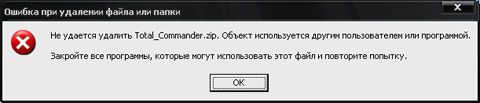
Здесь речь пойдет о файлах и папках при попытке удаления, перемещения, либо переименования которых выдается подобное сообщение:

1 (480x103, 10Kb)

Читать далее...
Рубрики:  Всё о компьютере, Интернет.

Без заголовка

Понедельник, 12 Декабря 2016 г. 21:43 + в цитатник
Это цитата сообщения Tatjanuschka [Прочитать целиком + В свой цитатник или сообщество!]

Как не стать жертвой электронной открытки

http://www.liveinternet.ru/users/pomogai-ka/post265409594/

Спасибо, Ирина,за подсказку!

Как обезопаситься от мошеннических открыток.


1. Первым делом определите отправителя.


Посмотрите поле "От" в заголовке письма. Изучите тему письма. Нормальные открыточные сайты обязательно пишут имя отправителя. Дополнительно дублируют его имя и email в теле сообщения.


Обязательно проверьте как отображаемое имя, так и адрес электронной почты отправителя. Если отправитель не указан или он вам не знаком, то лучше воздержаться от просмотра открытки.

Впрочем, специалисты советуют не открывать также вложенные файлы в сообщениях, полученных от знакомых, если характер содержимого точно не известен. Отправитель может и не подозревать о наличии вируса в сообщении.


2. Предварительно просмотрите веб-адрес ссылки, прежде чем переходить по нему. Если адрес в ссылке не отображается, наведите указатель мыши на ссылку, не щелкая ее, чтобы узнать, куда ведет ссылка. (Адрес должен отображаться в нижней строке веб-браузера.)


3872337_otkritka2 (637x85, 21Kb)


3. Никогда не переходите по ссылкам, полученным из неизвестного источника, особенно отправленных через социальные сети: вредоносные гиперссылки остаются одним из главных методов распространения угроз.


Если в чём-то засомневались, скажем, вы знаете человека, который мог бы отправить открытку, но он ли это? Или просто любопытство раздирает. Воспользуйтесь альтернативными способами просмотра.


Например, если у вас установлен антивирус Касперского, то перейдите в режим "Безопасный браузер". В этом режиме антивирус запустит браузер в специальной среде и будет следить, чтобы во время работы из неё ничего не попало в ваш компьютер.


3872337_otkritka (500x376, 46Kb)


Если антивируса Касперского под рукой нет, а открыть открытку уж очень хочется, то можно воспользоваться приватным режимом просмотра в браузере.


Приватный режим просмотра — режим работы браузера, в котором он не запоминает информацию, скаченную из сети. После выхода из режима вся информация стирается.


В приватном режиме ни в коем случае ничего не скачивайте в компьютер.


Как включить (выключить) приватный режим просмотра.


  • FireFox — комбинация клавиш Ctrl+Shift+P


  • Chrome и Opera — клавиши Ctrl+Shift+N


  • Internet Explorer — комбинация Ctrl+Shift+P, режим называется InPrivate.


Соблюдайте элементарные меры предосторожности и это избавит вас от неприятностей.


Если сами решите отправить кому-нибудь электронную открытку, воспользуйтесь известными и проверенными сайтами.

Как это сделать, например, с помощью сервиса Открытки от Yandex, смотрите видеоподсказку:


По материалам pc-teach.ru, www.support.sgqconsulting.ru

Рубрики:  Всё о компьютере, Интернет.

Без заголовка

Понедельник, 12 Декабря 2016 г. 21:40 + в цитатник
Это цитата сообщения lach [Прочитать целиком + В свой цитатник или сообщество!]

7 скрытых функций компьютерной мыши

1. Выделение части текста

 
Мы все знаем, что для выделения текста необходимо зажать левую кнопку мыши и провести курсором по нужному участку текста. Однако, если нам надо выделить текст на длинной странице, то есть с прокруткой, это не всегда удобно. Поэтому используйте следующую комбинацию: щелкните мышкой в начале нужного места, затем перейдите в конец требуемого выделения и щелкните еще раз, но удерживая при этом зажатый Shift. Все пространство между двумя кликами выделится. 
 

2. Переходы назад-вперед в браузере

 
В браузере для перехода на предыдущую или следующую страницу совсем не обязательно щелкать по соответствующим кнопкам на панели инструментов программы. Можно просто зажать Shift и покрутить колесико мыши вперед или назад. 
Читать далее...
Рубрики:  Всё о компьютере, Интернет.

Без заголовка

Понедельник, 12 Декабря 2016 г. 11:46 + в цитатник
Это цитата сообщения принцеска_1 [Прочитать целиком + В свой цитатник или сообщество!]

Бесплатный редактор фотографий


(из блога Нины Бурмистровой)


Добро пожаловать на сайт.

Жмите..


<<
Читать далее...
Рубрики:  Всё о компьютере, Интернет.

Без заголовка

Понедельник, 12 Декабря 2016 г. 11:45 + в цитатник
Это цитата сообщения На-Туся [Прочитать целиком + В свой цитатник или сообщество!]

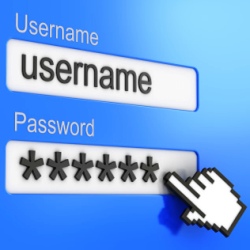
10 худших паролей, по мнению Google.


10 худших паролей, по мнению Google

Собака способна помочь хозяину в том, что касается охраны дома. Но когда речь заходит о сохранности онлайновых данных, ваш питомец может сослужить не самую лучшую службу.

Недавно Google Apps провели исследование среди 2 000 пользователей, чтобы узнать об их методах выбора пароля для своих аккаунтов.

Результаты исследования оказались довольно тревожными: большинство людей выбирали пароли, основанные на уже известной информации.

Это значит, что огромное количество паролей можно взломать, используя несколько нехитрых, грамотно подобранных предположений.

Какие же пароли являются самыми распространенными?


Список 10-и самых популярных паролей:


Читать далее...
Рубрики:  Всё о компьютере, Интернет.

Без заголовка

Понедельник, 12 Декабря 2016 г. 11:44 + в цитатник
Это цитата сообщения RemDomTeh [Прочитать целиком + В свой цитатник или сообщество!]

Как очистить кэш браузера

Очень часто причиной неправильной или плохой работы браузера является объёмный кэш, в котором хранятся многочисленные элементы когда-либо загруженных страниц. Среди этих элементов могут быть устаревшие фрагменты и обрывки не до конца загруженного кода (например, из-за системного сбоя или «падения» браузера), аудио- и видео- данные. Для чего нужны эти данные? Кеш сохраняется для ускорения загрузки страницы, сокращения трафика и возможного просмотра в автономном режиме без подключенного Интернета. Это если вы посетите этот же сайт через время, то ваш браузер сначала обратиться к сохранённой информации в кеше, которую вы и увидите, хотя за это время на удаленном сервере она могла измениться, а кэш еще содержит старые данные. Наличие большого объёма сохранённых данных может отрицательно сказываться на скорости и на корректности работы браузера. Самое простое и оптимальное решение в такой ситуации - очистка кеша браузера.
Каждый браузер имеет свой способ очистки кэша загруженных страниц

Internet Explorer

В Internet Explorer (есть такие пользователи) заходим в меню «Сервис» и выбираем «Свойства обозревателя». В закладке «Общие» выбираем пункт «История просмотра» и нажимаем кнопку «Удалить». В появившемся окне ставим галочки напротив типов данных, которые требуется стереть, и нажимаем кнопку «Удалить».


Opera

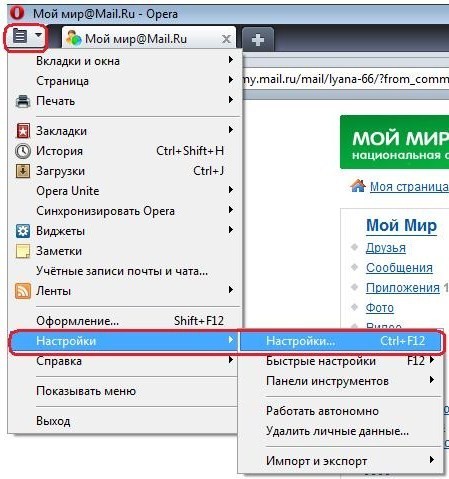
В Opera следует зайти в «Настройки», выбрать «Расширенные», в списке справа нажать «История» и выбрать кнопку «Очистить дисковый кэш». Здесь же можно установить галочку «Очищать при выходе» и задать объём выделяемой кэш-памяти до 0 до 400 Мбайт.

Google Chrome

В Google Chrome нужно выбрать в меню «Инструменты» пункт «Очистить данные просмотров», после чего в появившемся окне отметить галочками тот тип данных, которые требуется удалить.

Firefox

В Firefox выбираем меню «Настройки», панель «Дополнительные», нажимаем на кнопку «Сеть» и в пункте «Кэшированное веб‐содержимое» нажимаем кнопку «Очистить сейчас». Здесь же можно задать максимальный объём кэш-памяти.

Чтобы автоматически очищать кэш при закрытии Firefox, нужно зайти в панель «Приватность», в разделе «История» выбрать пункт «Ваши настройки хранения истории» и поставить галочку на пункт «Очищать историю при закрытии Firefox». Щёлкнув на появившейся справа кнопке, ставим галочку у слова «Кэш».

Safari

В Safari необходимо зайти в «Настройки», выбрать вкладку «Конфиденциальность» и пункт «Удалить все данные веб-сайтов». Кроме того, можно отдельно выбрать сайты, информацию которых вы желаете удалить, а также очистить историю сёрфинга.

Вот таким способом можно не только "починить" браузер, но и "облегчить" диск С, на котором находится система. Размер кеша зависит от настроек браузера и может занимать до 1 Гиг (вместе с автономными и временными файлами, историей, кукисами и т.д.)
P.S. Также обновить содержимое страницы в реальном времени можно клавишей F5. Но это не решит проблему в целом.
Будут вопросы - задавайте, вам помогу и другим может пригодится.
Рубрики:  Всё о компьютере, Интернет.

Без заголовка

Понедельник, 12 Декабря 2016 г. 11:44 + в цитатник
Это цитата сообщения jzayka [Прочитать целиком + В свой цитатник или сообщество!]

Куда девается место на диске С и как его освободить?...

Знакома ли вам ситуация, изображенная на рисунке слева?
Вроде бы было место, да куда-то пропало.

Об основных системных папках, расположенных на диске C и о том, как освободить пространство на этом диске в видеоролике Андрея Сухова


Серия сообщений "**Видеоуроки и советы Андрея Сухова":

Часть 1 - Как установить или переустановить Windows?видеоуроки
Часть 2 - Как закрыть зависшую программу...)))
...
Часть 4 - Как переименовать несколько файлов..)))
Часть 5 - Как переместить папку Мои документы
Часть 6 - Куда девается место на диске С и как его освободить?...
Часть 7 - Эффективный поиск файлов и папок в Windows 7
Часть 8 - Что такое BIOS
...
Часть 29 - Как вернуть меню Пуск в Windows 8 с помощью бесплатной программы Start Menu 8..)
Часть 30 - Температура процессора..)
Часть 31 - Как изменить программы по умолчанию


Рубрики:  Всё о компьютере, Интернет.

Без заголовка

Понедельник, 12 Декабря 2016 г. 11:43 + в цитатник
Это цитата сообщения ЭМИЛЛИ [Прочитать целиком + В свой цитатник или сообщество!]

Что такое КУКИ?

Говоря другими словами, “куки” - это небольшие файлы, которые сохраняют сайты во время посещения. По ним сайты узнают вас при последующем посещении и вам не надо заново вводить логин и пароль…
Отрицательное в куках:
1) Забивают Ваш ПК мусором.
2) По ним можно отследить (и отслеживают!) где и как часто вы бываете специальные программы - “интернет-ищейки”… Зачастую потом вам целенаправленно крутят целевую рекламу…
3) “Благодаря” куку любой другой пользователь может сесть вслед за вами за комп, и… порезвиться от вашего имени! Или потратить пару баксов.
4) Иногда куки начинают глючить и начинаются “чудеса” - вас не узнает знакомый сайт, узнает вас под другим именем, не показывает то, что нужно, или показывает, что не нужно…
Поэтому куки крайне полезно периодически чистить, т.е. удалять!

Как чистить (удалять)? Зависит от вашего интернет-браузера!
Удаляем "куки" или "кукисы" в Опере.


Читать далее

Рубрики:  Всё о компьютере, Интернет.

Без заголовка

Понедельник, 12 Декабря 2016 г. 11:42 + в цитатник
Это цитата сообщения Александр_Баловацкий [Прочитать целиком + В свой цитатник или сообщество!]

Для тех кому это нужно...

0_ae491_66e14840_XL (700x540, 124Kb)

Многие на ЛиРу любят и скачивают из интернета для себя видеоролики и музыку, выкладывают в свои дневники и предлагают всем нам для просмотра и прослушивания.

По просьбе http://www.liveinternet.ru/users/lina_frans/profile/ Лины Франц я сделал этот пост для того, чтобы знали все и пользовались этим...

Для тех, кто ещё не знает как легко и быстро можно скачать любое видео и музыку в сети Вконтакте, смогут на сайте vklab.ru подробно ознакомиться.

Здесь подробно и на понятном языке для простого пользователя интернета рассказано, как удобно и быстро можно скачать видео и музыку в Контакте, подробно рассказано как Вам действовать.

Также и на скачивание видео, и всё это бесплатно и в любое время..., согласитесь удобно.

К тому же здесь Вы сможете почитать отзывы по этим программам, об удобстве пользования.

Кстати, хотел бы заметить, что в сети Вконтакте Вы сможете найти и скачать для себя самые популярные  музыку и видео.

Источник: http://vklab.ru/video-vkontakte

Александр Баловацкий

Рубрики:  Всё о компьютере, Интернет.

Без заголовка

Понедельник, 12 Декабря 2016 г. 11:41 + в цитатник
Это цитата сообщения RemDomTeh [Прочитать целиком + В свой цитатник или сообщество!]

«Лечим» компьютер сами

В статье речь пойдёт о первоочередных шагах при сбое в работе компьютера и браузера. В чём это проявляется? Вы уже не первый день за компьютером и привыкли, что загружаются одни и те же программы. При работе в Интернете вы знаете, что и как делать, чтобы получить нужный результат. Ваш любимый браузер настроен под нужные сайты. Одним словом – всё хорошо, «полёт нормальный». И вот, в один из дней, включив комп, вы замечаете, что привычный ход работы как то нарушен – долго происходит загрузка; непонятно что происходит с браузером (не открываются сайты, долго длится переход, не работают приложения и т.д.); компьютер ужасно тормозит и с большим трудом выполняет элементарное и т.п. Причин такого поведения может быть много, но есть определённые правила, благодаря которым получиться существенно сузить круг поиска.

1.Проверка на вирусы. Я знаю, что у вас есть антивирус, возможно даже лицензионный, который обновляется ежедневно, по результатам тестов занимающий верхние строчки разных исследований, который каждый день выдаёт сообщение «Ваша система в полной безопасности», для некоторых самый лучший, но поверьте, что это не так. Очень часто проблемы могут возникать именно по вине вирусов, поэтому в первую очередь нужно проверить систему на наличие-отсутствие этой живности. Лично я, использую и всегда рекомендую другим, программу Dr.Web CureIt! . Преимущества этой утилиты: не требуется установка, русский язык интерфейса, простота в работе, очень высокий уровень обнаружения. Скачать антивирусный сканер можно по прямой ссылке с сайта разработчика можно ТУТ . Достаточно скачать на компьютер и запустить. По окончании сканирования выполнить рекомендации, просто нажав на кнопку, а после обработки перезагрузить комп и обратить внимание на работу машины после очистки. В любом случае, иногда, проводить такую проверку не помешает.

2.Захламлённость. Если п.№1 не помог (ничего не обнаружено; нашлось, но после удаления найденного не изменилось) тогда переходим к дальнейшим действиям. Вспомните, когда последний раз занимались очисткой Операционной Системы, браузера, рабочего стола? Давно. Очень давно. Никогда. А что это такое… Если один из вариантов ваш, тогда займитесь этим не завтра, не на днях, не после, а прямо сейчас. Сделать очистку можно несколькими способами. Можно средствами и возможностями самой Windows. Но, для неопытных пользователей расписывать весь процесс, которым они не будут пользоваться, занятие малоприятное, поэтому я предлагаю другой способ, программу о которой очень многие знают, у многих она даже установлена, но, почему то, очень мало пользуются. Речь идёт о программе CCleaner. Это очень хорошая программа. Уже много лет она установлена на всех моих компьютерах и ноутбуках, во всех операционных системах с любой разрядностью. В настоящее время установлены ХР, 7, 8.1 и на всех есть эта программа. Для тех, у кого её ещё нет, то вот ссылка на официальный сайт CCleaner. Выбирайте Free версию. Преимущества – русскоязычный интерфейс, небольшой размер при огромных возможностях, простота в использовании, бесплатность. При установке следует обратить внимание на «птички» . Как по мне, то лучше оставить только ярлык на рабочем столе, остальные чек боксы лучше снять. Можно использовать для этих целей и другие, аналогичные «чистильщики».

3.Дефрагментация. Не стану вдаваться в описание, но скажу, что эту процедуру нужно выполнять ОБЯЗАТЕЛЬНО после очистки компьютера. В зависимости от интенсивности использования компа, периодичность очистки-дефрагментации, может быть разной, но раз в 3-4 месяца, в любом случае, только помогут содержать жёсткий диск в порядке, что позволит сохранить работоспособность компьютера на должном уровне. Можно выполнить дефрагментацию средствами Windows, но расписывать весь путь для каждой Операционной Системы, не есть задача этой статьи, да и зачем, если есть специальная программа Defraggler. Она тоже имеет русский интерфейс, занимает мало места, бесплатна и отлично справляется со своей работой. Вот ссылка на официальный сайт программы, где можно скачать установочный файл Defraggler . Также как и с предыдущей программой следует выбирать Free версию. Можно применять аналогичные программы, которых в Интернете очень много, но я уже давно убедился в правиле - чем проще программа, тем она лучше выполняет свою работу, без всяких рюшечек, красивостей и остальных наворотов, просто захлямляющих компьютер.
Эти 3 пункта периодически НУЖНО выполнять даже если с компом всё нормально, в этом случае вы сохраните высокую работоспособность длительное время.

4.Очистка кеш браузера. О необходимости этой процедуры и о том, как это сделать по каждому конкретному браузеру , я уже ранее писал. Статья доступна по адресу

5.Проверка обновлений для дополнений и расширений установленных в браузере Мазила и Хром. Только эти браузеры могут преподнести неприятный «сюрприз» своим пользователям. Ненужное отключить или удалить. Закрыть-открыть браузер и проверить результат.

6.Сбросить настройки браузера по умолчанию. Если вы уверены, что проблема именно в любимом браузере, т.к. в другом всё нормально работает, то этот вариант единственный. Как это сделать я описывал ранее ТУТ

7.Очистка от пыли. Банальная очистка от пыли последний вариант, но тоже весьма действенный. В большей степени это относиться к стационарным системным блокам. В силу своей конструкции (ящик с отверстиями) и законам физики (электромагнитные поля) это «отличный» пылесборник не зависимо от чистоты в квартире. Как очистить системник от пыли? Отключить все подключенные провода. Снять боковую крышку. Взять чистую малярную прямую кисть и пылесос. Поднимаете пыль со всех деталей и узлов и одновременно вытягиваете всё пылесосом. Следует обратить внимание, что делать это нужно без усилий и фанатизма. Доказано, что системный блок, который расположен на столе или немного выше пола, гораздо меньше подвержен запылению.

Ноутбуки тоже не исключение, но в силу своих конструкционных особенностей, гораздо меньше шансов для пыли попасть внутрь. Если вы любите работать с ноутбуком лёжа, то должны помнить, что в постели самый большой источник пыли и тем самым вы ускоряете процесс обращения к специалистам. Обращаться нужно в случаях когда ноут сам начинает отключаться, постоянно работает кулер (вентилятор), сильно греется, плохо работает видео и вообще постоянно происходит сбой в работе. Самому разбирать и влезать в ноутбук без подготовки, я не советую. Разве что вы хотите купить новый девайс, но никак не решаетесь, тогда пожалуйста…
И, только, если ничего из вышеперечисленного не помогло и проблемы в работе с компьютером остались – можете смело обращаться в мастерскую, в таком случае, вы будете уверены, что не зря заплатите деньги.

Я не претендую на 100% абсолютность, но большинство проблем при работе с компьютером, которые пользователь может решить сам, изложены выше. Если вы оцениваете себя к категории «чайников», то все статьи по работе с реестрами, резервными копиями, контрольными точками и остальными советами, вам мало что скажут и уж тем более не помогут.
Рубрики:  Всё о компьютере, Интернет.

Без заголовка

Понедельник, 12 Декабря 2016 г. 11:40 + в цитатник
Это цитата сообщения Наталья_Ивушка [Прочитать целиком + В свой цитатник или сообщество!]

Что будем делать? СБУ призвала украинцев убираться из российских соцсетей

СБУ призвала украинцев убираться из российских соцсетей

С 1 августа в Российской Федерации вступает в силу новый антитеррористический закон, предоставляющий полное право на получение Федеральной службе безопасности РФ практически всех личных данных пользователей интернет-ресурсов, зарегистрированных в РФ.

Таким образом ФСБ на законодательном уровне получает полное право вмешиваться в личную жизнь не только граждан России, но и иностранцев, сообщает "Пресса Украины".

Данные по всем логинам и электронным адресам своих пользователей, списки их контактов, сведения о количестве, объеме и адресатах передаваемых сообщений владельцы почтовых серверов, блог-хостингов, форумов и соцсетей будут обязаны предоставлять по первому же требованию представителей российских государственных структур.

В Службе безопасности Украины предупреждают, что в условиях продолжающейся агрессии России на территории Украины, новые полномочия предоставляют ФСБ возможность получать имеющуюся в веб-среде информацию о украинских событиях и в дальнейшем использовать ее в ущерб интересам национальной безопасности. 

В СБУ предупреждают всех граждан, которые обеспокоены безопасностью личной информации и рекомендуют воздержаться от использования интернет-ресурсов российской доменной зоны, в первую очередь это касается соцсетей и почтовых ящиков.

Список российских соцсетей: 

1. Яндекс - http://www.yandex.ru/ 

2. Вконтакте - http://vk.com/ 

3. Одноклассники - http://www.odnoklassniki.ru/ 

4. Фотострана - http://fotostrana.ru/ 

5. Привет.ру - http://privet.ru/ 

6. LiveInternet - http://www.liveinternet.ru/ 

7. Toodoo - http://toodoo.ru/ 

8. LJ.Rossia.org - http://lj.rossia.org/ 

9. Блоги@Mail.Ru - http://blogs.mail.ru/ 

10. Моя живая страница - http://www.mylivepage.ru/ 

11. MirTesen.ru - http://mirtesen.ru/ 

12. Дневник на TKS.RU - http://blogs.tks.ru/portal.php 

13. Клерк.ru - http://www.klerk.ru/ 

14. Beon.ru - http://beon.ru/ 

15. БебиБлог - http://www.babyblog.ru/ 

16. Блогус - http://www.blogus.ru/blog.php 

17. ITBlogs - http://itblogs.ru/ 

18. Рыболовный клуб - http://www.fion.ru/ 

19. RuSpace - http://www.ruspace.ru/ 

20. Re: vision - http://www.revision.ru/ 

21. Diary.Ru - http://www.diary.ru/ 

22. LiveLib - http://www.livelib.ru/ 

23. Карта для любителей рыбалки - http://www.fishingmap.ru/ 

24. Сообщество влюбленных в кино - http://www.ilovecinema.ru/ 

25. 100 Друзей - http://www.100druzei.ru/ 

26. Dogster - http://www.dogster.ru/ 

27. Факультет.ру - http://www.facultet.ru/ 

28. Тейст - http://www.mmm-tasty.ru/ 

29. Вебкруг - http://www.webkrug.ru/ 

30. VeniVidi - http://venividi.ru/ 

31. Я талант - http://yatalant.ru/ 

32. Мой мир - http://my.mail.ru/ 

33. ЛИМП - http://www.limpa.ru/ 

34. Spaces.ru - http://spaces.ru 

35. Мой Круг - http://moikrug.ru/ 

36. Соседи-Онлайн - http://sosedi-online.ru/ 

37. По Баранкой - http://zabarankoi.ru/ 

38. Юмами - http://www.u-mama.ru/ 

39. Автокадабру - http://autokadabra.ru/ 

40. Отдохнули.ру - http://www.otdohnuli.ru/ 

41. Telefoner.ru - http://www.telefoner.ru/ 

42. Одноклассники.КМ.РУ - http://vkrugudruzei.ru

Рубрики:  Всё о компьютере, Интернет.

Без заголовка

Понедельник, 12 Декабря 2016 г. 11:38 + в цитатник
Это цитата сообщения storie_angelo_rosso [Прочитать целиком + В свой цитатник или сообщество!]

Вот эта программа моментально хавает всплывающие рекламные окна.

Я проверила на себе. Вирус найти и выкурить не удалось, зато эта программ блокирует всплывающие окна в зародыше. Я скачала, и внизу на панели появился значок голова бычка. Когда он работает, то открывает рот и по этому можно понять, сколько всплывающих окон он съел. 

Подходит для любого браузера. 

https://www.admuncher.com/

Серия сообщений "советы по работе с компьютером":
Часть 1 - Если проблемы с флеш плеером в браузере Гугл Хром
Часть 2 - Восстановление ноутбуков до первоначального состояния
Часть 3 - Кто помнит, как изменить дату поста...
Часть 4 - Кто знает, как удалить эту гадость Installation.exe ?
Часть 5 - Вот эта программа моментально хавает всплывающие рекламные окна.
Часть 6 - Всё, что нужно начинающему блогеру(обновленный материал)
Часть 7 - "Лечим" компьютер сами
...
Часть 12 - Новый антивирусник
Часть 13 - Без заголовка
Часть 14 - Почему и по каким причинам зависает компьютер?
Рубрики:  Всё о компьютере, Интернет.

Скачиваем видео

Понедельник, 12 Декабря 2016 г. 11:37 + в цитатник
Это цитата сообщения Владимир_Шильников [Прочитать целиком + В свой цитатник или сообщество!]

Скачиваем видео из интернета!

Вечная проблема как скачать видео, музыку, файлы с сайтов. Теперь этой проблемы нет! Вставляете в окошко адрес страницы с которой требуется скачать и нажимаете кнопку "скачать". Далее произойдёт переадресация (надо немного подождать окончания загрузки) и Вам будет предложено скачать файл в удобном для Вас формате!


Рубрики:  Всё о компьютере, Интернет.

Работа с фото.

Понедельник, 12 Декабря 2016 г. 11:35 + в цитатник
Это цитата сообщения Иришка-Манюшка [Прочитать целиком + В свой цитатник или сообщество!]

УЧИМСЯ КРАСИВОМУ ОФОРМЛЕНИЮ ИЗОБРАЖЕНИЙ БЕЗ ФШ. "FREE ONLINE PHOTO EDITOR"


ВСЕМ - ПРИВЕТ!
Разбирая свои "закрома" еще из старого блога,
наткнулась на запись об одном замечательном
генераторе фото, где можно и отредактировать,
и подписать, и уменьшить или увеличить ваше
изображение.
Смотрим далее...

С любовью к вам!

Рубрики:  Всё о компьютере, Интернет.

Работа с фото.

Понедельник, 12 Декабря 2016 г. 11:33 + в цитатник
Это цитата сообщения Шадрина_Галина [Прочитать целиком + В свой цитатник или сообщество!]

Красивое оформление фотографий на сайте PATO.R


Вот такие замечательные фотографии вы можете очень быстро сделать на замечательном сайте PATO.R


Рубрики:  Всё о компьютере, Интернет.

Конвертер.

Понедельник, 12 Декабря 2016 г. 11:31 + в цитатник
Это цитата сообщения Шадрина_Галина [Прочитать целиком + В свой цитатник или сообщество!]

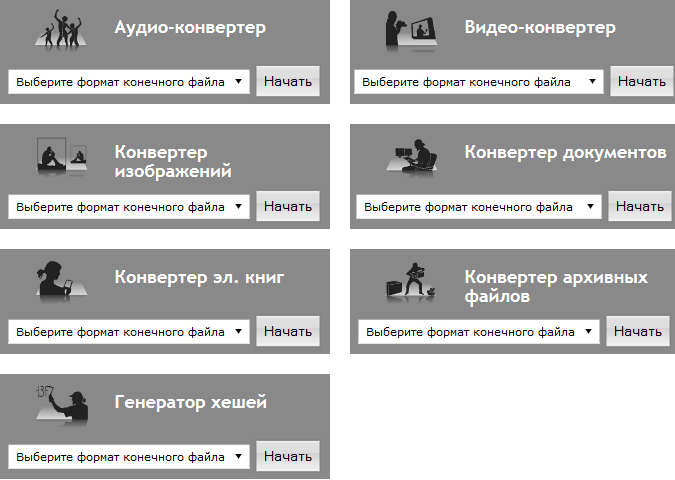
Он-лайн конвертер с большим выбором форматов

112215066_12.png
Этот он-лайн конвертер файлов позволяет вам легко преобразовывать файлы из одного формата в другой. Он способен работать с большим количеством различных форматов. Убедитесь в этом сами РјРё (675x480, 26Kb)

112215066_12.png


Серия сообщений "Нужные сайты":

Часть 1 - Все крупные и известные поисковые системы на одном сайте.
Часть 2 - Интересные и нужные сайты на любой вкус
...
Часть 21 - Все о кодах и номерах транспортных средст РОССИИ
Часть 22 - Как узнать свои задолженности?
Часть 23 - Он-лайн конвертер с большим выбором форматов
Часть 24 - Огромная коллекция лучших аффоризмов и картин.
Часть 25 - Занимательный сервис -Покажите мне улицу
...
Часть 29 - Все новости на одном сайте
Часть 30 - «Одно окно», интернет-навигатор - универсальный рабочий инструмент
Часть 31 - Газеты России читать ОНЛАЙН


Рубрики:  Всё о компьютере, Интернет.

Слайд-шоу.

Понедельник, 12 Декабря 2016 г. 11:30 + в цитатник
Это цитата сообщения Шадрина_Галина [Прочитать целиком + В свой цитатник или сообщество!]

Красивые слайд-шоу в ваш дневник

61776734_54188066_1264247674_1web.gif
Слайд-шоу - это очень простой и эффектный способ подборки красивых фотографий, и их просмотра. Вот несколько слайд шоу, которые можно сделать без всяких программ, просто подставляя адреса картинок в готовые формулы.


61776734_54188066_1264247674_1web.gif


Серия сообщений "Шпаргалки":

Часть 1 - Как сделать бегущую строку и бегущее изображение в дневнике
Часть 2 - Несколько оригинальных формул и ссылок для дневника
...
Часть 4 - БРОДИЛКА ПО САЙТАМ одноразовая e-mail электронная почта
Часть 5 - Разлиновка — шаблоны разлинованных листов всех форматов.
Часть 6 - Красивые слайд-шоу в ваш дневник
Часть 7 - Простые ОБЪЕМНЫЕ рамочки разной формы
Часть 8 - Простые, оригинальные рамочки разного цвета
...
Часть 23 - Простейший генератор оригинальных рамочек
Часть 24 - Бродилка по урокам по ЛиРу
Часть 25 - html коды для текста


Рубрики:  Всё о компьютере, Интернет.

Слайд-шоу.

Понедельник, 12 Декабря 2016 г. 11:30 + в цитатник
Это цитата сообщения Ш-Е-Р-Х-А-Н [Прочитать целиком + В свой цитатник или сообщество!]

Обзор программы для создания слайд-шоу

4535473_logo (248x87, 7Kb)Наверное, вам не единожды приходилось наблюдать за красивыми слайд-шоу, которые созданы из обычных фотографий и которые сопровождаются музыкой. В них  можно увидеть множество эффектов и красивые переходы. Согласитесь, смотрятся они просто потрясно. Время просмотра  таких видео пролетает незаметно.  Просматривать фотографии, усевшись с друзьями и родственниками, таким способом гораздо приятнее, чем листать снимки вручную.

Слайд-шоу идеально подойдет как для презентаций чего-важного, так и в подарок молодоженам, для такого неординарного события в их жизни. 4535473_09754853 (700x481, 67Kb)Подумайте сами, что вы можете предложить гостям, когда уже все темы для разговора давно закончены?   Естественно, просмотр фотографий. Теперь вам не придется бездумно перелистывать страницы своего альбома, как это вы делали раньше.

Такие интересные слайд-шоу вы сможете создавать с помощью программы для создания видео. ФотоШОУ - это очень удобная программа для создания слайд-шоу. Для начала скачайте пробную версию сроком на 10 дней. Этого времени вам вполне хватит, чтобы понять, что эта программа проста и доступна. В ней имеется русский интерфейс, возможность делать музыкальный фон, а затем выкладывать на Ютубе!

Обзор программы для создания слайд-шоу


У вас возникли вопросы как создать слайд-шоу с музыкой?

Для начала скачайте пробную версию. Найдите подходящие фотографии,  запаситесь красивой фоновой музыкой, посмотрите на Ютубе вспомогательный ролик!

Сделать красивый музыкальный фильм из фотографий, имеющихся у вас на диске, при определенной сноровке, вы можете лишь за каких-то 5 - 10 минут. Для этого в коллекцию программы заложено множество самых разных готовых проектов и на разные тематики.  Созданный проект слайд-шоу можно всегда сохранить как в EXE-файле, так и записать его в любом популярном на сегодняшний день видео формате. Последние версии, которые вам предлагаются, даже содержат формат Full-HD и DVD-видео. 

Думаю, эта программа вам понравится, ибо наряду со всеми ее достоинствами она никоим образом не искажает качество снимков, что нельзя сказать о многих похожих аналогах!

Рубрики:  Всё о компьютере, Интернет.


Поиск сообщений в Freya9
Страницы: 127 ... 8 7 [6] 5 4 ..
.. 1 Календарь