Без заголовка |
|
Без заголовка |
|
Без заголовка |

|
Без заголовка |
|
Без заголовка |


|
Без заголовка |
|
Без заголовка |
Меня попросили, дать хорошую ссылку на сайт где доступные уроки фотошопа!
Подумала, что может еще кому пригодиться уроки для новичков, подсказки, советы, настройки!
Я всегда советую только один сайт, для таких уроков!
Все легко и доступно!
Под катом, Вы можете увидеть уроки которые есть в учебнике, нажав на урок, вы поподете на сайт их размещения!
|
Без заголовка |
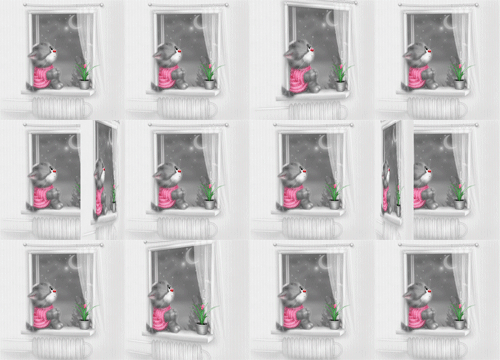
Сегодня я расскажу,как я делаю моргающие глазки,вариантов два,первый самый простой,а второй немного кропотливый.

первый вариант

второй вариант
|
Без заголовка |
 Фима-Собак, только немного переработан

|
Без заголовка |
Пишу как установить, так как многие не могут установить или найти его потом в фотошопе!
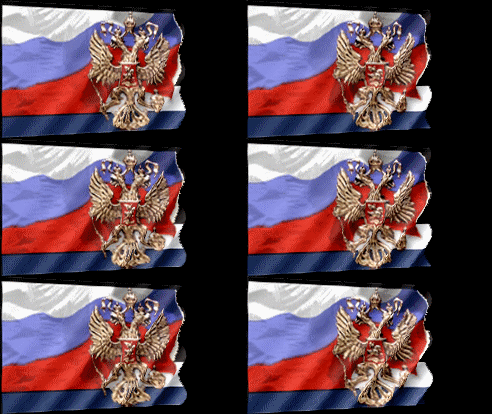
Несколько примеров плагина,сделала примерно минут за 5-7
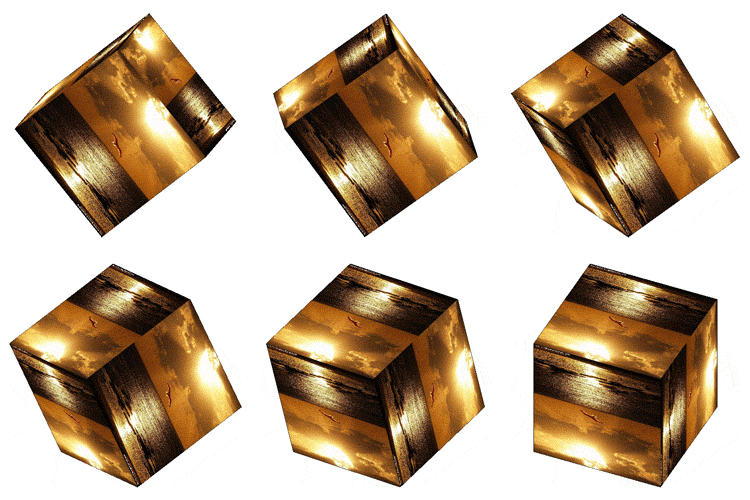
Не знаю какие скачивали, мой работает! Берем ТУТ
Извлекаем плагин,открываем папку Ulead_Gif-X_2.0 и запускаем файл Setup(значок с компьютером) у меня выглядит так

Запустили, жмем когда нужно указать путь , куда установить плагин выбираем диск С - program files - Adobe - Adobe Photoshop CS5 (или какой там у вас,у меня работал и в 3 и в 4) , потом опять Next-Next-Next...Теперь внимание, опять указываем путь и действительно там неправильно написано plugins, ставим черточку Plug-ins и все...все у нас устанавливается куда надо,открываем фотошоп и вот он у нас,родной,никуда не потерялся, стоит, ждет нас!


а вот собственно и сама картинка

Ах, да, чуть не забыла, если у вас всего один слой, плагинчик работать не захочет,так что ctrl+j и поехали!
Будут вопросы, в комменты, устанавливала прямо сейчас, так что работает, проверено!
|
Без заголовка |
|
Без заголовка |
|
Без заголовка |
1) Открываем любое изображение со свечой. Если изображение большое, уменьшаем его размеры с помощью команды Image - Image Size
2) Любым удобным инструментом, например Lasso Tool выделяем пламя (точность необязательна, но желательно обогнуть область фитиля)
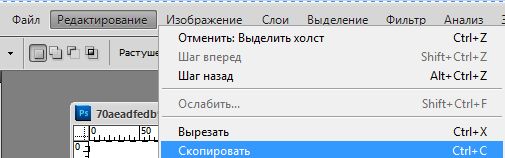
3) Копируем выделенную область (Ctrl+C)
4) На новом слое вставляем скопированное (Ctrl +V)
5) Дублируем еще 2 раза полученный слой. таким образом у нас будет 4 слоя: свечка и три слоя с огнем.
6) На каждом слое, кроме первого, с помощью Filter – Liquify изменяем форму языка пламени.
7) Дублируем кадры: для простоты сделаем количество кадров, равное количеству слоев.
8) Выделяем первый кадр. Оставляем видимым первый слой со свечой. Остальные слои скрыты.
9) Переходим на второй кадр. Оставляем видимыми первый слой со свечой и второй слой с огнем.
10) На третьем кадре оставляем видимыми первый и третий слой.
11) На четвертом кадре оставляем первый и четвертый слой.
12) Ставим на всех кадрах время - приблизительно 0,1 сек.

13) Сохраняем рисунок File-Save Optimized As…
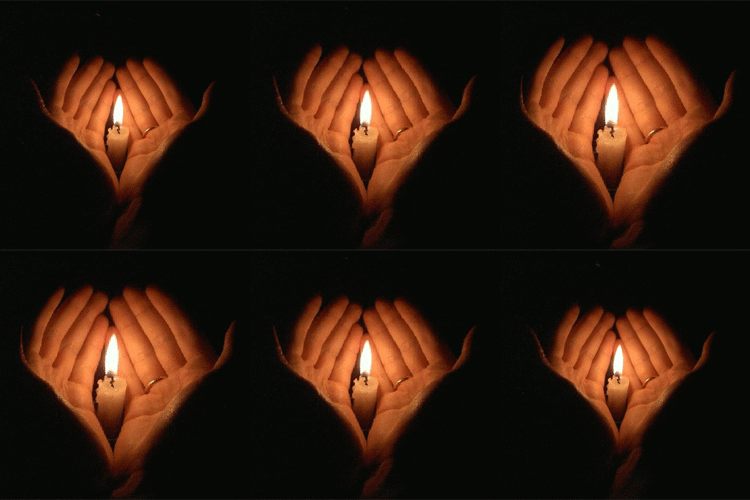
Любуемся на горящую свечу!

Автор урока Iriska
|
Без заголовка |
|
Без заголовка |
|
Без заголовка |


|
Без заголовка |

Написала урок по слиянию фото. Это совсем не сложно и я часто этим пользуюсь при создании коллажей.

|
Без заголовка |

|
Без заголовка |

 1.Уменьшение размера фотографии 2.Создание рамок для фотографий 3.Яркость, контрастность 4.Изменение цвета, смешивание цветов 5.Как улучшить резкость фотографии 6.Как улучшить качество старинных фотографий 7.Как совместить несколько фотографий 8.Замена цвета 9.Как из черно-белой фотографии сделать цветную 10.Фотомонтаж в Фотошоп 11.Устранение дефектов снимка фотографии 12.Устранение "цифрового шума" 13.Как убрать блеск с кожи лица 14.Изменяем цвет глаз 15.Создание надписей на фотографиях 16.Эффект царапины 17.Как сделать щетину 18.Эффект красивого освещения 19.Эффект радуги 20.Удаление морщин 21.Размытое изображение (эффект привидения) 22.Как создать капли воды 23.Эффект дождя на фотографии 24.Эффект камня 25.Удаление эффекта "красных глаз" 26.Изменение цвета кожи 27.Эффект старой фотографии 28.Эффект акварели 29.Эффект картины 30.Эффект недорисованной картины
|
Без заголовка |
|