-Поиск по дневнику

Поиск сообщений в Frea1111

 -Подписка по e-mail


 -Сообщества

Читатель сообществ (Всего в списке: 1) Рукодельницам_и_мастерицам

 -Статистика

Статистика LiveInternet.ru: показано количество хитов и посетителей
Создан: 24.01.2011
Записей: 2092
Комментариев: 18
Написано: 2113


Без заголовка

Воскресенье, 13 Ноября 2011 г. 04:57 + в цитатник
Это цитата сообщения NATALI-NG [Прочитать целиком + В свой цитатник или сообщество!]

Рубрики:  Фотошоп/уроки фотошопа

Без заголовка

Воскресенье, 13 Ноября 2011 г. 04:57 + в цитатник
Это цитата сообщения NATALI-NG [Прочитать целиком + В свой цитатник или сообщество!]

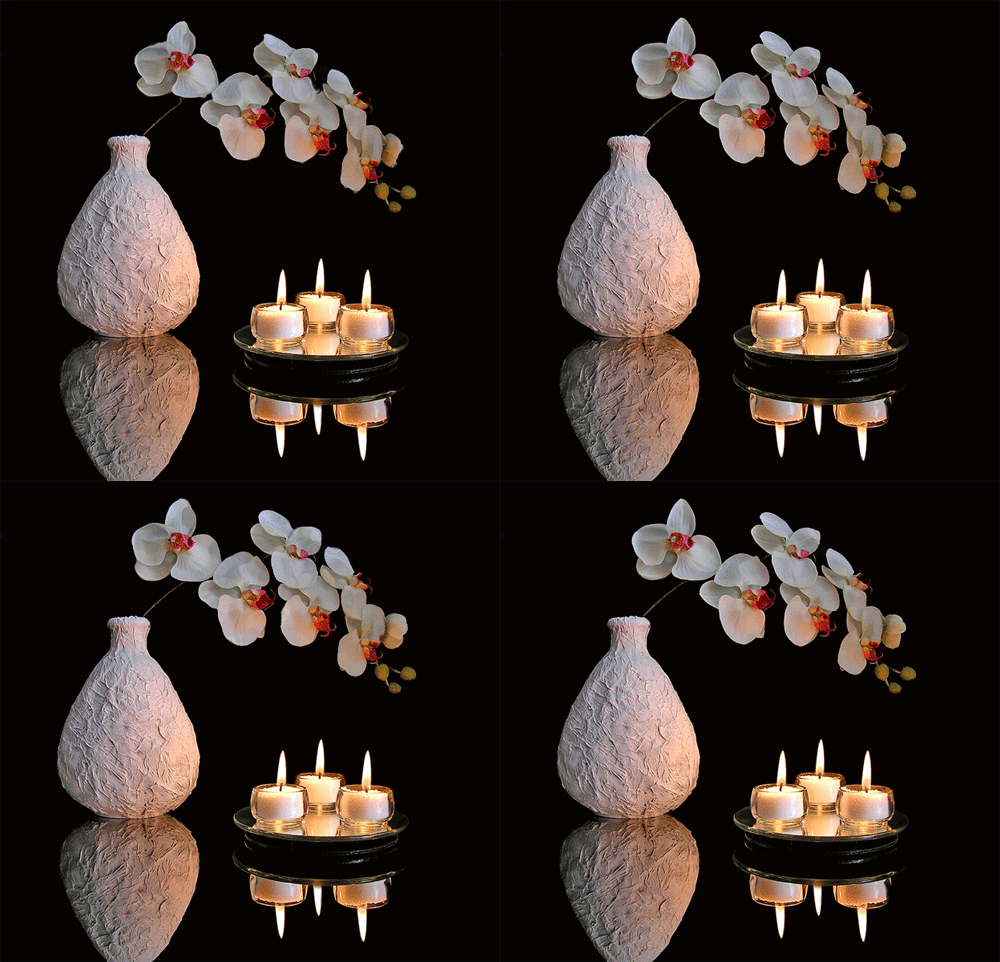
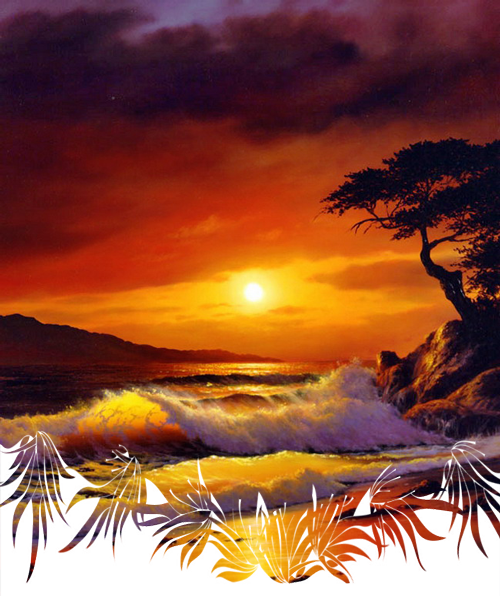
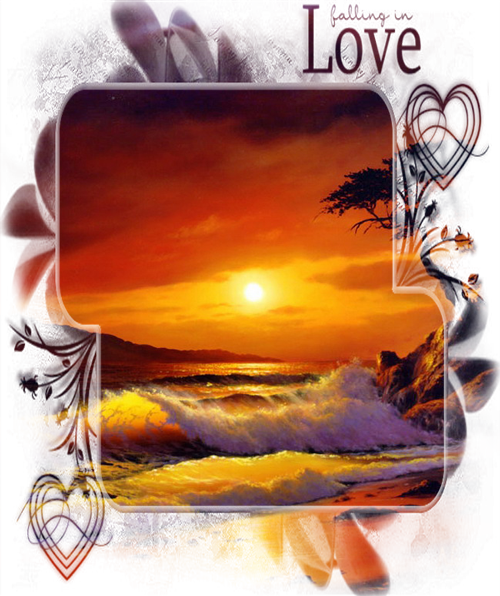
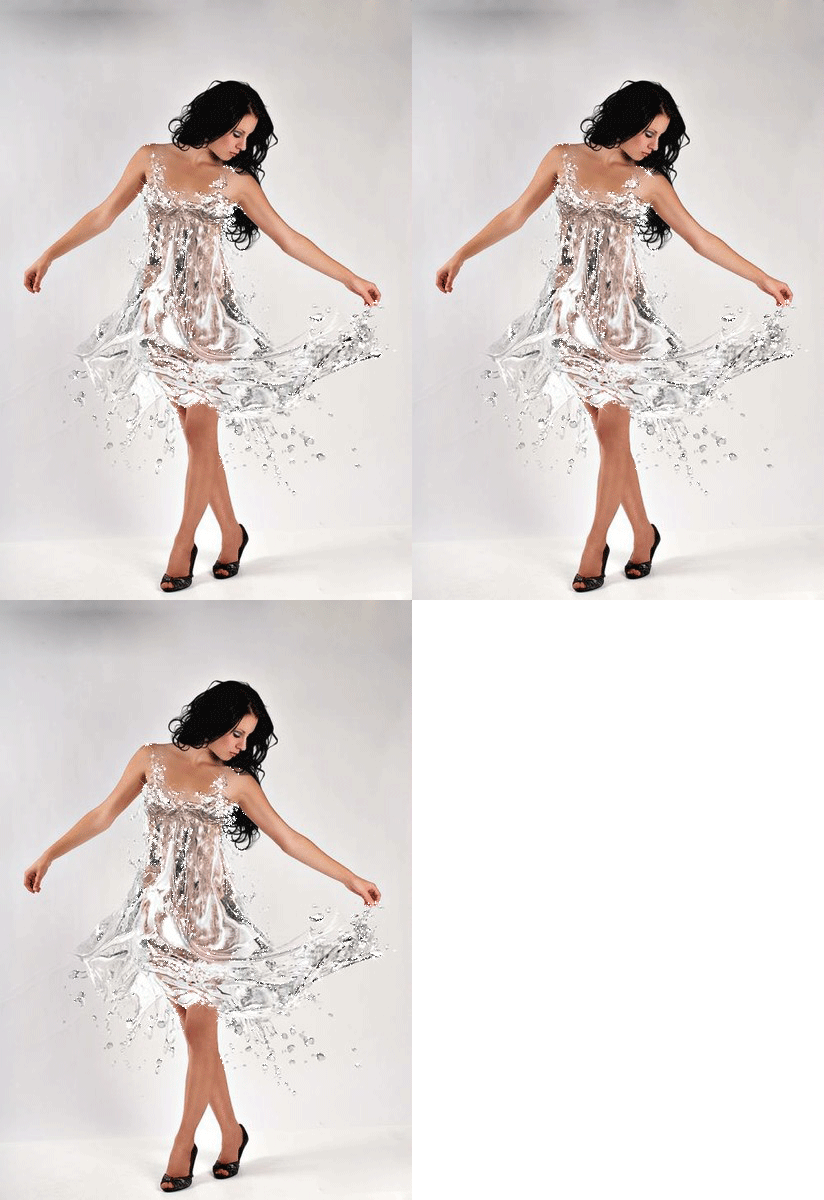
Урок от NATALI: Извлекаем узор из маски

 (500x596, 518Kb)
 (500x596, 599Kb)
Читать далее
Рубрики:  Фотошоп/уроки фотошопа

Без заголовка

Воскресенье, 13 Ноября 2011 г. 04:56 + в цитатник
Это цитата сообщения NATALI-NG [Прочитать целиком + В свой цитатник или сообщество!]

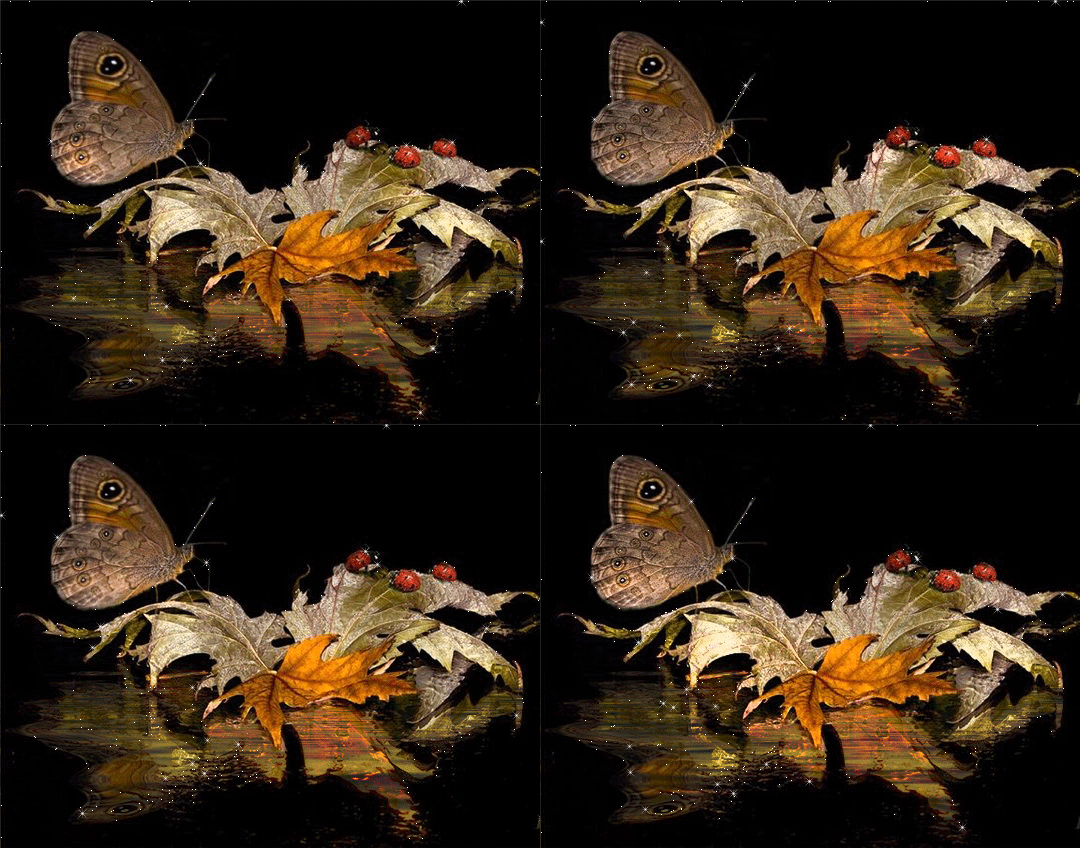
Урок от NATALI:Работа с каналами -вариант 3

Надеюсь ,что после освоения этого урока ,вы будете сами создавать красивые картинки на прозрачном слое...
 (550x413, 163Kb)


Читать далее
Рубрики:  Фотошоп/уроки фотошопа

Без заголовка

Воскресенье, 13 Ноября 2011 г. 04:56 + в цитатник
Это цитата сообщения NATALI-NG [Прочитать целиком + В свой цитатник или сообщество!]

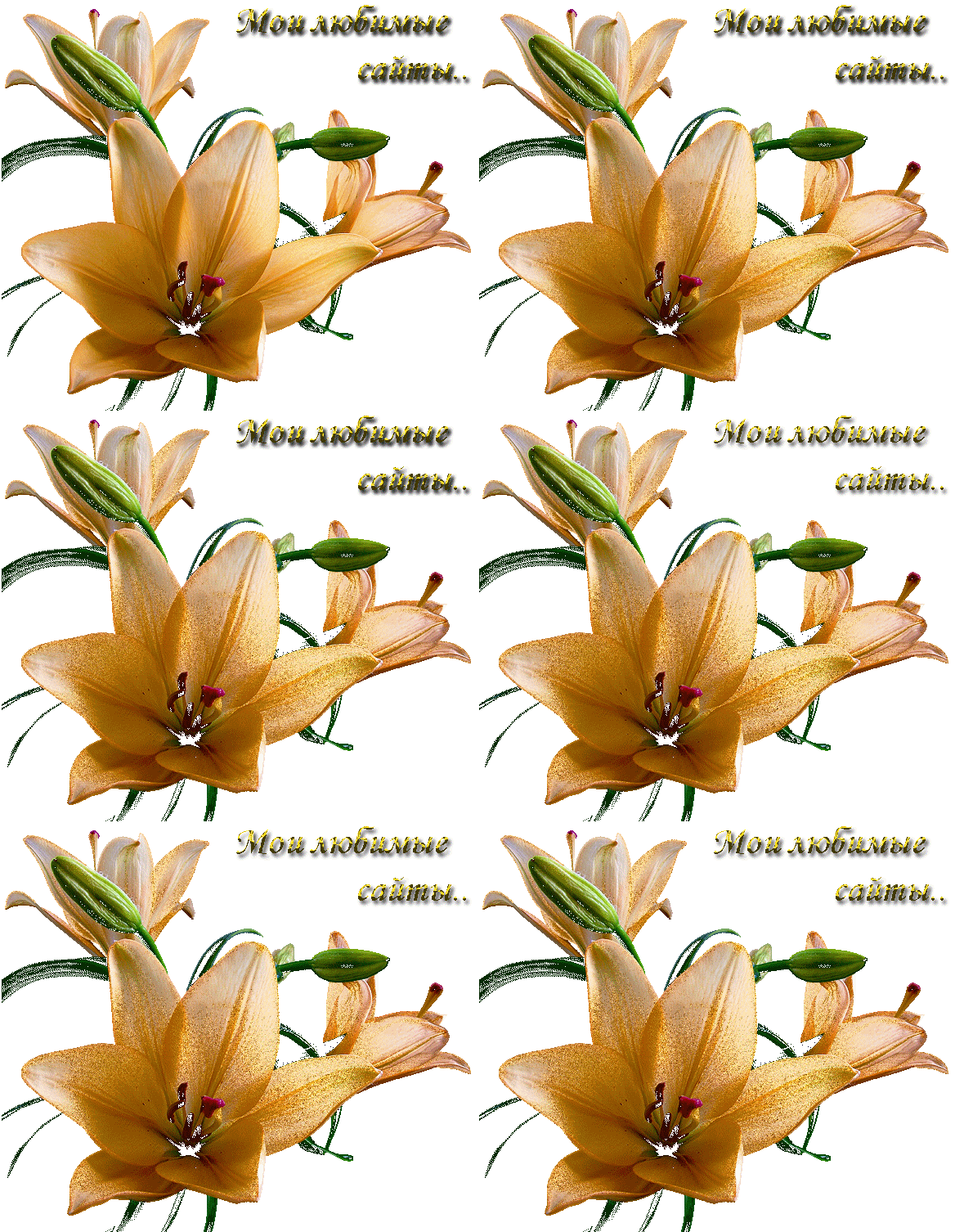
Урок от NATALI: Оживляем лепесточки цветов

Урок от NATALI
В этом уроке,я вам расскажу как можно оживить лепестки цветов или листья на деревьях.таким простым и незатейливым способом...
архив урока на скачку
http://turbobit.net/r5hf7i3qs84e.html
 (500x481, 107Kb)
Читать далее
Рубрики:  Фотошоп/уроки фотошопа

Без заголовка

Воскресенье, 13 Ноября 2011 г. 04:56 + в цитатник
Это цитата сообщения NATALI-NG [Прочитать целиком + В свой цитатник или сообщество!]

Урок от NATALI:Учимся делать несколько анимаций в одной картинке

Урок от NATALI
архив урока http://turbobit.net/f9nf3dcq6fkv.html
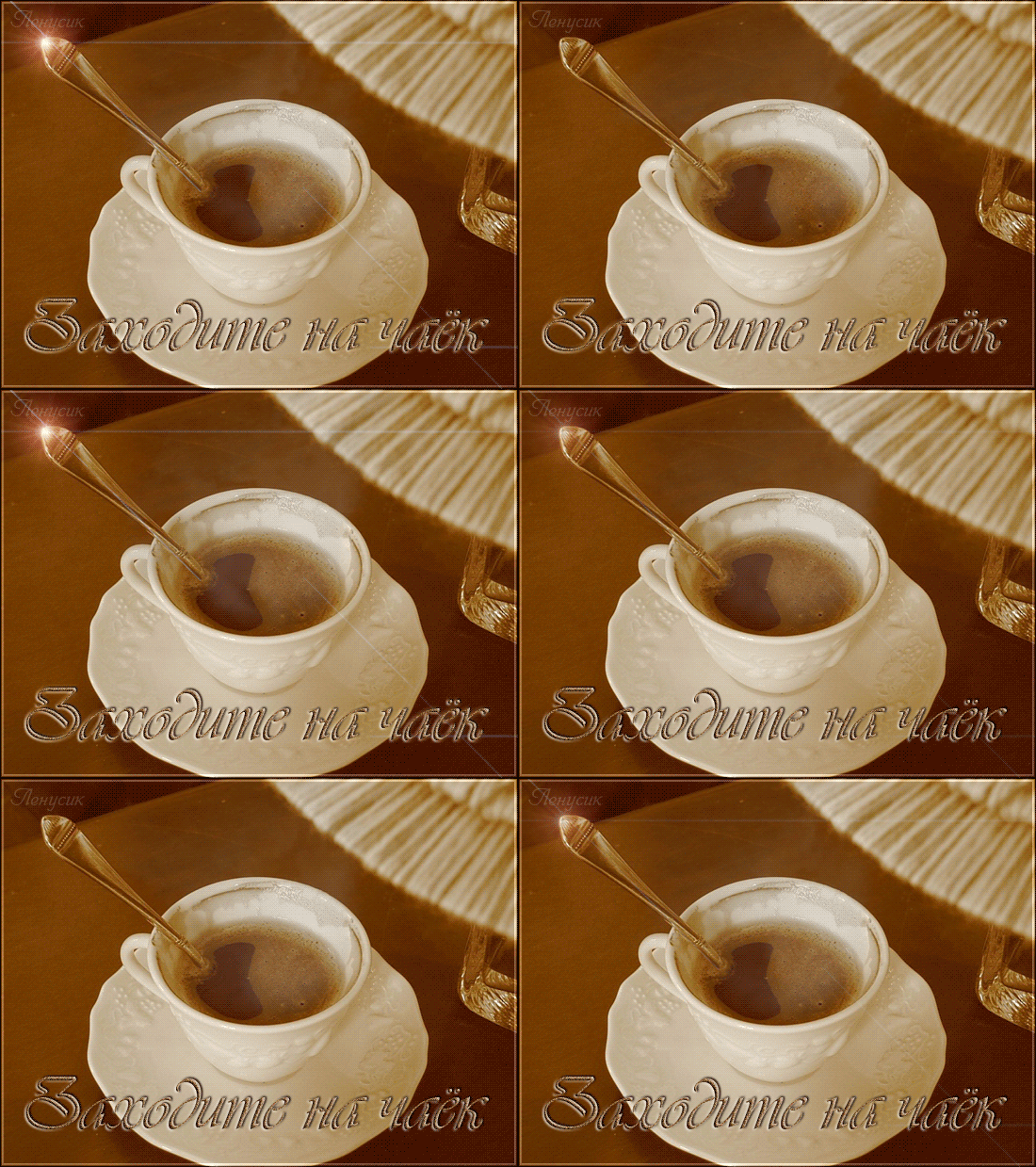
Урок по заявкам девушек....В этом уроке я вам расскажу ,как сделать несколько видов анимаций в одной картинке.....Урок очень лёгкий для тех кто уже знает что такое последовательность в фотошопе..Но для новичков,это сплошные загадки и вопросы...-Как так много умещается в одной картинке? Постоянно они у меня спрашивают...Вот я и пообещала,им это рассказать...
 (540x424, 346Kb)
Читать далее
Рубрики:  Фотошоп/уроки фотошопа

Без заголовка

Воскресенье, 13 Ноября 2011 г. 04:55 + в цитатник
Это цитата сообщения NATALI-NG [Прочитать целиком + В свой цитатник или сообщество!]

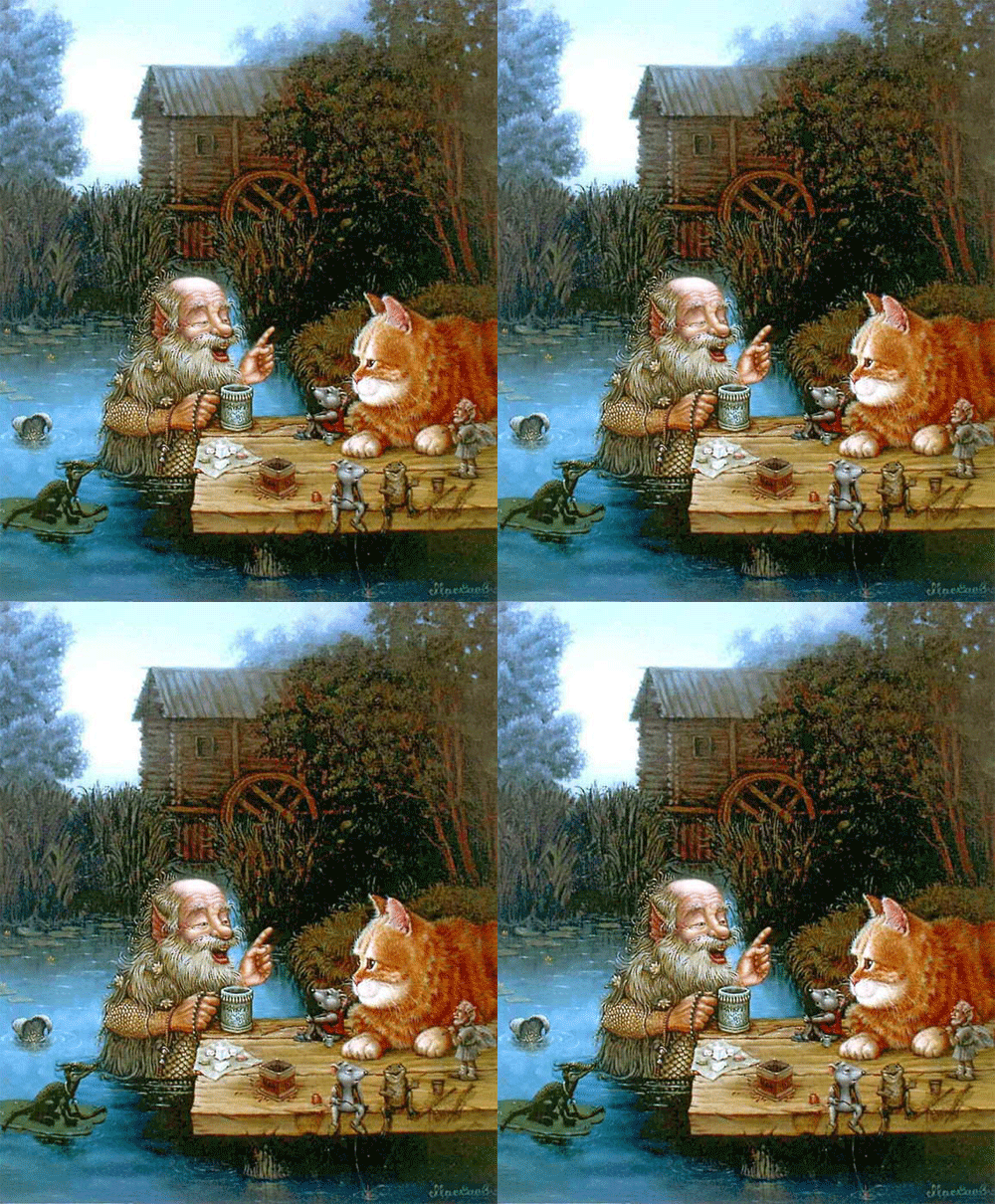
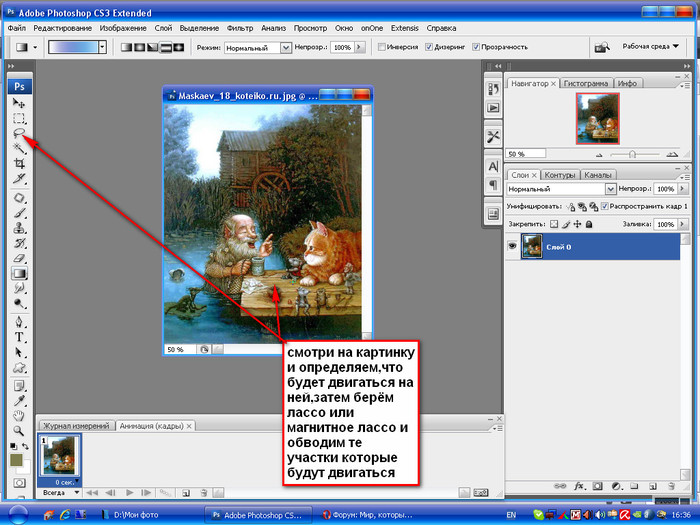
Урок от NATALI:Плавное движение всего в четырёх слоях

Урок от NATALI
Maskaev_18_koteiko (500x605, 346 Kb)
 (700x525, 118Kb)

Читать далее
Рубрики:  Фотошоп/уроки фотошопа

Без заголовка

Воскресенье, 13 Ноября 2011 г. 04:55 + в цитатник
Это цитата сообщения NATALI-NG [Прочитать целиком + В свой цитатник или сообщество!]

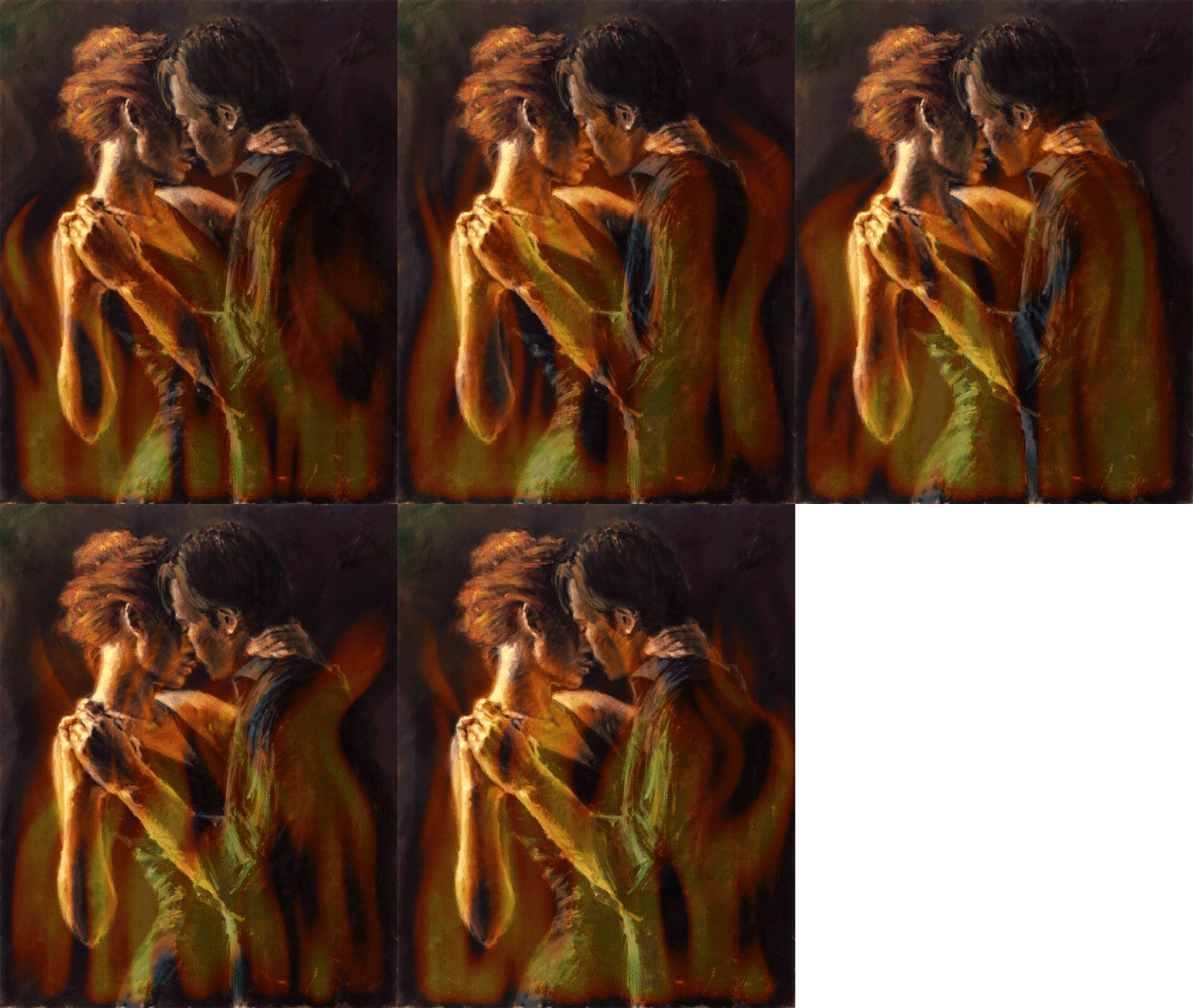
Урок: Учимся делать огонь плагином Альен Скин

Урок от NATALI
Ну что будем в этом уроке учиться поджигать картинки....Тогда за дело!

архив урока на скачку
http://turbobit.net/l7sy3f3jesur.html

 (500x634, 1034Kb)

Читать далее...
Рубрики:  Фотошоп/уроки фотошопа

Без заголовка

Воскресенье, 13 Ноября 2011 г. 04:55 + в цитатник
Это цитата сообщения NATALI-NG [Прочитать целиком + В свой цитатник или сообщество!]

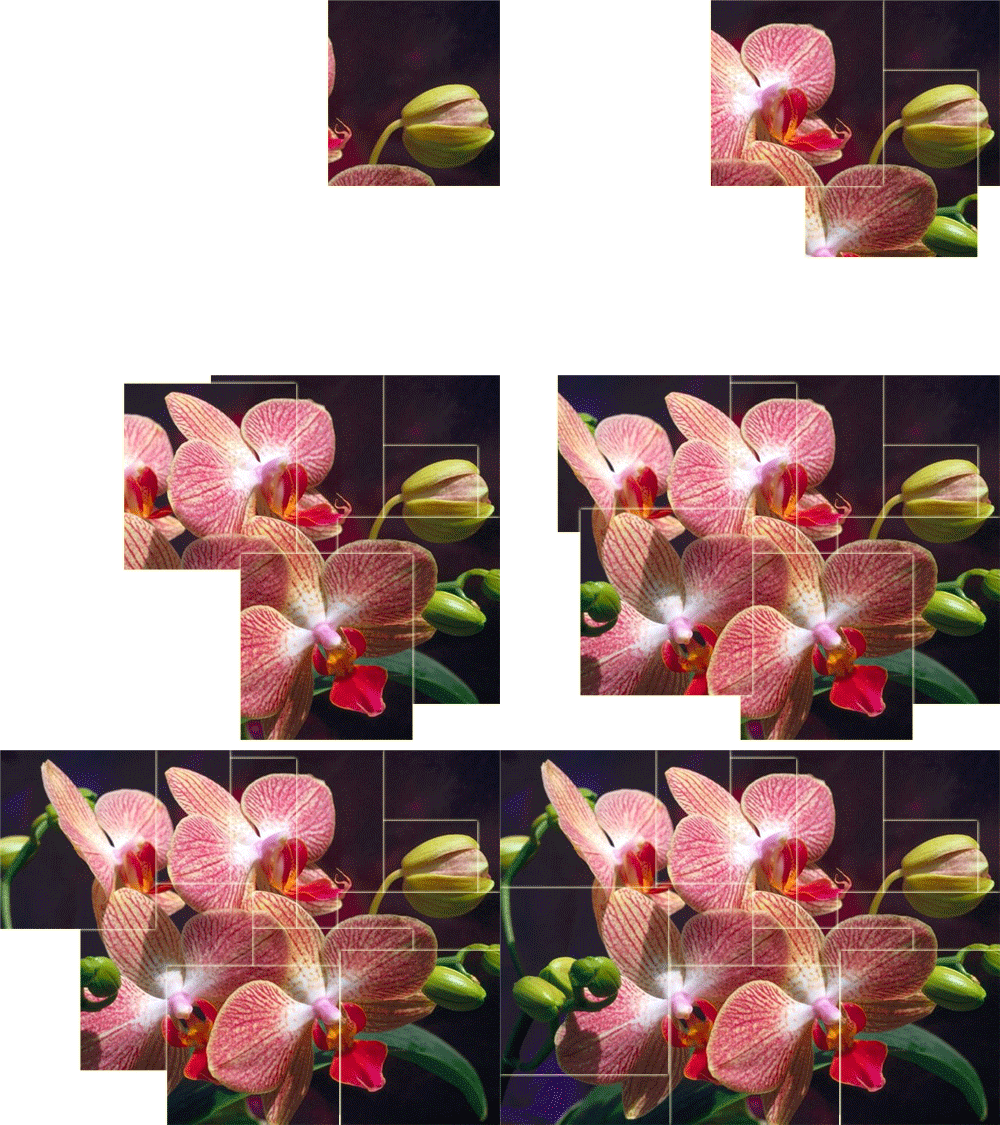
Урок от NATALI:Учимся создавать коллаж

В этом уроке я вам расскажу как надо создавать коллаж чтобы получилась картинка как одно целое из многих картинок ,которую вы потом захотите анимировать...Я покажу вам просто маленький коллаж,а вы не бойтесь работать с плагинами которые использованы в уроке ...особенно Filters_unlimited ..в нём можно накладывать на изображение текстуры,свет,там очень много настроек...вы просто попробуйте ими поработать....ведь самый первый слой ,можно сделать как угодно применив разные фильтры из этого плагина
ссылка урока на скачку: http://turbobit.net/o55a0xje7kq8.html
а вот вам ссылочки на скачку плагинов которые использованы в коллаже ..плагины очень маленькие,но какие удобные
http://turbobit.net/yhtd0ts0ecb5.html -Variation-плагин варианты подбора цвета
http://turbobit.net/dclo3og1o9of.html -Filters.Unlimited_v2.0.3 плагин с множеством настроек в котором я делала обьём
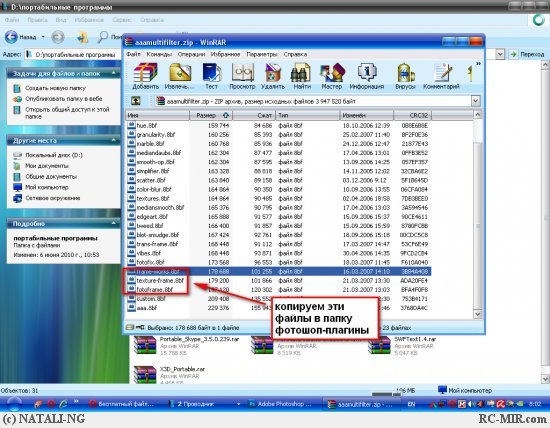
http://turbobit.net/zfw2tl16xt0d.html -aaamultifilter- плагин которым я делала рамочки
в нём множество плагинов,но себе поставьте вот эти
 (550x428, 68Kb)
Читать далее
Рубрики:  Фотошоп/уроки фотошопа

Без заголовка

Воскресенье, 13 Ноября 2011 г. 04:54 + в цитатник
Это цитата сообщения Lena-ki [Прочитать целиком + В свой цитатник или сообщество!]

Просто клад!


7d6fa54c17a2 (584x502, 309Kb)
Уроки Adobe Phоtpshop для начинающих
Панель инструментов Adobe Photoshop.

Устанавливаем новые кисти в Photoshop

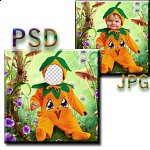
Перевод JPG в PSD

Золотая надпись

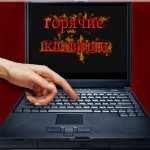
"Горячие" клавиши для Фотошопа

Эффект двухцветности

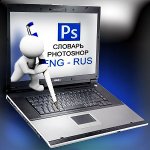
Словарь терминов

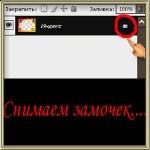
Как снять блокировку?...

Как открыть фото?

Что такое ЭКШЕН?

Как скачать с Lettitbit????

Что такое клипарт?

Что такое Скрап набор?

Как сохранить?

Учимся рисовать от руки

Блики Блестки1
Блестки2
Блестки3
Блестки4
Исчезающий текст
Вращающийся шар
Летящие звезды
Моргающие глаза
Мигающая надпись
Металлический блеск
Огонь
Переливы цветов
Прыгающие буквы
Помехи
Слайд шоу 1
Слайд шоу
Слезы
Эффект написания текста
Текст из звезд
Эффект лупы в движении
Текст в движении


Шрифты-стили-градиенты-кисти
http://styleindisign.narod.ru/fonts.html
http://styleindisign.narod.ru/styles/styles.html
http://styleindisign.narod.ru/gradient.html
http://styleindisign.narod.ru/brush...rushesph27.html
Стили для Photoshop - Брилианты
СКАЧАТЬ
Цветочные стили
СКАЧИВАЕМ

Набор из 80 стилей для photoshop c элементами и узорами из золота,различных цветов и отттенков.
В дизайне сайтов для ювелирных контор будет просто незаменим.
читать дальше  ]


Набор стилей от designwalker - 40 стилей кнопок
читать дальше  ]
/globator.net/" target="_blank">http://globator.net/
http://photoshop.demiart.ru/
http://www.photoshop-master.ru/
http://www.photoshop-cs3.ru/
http://web-silver.ru/photoshop/
http://www.art911.ru/
http://graphic-tutorials.ru/
http://www.psworld.ru/
Уроки по Adobe Photoshop (Фотошоп для начинающих)
Панель инструментов Adobe Photoshop CS3
Текст в Photoshop (Type)
Использование кривых в Adobe Photoshop
Каналы в Photoshop
Работа с каналами в Adobe Photoshop
Работа со слоями в Photoshop
Маски в Adobe Photoshop
Cлои в Photoshop
Использование стилей слоя (часть 1)
Использование стилей слоя (часть 2)
Использование стилей слоя (часть 3)
Режимы наложения (Blending Modes в фотошопе)
Вырезаем объект
Вырезаем объект (способ №2)
Выделение в Photoshop
Вырезаем надпись из фона
RAW в Adobe Photoshop
Изменение размеров фотографии
Увеличение фото без потери к-ва
Урок создания банера в фотошопе
Создаем анимированный gif баннер
Автоматизируем действия...
Обработка фото для интернет
Сложная замена фона на фото
Создаем свою кисть для ф-шопа
Раскрасим черно-белую фо-ю
Восстановление фотографий
10 удобных техник для работы в Adobe Photoshop,
призванных облегчить ваш труд:
1. Выделение одним кликом
2. Растрирование стилизованных слоев
3. Удаляем Ненужные цвета
4. Масштабируем стили слоев
5. Конвертирование в Smart-объекты
6. Стили с нулевым заполнением
7. Флажок Colorize
8. Выделения при помощи пробела
9. Маска слоя вместо стирки
10. Деформация
Уроки создания текстуры в Adobe Photoshop
Джинсовая текстура
Эффект дерева для фотографий в сепии
Создаем потрясающую травяную текстуру в Photoshop
Подводный Город (подводная атмосфера)
almiria
Рубрики:  Фотошоп/уроки фотошопа

Без заголовка

Воскресенье, 13 Ноября 2011 г. 04:53 + в цитатник
Это цитата сообщения NATALI-NG [Прочитать целиком + В свой цитатник или сообщество!]

Урок от NATALI:Использование маски на картинке

Урок от NATALI:Использование маски на картинке 


Читать далее
Рубрики:  Фотошоп/уроки фотошопа

Без заголовка

Воскресенье, 13 Ноября 2011 г. 04:53 + в цитатник
Это цитата сообщения A-delina [Прочитать целиком + В свой цитатник или сообщество!]

Урок фотошоп. Удаление фона, волосы.

Многие не раз встречались с проблемой удаления заднего фона на фотографии, на
которой есть волосы. Процесс обрезания волос довольно трудоемкий и долгий. Поэтому приведу самый простой способ убрать задний фон на фотографии.


Читать далее...
Рубрики:  Фотошоп/уроки фотошопа

Без заголовка

Воскресенье, 13 Ноября 2011 г. 04:52 + в цитатник
Это цитата сообщения A-delina [Прочитать целиком + В свой цитатник или сообщество!]

Капли на стекле. Урок Фотошоп.

Вот нашла очень простой урок. Справится каждый.Решила с вами поделится.
Вот такое у меня получилось-


Урок взят с сайта- http://www.photoweb.com.ua/, я только добавила русский перевод,
у кого фотошоп на русском, как у меня.
Читать далее...
Рубрики:  Фотошоп/уроки фотошопа

Без заголовка

Воскресенье, 13 Ноября 2011 г. 04:52 + в цитатник
Это цитата сообщения A-delina [Прочитать целиком + В свой цитатник или сообщество!]

Урок анимации "Падающий снег" от Ольги Бор.


Результат урока.


далее...
Рубрики:  Фотошоп/уроки фотошопа

Без заголовка

Воскресенье, 13 Ноября 2011 г. 04:52 + в цитатник
Это цитата сообщения A-delina [Прочитать целиком + В свой цитатник или сообщество!]

Выделение при помощи быстрой маски.


далее...
Рубрики:  Фотошоп/уроки фотошопа

Без заголовка

Воскресенье, 13 Ноября 2011 г. 04:51 + в цитатник
Это цитата сообщения A-delina [Прочитать целиком + В свой цитатник или сообщество!]

Анимация Дыма или Пара.


далее...
Рубрики:  Фотошоп/уроки фотошопа

Без заголовка

Воскресенье, 13 Ноября 2011 г. 04:51 + в цитатник
Это цитата сообщения A-delina [Прочитать целиком + В свой цитатник или сообщество!]

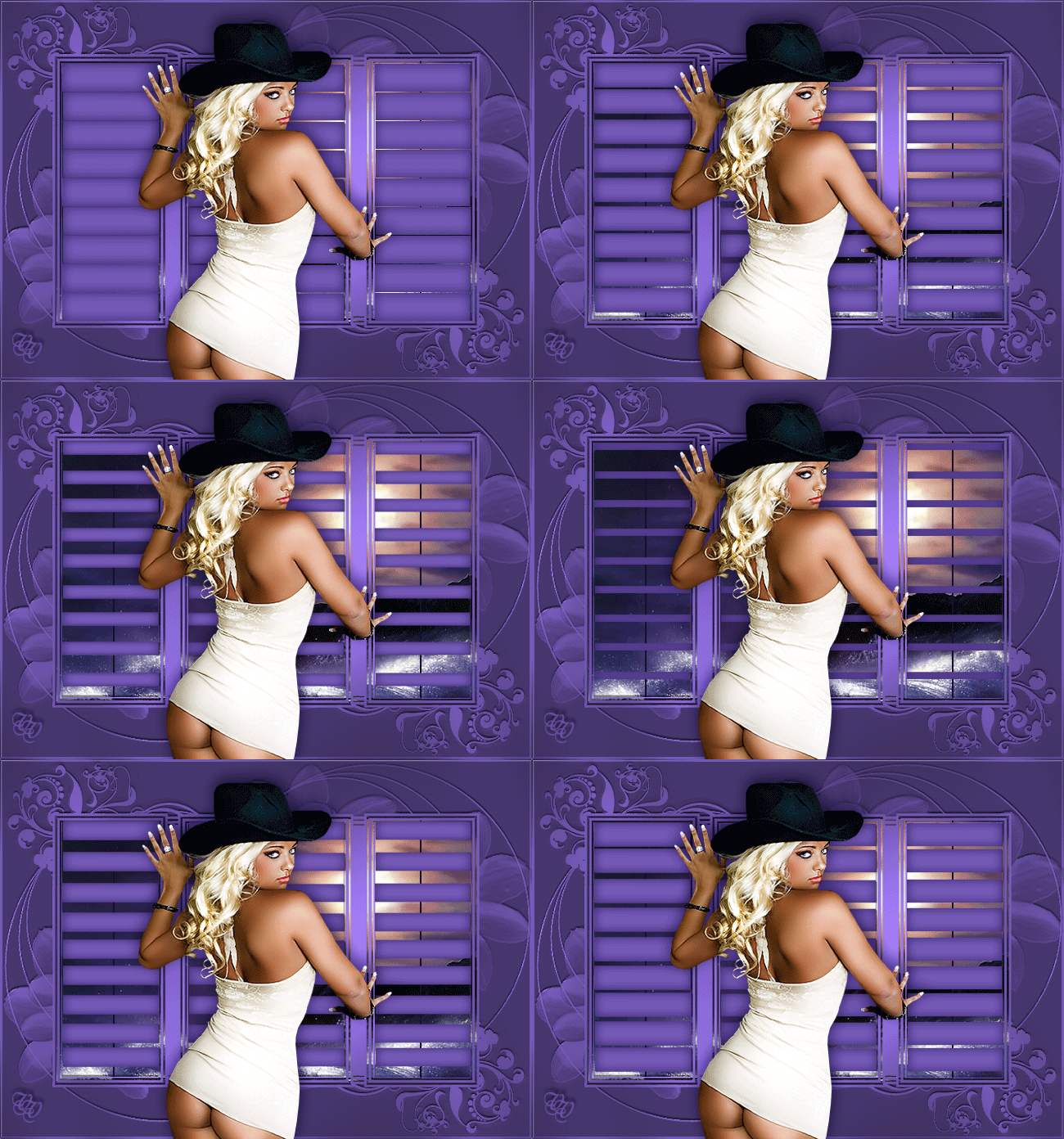
Анимация "жалюзи".


Урок от Mademoiselle_Viv

Итак, сегодня мы будем делать анимацию жалюзи.
 (650x464, 525Kb)
далее...
Рубрики:  Фотошоп/уроки фотошопа

Без заголовка

Воскресенье, 13 Ноября 2011 г. 04:51 + в цитатник
Это цитата сообщения A-delina [Прочитать целиком + В свой цитатник или сообщество!]

Урок ФОТОШОП. Цыплёнок из яйца.


Урок написан по просьбе, очень простой, справится каждый. Сильно не расписываю, если что непонятно, спрашивайте. Делаем вот такое вылупление цыплёнка-


далее...
Рубрики:  Фотошоп/уроки фотошопа

Без заголовка

Воскресенье, 13 Ноября 2011 г. 04:50 + в цитатник
Это цитата сообщения Silvestr [Прочитать целиком + В свой цитатник или сообщество!]

Горячие клавиши photoshop.

Список клавиатурных сокращений Adobe Photoshop Использование "горячих клавиш", то есть клавиатурных сокращений,значительно облегчает и ускоряет работу в любой программе. Предлагаю Вашему вниманию список таких сокращений для Adobe Photoshop.

Работа с файлами Adobe Photoshop

Ctrl+N New Document Новый документ
Ctrl+O Open Открыть
Ctrl+W / Ctrl+F4 Close Закрыть
Ctrl+Shift+O File Browse Пролистать
Ctrl+Shift+W Close All Закрыть Все
Ctrl+Shift+K Color Settings Настройки Цвета
Ctrl+Alt+N New Document (with Last Settings) Новый документ (С последними настройками)
Ctrl+Shift+Tab Next Document Следующий документ
Ctrl+Alt+O Open As Открыть как
Ctrl+Shift+P Page Setup Установки страницы
Ctrl+K Preferences Предпочтения
Ctrl+Alt+K Preferences (Last Used) Предпочтения (Последние)
Ctrl+P Print Печать
Ctrl+Alt+Shift+P Print One Copy Печатать одну копию
Ctrl+Alt+P Print Options Печать с предпросмотром
Ctrl+Tab Previous Document Предыдущий документ
Ctrl+Q Quit Выход
Ctrl+S Save Сохранить
Ctrl+Shift+S Save As Сохранить как
Ctrl+Alt+S Save As (Copy) Сохранить как копию
Ctrl+Alt+Shift+S Save for Web Сохранить для Web
F12 Revert Вернуть


Работа с инструментами Adobe Photoshop

A Path Component Selection Tool Выделение пути
B Paintbrush Tool Кисть/Карандаш
C Crop Tool Кадрирование
D Default Colors Основные цвета и цвета подложки по умолчанию
E Eraser Tool Ластик
G Gradient Tool Градиент/Заливка
H Hand Tool Рука
I Eyedropper Tool Пипетка
J Healing Brush / Patch Tool Лечащая кисть/Замена цвета/Вставка
K Slice Tool Срез
L Lasso Tool Лассо
M Marquee Tool Прямоугольник/Эллипс
N Notes Tool Заметки
O Dodge / Burn / Sponge Tool Осветление/Затемнение/Губка
P Pen Tool Перо
Q Standard / Quick Mask Mode Стандартный/Режим быстрой маски
R Blur / Sharpen / Smudge Tool Размытие/Резкость/Палец
S Clone Stamp Tool Штамп
T Type Tool Текст
U Shape Tool Прямоугольник/Эллипс/Полигон/Линия/Форма
V Move Tool Перемещение
W Magic Wand Tool Волшебная палочка
X Switch Colors Переключить основные цвета и цвета подложки
Y History Brush Tool Историческая/Узорная кисть
Z Zoom Tool Лупа
[ Decrease Brush Size Уменьшить размер кисти/инструмента
] Increase Brush Size Увеличить размер кисти/инструмента
Shift+[ Decrease Brush Softness by 25% Уменьшить твердость кисти на 25%
Shift+] Increase Brush Hardness by 25% Увеличить твердость кисти на 25%
< Previous Brush Предыдущая кисть
> Next Brush Следующая кисть
Shift+< First Brush Первая кисть
Shift+> Last Brush Последняя кисть
1-0 Tool Opacity 10-100% Твердость инструмента от 10 до 100%
+ Add Shape Добавить форму
- Subtract Shape Вычесть форму
Shift+A Cycle Path Comp. Переключение инструментов прямого выделения
Shift+B Toggle Paintbrush / Pencil Tools Переключение кисти и карандаша
Shift+E Cycle Eraser Tools Переключение ластиков
Shift+G Toggle Gradient / Paint Bucket Tools Переключение градиента и заливки
Shift+ I Cycle Eyedropper / Sampler / Measure Переключение пипетки и выбора цвета
Shift+J Toggle Healing Brush / Patch Tool Переключение лечащей кисти и вставки
Shift+K Toggle Slice / Slice Select Tools Переключение среза и выбора среза
Shift+L Cycle Lasso Tools Переключение между видами лассо
Shift+M Toggle Rect. / Elliptical Marquee Переключение между прямоугольником и эллипсом
Shift+N Toggle Notes / Audio Annotation Tools Переключение между видами заметок
Shift+O Cycle Dodge / Burn / Sponge Tools Переключение между осветлением, затемнением и губкой
Shift+P Toggle Pen / Freeform Pen Tools Переключение между видами пера
Shift+R Cycle Blur / Sharpen / Smudge Tools Переключение между размытием, резкостью и пальцем
Shift+S Toggle Clone / Pattern Stamp Tools Переключение между видами штампа
Shift+U Cycle Shape / Line Tools Переключение между эллипсом, прямоугольником, линией и др.
Shift+Y Toggle History / Art History Brush Переключение между исторической и узорной кистями


Работа со слоями в Фотошопе

Ctrl+Shift+N New Layer Новый слой
Ctrl+Alt+Shift+N New Layer (without Dialog Box) Новый слой (без диалогового окна)
Alt+ ] Ascend through Layers Переключение между слоями (вверх)
Alt+ [ Descend though Layers Переключение между слоями (вниз)
Ctrl+Shift+ ] Bring Layer to Front Переместить слой наверх
Ctrl+G Group with Previous Создать клип-маску
1-0 Layer Opacity 10-100% Прозрачность слоя от 10 до 100%
Ctrl+J Layer via Copy Копировать слой
Ctrl+Alt+J Layer via Copy (with Dialog Box) Копировать слой (с диалоговым окном)
Ctrl+Shift+J Layer via Cut Копирование слоя через вырезание
Ctrl+E Merge Down (Linked / Grouped) Слить с нижним
Ctrl+Shift+E Merge Visible Объединить с видимым
Ctrl+Alt+Shift+E Merge Visible to Active Layer Оттиск видимых
Ctrl+ [ Move Layer Down Переместить слой ниже
Ctrl+ ] Move Layer Up Переместить слой выше
Alt+Shift+ [ Select Bottom Layer Выбрать нижний слой
Alt+Shift+ ] Select Top Layer Выбрать верхний слой
Ctrl+Shift+ [ Send Layer to Back Переместить слой вниз
Ctrl+Alt+E Stamp Down Сбросить оттиск
Ctrl+Alt+Shift+E Stamp Visible Оттиск видимых
Ctrl+Shift+G Ungroup Layers Разгруппировать


Надеюсь, что этот список позволит Вам быстрее и эффективнее работать в Фотошопе.


Глобатор

Источник: http://globator.net

Рубрики:  Фотошоп/уроки фотошопа

Без заголовка

Воскресенье, 13 Ноября 2011 г. 04:50 + в цитатник
Это цитата сообщения Silvestr [Прочитать целиком + В свой цитатник или сообщество!]

88 секретов и советов по Photoshop.

1. Нажмите Tab, чтобы скрыт панель инструментов и палитры, Shift+Tab скроет только палитры.

2. Shift+клик по синей верхней полосе у панели инструментов или палитрах, переместит их к боковой границе окна.

3. Двойной клик по верхней синей полосе, в любом окне палитры, свернет ее.

4. Двойной клик по серому фону откроет диалоговое окно для открытия файла, Shift+двойной клик откроет браузер Adobe Bridge.

5. Устали от серого фона вокруг изображения? Возьмите инструмент Paint Bucket Tool (Ведро), зажмите Shift+клик по серому фону и он сменится любым цветом, который Вы выбрали в качестве цвета переднего плана.

6. Чтобы выбрать все слои нажмите Alt+Ctrl+A.

7. Caps Lock сменит Ваш курсор на более четкий крестик.

8. Нажмите клавишу F, и Вы сможете выбрать один из 3х различных режимов экрана, что позволит сделать рабочую область больше.

9. Чтобы нарисовать прямую линию с помощью кисти или карандаша, сделайте один клик в точке начала, затем зажмите Shift+клик в точке конца.

10. Нажатый Ctrl превратит любой инструмент в Move Tool (Перемещение), пока удерживаете его.

11. Ctrl+Alt+клик создаст копию изображения и переместит его по ходу движения мышки.

12. Нажатый Space (Пробел) превратит любой инструмент в Hand Tool (Рука), пока удерживаете его.

13. Ctrl+Space+клик увеличит масштаб изображения, Alt+Space+клик - уменьшит.

14. Нажав Ctrl и "+" или "-" изменит масштаб изображения в процентах.

15. Если использовать Eyedropper Tool (Пипетка) с нажатой Alt - это позволит взять образец цвета для цвета фона.

16. Инстрмент Measure Tool (Линейка), сделайте линию, а затем зажмите Alt и создайте другую линю из конца первой - т.о. Вы определите угол между ними.

17. Ctrl+Alt+Z и Ctrl+Shift+Z используйте для отмены и возврата ряда действий.

18. Alt+Backspace и Ctrl+Backspace зальет изображение цветом переднего плана и фона соответсвенно. Shift+Backspace вызовет диалоговое окно для заливки изображения. Alt+Shift+Backspace и Ctrl+Shift+Backspace зальет изображение цветом переднего плана и фона соответсвенно, но оставив при этом прозрачные места прозрачными.

19. Если зажать Alt и вызвать свободную трансформацию с помощью Ctrl+T, то трансформация будет производится над копей объекта. Ctrl+Shift+T повторит любые последние трансформации.

20. Рамер холста легко можно увеличить используя инструмент Crop Tool, растяните его за пределы холста и нажмите Ок.

21. Ctrl+J создаст копию текущего слоя.

22. Ctrl+Shift+E сольет все видимые слои в один, Ctrl+Shift+Alt+E сольет копию вимых слоев в один новый слой.

23. При использовании Marquee Tool (Выделение), зажмите Alt, чтобы сделать стартовую точку центром выделенной области.

24. Ctrl+D для снятия выделения, Ctrl+Shift+D для возврата выделения.

25. Когда Вы создаете выделение с помощью инструментов Marquee Tool, зажмите Space, чтобы переместить выделение, отпустите - чтобы продолжить выделять.

26. Нажав Shift и "+" или "-" сменит режим наложения слоя на: Normal, Dissolve, Multiply, Screen, Overlay...

27. Если выбран инструмент Brush или любой другой, прозрачность слоя можно менять нажатием на соответсвующую цифру на клавиатуре:
-при нажатии на одну цифру [4=40%]
- для задания более точного % прозрачности [зажмите 7 а затем 2 даст в результате 72%].

28. Зажмите Alt и сделайте клик по значку глаза рядом с иконкой слоя на палитре слоев, чтобы скрыть все остальные слои, кроме текущего.

29. Образец вета можно взять не только с изображения в Photoshop, но и за пределами программы. Уменьште окно фотошопа так, чтобы видеть изображение, на котором хотите определить цвет, возмите инструмент Eyedropper Tool (Пипетка), сделайте клик внутри фотошопа и не отпуская выведите ее за пределы окна.

30. Выберите слой, зажмите Alt и сделайте клик на границе между верхним и текущим слоем, чтобы создать Cliping Mask, т.о. верхний слой будет виден в рамках нижнего, нижний заменяет маску.

31. Удерживая Alt нажмите по кнопке создания нового слоя "Create a new layer" на палитре слоев, чтобы появилось диалоговое окно с настройками для нового слоя.

32. Выберите слой и удерживая нажатой Alt сделайте клик по мусорной карзине на палитре слоев, т.о. слой удалится без лишнего вопроса. Сделайте выделения для прозрачности где Вы хотите, перейдите на вкладку Channels и нажмите Ctrl+клик по кнопке "Create new channel", т.о. создатся альфа-канал только для выделенных областей.

33. File > Automate > Contact Sheet II - создаст небольшие превивьюшки для каждого файла, октрытого в данный момент в фотошопе, в отдельном документе в ряд и подпишет их.

34. У инструмента Move Tool в настройках доступна опция автовыделения слоя "Auto Select Layer" в зависимости от места клика.

35. Работая с инструментом Move Tool, нажав Alt+Shift+клик правой кн.мыши по различным объектам изображения, расположеных на различных слоях, позволит выделить все эти слои.

36. Работая с сеткой Grid, потяните за верхний левй угол, где расположены шкалы для Grid, и начало отсчета для них станет в том месте, где Вы отпустите клавишу мыши. Двойной клик в верхнем углу, сбросит точку отсчета в первоначальное положение.

37. Создав путь с помощью инструмента Pen Tool можно скрыть/показать его вновь с помощью комбинации Ctrl+Shift+H.

38. Управление навигацией с помощью клавиш может быть часто эффективней мышки:

Home = пролистать в верхний левый угол
End = пролистать в правый нижний угол
PageUp = пролистать вверх на одну страницу
PageDown = пролистать вниз на одну страницу
Ctrl+PageUp = пролистать влево на одну страницу
Ctrl+PageDown = пролистать вправо на одну страницу
Shift+PageUp = пролистать вверх на 10 pixel
Shift+PageDown = пролистать вниз на 10 pixel
Ctrl+Shift+PageUp = пролистать влево на 10 pixel
Ctrl+Shift+PageDown = пролистать вправо на 10 pixel

39. Ctrl+Tab переключит Вас между различными окнами с изображениями.

40. F12 вернет состояние изображения, которое было при последнем сохранении.

41. Горячие клавиши для Каналов: RGB, CMYK, Indexed color...

Ctrl+"~" = RGB
Ctrl+1 = red
Ctrl+2 = green
Ctrl+3 = blue
Ctrl+4 = other path
Ctrl+9 = other path
Ctrl+"~" = CMYK
Ctrl+1 = light green
Ctrl+2 = pink red
Ctrl+3 = yellow
Ctrl+4 = black
Ctrl+5 = other path
Ctrl+9 = other path
Ctrl+1 = Indexed
Ctrl+2 = other path
Ctrl+9 = other path

42. Удерживая Ctrl Вы можете на палитре Navigator растянуть красный прямоугольник, масштабируя тем самым изображение.

43. Зажмите Alt и сделайте клик на любом шаге в истории, т.о. шаг скопируется.

44. Нажмите Alt и потяните за шаг из одного Action в другой, получите копию действия.

45. В фильтре Lens Flare (Filter > Render > Lens Flare...) задать точные координаты можно зажав Alt+кликнув по окошку предпросмотра.

46. Удерживая Shift+Alt трансформация объекта будет производится пропорционально, из центра.

47. Если у Вас выбран инструмент Move Tool и Вы хотите что-то скопировать, просто зажмите Alt и потяните за изображение. Удерживая Shift+Alt объект легко переместить вдоль напрявляющих Grid.

48. Если Вы хотите выровнять горизонт или неровные края после сканирования, то возьмите инструмент Measure Tool (Линейка), проведите линию вдоль Вашей кривой, затем идем в Image> Rotate Canvas> Arbitrary, значения угла поворота фотошоп подставит сам, осталось нажать Ок и изображение повернуто.

49. Если Вы создаетет что-то в Illustrator'е, скоприуйте и вставьте в Photoshop, он спросит в каком виде вставлять: пиксельном либо в Shape.

50. Чтобы отобразить панель Rules, нажмите Ctrl+R.

51.Чтобы изображение было четко по центру Ctrl+A, Ctrl+X, Ctrl+V.

52. Ctr+E сольет текущий слой с нижележащим.

53. Если выбран инструмент Brush Tool, управлять диаметром кисти можно по средствам кнопок [ и ].

54. Двойной клик по инструменту Zoom Tool вернет масштаб изображения в 100%, а по инструменту Hand Tool растянет изображение на область экрана.

55. Работа с текстом:

Ctrl+H скроет выделение выделеных символов.

Если у Вас выделены символы, сделайте клик в строке выбора типа шрифта и Вы можете использовать стрелки на клавиатуре для выбора типа шрифта.

Alt+стрелка влево или вправо изменит отступ между символами на 10.
Ctrl+Alt+стрелка влево или вправо изменит отступ между сиволами на 100.
Shift+Ctrl+<</span> или изменит размер шрифта на 2pt.

56. Ctrl+Alt+T создаст копию объекта, который Вы хотите трансформировать.

57. Ctrl+Alt+стрелка вправо, влево, вверх или вниз скоприует текущий слой и сдвинет на 1px.

58. Смените активный слой при помощи Alt+[ или ].

59. Переместите активный слой вверх или вниз при помощи Ctrl+[ или].

60. Чтобы скрыть направляющие Grid, нажмите Ctrl+;.

61. Ctrl+[клавиша плюс] увеличит масштаб изображения, Ctrl+[клавиша минус] - уменьшит. Ctrl+Alt+[клавиша плюс] увеличит масштаб и размер окна, тоже самое для Ctrl+Alt+[клавиша минус].

62. Используя инструмент Polygonal Lasso Tool, нажмите Backspace, чтобы отменить последний шаг.

63. Нажмите X для перключения цвета переднего плана и фона местами.

64. Нажмите D чтобы сбросить настройки цветов для переднего плана и фона в цвета по умолчанию: черный и белый.

65. Чтобы отобразить палитру с настройками Brushes, нажмите F5.

66. Чтобы отобразить палитру Layers, нажмите F7.

67. Ctrl+клик по иконке слоя на палитре слоев создаст выделение содержимого слоя.

68. Если хотите увидеть содержимое маски слоя, то зажмите Alt и сделайте клик по маске слоя.

69. Alt+клик по иконке создания маски для слоя создаст черную маску .

70. Когда используете Polygonal Lasso Tool, зажмите Shift, чтобы создать прямые под углом с шагом в 45 градусов.

71. Для лучшей организации слоев - сгруппируйте выделенные, нажав Ctrl+G.

72. Ctrl+Shift+N создаст новый файл, с выводом диалогового окна; Ctrl+Shift+Alt+N создаст новый слой в рабочем файле.

73. Вернемся к кистям, клавиши [ и ] уменьшают и увеличивают диаметр кисти, а Shift+[ или ] изменят жесткость кисти.

74. Нажмите Alt, чтобы Burning Tool стал выполнять функцию Dodge Tool, и наоборот.

75. Stamp Tool клонирует участки изображения (Alt+клик - для определения участка для копирования). Это также работает, если в фотошоп открыто несколько изображений и Вы можете также клонировать любые участки из других изображений, достаточно лишь расположить изображения в пределах видимости на экране.

76. Ctrl+клик по иконке слоя создает выделение объекта на этом слое. Если необходимо выделить более чем 1 объект на нескольких слоях, удерживайте дополнительно еще и Shift.

77. Чтобы объединить палитры в одной, потяните за ярлычек любой вкладки на другую палитру к другим ярлычкам и она переместится.

78. Когда создаете текст, нажате на Enter создает новую строку, чтобы закончить писать нажмите Ctrl+Enter или Enter на цифровой клавиатуре.

79. Вы можете переместить слой на любое другое открытое изображение в фотошоп, т.о. создастся копия слоя. Удерживайте при перетаскивании нажатой Shift и содержимое слоя вставится четко по центру.

80. Создайте новый документ в Photoshop размером 500х500px, создайте новый слой, возьмите инструмент Brush Tool, кисть возмите стандартную круглую, любого диаметра и поставьте точку вверху по центру (позиция как в часах у 12). Нажмите Ctrl+Alt+T, это создаст копию точки и позволит ее трансформировать. Потяните за точку в центре трансформируемого объекта Pivot Point и установите ее четко по центру изображения, вверху впишите угол повора 30 градусов и нажмите Ок. А теперь трюк.... Нажмите Ctrl+Shift+Alt+T 10 раз и Вы увидите что получится!

81. Работая с инстрмуентом Move Tool Вы можете выбрать любой слой кликнув по части объекта с нажатым Ctrl.

82. Как выбрать группу слоев не используя палитру слоев? Как выделить один слой мы знаем из пункта 81, а добавить еще один слой в группу можно зажав Ctrl+Shift и сделав клик по части объекта, расоложенному на другом слое.

83. Удалить сразу несколько слоев можно простым пертаскиванием группы слоев на иконку корзины на палитре слоев, как выбрать группу знаем из пункта 82.

84. Удалить текущий слой можно зажав Alt и нажав 3 раза L.

85. После применения фильтра, его действие можно смягчить при помощи функции Fade, нажав Shift+Ctrl+F.

86. Скопировать маску слоя можно перетянув ее с нажатым Alt на другой слой.

87. Из вертикальной направляющей Grid легко можно получить горизонтальную, выбрав инструмент Move Tool, зажать Alt и кликнуть по самой направляющей. И наоборот.

88. Сохраняя документ при помощи Save for Web информация о документе теряется, чтобы сохранить информацию используйте Save As.


Иcточник: zerolayer.ru

http://planetaphotoshop.ru
Рубрики:  Фотошоп/уроки фотошопа

Без заголовка

Воскресенье, 13 Ноября 2011 г. 04:49 + в цитатник
Это цитата сообщения Silvestr [Прочитать целиком + В свой цитатник или сообщество!]

7076 шрифтов бесплатно!

В стандартном пакете операционной системы имеется в наличии ограниченное количество шрифтов. Этот факт так же правомерен в отношении любого текстового и графического редактора. А нам так хочется разнообразия и полета творческой мысли!

Но есть в интернете сайт, который предлагает не только наглядно увидеть как выглядят различные шрифты, но и дает возможность их бесплатно скачать! Знакомтесь www_fontov.net/бесплатные-шрифты (поменяйте нижнее подчеркивание на точку при копировании в строку поиска браузера).

шрифты

КАК ВСТАВИТЬ ШРИФТ ЧИТАЕМ ЗДЕСЬ

Рубрики:  Фотошоп/уроки фотошопа


Поиск сообщений в Frea1111
Страницы: 105 ... 28 27 [26] 25 24 ..
.. 1 Календарь