Цитата сообщения BraveDefender
Читайте все же учебники по Photoshop! (урок для чайников)
Прежде чем задавать вопрос: "А как это сделать в Фотошоп?", иногда не мешает познакомиться с основными понятиями этой программы и, хотя бы, инструментами приложения :)
Мне задали вопрос, как вставить свое фото в рамку...
Выкладываю подробную инструкцию
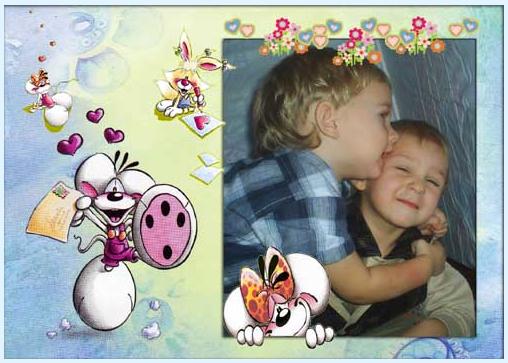
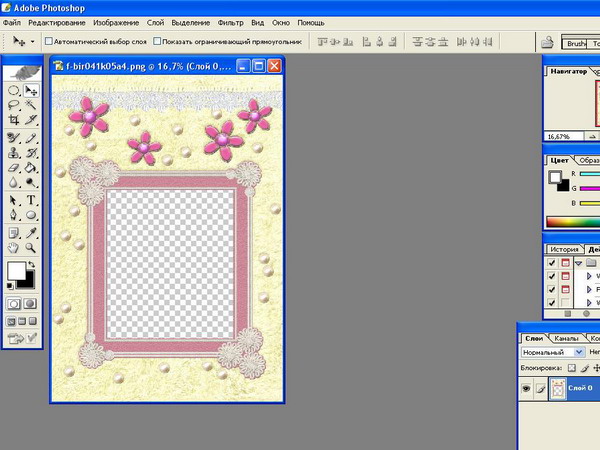
1. Сначала вам нужен шаблон рамки (открытка и т.п.). Вы можете их скачать, например, по этой
ссылке.
2. Шаблоны, чаще всего, скачиваются в формате
*PNG, так выглядит значок файлов "png" -
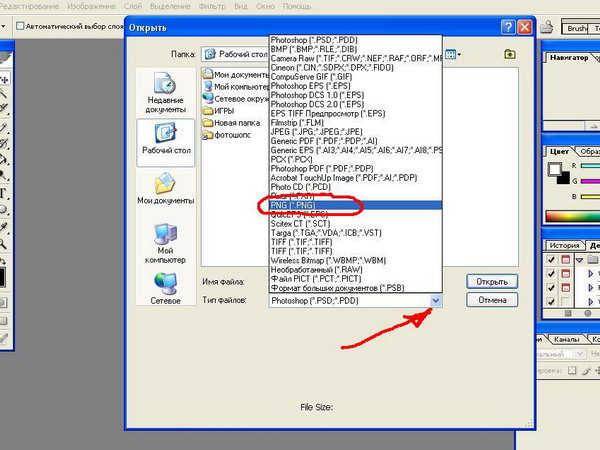
3. Запускаете приложение Photoshop. Для открытия файла нажимаете
Ctrl+
O или в главном меню
"Файл"->
"Открыть"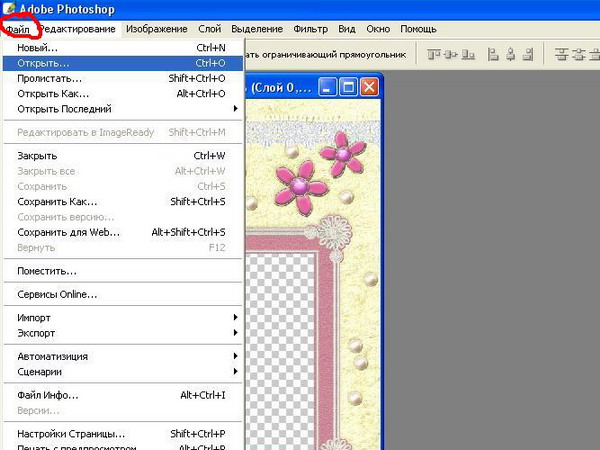
На вкладке
"Открыть" выбираете
"Тип файлов". В нашем случае -
"PNG (*.PNG)".
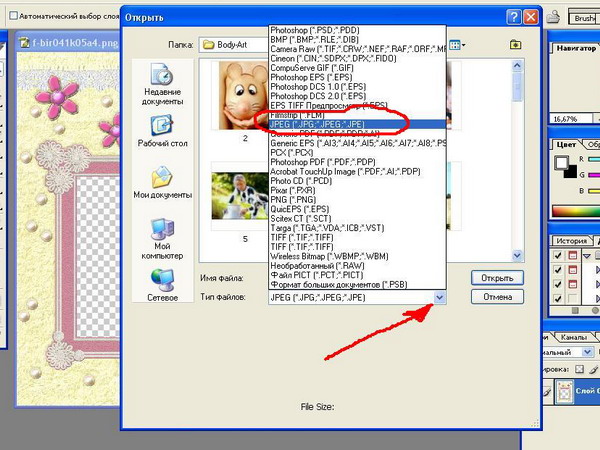
4. Затем открываем наше фото (оно скорее всего сохранено в формате
*JPEG.
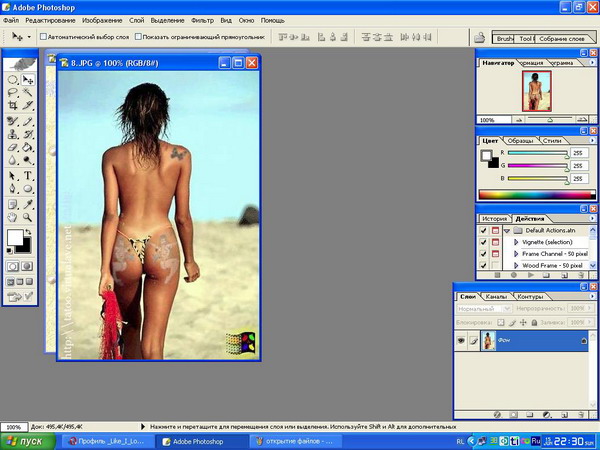
5. Для перетаскивания нашего фото на изображение с рамкой выбираем
инструмент "Перемещение" в меню инструментов или просто нажатием
"V".
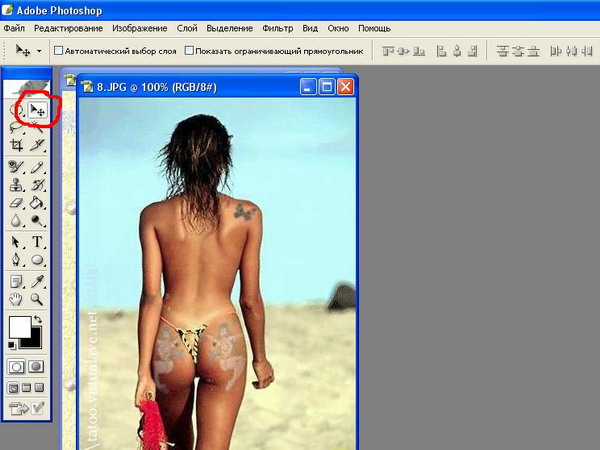
С помощью левой кнопки мыши перетаскиваем наше фото на изображение рамки.
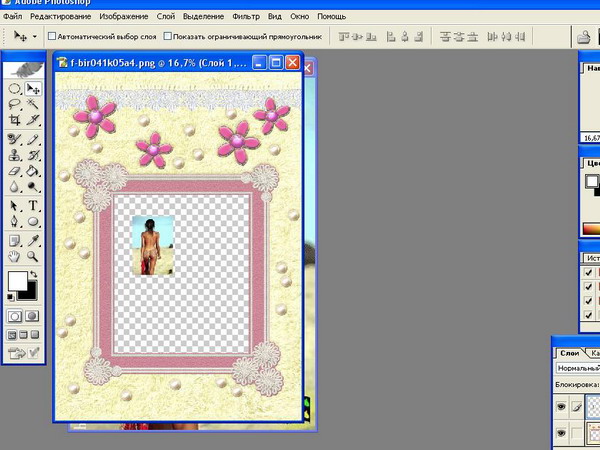
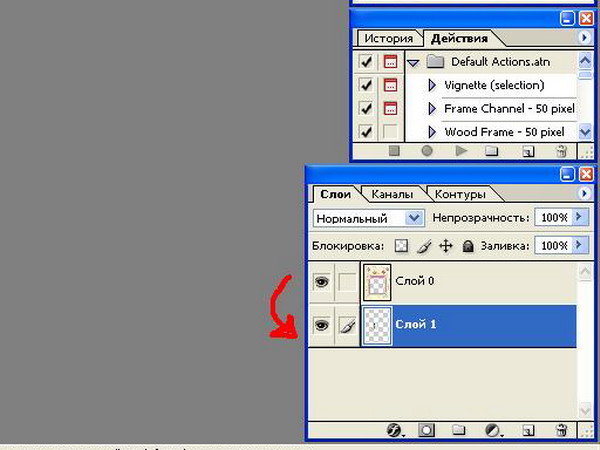
6. С помощию левой кнопки мыши в меню слоев перемещаем слой с нашим фото ниже слоя с рамкой.
7. Желательно, чтобы изображения были одинаковыми по размерам (я взял фото намного меньше). Для "подгонки" размеров используем
"Произвольную трансформацию" в главном меню
"Редактирование" ->
"Произвольная трансформация" или просто нажатием
"Ctrl"+
"T".
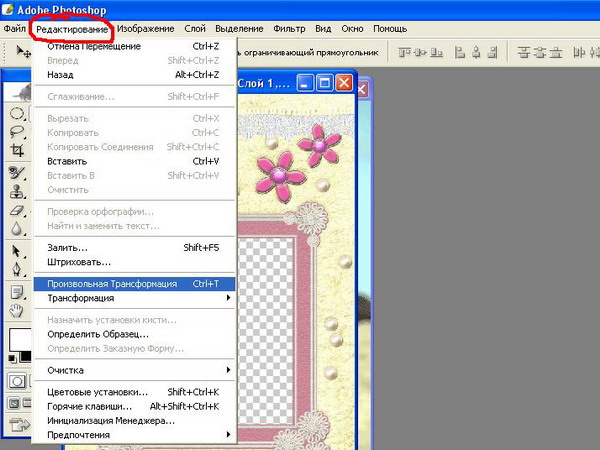
Изменяем размер фото, зажав угол появившегося ограничивающего прямоугольника левой кнопкой мыши. Для пропорциональной трансформации при изменении размеров держим нажатой
"Shift".
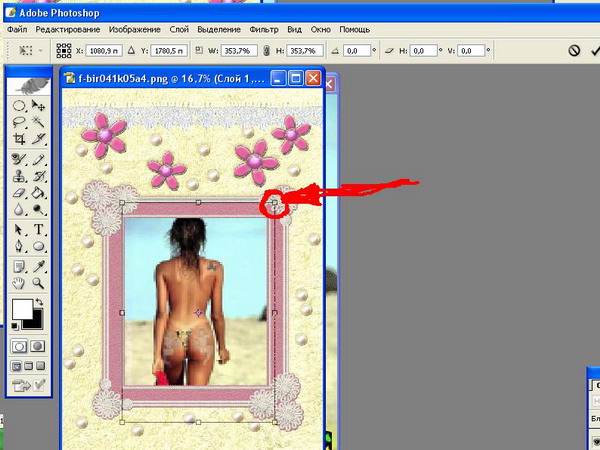
Левой кнопком мыши можно перемещать изображение (наше фото) для наиболее необходимого положения.
Нажимаем
OK.
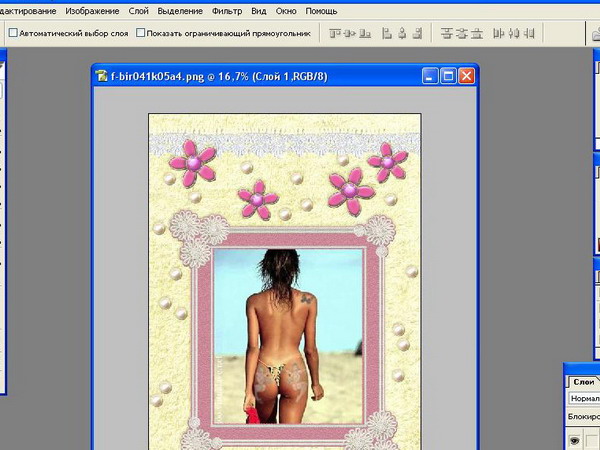
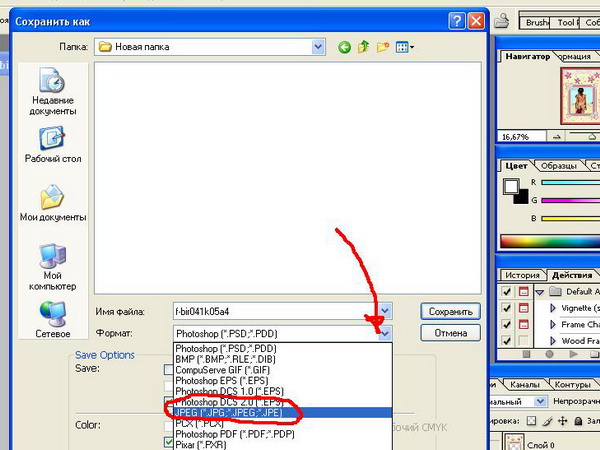
8. Для сохранения готового изображения нажмаем
"Shift"+
"Ctrl"+
"S" или выбираем в главном меню
"Файл" ->
"Сохранить как".
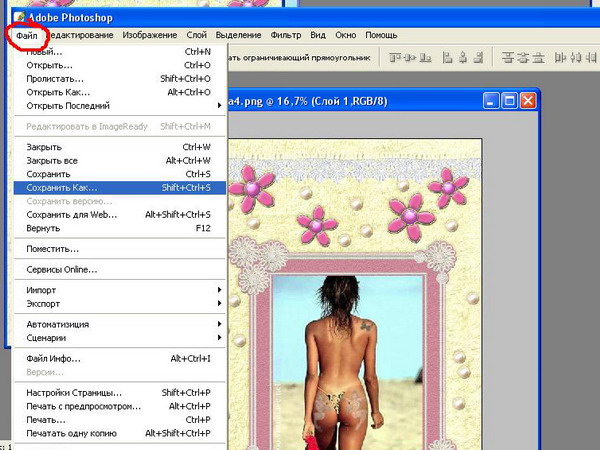
В меню
"Сохранить" выбираем необходимый формат файла. Все.