26 апреля - календарь событий, народные приметы День памяти погибших в радиационных авари...
Без заголовка - (0)Фрактальные обои. Смотрите также: Фрактальные образы животных. Воображение многих учены...
Красная площадь ночью [34 фото] - (0)Красная площадь ночью Пишет raskalov-vit: Сегодня я вам расскажу как можно полазить по крышам ...
Поворот в никуда - (0)Поворот в никуда (6 фото) Этот мост находится в Норвегии. Когда едешь по нему, создается такое...
НОВОСТИ ИЗ КИТАЯ - (0)НОВОСТИ ИЗ КИТАЯ. Утащил у В этом году мы испытаем четыре необычные даты: 1.1.11; 11.1...
<div><a href='http://iphoster.net/pl.php?49147' target='_blank'><img src='https://iphoster.net//images/banners/b_1.gif' alt='IPhoster' border='0'></a></div>
Glarysoft Process Manager |
Glarysoft Process Manager - бесплатная программа, представляющая собой расширенную версию менеджера задач с возможностью отображения детальной информации обо всех запущенных программах и процессах. Кроме стандартных сведений (таких как имя файла, адрес рабочей директории, загрузку CPU и т.д.) выводится уникальный параметр - рейтинг безопасности, помогающий определить пользователю нужно ли завершать данный процесс или нет. Также Glarysoft Process Manager позволяет осуществлять мониторинг загруженности процессора и использование памяти для каждого процесса индивидуально, останавливать и запускать программы, изменять приоритеты и т.д.
Условия использования: Бесплатная - FreeWare
Язык интерфейса: Английский
Система: Windows
|
Как очистить куки? Инструкция по очистке cookies |
Эта инструкция расскажет, как правильно очистить cookies вашего браузера.
Заходим в меню «Сервис», где выбираем пункт «Свойства обозревателя». В появившемся окне выбираем вкладку «Общие» (1) и там находим описание с заголовком «История просмотра». Ниже описания видим кнопку «Удалить» (2).
В появившемся окне нажимаем кнопку «Удалить “Cookie”…» (3). Вас спросят, действительно ли вы хотите сделать это — нажимайте «Да» (4). Закрываем все окна, открываем ФотоСтрану, логинимся.

Заходим в меню «Инструменты», где выбираем пункт «Свойства обозревателя». В появившемся окне выбираем вкладку «Общие» и там находим описание с заголовком «Временные файлы Интернета». Ниже описания видим кнопку «Удалить “Cookie”…» (1). Вас спросят, действительно ли вы хотите сделать это — нажимайте «OK» (2). Закрываем все окна, открываем ФотоСтрану, логинимся.

Заходим в меню «Инструменты», где выбираем пункт «Удалить личные данные…». В появившемся окне щелкаем по ссылке «Детальная настройка» и в обязательном порядке ставим галочки напротив пунктов «Удалить временные cookies» и «Удалить все cookies» (остальные галочки ставить необязательно). Нажимаем кнопку «Удалить» (1).
Открываем ФотоСтрану, логинимся.

Заходим в меню «Инструменты», где выбираем пункт «Удалить личные данные…». В появившемся окне в обязательном порядке ставим галочку напротив пункта «Cookies» (остальные галочки ставить необязательно). Нажимаем кнопку «Удалить сейчас» .

|
заработок на кликах |

Партнёрка Wmlink.ru платит за клики по рекламным ссылкам рекламодателей. Партнёрская программа уже давно на "рынке" и является одним из лидеров а данном типе рекламы. Оплата за один клик от 0,1 до 1 руб. Достаточно разместить рекламный блок ссылок на своём ресурсе, что делается легко и просто. Отсутствует минимальная сумма для выплаты. Выплаты моментальные без задержек, выплачивают на WebMoney.
Метки: wmlink.ru |
На Tak/ru |
Продажа трафика через Tak.Ru проста и понятна. Если у вас есть сайт, вы определенно можете заработать на рекламе. Причем, первый платеж можете получить сегодня же. Деньги отправляются в день запроса.
• В отличие от других рекламных брокеров, которые поголовно берут 50% (половину) рекламных бюджетов рекламодателей, Tak.Ru работает на комиссии всего 25% (и при этом из нее отдает еще 10% через партнерскую программу). Три четверти платежей рекламодателей выплачиваются владельцам рекламных площадок.
• Сайты, размещенные на бесплатных хостингах, никак не ущемляются. Их владельцы тоже могут зарабатывать на рекламе.
• Минимальная сумма вывода отсутствует. Tak.Ru выплачивает любые, самые мелкие суммы, сразу.
P.S Сам нераз выводил платит честно
|
Эффект плавленного текста |
Результат урока:

1) Создаем новый документ 800*600 (можно взять и размер Вашего разрешения, чтобы сделать заставку на рабочий стол) с черным фоном.
2) Пишем белыми буквами любое слово. Я взял стандартный шрифт Arial Black (Regular) размер 170 пунктов.
3) Соединяем текст с задним фоном. Для этого сделайте активным слой с текстом и нажмите Ctrl+E.
4) Дублируем слой, для этого нажимаем правой кнопкой по слою и выбираем
|
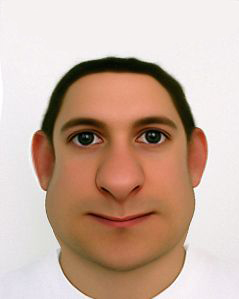
создание карикатуры в фотошопе |
Метки: фотошоп уроки карикатура |
Программа для восстановления паролей |
|
Новый троян ворует пароли у пользователей Firefox |
Cпециалисты компании Webroot обнаружили вирус Trojan-PWS-Nslog, который без ведома владельца ПК может заставить браузер Firefox сохранять данные (пароли/логины) различных сайтов, посещаемых пользователем, и затем передает все это своему создателю
Trojan-PWS-Nslog деактивирует опцию в Firefox, которая заставляет браузер выдавать запрос по сохранению пароля/логина при заходе на какой-либо сайт.Для достижения такой возможности вирус попросту добавляет несколько строчек кода и комментирует некоторые другие участки кода в файле nsLoginManagerPrompter.js из папки Firefox.
Затем вирус создает в Windows новую учетную запись Maestro, собирает данные из "Protected Storage" браузера Internet Explorer, из хранилища паролей браузера Firefox, и пытается отослать все украденные данные злоумышленнику, создавшему вирус. Стоит отметить, что домен, который использовался хакером для получения данных, уже закрыт.
Специалисты Webroot отмечают, что внутри вируса можно найти некоторые данные об авторе этого ПО — есть ссылка на его страницу в Facebook и его электронная почта.
Как оказалось, автор этого вируса — иранец, который решил подобным образом отличиться. В его учетной записи на Facebook есть так же и бесплатный кейлоггер для пользователей ОС Windows.
|
|
Абиссинские котята |
|
|
Как вывести Webmoney в Сбербанк или другой банк России |


|
|