Первоначально папье-маше использовали для изготовления кукол. Сейчас из папье-маше делают муляжи, маски, учебные пособия, игрушки, театральную бутафорию, шкатулки. В отдельных случаях из папье-маше изготавливают даже мебель и светильники, которые не так-то просто отличить от «настоящих»!
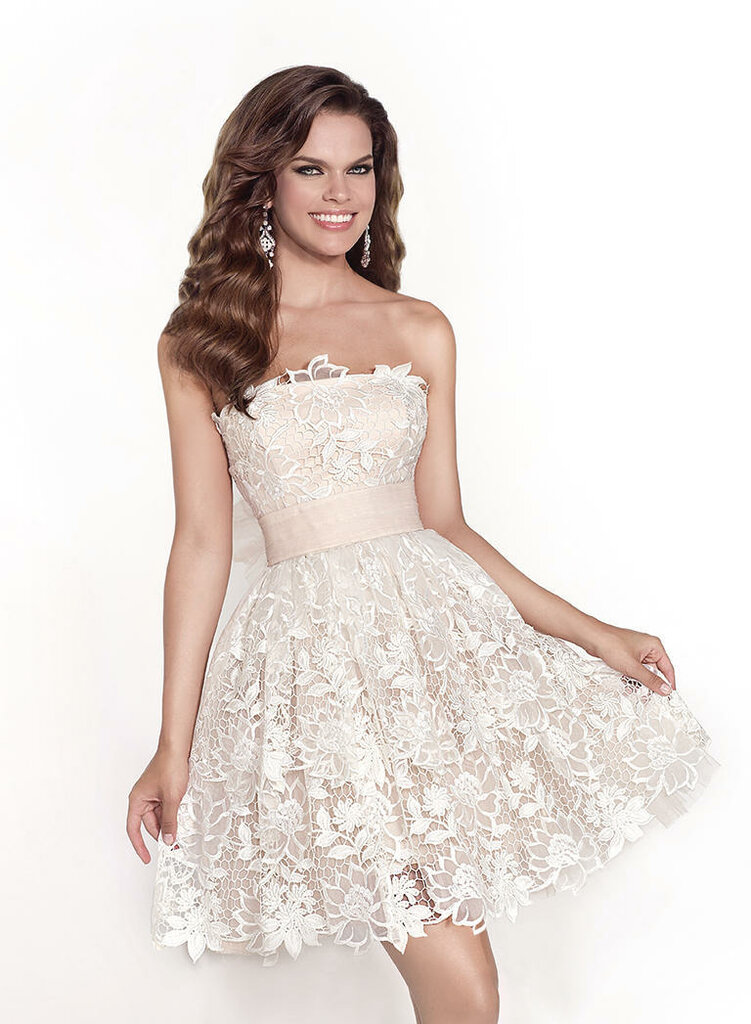
Утонченное и нежное платье связано ажурным узором спицами. Платье связано из белоснежной пряжи, также красиво оно будет выглядеть, если связать его из пряжи черного цвета.
Платье, связанное таким узором требует обязательного подклада или чехла. Рапорт узора составляет 12 петель. Такое платье подходит для самых торжественных мероприятий. Любая обладательница такого платья будет чувствовать себя в нем королевой.
Сегодня мы разберёмся как сделать свой собственный дизайн слайда. То есть ваши фотографии будут двигаться в слайд шоу так, как вы это зададите в так называемых ключевых кадрах. И эти изменения вы сможете сохранить в программе и на компьютер, чтобы в дальнейшем ими воспользоваться.
Делать мы будем конечно же самый простой стиль, для того, чтобы вы поняли как это работает. Свой стиль слайда создаётся при помощи ключевых кадров. Для того, чтобы зайти в редактор ключевых кадров, нужно нажать на слайд мышкой два раза.
И у нас открывается вот такое окно, у котором мы нажимаем Параметры. И обязательно ставим галочку в разделе заменимый слой. Иначе когда мы сохраним наш стиль, изображение заменяться на новую фотографию не будет, а останется первоначальное, то с которым мы сейчас работаем.
А если у нас в создаваемом стиле предполагается 2 фотографии, то обязательно переходим на второе фото (оно должно выделиться синим цветом) и ставим галочку на заменимый слой
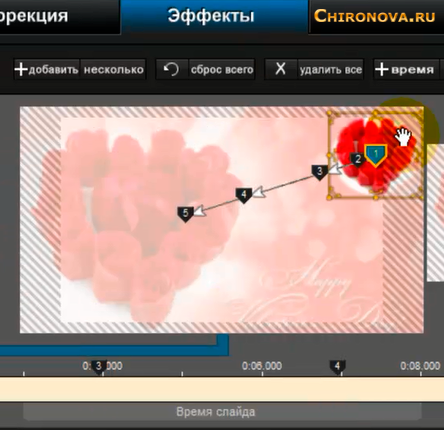
Далее переходим на вкладку Коррекция и редактируем фотографии, если в этом есть необходимость. А потом идём в раздел Эффекты, где мы и будем работать с ключевыми кадрами. То есть создадим несколько таких кадров и будем их двигать, увеличивать, уменьшать и поворачивать.
Вы видите ключ кадр на скриншоте под цифрой 1 ( в центре розочек). Чтобы их создать нужно нажать на +добавить и добавится один кадр. Если нажмёте несколько , то появится окно в котором вы напишите сколько кадров вам нужно добавить.
Временные периоды для ключевых кадров можно регулировать, если двигать их мышкой. Как показано здесь
Нажимаем на первый ключевой кадр и перетаскиваем его туда, куда нам будет угодно. При этом нужно смотреть, чтобы синим было выделено именно то фото, с которым мы работаем в данный момент
Дальше мы работаем с каждым ключевым кадром и смотрим что у нас получилось. Для этого надо нажать плей в левом нижнем углу, там есть маленький треугольничек. Или жмём Сохранить и смотрим наше творение на большом экране.
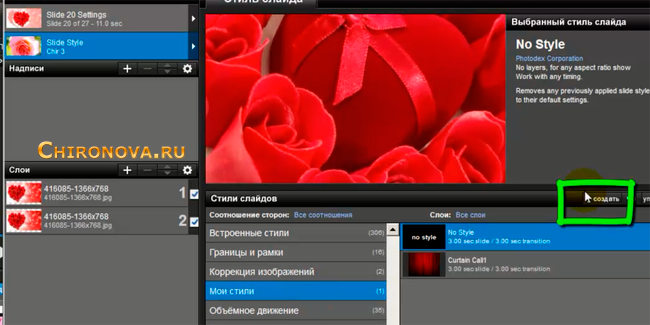
Если нас всё устраивает, то нажимаем опять 2 раза мышью на слайд, с которым мы работаем. Открывается окно и мы нажимаем на раздел Slide Style. Потом выбираем группу стилей, в которой хотим сохранить созданный нами стиль и жмём создать (обведено зелёным)
После этого откроется окно, где мы назовём на английском языке свой стиль. Напишем свой имя в разделе Издатель,
свой сайт в пункте Сайт. И поставим галочку в разделе
Стиль может использоваться с любым соотношением сторон. Жмём Ок
Всё, мы создали наш первый дизайн слайда. И он должен появиться в той группе стилей, в которм мы его сохраняли. Теперь мы можем его сохранить на компьютер, для того, чтобы использовать, если мы вдруг переустановим программу Photodex ProShow Producer.
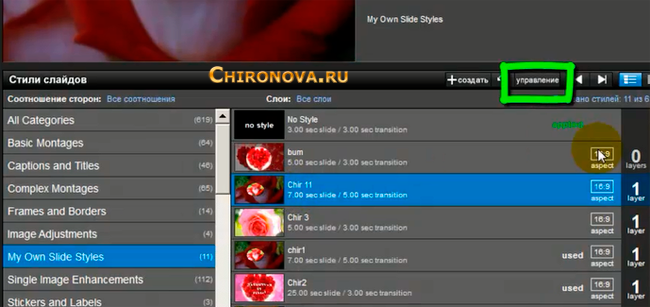
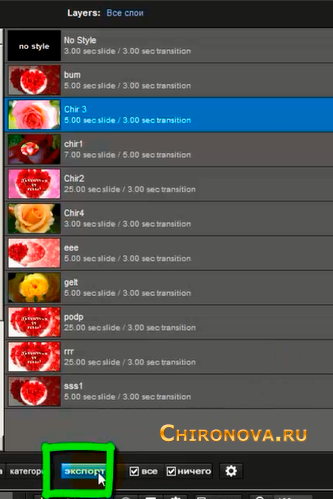
Для того, чтобы это сделать мы нажимаем на кнопочку Управление (зелёная рамка) И у нас появляется новое окно. Мы выделяем стиль, который будем сохранять и нажимаем внизу Экспорт (зелёная рамочка)
После этого появится окно, в этом окне мы выберем папку на нашем копьютере, в которую будем сохранять наш стиль
Я вас поздравляю мы создали свой первый стиль слайда в программе Прошоу Продюсер.
И предлагаю посмотреть видеоурок, где всё показано и рассказано в мельчайших подробностях
В этом уроке я расскажу, как можно редактировать добавленные в программу изображения для того, чтобы потом использовать их для создания видеороликов.
Самое интересное, что можно добавлять не только фотографии, а ещё и анимационные картинки или какие-то маленькие объекты. Можно так же делать из этих объектов анимацию, типа мультиков.
Добавлять можно несколько слоёв картинок. А потом заставлять их двигаться, так как хочется вам. Но об этом в следующих уроках. В этом уроке я покажу вам возможности редактора картинок. И как пример, мы сделаем с вами виньетку из обычного фото.
Виньетка это главная фотография статьи. Она может быть такая или квадратная, в программе можно сделать несколько вариантов.
Мы будем делать из одной и той же картинки и виньетку и фон.
Фон, как и полагается будет более бледным и расплывчатым, а виньетка более чёткой.
Для начала добавляем пустой слайд, это я показываю для того, чтобы вы знали как это делать.
Хотя можно его не добавлять, а работать с теми слайдами, которые добавлены ранее в программу.
Жмём 2 раза на добавленный слайд.
И отрываются парметры слайда.
Жмём на + и добавляем изображение
Далее, нажимаем на раздел Коррекция (он в самом верху синего цвета). Выбираем Виньетка -> Настройки виньетки и настраиваем её по своему вкусу.
Форму можем выбрать прямоугольную или эллипс. По краям можно сделать градиент (там несколько наборов градиентов и каждый можно редактировать) или цвет. Можно регулировать размер виньетки и ширину границ (то есть размер самой виньетки)
После того как мы сделали виньетку, добавляем фон. Можно просто дублировать это изображение, а можно нажать на + и добавить его вновь. После добавления переходим в Параметры и редактируем его уже для фона
Первое, это параметры заполнения, для фона лучше выбрать Заполнить кадр, чтобы не видно было основного фона будущего видеоролика. Так же можно отрегулировать масштаб, приблизить или удалить фон. Позиция, сдвигает картинку влево – вправо, вверх – вниз . Раздел Соотношение деформирует картинку, делает из неё квадрат и растягивает. Иногда эта функция может пригодиться.
А теперь смотрите видеоурок, где всё подробно показано и рассказано
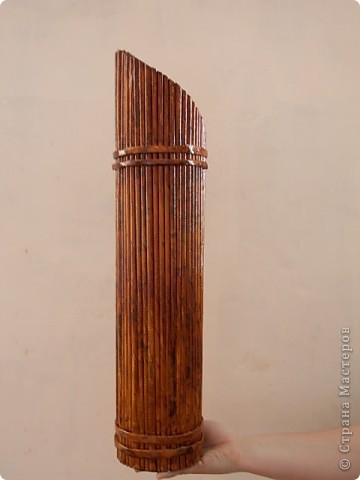
Из всего что мне приходилось делать, из газетных трубочек, подобные вазы самые легкие.
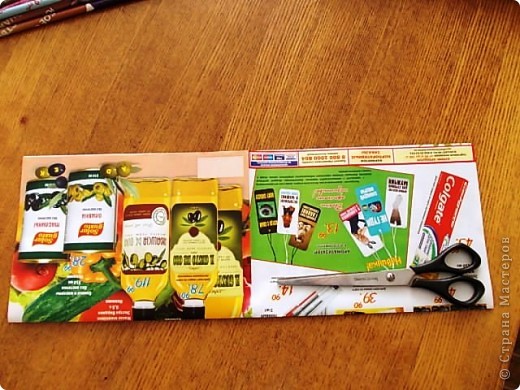
Берем то, что есть дома: газеты, журналы (плотные или тонкие), старые книги, тетрадки и т.д. Только при изготовлении вазы желательно остановиться на конкретном виде бумаги. Недавно моей подруге не хватило газетных трубочек при изготовлении вазы, так она дополнила журнальными. Получился кошмар!!!
Удаляем сердцевину, если она есть.
Складываем не вдоль, а поперек получившиеся листы. В общем, чем длиннее получится будущая трубочка, тем лучше. Но если нет такой возможности, например журналы "Магнит", ничего страшного, прийдется сделать побольше трубочек и доставить их до желаемой длинны.


 LJILJANA