-Рубрики

 -Поиск по дневнику

Поиск сообщений в FIRENATASHA

 -Статистика

Статистика LiveInternet.ru: показано количество хитов и посетителей
Создан: 05.04.2012
Записей:
Комментариев:
Написано: 1884


Выкройки.

Пятница, 29 Сентября 2017 г. 16:48 + в цитатник
Это цитата сообщения Gegoma [Прочитать целиком + В свой цитатник или сообщество!]

Простые выкройки.

4870325_X07207BURDA (486x700, 214Kb)

 Burda Стиль- платья пляжа

Трудно поверить: прямоугольный кусок ткани с боковыми пряжками превращается в фантазию,

без спинки - в обертку 

Вариант B с добавлением воланов.

4870325_7207M (413x620, 46Kb)

Читать далее...
Рубрики:  ШИТЬЁ

Дизайнерские платья - Blush Prom Dresses 2013

Четверг, 28 Сентября 2017 г. 20:38 + в цитатник
Это цитата сообщения LJILJANA [Прочитать целиком + В свой цитатник или сообщество!]

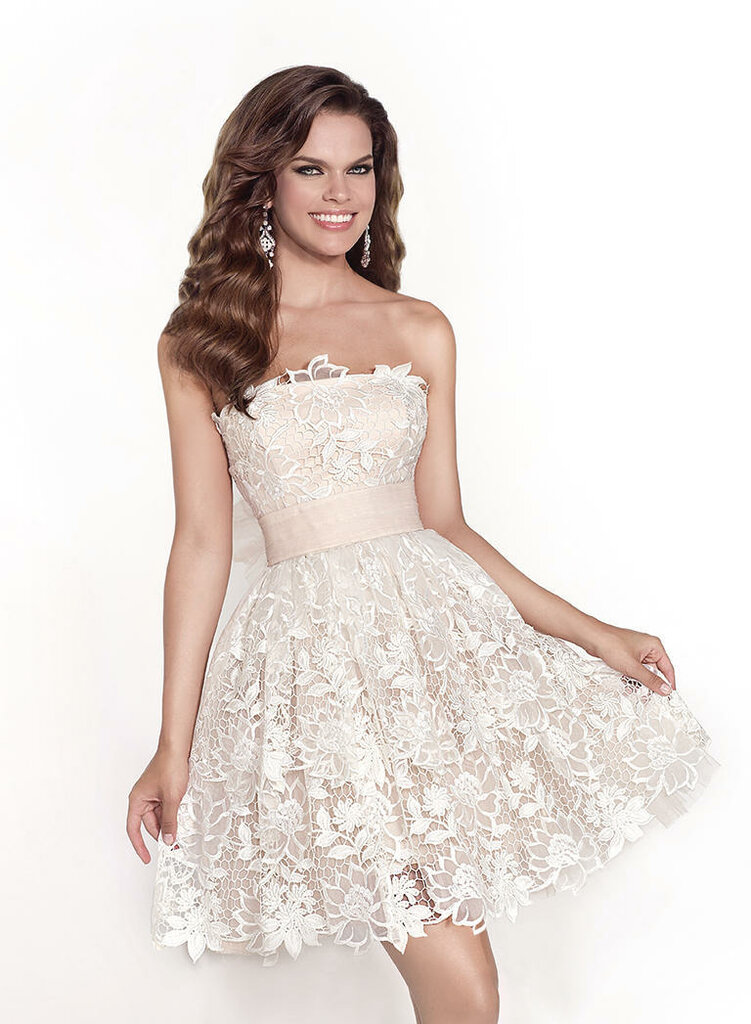
Дизайнерские платья - Blush Prom Dresses 2013

LJILJANA
Дизайнерские платья - Blush Prom Dresses 2013


LJILJANA

LJILJANA

Рубрики:  ШИТЬЁ

Дизайнерские платья - Terani Prom 2014

Четверг, 28 Сентября 2017 г. 20:35 + в цитатник
Это цитата сообщения LJILJANA [Прочитать целиком + В свой цитатник или сообщество!]

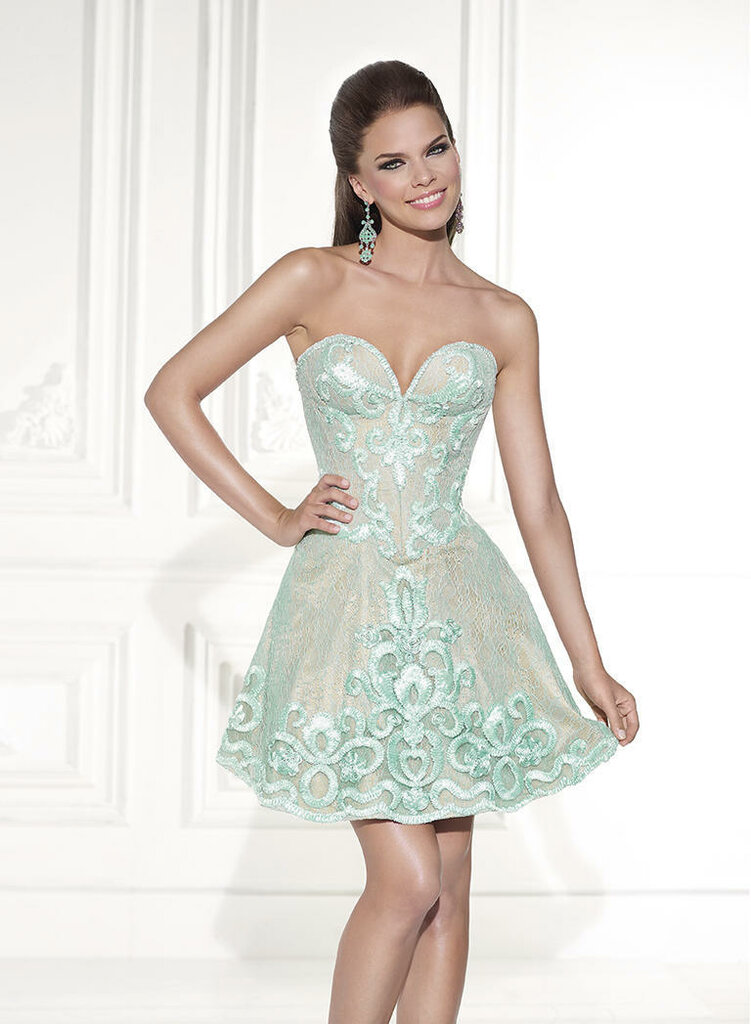
Дизайнерские платья - Terani Prom 2014

LJILJANA
Дизайнерские платья - Terani Prom 2014


LJILJANA

LJILJANA
Рубрики:  ШИТЬЁ

Дизайнерские платья - Alyce Paris Prom Dresses 2015

Четверг, 28 Сентября 2017 г. 20:32 + в цитатник
Это цитата сообщения LJILJANA [Прочитать целиком + В свой цитатник или сообщество!]

Дизайнерские платья - Alyce Paris Prom Dresses 2015

LJILJANA
Дизайнерские платья - Alyce Paris Prom Dresses 2015

LJILJANA

LJILJANA
Рубрики:  ШИТЬЁ

Дизайнерские платья - Blush Prom 2015

Четверг, 28 Сентября 2017 г. 20:31 + в цитатник
Это цитата сообщения LJILJANA [Прочитать целиком + В свой цитатник или сообщество!]

Дизайнерские платья - Blush Prom 2015

LJILJANA
Дизайнерские платья - Blush Prom 2015


LJILJANA

LJILJANA
Рубрики:  ШИТЬЁ

Дизайнерские платья - Blush Short 2015

Четверг, 28 Сентября 2017 г. 20:31 + в цитатник
Это цитата сообщения LJILJANA [Прочитать целиком + В свой цитатник или сообщество!]

Дизайнерские платья - Blush Short 2015

LJILJANA
Дизайнерские платья - Blush Short 2015


LJILJANA

LJILJANA
Рубрики:  ШИТЬЁ

Дизайнерские платья - Tarik Ediz Short Dresses 2015

Четверг, 28 Сентября 2017 г. 20:30 + в цитатник
Это цитата сообщения LJILJANA [Прочитать целиком + В свой цитатник или сообщество!]

Дизайнерские платья - Tarik Ediz Short Dresses 2015

LJILJANA
Дизайнерские платья - Tarik Ediz Short Dresses 2015


LJILJANA

LJILJANA
Рубрики:  ШИТЬЁ

Дизайнерские платья - Tony Bowls Paris 2015

Четверг, 28 Сентября 2017 г. 20:29 + в цитатник
Это цитата сообщения LJILJANA [Прочитать целиком + В свой цитатник или сообщество!]

Дизайнерские платья - Tony Bowls Paris 2015

LJILJANA
Дизайнерские платья - Tony Bowls Paris 2015


LJILJANA

LJILJANA
Рубрики:  ШИТЬЁ

Дизайнерские платья - Tony Bowls Le Gala 2015

Четверг, 28 Сентября 2017 г. 20:28 + в цитатник
Это цитата сообщения LJILJANA [Прочитать целиком + В свой цитатник или сообщество!]

Дизайнерские платья - Tony Bowls Le Gala 2015

LJILJANA
Дизайнерские платья - Tony Bowls Le Gala 2015


LJILJANA

LJILJANA
Рубрики:  ШИТЬЁ

Дизайнерские платья

Четверг, 28 Сентября 2017 г. 20:25 + в цитатник
Это цитата сообщения LJILJANA [Прочитать целиком + В свой цитатник или сообщество!]

Дизайнерские платья - Montage 2011 -1 -

LJILJANA

Дизайнерские платья - Montage 2011 -1-


LJILJANA

LJILJANA


Рубрики:  ШИТЬЁ

Тарелка в технике папье-маше

Четверг, 28 Сентября 2017 г. 20:06 + в цитатник
Это цитата сообщения MerlettKA [Прочитать целиком + В свой цитатник или сообщество!]

Тарелка в технике папье-маше

Первоначально папье-маше использовали для изготовления кукол. Сейчас из папье-маше делают муляжи, маски, учебные пособия, игрушки, театральную бутафорию, шкатулки. В отдельных случаях из папье-маше изготавливают даже мебель и светильники, которые не так-то просто отличить от «настоящих»!

... вот тарелка...


Серия сообщений "ПАПЬЕ МАШЕ":
Часть 1 - Масса папье-маше. МК
Часть 2 - Белая сова из перьев, пуха и папье маше.
...
Часть 7 - Цветущий пень!
Часть 8 - Ваза "Вечерние грезы".
Часть 9 - Тарелка в технике папье-маше


Браслет в технике макраме ...

Четверг, 28 Сентября 2017 г. 20:02 + в цитатник
Это цитата сообщения MerlettKA [Прочитать целиком + В свой цитатник или сообщество!]


УЗОР СПИЦАМИ ДЛЯ ПЛАТЬЯ

Четверг, 28 Сентября 2017 г. 19:58 + в цитатник
Это цитата сообщения MerlettKA [Прочитать целиком + В свой цитатник или сообщество!]

УЗОР СПИЦАМИ ДЛЯ ПЛАТЬЯ

Утонченное и нежное платье связано ажурным узором спицами. Платье связано из белоснежной пряжи, также красиво оно будет выглядеть, если связать его из пряжи черного цвета.

Платье, связанное таким узором требует обязательного подклада или чехла. Рапорт узора составляет 12 петель. Такое платье подходит для самых торжественных мероприятий. Любая обладательница такого платья будет чувствовать себя в нем королевой.

Читать далее...
Рубрики:  ВЯЗАНИЕ

Как изменить дизайн слайда и создать свой стиль.

Понедельник, 25 Сентября 2017 г. 00:28 + в цитатник
Это цитата сообщения LudmelaRU [Прочитать целиком + В свой цитатник или сообщество!]

Как изменить дизайн слайда и создать свой стиль.


ИСТОЧНИК

Сегодня мы разберёмся как сделать свой собственный дизайн слайда. То есть ваши фотографии будут двигаться в слайд шоу так, как вы это зададите в так называемых ключевых кадрах. И эти изменения вы сможете сохранить в программе и на компьютер, чтобы в дальнейшем ими воспользоваться.

Делать мы будем конечно же самый простой стиль, для того, чтобы вы поняли как это работает. Свой стиль слайда создаётся при помощи ключевых кадров. Для того, чтобы зайти в редактор ключевых кадров, нужно нажать на слайд мышкой два раза.

И у нас открывается вот такое окно, у котором мы нажимаем Параметры. И обязательно ставим галочку в разделе заменимый слой. Иначе когда мы сохраним наш стиль, изображение заменяться на новую фотографию не будет, а останется первоначальное, то с которым мы сейчас работаем.

А если у нас в создаваемом стиле предполагается 2 фотографии, то обязательно переходим на второе фото (оно должно выделиться синим цветом) и ставим галочку на заменимый слой

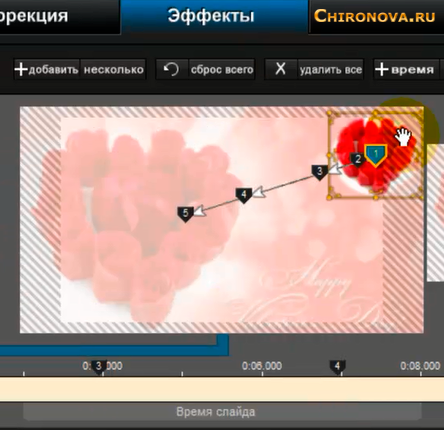
Далее переходим на вкладку Коррекция и редактируем фотографии, если в этом есть необходимость. А потом идём в раздел Эффекты, где мы и будем работать с ключевыми кадрами. То есть создадим несколько таких кадров и будем их двигать, увеличивать, уменьшать и поворачивать.

Вы видите ключ кадр на скриншоте под цифрой 1 ( в центре розочек). Чтобы их создать нужно нажать на +добавить и добавится один кадр. Если нажмёте несколько , то появится окно в котором вы напишите сколько кадров вам нужно добавить.


Временные периоды для ключевых кадров можно регулировать, если двигать их мышкой. Как показано здесь


Нажимаем на первый ключевой кадр и перетаскиваем его туда, куда нам будет угодно. При этом нужно смотреть, чтобы синим было выделено именно то фото, с которым мы работаем в данный момент

Дальше мы работаем с каждым ключевым кадром и смотрим что у нас получилось. Для этого надо нажать плей в левом нижнем углу, там есть маленький треугольничек. Или жмём Сохранить и смотрим наше творение на большом экране.

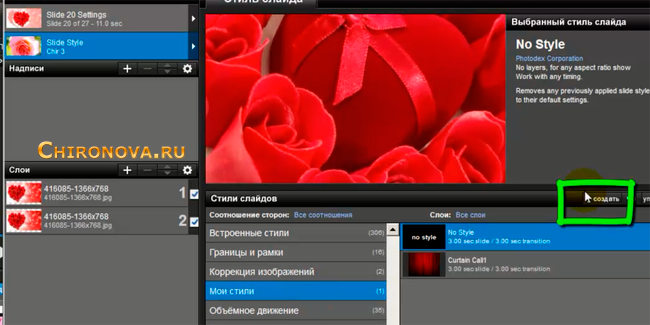
Если нас всё устраивает, то нажимаем опять 2 раза мышью на слайд, с которым мы работаем. Открывается окно и мы нажимаем на раздел Slide Style. Потом выбираем группу стилей, в которой хотим сохранить созданный нами стиль и жмём создать (обведено зелёным)

После этого откроется окно, где мы назовём на английском языке свой стиль. Напишем свой имя в разделе Издатель,

свой сайт в пункте Сайт. И поставим галочку в разделе

Стиль может использоваться с любым соотношением сторон. Жмём Ок

Всё, мы создали наш первый дизайн слайда. И он должен появиться в той группе стилей, в которм мы его сохраняли. Теперь мы можем его сохранить на компьютер, для того, чтобы использовать, если мы вдруг переустановим программу Photodex ProShow Producer.

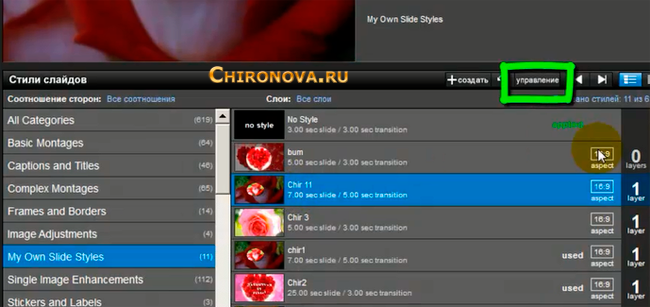
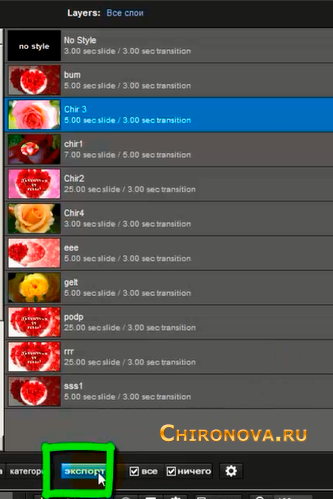
Для того, чтобы это сделать мы нажимаем на кнопочку Управление (зелёная рамка) И у нас появляется новое окно. Мы выделяем стиль, который будем сохранять и нажимаем внизу Экспорт (зелёная рамочка)

После этого появится окно, в этом окне мы выберем папку на нашем копьютере, в которую будем сохранять наш стиль

Я вас поздравляю мы создали свой первый стиль слайда в программе Прошоу Продюсер.

И предлагаю посмотреть видеоурок, где всё показано и рассказано в мельчайших подробностях


Серия сообщений "УРОКИ В ПРОГРАММЕ- ProShow Producer.":
Часть 1 - Новый файл программы ProShow Producer.
Часть 2 - Слайд- шоу с музыкой в программе ProShow Producer.
Часть 3 - Обработка изображений. Как сделать виньетку.
Часть 4 - Как изменить дизайн слайда и создать свой стиль.

Серия сообщений " PRO SHOW PRODUCER":
Часть 1 - Слайд- шоу с музыкой в программе ProShow Producer.
Часть 2 - Обработка изображений. Как сделать виньетку.
Часть 3 - Как изменить дизайн слайда и создать свой стиль.


Обработка изображений. Как сделать виньетку.

Понедельник, 25 Сентября 2017 г. 00:27 + в цитатник
Это цитата сообщения LudmelaRU [Прочитать целиком + В свой цитатник или сообщество!]

Обработка изображений. Как сделать виньетку.


Источник

В этом уроке я расскажу, как можно редактировать добавленные в программу изображения для того, чтобы потом использовать их для создания видеороликов.

Самое интересное, что можно добавлять не только фотографии, а ещё и анимационные картинки или какие-то маленькие объекты. Можно так же делать из этих объектов анимацию, типа мультиков.

Добавлять можно несколько слоёв картинок. А потом заставлять их двигаться, так как хочется вам. Но об этом в следующих уроках. В этом уроке я покажу вам возможности редактора картинок. И как пример, мы сделаем с вами виньетку из обычного фото.

 Виньетка это главная фотография статьи. Она может быть такая или квадратная, в программе можно сделать несколько вариантов.

Мы будем делать из одной и той же картинки и виньетку и фон.

Фон, как и полагается будет более бледным и расплывчатым, а виньетка более чёткой.

Для начала добавляем пустой слайд, это я показываю для того, чтобы вы знали как это делать.

Хотя можно его не добавлять, а работать с теми слайдами, которые добавлены ранее в программу.

Жмём 2 раза на добавленный слайд.

И отрываются парметры слайда.

Жмём на + и добавляем изображение

Далее, нажимаем на раздел Коррекция (он в самом верху синего цвета). Выбираем Виньетка -> Настройки виньетки и настраиваем её по своему вкусу.

Форму можем выбрать прямоугольную или эллипс. По краям можно сделать градиент (там несколько наборов градиентов и каждый можно редактировать) или цвет. Можно регулировать размер виньетки и ширину границ (то есть размер самой виньетки)

После того как мы сделали виньетку, добавляем фон. Можно просто дублировать это изображение, а можно нажать на + и добавить его вновь. После добавления переходим в Параметры и редактируем его уже для фона

Первое, это параметры заполнения, для фона лучше выбрать Заполнить кадр, чтобы не видно было основного фона будущего видеоролика. Так же можно отрегулировать масштаб, приблизить или удалить фон. Позиция, сдвигает картинку влево – вправо, вверх – вниз . Раздел Соотношение деформирует картинку, делает из неё квадрат и растягивает. Иногда эта функция может пригодиться.
А теперь смотрите видеоурок, где всё подробно показано и рассказано


Серия сообщений "УРОКИ В ПРОГРАММЕ- ProShow Producer.":
Часть 1 - Новый файл программы ProShow Producer.
Часть 2 - Слайд- шоу с музыкой в программе ProShow Producer.
Часть 3 - Обработка изображений. Как сделать виньетку.
Часть 4 - Как изменить дизайн слайда и создать свой стиль.

Серия сообщений " PRO SHOW PRODUCER":
Часть 1 - Слайд- шоу с музыкой в программе ProShow Producer.
Часть 2 - Обработка изображений. Как сделать виньетку.
Часть 3 - Как изменить дизайн слайда и создать свой стиль.


Слайд- шоу с музыкой в программе ProShow Producer.

Понедельник, 25 Сентября 2017 г. 00:26 + в цитатник
Это цитата сообщения LudmelaRU [Прочитать целиком + В свой цитатник или сообщество!]

Слайд- шоу с музыкой в программе ProShow Producer.


Мне понравились уроки тем, что кроме видео есть

    пошаговое объяснение. ИСТОЧНИК

За труд благодарность автору!
Первый урок о том, как сделать презентацию (так называется слайд-шоу в этой программе) из фотографий и музыки. Самый лёгкий и быстрый вариант. Показано всё от и до. Правда я упустила момент обрезки аудио, но там это делать не обязательно.Так, как программой предусмотрено автоматическое прерывание музыки, если слайды закончились. И к тому же я показала как сделать постепенное приглушение звука в самом конце аудиозаписи.

Скоро я сделаю видео-урок как сделать синхронизацию между музыкой и слайдами. Для того, чтобы начать делать слайд шоу подготовьте папку с фото, штук 10-15 хватит для начала (подгонять их не надо, программа всё сделает за вас) и аудиозапись в mp3 формате. Вам остаётся только повторять, то что показано в видеоуроке.
Итак, первый видео урок. Как сделать красивое слайд шоу с музыкой


  • Вам не нужно обрабатывать фотографию, выбранную для слайд шоу. Конечно лучше выбирать фото как можно более качественные и большие. Но маленькие тоже можно, только нужно удачно выбрать стиль или дизайн слайда

Вот об этом я напишу в этой статье. И всё расскажу и покажу в видеоуроке. Дело в том, что в программе есть встроенные стили слайдов и переходов. Простым языком их можно назвать шаблоны. И если вы выбрали функцию авто презентация, то после её создания вы можете менять как дизайн слайда, так и перехода.

Для этого достаточно кликнуть по слайду, который вы хотите изменить 2 раза. Или выбрать в верхней панели значок Параметры слайда, вот скриншот

Далее нужно выбрать нужный набор стилей в левой колонке. После этого выбрать сам стиль и если фото не показывается в маленьком экране с применением выбранного. То нужно нажать внизу на маленький квадратик, чтобы запустить показ

Если вас устраивает выбранный дизайн, то жмём на кнопочку Применить стиль. Вам покажется окошко, в котором тоже нужно нажать Ок . А после этого уже нажимаем на панели Ок. Цифрами отмечена последовательность действий

Если вы нечаянно нажали окей, но не хотели этого, то вы всегда можете отменить действие. Для этого нужно выбрать на верхней панели программы Правка и выбрать Undo или нажать Ctrl+Z. А если хотите его вернуть, то нажать Rendo или Ctrl+Y

А так же в этой программе встроено большое количество переходов между слайдами. Чтобы изменить переход, нужно нажать на него. Это иконки со стрелочками и звёздочками. Откроется окошко и можно выбирать переходы, нажимая на них. А что получится, можно видеть в левом верхнем углу на экране. Если нравится, то просто нажимаем Применить
А сейчас вы можете посмотреть видеоурок по этой теме.

Продолжение следует.....


Серия сообщений "УРОКИ В ПРОГРАММЕ- ProShow Producer.":
Часть 1 - Новый файл программы ProShow Producer.
Часть 2 - Слайд- шоу с музыкой в программе ProShow Producer.
Часть 3 - Обработка изображений. Как сделать виньетку.
Часть 4 - Как изменить дизайн слайда и создать свой стиль.

Серия сообщений " PRO SHOW PRODUCER":
Часть 1 - Слайд- шоу с музыкой в программе ProShow Producer.
Часть 2 - Обработка изображений. Как сделать виньетку.
Часть 3 - Как изменить дизайн слайда и создать свой стиль.


сова

Понедельник, 18 Сентября 2017 г. 02:07 + в цитатник
Это цитата сообщения Ольга_Сан [Прочитать целиком + В свой цитатник или сообщество!]


ВАЗЫ. БУТЫЛОЧКИ. ПОДЕЛКИ ИЗ МАКАРОН.

Понедельник, 18 Сентября 2017 г. 01:50 + в цитатник
Это цитата сообщения Татьяна57 [Прочитать целиком + В свой цитатник или сообщество!]


Праздничные маски для малышей

Понедельник, 18 Сентября 2017 г. 01:40 + в цитатник
Это цитата сообщения maKnika [Прочитать целиком + В свой цитатник или сообщество!]


Бамбуковая ваза из газетных трубок

Понедельник, 18 Сентября 2017 г. 01:22 + в цитатник
Это цитата сообщения anngol [Прочитать целиком + В свой цитатник или сообщество!]

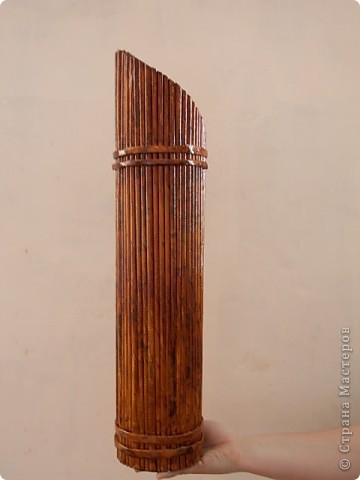
Бамбуковая ваза из газетных трубок

Из всего что мне приходилось делать, из газетных трубочек, подобные вазы самые легкие.

Мастер-класс Поделка изделие Плетение Бамбуковая ваза из газетных трубок Бумага газетная фото 1
 

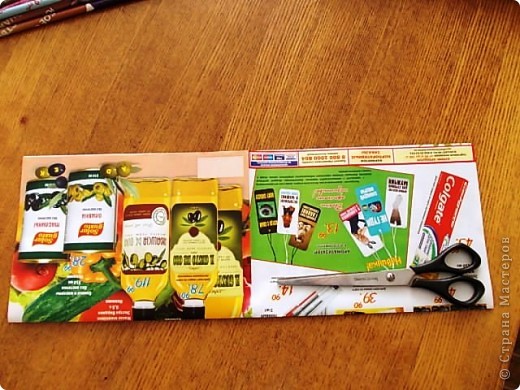
Берем то, что есть дома: газеты, журналы (плотные или тонкие), старые книги, тетрадки и т.д. Только при изготовлении вазы желательно остановиться на конкретном виде бумаги. Недавно моей подруге не хватило газетных трубочек при изготовлении вазы, так она дополнила журнальными. Получился кошмар!!!

Мастер-класс Поделка изделие Плетение Бамбуковая ваза из газетных трубок Бумага газетная фото 2
 

Удаляем сердцевину, если она есть.

Мастер-класс Поделка изделие Плетение Бамбуковая ваза из газетных трубок Бумага газетная фото 3
 

Складываем не вдоль, а поперек получившиеся листы. В общем, чем длиннее получится будущая трубочка, тем лучше. Но если нет такой возможности, например журналы "Магнит", ничего страшного, прийдется сделать побольше трубочек и доставить их до желаемой длинны.

Мастер-класс Поделка изделие Плетение Бамбуковая ваза из газетных трубок Бумага газетная фото 4
4248238_169 (180x70, 12Kb)

Серия сообщений "ВАЗЫ":
Часть 1 - Напольные вазы из картона. Мастер-класс от Ткаченко Надежды
Часть 2 - Вазы из гипса
...
Часть 11 - Восточный кувшин из бутылки.
Часть 12 - Ваза "Вечерние грезы".
Часть 13 - Бамбуковая ваза из газетных трубок
Часть 14 - ВАЗЫ. БУТЫЛОЧКИ. ПОДЕЛКИ ИЗ МАКАРОН.
Часть 15 - Стильная напольная ваза
Часть 16 - Ваза из тобуса и шпагата. МК.
Часть 17 - Журнальные страницы в декоре интерьера. Веточки с листьями.


Поиск сообщений в FIRENATASHA
Страницы: 92 ... 88 87 [86] 85 84 ..
.. 1 Календарь