-Поиск по дневнику

Поиск сообщений в ffvn

 -Подписка по e-mail


 -Статистика

Статистика LiveInternet.ru: показано количество хитов и посетителей
Создан: 02.02.2012
Записей: 10970
Комментариев: 191
Написано: 11160

Дневник ffvn


Без заголовка

Воскресенье, 01 Апреля 2012 г. 15:08 + в цитатник
Это цитата сообщения santa3 [Прочитать целиком + В свой цитатник или сообщество!]

Как установить фон на рабочий стол компьютера?

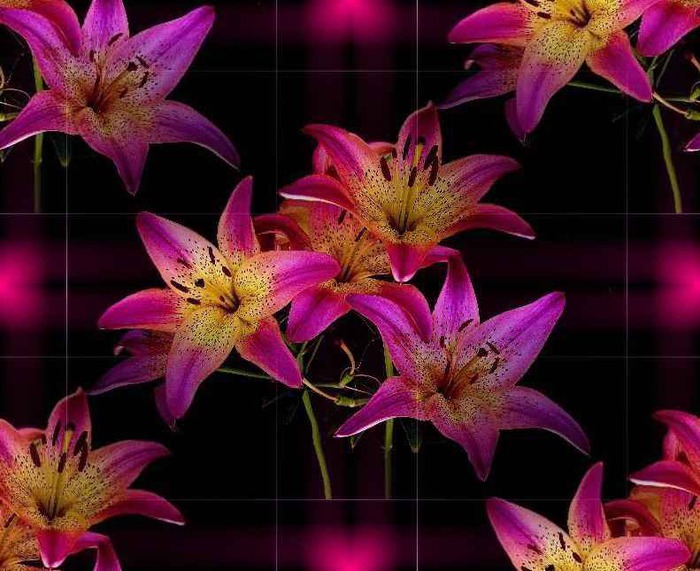
Хочу рассказать вам, мои дорогие, как я использую вот такие фоны, которые называются бесшовные. У меня на диске компьютера их накопилось много и я радую себя каждый день - устанавляваю их на рабочий стол компа (или по-другому на дескстоп). Как это делается?

1. На рабочем столе нужно нажать правой кнопкой мышки и появится окно, в котором выбираем слово "Свойства".
2. В открывшемся окне нажимаем "Рабочий стол".
3. Посмотрите справа, там есть "Расположение" и под ним флажок (ну манюний треугольник), видите?
4. Нажимаем мышкой на него.
5. Появится три слова. Выделяем слово "Замостить".
6. И жмем на ОK.
7. И на вашем столе появится прекрасная скатерть.

А теперь вернемся к началу.
1. Вы сначала закачиваете бесшовные фоны себе на комп. Я рекомендую вам сохранять на диске D в разделе "Мой компьютер".
2. Потом выбираем уже там какой-нибудь красивый фон. Левой кнопочкой мышки дважды кликаем по нему, чтобы он увеличился.
3. А теперь правой кнопочкой по уже увеличенному фону и в открывшемся окне выбираем "Сделать фоном рабочего стола". Вот и все. Пишите, если что-то не получилось или непонятно.

И еще одно. Для тех, кто не знает, как сохранить на комп. Вот вверху есть картинка фона. Подводите к нему курсор мыши. Нажимаете правую кнопочку и выбираете "Сохранить изображение". Готово!
Чтобы проверить, есть размер картинки крупнее (может она опубликована в уменьшенном варианте), выбираем "Открыть изображение", а уже затем "Сохранить изображение".

Без заголовка

Воскресенье, 01 Апреля 2012 г. 15:07 + в цитатник
Это цитата сообщения Дом_советов [Прочитать целиком + В свой цитатник или сообщество!]

Как вставить музыку в свой текст? Самый легкий способ!

Я уже писал на эту тему: Как вставить музыку в свое сообщение? Но есть варианты вставки музыки в дневник попроще.
Для начала напомню уже имеющийся у вас под рукой способ.

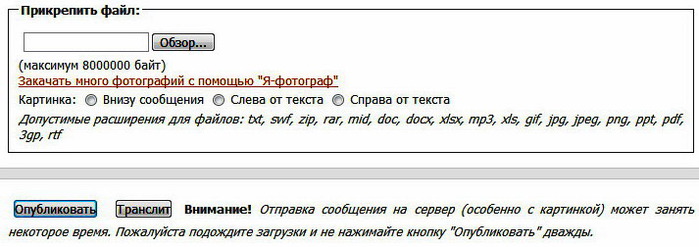
1. Итак, Вы написали сообщение в свой дневник и хотите загрузить музыку. Видите вот такое окошечко под сообщением? Вот в "Обзоре" и найдите свою музыку (с компьютера или интернета), а затем нажмите кнопку "Опубликовать".

Вот, к примеру, я вставил таким образом знаменитый хит Джо Дассена "Et si tun existais pas"
Прослушать запись Скачать файл
2. Нажав на "Слушать", вижу вот такой код:
//img1.liveinternet.ru/images/attach/c/2//3827/3827585_joe_dassin__et_si_tun_existais_pas.mp3

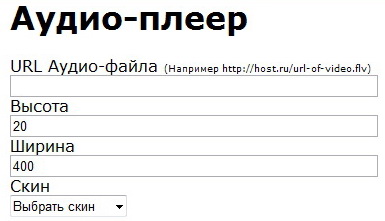
3. Заходим на ЭТОТ САЙТ, выбираем слева Аудиоплеер и нажимаем:

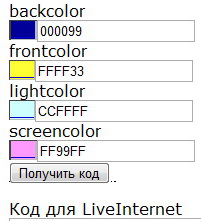
4. Вставляем наш код из п.2 в окошко под надписью URL Аудио-файла, меняем (при желании) цвета будущего плеера и нажимаем Получить код.

5. Тут же заполнятся 4 окошечка с кодами, в том числе для ЛиРу и ЖЖ. Нам нужен самый первый - Код для LiveInternet . Копируем его (выделив мышкой) и вставляем в нужное место своего текста. Получим примерно такой плеер:

Вся операция заняла всего одну минуту!

Как легко найти и вставить музыку в дневник? >>>


Без заголовка

Воскресенье, 01 Апреля 2012 г. 15:06 + в цитатник
Это цитата сообщения ttalu [Прочитать целиком + В свой цитатник или сообщество!]


Без заголовка

Воскресенье, 01 Апреля 2012 г. 15:03 + в цитатник
Это цитата сообщения Дама-хозяйка [Прочитать целиком + В свой цитатник или сообщество!]

Для пользователей Я.Ру. Тысяча полезностей.

В этом посте собраны ссылки на подсказки и ответы на вопросы пользователей ярушки.
Тема периодически пополняется. Если вам встретился на ярушке полезный совет, пожалуйста, поделитесь ссылкой на него в комментариях, возможно, кто-то нуждается в этой информации.

Ваш компьютер
Как настроить быстрый запуск любимых программ
Как нажать невидимую кнопку 
Использование встроенной справочной системы
Создание трек-листа
Как восстановить "битый" архив"
Как сделать скриншот
Сортировка фотографий на компьютере
О "точках восстановления"
"Горячие клавиши" в Windows
Темы для Windows XP
Если завис компьютер
Анимация на рабочем столе
Установка Windows. Освоение компьютера. Помощь новичку при сбоях
Утилиты для работы с драйверами
Ярлыки

Всё, о чём Вы хотели знать по ведению блога на Яндексе >>>


Без заголовка

Воскресенье, 01 Апреля 2012 г. 15:01 + в цитатник
Это цитата сообщения Дайтека [Прочитать целиком + В свой цитатник или сообщество!]

Как сделать окошко для кодов?

Всем привет. Часто получаю в личку один и тот же вопрос - Как вставить код или текст в окошечко. Вот решила об этом и в блоге написать - вдруг кому ещё интересно будет.

Не буду вдаваться в дебри программирования, а как и всегда буду исходить из самого простого и по возможности наглядного. Внизу перед Вами сам код который нужно скопировать и поставить перед адресом картинки, кодом рамочки или текстом.

Теперь чуть подробнее о коде и как его применять

rows="5" - Цифра 5 это ВЫСОТА окошка
cols="40" - Цифра 40 это ШИРИНА окошка
При необходимости поменяйте эти значения на нужные Вам.

Пример на картинке:
1. Загрузите нужную картинку,
2. Скопируете код окошка написанный выше и поставьте его после загруженной картинки,
3. Скопируете код картинки полностью и вставьте его после кода окошка.

КАРТИНКА --->>> КОД ОКОШКА --->>>КОПИЯ КОДА КАРТИНКИ

Плюсом, то что Вас ещё может заинтересовать :

1.Сделай слайд-шоу
2.Коды цвета для текстов
3.Сделай для блога кнопку.
4.Как сделать баннер-картинку для блога.
5.Как сделать рамочку для текста самому.
Всё остальное для оформления - рамочки, эпиграфы, картинки и инструкция как вставить их в пост находятся в разделе - Для оформления блога 


Без заголовка

Воскресенье, 01 Апреля 2012 г. 10:31 + в цитатник
Это цитата сообщения Ксюшичек [Прочитать целиком + В свой цитатник или сообщество!]

Эпиграфы для блога

Эпиграф блога - этот текст (картинка) который будет показан вверху самого первого сообщения вашего блога.
Для вставки эпиграфа:
1. Скопируйте код.
2. Откройте вкладку - Настройки-->Настройки дневника -->Эпиграф дневника и просто вставьте туда скопированый код.
3. Если хотите изменить размеры, то поменяйте цифры: width - это ширина, height - высота картинки. Главное - соблюсти пропорции.


Много красивых эпиграфов далее >>>


Без заголовка

Воскресенье, 01 Апреля 2012 г. 10:30 + в цитатник
Это цитата сообщения Нежные_чувства [Прочитать целиком + В свой цитатник или сообщество!]

Шикарная анимация природы.


Далее >>>


Без заголовка

Воскресенье, 01 Апреля 2012 г. 10:30 + в цитатник
Это цитата сообщения Дом_советов [Прочитать целиком + В свой цитатник или сообщество!]

Шпаргалка цветных текстов

Наиболее часто используемые цвета на ЛиРу и их коды. Всё просто-вставьте свой текст вместо "Ваш текст".
Полезно также знать другие варианты: Удобная палитра цвета * Таблица базовых цвЕтов
А чтобы узнать популярно, как улучшить свой блог, нажмите сюда: Учебник ЛиРу.
Ваш текстВаш текст
Ваш текстВаш текст
Ваш текст
Ваш текст
Ваш текст
Ваш текст
Ваш текст
Ваш текст
Ваш текст
Ваш текст
Ваш текст
Ваш текст
Ваш текст
Ваш текст

Другие цвета и нужные коды >>>


Без заголовка

Воскресенье, 01 Апреля 2012 г. 10:29 + в цитатник
Это цитата сообщения Дом_советов [Прочитать целиком + В свой цитатник или сообщество!]

Цветовая палитра на ЛиРу

Использование цветных текстов на ЛиРу (точно также на mail.ru, yandex.ru) - очень удобная вещь. Для облегчения этого процесса (чтобы не запоминать разные теги-коды), есть таблицы и генераторы.
Например, Удобная палитра цвета * Таблица базовых цвЕтов * Коды цвета для текстов. Или вот названия 364 цветов, их смешиваемость и сочетаемость. И удобный генератор для составления и преобразования различных комбинаций цветов. Но...вопросы ко мне до сих пор не иссякают. Сегодня я вам покажу практически всю существующую цветовую палитру, доступную человеческому глазу. Названия большинства из них знают только специалисты:)

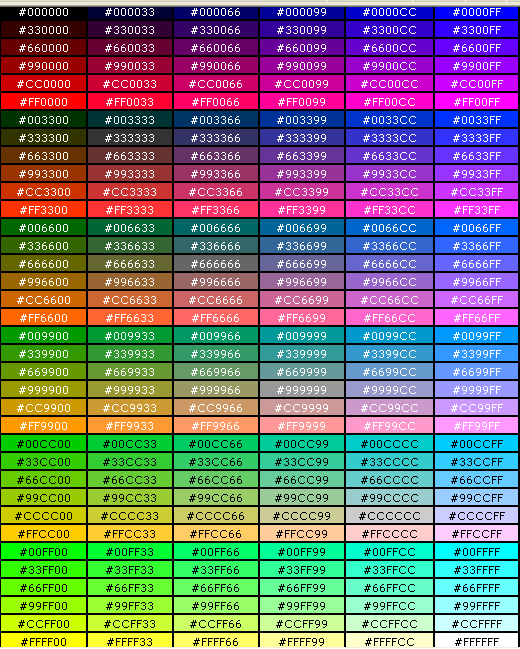
Как это использовать? Впишите указанные английские названия цветов (или цифро-буквенные коды - они после знака #) перед своим текстом - вместо слова "цвет" в квадратных скобках: [color=цвет]. В конце текста ставите [/color]. И получите красоту! Копируем в цитатник!
Для начала - таблица цветов. В ней 216 самых распространенных разновидностей.

Самая полная палитра цветов и их коды >>>


Без заголовка

Воскресенье, 01 Апреля 2012 г. 09:49 + в цитатник
Это цитата сообщения Monro-Designs [Прочитать целиком + В свой цитатник или сообщество!]

Красивые весенне-цветочные схемы

PictHost

Цветочное очарование >>>


Без заголовка

Воскресенье, 01 Апреля 2012 г. 09:47 + в цитатник
Это цитата сообщения Егорова_Таня [Прочитать целиком + В свой цитатник или сообщество!]

Поисковая форма непосредственно в вашем дневнике

Установите в своём блоге, форуме или на блогосервисе форму поиска. Это позволит вам не потеряться в записях и комментариях и быстро находить там нужную информацию.

1.
Поиск по блогу
 
Яндекс
2.
Поиск по блогу
Яндекс

Заходим сюда
Вносим в строчку "Введите веб-адрес" http-адрес своего блога. Это самая верхняя строчка на главной странице Вашего блога (ссылка). Например, мой веб-адрес на Mail.ru:

http://blogs.mail.ru/mail/tiotia-tania/Жмем "Дальше". Указываем вариант дизайна формы поиска по блогу. Ставим галочку около - "с фоном" (см. информер 1) или "без фона" (см. информер 2). Лучше поставить галочку в "Открывать результаты поиска в..." около - новом окне. Жмем на "Дальше". В окошке "Код для вставки" копируем свой код и ставим в блог.

Ваш компьютер - мальчик или девочка? >>>


Без заголовка

Воскресенье, 01 Апреля 2012 г. 09:47 + в цитатник
Это цитата сообщения Monro-Designs [Прочитать целиком + В свой цитатник или сообщество!]

Комментики с кодами

PictHost

Смотреть дальше! >>>


Без заголовка

Воскресенье, 01 Апреля 2012 г. 09:45 + в цитатник
Это цитата сообщения Дом_советов [Прочитать целиком + В свой цитатник или сообщество!]

Как пользоваться спецкодами (ВВ-кодами) на ЛиРу?

Спецкоды - слова, заключенные в квадратные или угловые скобки, которые помогают менять вид текста и делают разные другие полезные вещи. Спецкоды в угловых скобках <> называются HTML -кодами. Их можно вводить «от руки» только в простом редакторе, в расширенном редакторе вместо них нужно можно пользоваться кнопками над текстом (как в Word). Если очень нужно использовать еще и в расширенном - нажимайте кнопку Источник в левом верхнем углу.

Коды, заключенные в квадратные скобки [ ], не являются универсальными, иногда называются BB-кодами, так как происходят из форумов. Их можно использовать и в простом, и в расширенном редакторе. Если в BB-коде используется ссылка (код FLASH, например), то надо следить, чтобы расширенный редактор не «подчеркнул» ее, а у простого редактора убрать внизу галочку «Автоматическое распознавание ссылок», иначе код может не сработать правильно. Для удобства использования некоторых BB-кодов в простом редакторе можно активизировать панель спецкодов.

Перечислим сначала спецкоды, которые уникальны для нашего сайта (вызывают больше всего вопросов), затем BB-коды, которые могут заменять HTML-коды.
ВВ-коды ЛируКоды, используемые не на всех сайтах

[user=Только для женщин] - позволяет поставить красивую ссылку на пользователя сайта. Выглядеть будет это так: Только для женщин
[user=Дом советов]Домик[/user] - позволяет назвать при этом пользователя по-особенному. Вот так:Домик
[more] - если вставить такой тег в сообщение, то на этом месте оно оборвется, и появится ссылка «Читать далее», которая будет вести на комментарии к сообщению и полному тексту записи. Очень нужно ставить такой тег перед видео, флеш-роликами, большими картинками или серией картинок, экономя трафик и ускоряя загрузку страницы своего дневника

Читаем далее >>>


Без заголовка

Воскресенье, 01 Апреля 2012 г. 09:45 + в цитатник
Это цитата сообщения Дом_советов [Прочитать целиком + В свой цитатник или сообщество!]

ВСЁ о схемах на ЛиРу

Практически всех лирушников интересуют вопросы, связанные с фонами (схемами) для дневников. Как их установить, поменять, редактировать, как изготовить самостоятельно "под себя"? В этом посте собрано всё. что необходимо знать не только начинающему, но и опытному пользователю Liveinternet-сайта. Огромное спасибо Душица, чьи посты использованы в этой статье.

Как сохранить себе схему и использовать её?

Название: Весенняя сакура
Автор: Только_для_женщин
Создана: 24.03.2009 22:21
Скопировали: 476 раз
Установили: 438 раз
Примерить схему | Cохранить себе
Название: Весна
Автор: Только_для_женщин
Создана: 06.03.2009 20:51
Скопировали: 560 раз
Установили: 625 раз
Примерить схему | Cохранить себе
Если Вы где-то увидели красивую схему и хотите установить её себе, то это очень легко - надо нажать на ссылку "Сохранить себе" под кодом схемы, как показано на схемах выше. (Кстати, примерьте их себе!) Но предварительно лучше нажать на "Примерить схему", чтобы увидеть, как она будет выглядеть конкретно в Вашем дневнике. Не понравилось? Значит не сохраняете, а просто закрываете страницу крестиком вверху справа. А если схема вам по душе, то кликаете на "Скопировать схему", или сразу на "Использовать схему" (всё это тоже высветится вверху справа). При втором варианте схема сразу установится в ваш блог и заменит имеющуюся схему.

Если же без примерки Вы сразу нажали на "сохранить себе", то вы автоматически попадете в подраздел "Управление схемами" в "Настройках дизайна". Вам нужно из открывшегося каталога схем выбрать нужную (на самом деле, та схема, которую вы сохраняли, уже будет выделена курсором и будет первой в списке схем), а далее вам нужно нажать на ссылку "Использовать схему" внизу окошка каталога. Вот и все!

Как работать со схемами и сделать собственный фон для дневника? >>>


Без заголовка

Воскресенье, 01 Апреля 2012 г. 09:43 + в цитатник
Это цитата сообщения Ксюшичек [Прочитать целиком + В свой цитатник или сообщество!]

Аромат цветов. Бесшовные фоны.


Цитируем и любуемся! +45 фото >>>


Без заголовка

Воскресенье, 01 Апреля 2012 г. 09:42 + в цитатник
Это цитата сообщения Дом_советов [Прочитать целиком + В свой цитатник или сообщество!]

Правила нашего клуба

Для тех, кто не обращает внимание на правила в нашем эпиграфе:) Назрело! Итак,

Как опубликовать свое сообщение в сообществе "Только для женщин"?
1. Сообщество открытое. Это значит, что публиковаться в нем могут ВСЕ постоянные читатели (ПЧ) сообщества. Чтобы стать ПЧ, надо просто нажать кнопку "в друзья" слева вверху нашей страницы (рядом с аватаром).

2. Для публикации надо нажать "новая запись" или "добавить" вверху нашего дневника и скопировать в открывшееся окно Ваш подготовленный пост (текст со всеми кодами, иллюстрациями и пр.). Важно! Мы не практикуем публикацию цитат, тем более, когда авторы цитируют к нам собственные же посты из своего дневника. По этой причине, кстати, не публикуется большинство присланных к нам материалов. Поэтому не нажимайте "в цитатник", а именно "новая запись".

3. Сообщество модерируемое, т.е. управляется модераторами (они же друзья сообщества - в количестве 21 человек, см. список в профайле дневника слева). Соответственно, присланные вами материалы не сразу публикуются, а проходят модерацию (просматриваются модераторами).

4. Модераторы могут редактировать Ваши посты (сокращать или добавлять тексты, поменять либо добавить иллюстрацию, изменить стиль подачи материала - сделав его более читабельным и "удобоваримым"), а также вернуть авторам материалы на доработку, написав при этом, что именно надо переделать.

5. Максимальный срок нахождения присланного вами сообщения в модерации - 30 дней. Важно! Не удаляйте присланные в модерацию материалы до их выхода в свет (публикации). Если Вы удалили свой пост до публикации в сообществе - он автоматически исчезает и у нас! И мы не сможем публиковать, пока Вы не повторите отправку поста к нам.. Если в течение месяца ваш пост не опубликован - значит он не прошел модерацию по какой-то причине (подобный пост уже был у нас опубликован, неинтересен массовой аудитории либо конкретно целевой аудитории нашего сообщества, спам, реклама, некачественный материал...)

Всем нашим активным читателям посвящается! >>>


Без заголовка

Воскресенье, 01 Апреля 2012 г. 09:42 + в цитатник
Это цитата сообщения Дом_советов [Прочитать целиком + В свой цитатник или сообщество!]

Как сортировать посты дневника по рубрикам?

Пост написан по просьбе нескольких читательниц. Тема простая, но как всегда всё неизвестное пугает:).

Помимо стандартного распределения постов в дневнике на цитаты, ссылки, видео, музыку и пр., вы можете завести себе отдельные рубрики на ваш вкус. Особенно, если у вас планируется или уже набралось много сообщений. Тогда стоит провести своеобразную классификацию - разложение их "по полочкам". Поместив пост по отдельной тематике в отдельную (свою) рубрику,- гораздо проще будет в дальнейшем его найти. Да и вашим друзьям-читателям не надо долго искать нужное сообщение.

Покажу на примере, как это выглядит в нашем сообществе. Смотрим слева в столбике список рубрик.
Посты по кулирании разложены как на обеденном столе, а по уходу за собой - как таблички на вашем теле:)) Не правда ли удобно? Как такое сделать?

Сначала идем в настройки нашего дневника. Чтобы попасть туда, жмем на надпись "Настройки" под своей аватаркой. Второй вариант - открываем панель управления, щелкнув по значку (черный треугольничек) слева. Эти места на правом скрине показаны галочками.
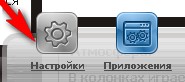
А уже на самой панельке жмем "настройки":

После чего нас перекинет в настройки дневника. Тут ищем пункт "Разделы в дневнике" и кликаем по нему:

Рубрики - это очень удобно и просто! >>>


Без заголовка

Воскресенье, 01 Апреля 2012 г. 09:40 + в цитатник
Это цитата сообщения Luda007 [Прочитать целиком + В свой цитатник или сообщество!]

Цветочные схемы-1

Название: анютины глазки
Автор: Luda007
Создана: 29.06.2011 14:22
Скопировали: 495 раз
Установили: 334 раз
Примерить схему | Cохранить себе
Название: летнее настроение
Автор: Luda007
Создана: 22.07.2011 07:58
Скопировали: 349 раз
Установили: 312 раз
Примерить схему | Cохранить себе
Название: прекрасные розы
Автор: Luda007
Создана: 05.06.2011 08:31
Скопировали: 343 раз
Установили: 313 раз
Примерить схему | Cохранить себе
Название: розовый букет
Автор: Luda007
Создана: 17.06.2011 09:13
Скопировали: 231 раз
Установили: 162 раз
Примерить схему | Cохранить себе

Ещё много красивых схем >>>


Без заголовка

Воскресенье, 01 Апреля 2012 г. 09:31 + в цитатник
Это цитата сообщения Дом_советов [Прочитать целиком + В свой цитатник или сообщество!]

Как создать отдельный домен для дневника на Лиру?

Доменное имя - это символьное имя, помогающее находить адреса интернет-серверов. Общее пространство имён Интернета функционирует благодаря DNS - системе доменных имён. В обыденной речи под доменным именем понимают электронный адрес объекта. Многим хочется, чтобы адрес их блога был уникальным, а не просто http://www.liveinternet.ru/users/3272014/profile/, как у меня, например. Я мог бы завести, к примеру домен domsovetov.ru. Но, если честно, не хочу, меня вполне устраивает и такой неброский, тем более, мой блог создан лишь для подпитки любимых сообществ необходимыми статьями. Хотя создать новый домен легко и просто. И при этом быстро и недорого)) Вот для желающих создать отдельный запоминающийся домен предлагаю вам пост от konstantin24.
Как приобрести и "привязать" домен к вашему дневнику на Ли ру. Зачем спросите вы? Если вы планируете зарабатывать на своём блоге, то с покупкой домена вас будет легче найти - значит будет больше читателей - соответственно ваш заработок увеличится.

Свой домен я регистрировал на сайте http://www.dnar.ru. Во первых, меня устроила цена, за регистрацию в зоне ru я отдал всего 95 рублей (получается 95 рублей в год). Итак, начнём инструктаж.

1. Для начала выбираем пункт "Регистрация". Он в верхнем правом углу. Внимательно заполняем информацию об абоненте, то есть о владельце домена.

Читать далее >>>


Без заголовка

Воскресенье, 01 Апреля 2012 г. 09:28 + в цитатник
Это цитата сообщения Luda007 [Прочитать целиком + В свой цитатник или сообщество!]

Цветочные схемы-2

Смотрите по теме: Цветочные схемы-1 * Схемы на черном фоне и "зелёные" схемы.
Схема - это основа, на чем базируется Ваш дневник, его фон и шрифты. Вначале нажимаете "Примерить схему". Если понравится - то "Скопировать схему" или сразу "Использовать схему". Не понравится - просто закрываете окошко (крестиком справа вверху). Можете сразу нажать "Сохранить себе", чтобы схема попала в вашу коллекцию в разделе "Дизайн дневника" (в настройках).
Название: Цветы уходящего лета...
Автор: Luda007
Создана: 01.08.2011 12:37
Скопировали: 236 раз
Установили: 123 раз
Примерить схему | Cохранить себе
Название: Нежные цветы
Автор: Luda007
Создана: 03.08.2011 18:42
Скопировали: 275 раз
Установили: 171 раз
Примерить схему | Cохранить себе
Еще 22 красивые схемы >>>


Поиск сообщений в ffvn
Страницы: 548 ... 9 8 [7] 6 5 ..
.. 1 Календарь