





![[2-774726.jpg]](http://1.bp.blogspot.com/_qgukoTt2wXw/SXSuUAx-RfI/AAAAAAAAA0w/W43YIPXqQmU/s1600/2-774726.jpg)
![[1-773777.jpg]](http://2.bp.blogspot.com/_qgukoTt2wXw/SXSuUAYDvDI/AAAAAAAAA0o/HimRPqkGS30/s1600/1-773777.jpg)
![[3575094077_c2fea29187.jpg]](http://3.bp.blogspot.com/_qgukoTt2wXw/Std0IlbjiJI/AAAAAAAACFo/8-5ycJ6bYjI/s1600/3575094077_c2fea29187.jpg)
![[3575902070_b3da83f1fc.jpg]](http://1.bp.blogspot.com/_qgukoTt2wXw/Std0Iyd0QrI/AAAAAAAACFw/KM5cp9U6YCU/s1600/3575902070_b3da83f1fc.jpg)
![[3362118151_4039bf72cc.jpg]](http://3.bp.blogspot.com/_qgukoTt2wXw/StdzI5WqXiI/AAAAAAAACFA/3yjYAjEYTnY/s1600/3362118151_4039bf72cc.jpg)
![[3202369330_183b265b9e.jpg]](http://3.bp.blogspot.com/_qgukoTt2wXw/StdzIIRJacI/AAAAAAAACE4/64UWkqR2rvY/s1600/3202369330_183b265b9e.jpg)
На мою эл.почту приходит очень много писем с одним единственным вопросом - "Как сделать ствол дерева из гипса?" Выкладываю МК для желающих научиться. Если появятся вопросы - задавайте - с удовольствием отвечу!





Без заголовка |
1. Нажмите Tab, чтобы скрыт панель инструментов и палитры, Shift+Tab скроет только палитры.
2. Shift+клик по синей верхней полосе у панели инструментов или палитрах, переместит их к боковой границе окна.
3. Двойной клик по верхней синей полосе, в любом окне палитры, свернет ее.
4. Двойной клик по серому фону откроет диалоговое окно для открытия файла, Shift+двойной клик откроет браузер Adobe Bridge.
5. Устали от серого фона вокруг изображения? Возьмите инструмент Paint Bucket Tool (Ведро), зажмите Shift+клик по серому фону и он сменится любым цветом, который Вы выбрали в качестве цвета переднего плана.
6. Чтобы выбрать все слои нажмите Alt+Ctrl+A.
7. Caps Lock сменит Ваш курсор на более четкий крестик.
8. Нажмите клавишу F, и Вы сможете выбрать один из 3х различных режимов экрана, что позволит сделать рабочую область больше.
9. Чтобы нарисовать прямую линию с помощью кисти или карандаша, сделайте один клик в точке начала, затем зажмите Shift+клик в точке конца.
10. Нажатый Ctrl превратит любой инструмент в Move Tool (Перемещение), пока удерживаете его.
11. Ctrl+Alt+клик создаст копию изображения и переместит его по ходу движения мышки.
12. Нажатый Space (Пробел) превратит любой инструмент в Hand Tool (Рука), пока удерживаете его.
13. Ctrl+Space+клик увеличит масштаб изображения, Alt+Space+клик - уменьшит.
14. Нажав Ctrl и "+" или "-" изменит масштаб изображения в процентах.
15. Если использовать Eyedropper Tool (Пипетка) с нажатой Alt - это позволит взять образец цвета для цвета фона.
16. Инстрмент Measure Tool (Линейка), сделайте линию, а затем зажмите Alt и создайте другую линю из конца первой - т.о. Вы определите угол между ними.
17. Ctrl+Alt+Z и Ctrl+Shift+Z используйте для отмены и возврата ряда действий.
18. Alt+Backspace и Ctrl+Backspace зальет изображение цветом переднего плана и фона соответсвенно. Shift+Backspace вызовет диалоговое окно для заливки изображения. Alt+Shift+Backspace и Ctrl+Shift+Backspace зальет изображение цветом переднего плана и фона соответсвенно, но оставив при этом прозрачные места прозрачными.
19. Если зажать Alt и вызвать свободную трансформацию с помощью Ctrl+T, то трансформация будет производится над копей объекта. Ctrl+Shift+T повторит любые последние трансформации.
20. Рамер холста легко можно увеличить используя инструмент Crop Tool, растяните его за пределы холста и нажмите Ок.
21. Ctrl+J создаст копию текущего слоя.
22. Ctrl+Shift+E сольет все видимые слои в один, Ctrl+Shift+Alt+E сольет копию вимых слоев в один новый слой.
23. При использовании Marquee Tool (Выделение), зажмите Alt, чтобы сделать стартовую точку центром выделенной области.
24. Ctrl+D для снятия выделения, Ctrl+Shift+D для возврата выделения.
25. Когда Вы создаете выделение с помощью инструментов Marquee Tool, зажмите Space, чтобы переместить выделение, отпустите - чтобы продолжить выделять.
26. Нажав Shift и "+" или "-" сменит режим наложения слоя на: Normal, Dissolve, Multiply, Screen, Overlay...
27. Если выбран инструмент Brush или любой другой, прозрачность слоя можно менять нажатием на соответсвующую цифру на клавиатуре:
-при нажатии на одну цифру [4=40%]
- для задания более точного % прозрачности [зажмите 7 а затем 2 даст в результате 72%].
28. Зажмите Alt и сделайте клик по значку глаза рядом с иконкой слоя на палитре слоев, чтобы скрыть все остальные слои, кроме текущего.
29. Образец вета можно взять не только с изображения в Photoshop, но и за пределами программы. Уменьште окно фотошопа так, чтобы видеть изображение, на котором хотите определить цвет, возмите инструмент Eyedropper Tool (Пипетка), сделайте клик внутри фотошопа и не отпуская выведите ее за пределы окна.
30. Выберите слой, зажмите Alt и сделайте клик на границе между верхним и текущим слоем, чтобы создать Cliping Mask, т.о. верхний слой будет виден в рамках нижнего, нижний заменяет маску.
31. Удерживая Alt нажмите по кнопке создания нового слоя "Create a new layer" на палитре слоев, чтобы появилось диалоговое окно с настройками для нового слоя.
32. Выберите слой и удерживая нажатой Alt сделайте клик по мусорной карзине на палитре слоев, т.о. слой удалится без лишнего вопроса. Сделайте выделения для прозрачности где Вы хотите, перейдите на вкладку Channels и нажмите Ctrl+клик по кнопке "Create new channel", т.о. создатся альфа-канал только для выделенных областей.
33. File > Automate > Contact Sheet II - создаст небольшие превивьюшки для каждого файла, октрытого в данный момент в фотошопе, в отдельном документе в ряд и подпишет их.
34. У инструмента Move Tool в настройках доступна опция автовыделения слоя "Auto Select Layer" в зависимости от места клика.
35. Работая с инструментом Move Tool, нажав Alt+Shift+клик правой кн.мыши по различным объектам изображения, расположеных на различных слоях, позволит выделить все эти слои.
36. Работая с сеткой Grid, потяните за верхний левй угол, где расположены шкалы для Grid, и начало отсчета для них станет в том месте, где Вы отпустите клавишу мыши. Двойной клик в верхнем углу, сбросит точку отсчета в первоначальное положение.
37. Создав путь с помощью инструмента Pen Tool можно скрыть/показать его вновь с помощью комбинации Ctrl+Shift+H.
38. Управление навигацией с помощью клавиш может быть часто эффективней мышки:
Home = пролистать в верхний левый угол
End = пролистать в правый нижний угол
PageUp = пролистать вверх на одну страницу
PageDown = пролистать вниз на одну страницу
Ctrl+PageUp = пролистать влево на одну страницу
Ctrl+PageDown = пролистать вправо на одну страницу
Shift+PageUp = пролистать вверх на 10 pixel
Shift+PageDown = пролистать вниз на 10 pixel
Ctrl+Shift+PageUp = пролистать влево на 10 pixel
Ctrl+Shift+PageDown = пролистать вправо на 10 pixel
39. Ctrl+Tab переключит Вас между различными окнами с изображениями.
40. F12 вернет состояние изображения, которое было при последнем сохранении.
41. Горячие клавиши для Каналов: RGB, CMYK, Indexed color...
Ctrl+"~" = RGB
Ctrl+1 = red
Ctrl+2 = green
Ctrl+3 = blue
Ctrl+4 = other path
Ctrl+9 = other path
Ctrl+"~" = CMYK
Ctrl+1 = light green
Ctrl+2 = pink red
Ctrl+3 = yellow
Ctrl+4 = black
Ctrl+5 = other path
Ctrl+9 = other path
Ctrl+1 = Indexed
Ctrl+2 = other path
Ctrl+9 = other path
42. Удерживая Ctrl Вы можете на палитре Navigator растянуть красный прямоугольник, масштабируя тем самым изображение.
43. Зажмите Alt и сделайте клик на любом шаге в истории, т.о. шаг скопируется.
44. Нажмите Alt и потяните за шаг из одного Action в другой, получите копию действия.
45. В фильтре Lens Flare (Filter > Render > Lens Flare...) задать точные координаты можно зажав Alt+кликнув по окошку предпросмотра.
46. Удерживая Shift+Alt трансформация объекта будет производится пропорционально, из центра.
47. Если у Вас выбран инструмент Move Tool и Вы хотите что-то скопировать, просто зажмите Alt и потяните за изображение. Удерживая Shift+Alt объект легко переместить вдоль напрявляющих Grid.
48. Если Вы хотите выровнять горизонт или неровные края после сканирования, то возьмите инструмент Measure Tool (Линейка), проведите линию вдоль Вашей кривой, затем идем в Image> Rotate Canvas> Arbitrary, значения угла поворота фотошоп подставит сам, осталось нажать Ок и изображение повернуто.
49. Если Вы создаетет что-то в Illustrator'е, скоприуйте и вставьте в Photoshop, он спросит в каком виде вставлять: пиксельном либо в Shape.
50. Чтобы отобразить панель Rules, нажмите Ctrl+R.
51.Чтобы изображение было четко по центру Ctrl+A, Ctrl+X, Ctrl+V.
52. Ctr+E сольет текущий слой с нижележащим.
53. Если выбран инструмент Brush Tool, управлять диаметром кисти можно по средствам кнопок [ и ].
54. Двойной клик по инструменту Zoom Tool вернет масштаб изображения в 100%, а по инструменту Hand Tool растянет изображение на область экрана.
55. Работа с текстом:
Ctrl+H скроет выделение выделеных символов.
Если у Вас выделены символы, сделайте клик в строке выбора типа шрифта и Вы можете использовать стрелки на клавиатуре для выбора типа шрифта.
Alt+стрелка влево или вправо изменит отступ между символами на 10.
Ctrl+Alt+стрелка влево или вправо изменит отступ между сиволами на 100.
Shift+Ctrl+<</span> или изменит размер шрифта на 2pt.
56. Ctrl+Alt+T создаст копию объекта, который Вы хотите трансформировать.
57. Ctrl+Alt+стрелка вправо, влево, вверх или вниз скоприует текущий слой и сдвинет на 1px.
58. Смените активный слой при помощи Alt+[ или ].
59. Переместите активный слой вверх или вниз при помощи Ctrl+[ или].
60. Чтобы скрыть направляющие Grid, нажмите Ctrl+;.
61. Ctrl+[клавиша плюс] увеличит масштаб изображения, Ctrl+[клавиша минус] - уменьшит. Ctrl+Alt+[клавиша плюс] увеличит масштаб и размер окна, тоже самое для Ctrl+Alt+[клавиша минус].
62. Используя инструмент Polygonal Lasso Tool, нажмите Backspace, чтобы отменить последний шаг.
63. Нажмите X для перключения цвета переднего плана и фона местами.
64. Нажмите D чтобы сбросить настройки цветов для переднего плана и фона в цвета по умолчанию: черный и белый.
65. Чтобы отобразить палитру с настройками Brushes, нажмите F5.
66. Чтобы отобразить палитру Layers, нажмите F7.
67. Ctrl+клик по иконке слоя на палитре слоев создаст выделение содержимого слоя.
68. Если хотите увидеть содержимое маски слоя, то зажмите Alt и сделайте клик по маске слоя.
69. Alt+клик по иконке создания маски для слоя создаст черную маску .
70. Когда используете Polygonal Lasso Tool, зажмите Shift, чтобы создать прямые под углом с шагом в 45 градусов.
71. Для лучшей организации слоев - сгруппируйте выделенные, нажав Ctrl+G.
72. Ctrl+Shift+N создаст новый файл, с выводом диалогового окна; Ctrl+Shift+Alt+N создаст новый слой в рабочем файле.
73. Вернемся к кистям, клавиши [ и ] уменьшают и увеличивают диаметр кисти, а Shift+[ или ] изменят жесткость кисти.
74. Нажмите Alt, чтобы Burning Tool стал выполнять функцию Dodge Tool, и наоборот.
75. Stamp Tool клонирует участки изображения (Alt+клик - для определения участка для копирования). Это также работает, если в фотошоп открыто несколько изображений и Вы можете также клонировать любые участки из других изображений, достаточно лишь расположить изображения в пределах видимости на экране.
76. Ctrl+клик по иконке слоя создает выделение объекта на этом слое. Если необходимо выделить более чем 1 объект на нескольких слоях, удерживайте дополнительно еще и Shift.
77. Чтобы объединить палитры в одной, потяните за ярлычек любой вкладки на другую палитру к другим ярлычкам и она переместится.
78. Когда создаете текст, нажате на Enter создает новую строку, чтобы закончить писать нажмите Ctrl+Enter или Enter на цифровой клавиатуре.
79. Вы можете переместить слой на любое другое открытое изображение в фотошоп, т.о. создастся копия слоя. Удерживайте при перетаскивании нажатой Shift и содержимое слоя вставится четко по центру.
80. Создайте новый документ в Photoshop размером 500х500px, создайте новый слой, возьмите инструмент Brush Tool, кисть возмите стандартную круглую, любого диаметра и поставьте точку вверху по центру (позиция как в часах у 12). Нажмите Ctrl+Alt+T, это создаст копию точки и позволит ее трансформировать. Потяните за точку в центре трансформируемого объекта Pivot Point и установите ее четко по центру изображения, вверху впишите угол повора 30 градусов и нажмите Ок. А теперь трюк.... Нажмите Ctrl+Shift+Alt+T 10 раз и Вы увидите что получится!
81. Работая с инстрмуентом Move Tool Вы можете выбрать любой слой кликнув по части объекта с нажатым Ctrl.
82. Как выбрать группу слоев не используя палитру слоев? Как выделить один слой мы знаем из пункта 81, а добавить еще один слой в группу можно зажав Ctrl+Shift и сделав клик по части объекта, расоложенному на другом слое.
83. Удалить сразу несколько слоев можно простым пертаскиванием группы слоев на иконку корзины на палитре слоев, как выбрать группу знаем из пункта 82.
84. Удалить текущий слой можно зажав Alt и нажав 3 раза L.
85. После применения фильтра, его действие можно смягчить при помощи функции Fade, нажав Shift+Ctrl+F.
86. Скопировать маску слоя можно перетянув ее с нажатым Alt на другой слой.
87. Из вертикальной направляющей Grid легко можно получить горизонтальную, выбрав инструмент Move Tool, зажать Alt и кликнуть по самой направляющей. И наоборот.
88. Сохраняя документ при помощи Save for Web информация о документе теряется, чтобы сохранить информацию используйте Save As.
Иcточник: zerolayer.ru
|
|
Без заголовка |
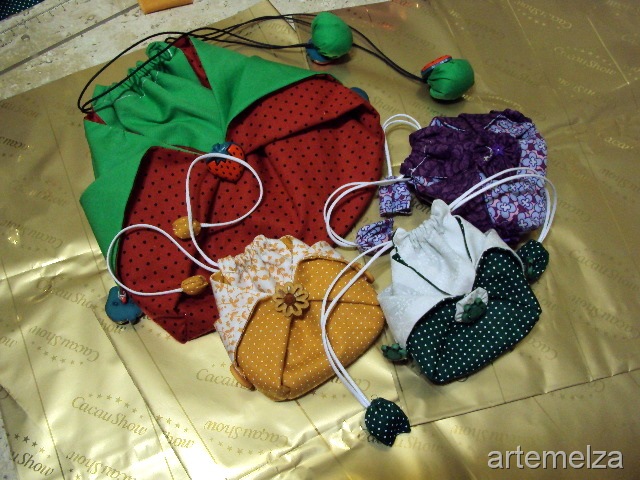 http://melzamelo.blogspot.com/2010/04/bolsinha-japonesa-japanese-purse.html здесь подробный мастер-класс в картинках.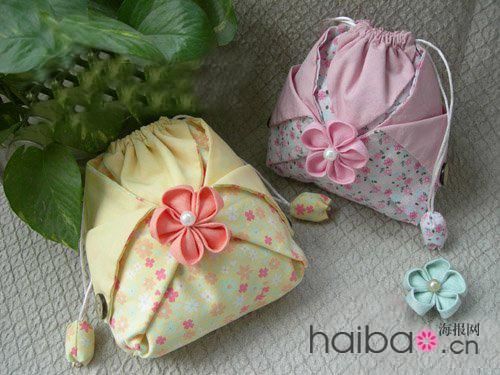
|
|
Без заголовка |
|
|
Без заголовка |
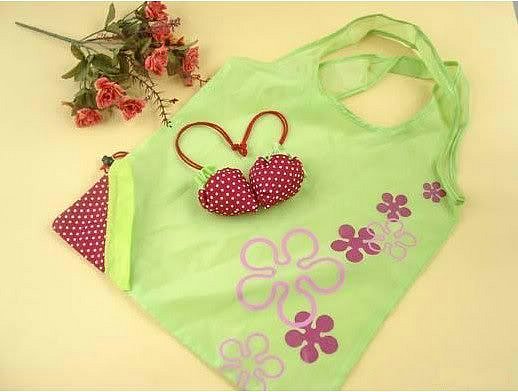
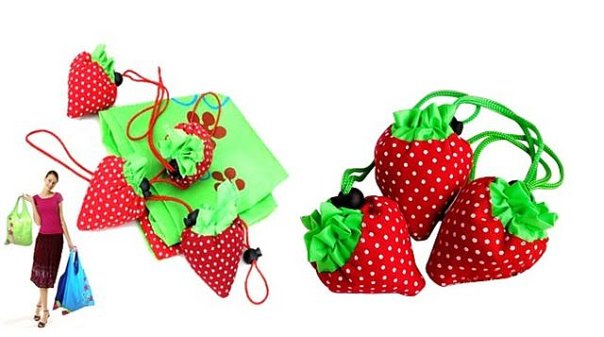

Понравилась идея вот такой Эко-сумки в виде клубнички
Хорошая альтернатива пакетам....и в сумочке носить приятно:)
3 варианта
|
|
Без заголовка |
|
|
Без заголовка |
|
|
Без заголовка |

Пошив фартуков – это дело ответственное.
Ответственное, потому что в фартуке мы проводим довольно большое количество времени, крутясь на кухне.
Хороший и красивый фартук – это залог хорошего настроения.
Замечали ли вы когда-нибудь, как влияет одежда на наше настроение?
Кто-то скажет, что это глупость, но это совсем не так.
Одежда очень влияет на самочувствие и настроение.
Когда одежда нравится человеку, то у него как будто появляются крылья, он порхает и чувствует себя великолепно.
Сразу появляется гордая осанка, улыбка и, кажется, что все смотрят только на него.
Так вот фартук – это не исключение.
При приготовлении пищи очень важно, чтобы было хорошее настроение. Говорят, что настроение передается еде.
Именно поэтому мы шьем сами фартук для кухни, и именно своими руками. Это очень важно.
|
|
Это все равно, что сравнить еду: в кафе и собственного приготовления. Чувствуете разницу?
Исходя из этих доводов давайте сами попробуем сшить красивый фартук для кухни.
Предлагаю вам такие модели фартуков:


Мне кажется, что эти модели фартуков просто великолепны!
За счет того, что у них большая площадь поверхности закрывает одежду, они замечательно предохраняют одежду от загрязнений, и в то же время они очень красивые и нарядные.
Если эти модели сложные или не нравятся, то можно сшить такой фартук:

Выкройка передника такого вида более проста, нежели предыдущих, и для тех, кто впервые взял в руки иголку с ниткой пошив фартуков не покажется непреодолимым!
А можно сшить несколько передников и будет «неделька» передников


Фартук является необходимой частью женской одежды для дома.
Они просто необходимы при работе на кухне или уборке квартиры.
Пошив фартука – это несложная вещь даже для начинающих.
Даже новичок может его сшить!
Ткани выбирают плотные и, желательно, непромокаемые.
А еще сшить фартук можно и из обрезков ткани.
|
|
Если подобрать остатки так, чтобы они гармонично смотрелись, то фартучек может выглядеть ни чуть не хуже, чем, если его сшить из цельного полотна.
Можно использовать отделку – рюши, тесьму, аппликации.
Прелагаемая выкройка рассчитана на то, что фартук будет сшит из однотонной (двухсторонней) ткани.
Низ нужно отвернуть и прострочить (как это показано на чертеже) – получатся карманы.
Карманы можно сделать и притачными.
Например, их можно сделать из другой ткани.
Выкройка фартука для кухни:

Сшейте свой самый красивый фартук по этой выкройке!
|
|
Без заголовка |
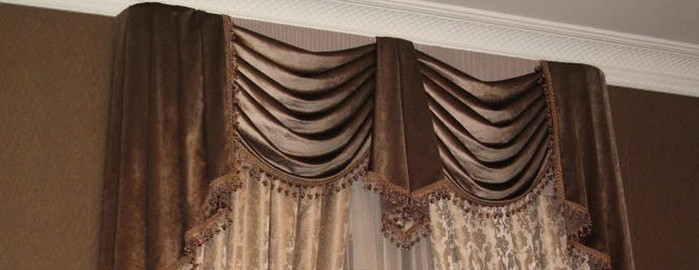
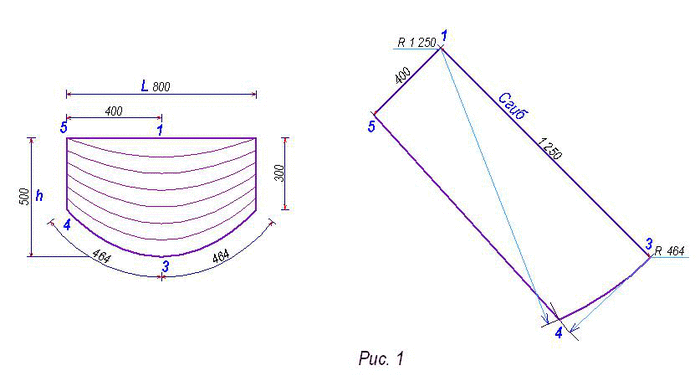
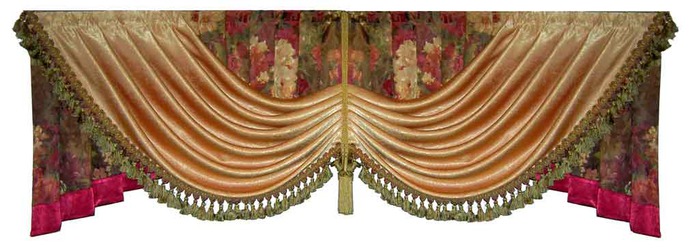
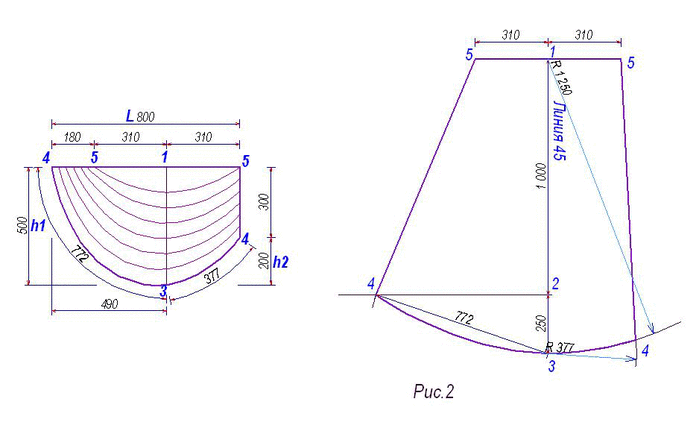
Фото из интернета, чертежи взяла здесь:teilor-best.mylivepage.ru/image/index/ - рекомендую для любителей шитья штор.
Серия сообщений "*ШТОРЫ":Просьба! Не копировать,а цитировать!Часть 1 - Удобные и практичные портьеры на люверсах
Часть 2 - Различные варианты применения и виды люверсов
...
Часть 10 - Шторы из СОЧИ (салон "Стильный дом")
Часть 11 - Полезная информация о шторах
Часть 12 - Ламбрекен-сваг с перпендикулярным плечом
Часть 13 - Ассиметричный сваг с провисом
Часть 14 - 15 видеороликов о шторах салона "Эксклюзив"
...
Часть 37 - Как пришить планку к шторе
Часть 38 - Шьём ламбрекен.Видео мастер-класс
Часть 39 - Установка люверсов на шторы в домашних условиях.МК
|
|
Без заголовка |
|
|
Без заголовка |
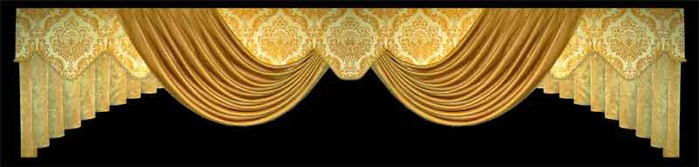
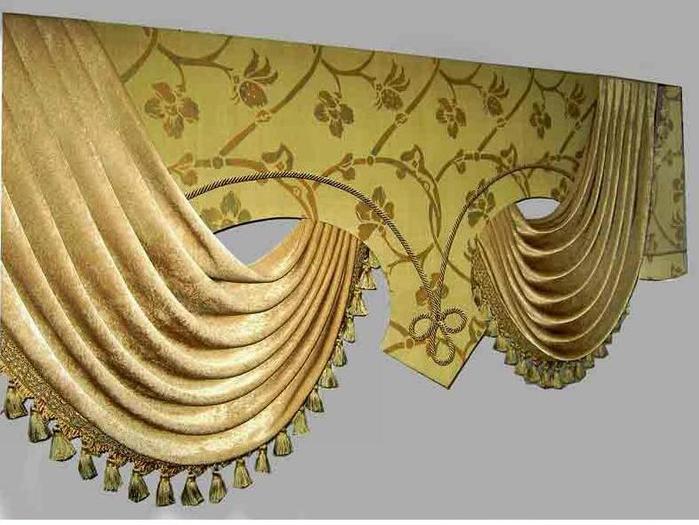
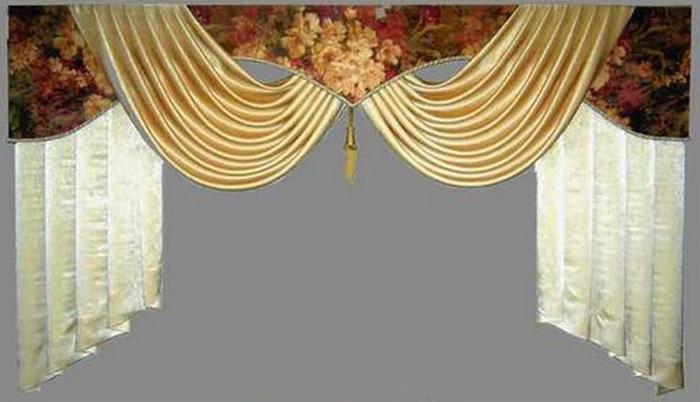
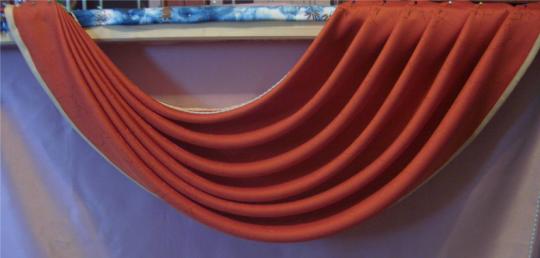
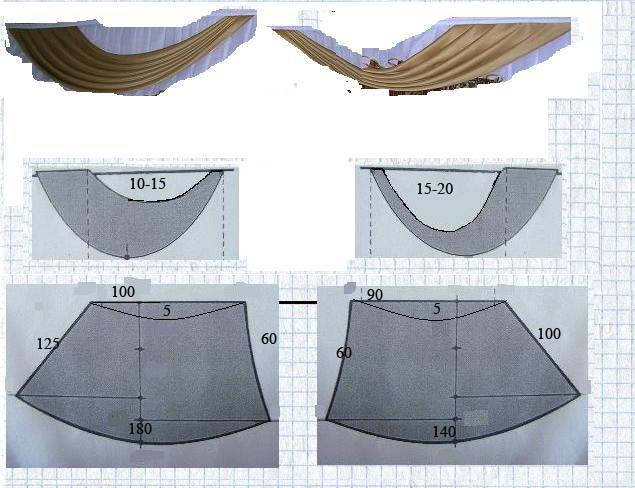
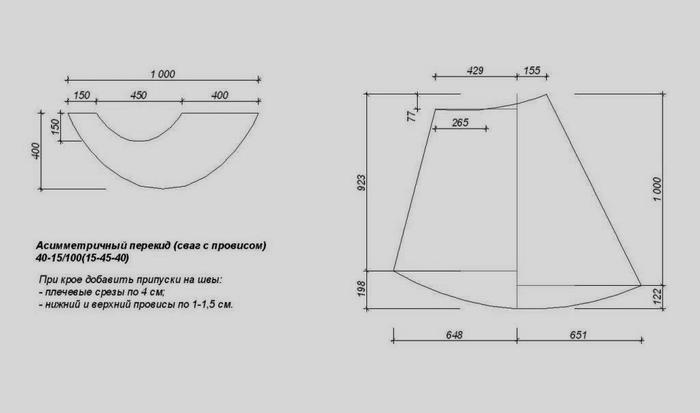
Замечательный сайт замечательного, творческого человека. дизайнера по шторам - gardina478.mylivepage.ru/ - рекомендую!!
А вот как это делает Lviza " с "Осинки" -club.osinka.ru/topic-1272
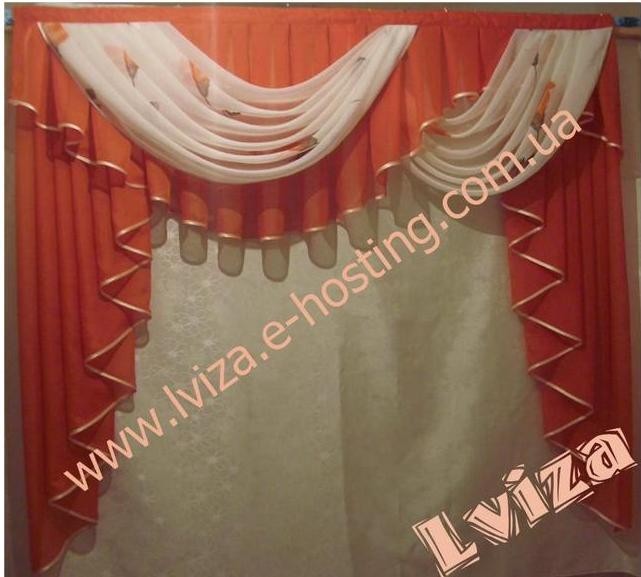
Выкройка для ассим.свага .
Сначало замеряем шнуром (как будет выгледеть сваг в готовом виде )Ширина ,высота ,плечи .
Самое нижнее провисание шнура( метим серидину ) я пометила её иголочкой ,и от этой метки ровно в верх отмечаем иголочкой на верхнем провисе .
Этот шнур верх. провис и нижний нужен для построение выкройки


Построение выкройки

(Только на этой выкройке маловато ткани, а D1 D2 я делю не на 3 , а на 5 частей )
Вот как я делаю :
1. шнуром От В до С вешаете шнур .
2 . Так же вешаете нижний ,(смотрете какой он должен быть в готовом виде )
3. Маркируете самый нижний провис D (а так же верхний от низа D ровно в верх. )
4. На выкройке разложте первый провис ровно В D1 C
5 От D1 проведите ровную линию в низ ,отмерте 100% готов высоты + ещё 160%
Например : готов.высота 35 см (100%) +ещё 56 см (160%) =91 см надо отметить в низ .
6. 260% : на одну 5-ю
91 см : 5 (одна 5- я ) = 18,2 см
7. Отметьте в верх по линии одну 5-ю
18,2 И проведите линию А
8. 18,2 см : на половину и прочертите линию в друг сторону С
9. Теперь берёте ранее маркированный нижний шнур ,прикладывайте середину к середине D", а концы должны с обеих сторон касатся линии (с одной стороны (одна 5- я ) а с другой половина этого.
10. А1 - D" -C" плавно поправить шнур и обчертить полукруг .
11. Теперь от A 1 до В1 а так же с 1 до С" соединить линеей.
Выкройка очень простая ,главное понять как она строится а там можно уже менять ,форму плечи или высоту одного плеча
Серия сообщений "*ШТОРЫ":Просьба! Не копировать,а цитировать!Часть 1 - Удобные и практичные портьеры на люверсах
Часть 2 - Различные варианты применения и виды люверсов
...
Часть 11 - Полезная информация о шторах
Часть 12 - Ламбрекен-сваг с перпендикулярным плечом
Часть 13 - Ассиметричный сваг с провисом
Часть 14 - 15 видеороликов о шторах салона "Эксклюзив"
Часть 15 - Для тех, кто ещё не знаком с Оксаной Клаус (Lviza)
...
Часть 37 - Как пришить планку к шторе
Часть 38 - Шьём ламбрекен.Видео мастер-класс
Часть 39 - Установка люверсов на шторы в домашних условиях.МК
|
|
Без заголовка |


|
|
Без заголовка |
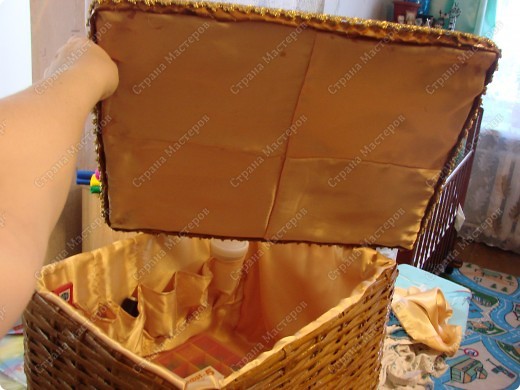
Порылась в инете, нашла более-менее подходящие для меня идеи, и вперед, за работу!!!
Девочки, для тех, кого заинтересует подобная вещица, я решила выложить МК!
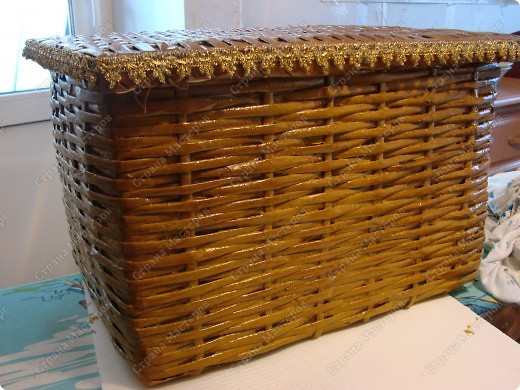
Итак, начнем!!!
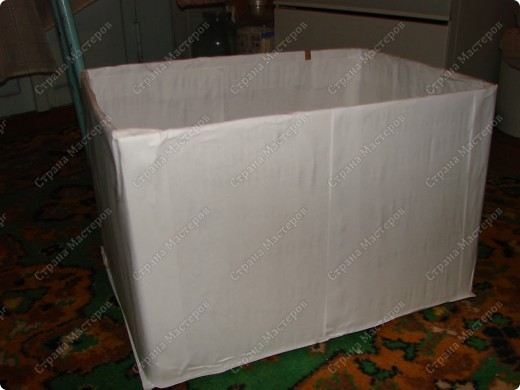
Для начала нам нужна коробка нужного размера (для каждого, я думаю, размер будет разный, т. к. вкусы и потребности у всех разные!)
Я обклеила коробку обычной бумагой, чтобы скрыть все грязные и жирные места:
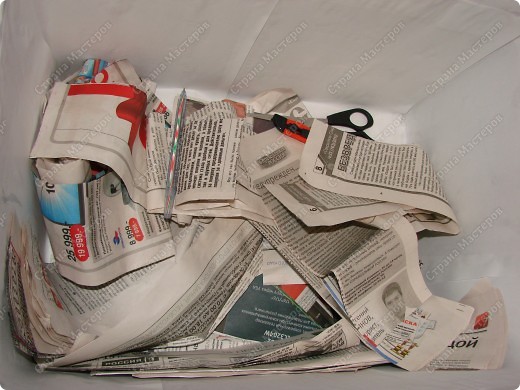
Теперь нам надо подготовить обрезки газетной бумаги для того, чтобы потом крутить из них трубочки (я делала таким размером: 9см на 27-30, но когда уже делала крышку, до меня дошло, что чем длиннее обрезок, тем длиннее будет сама трубочка, и соответственно - меньше возни):
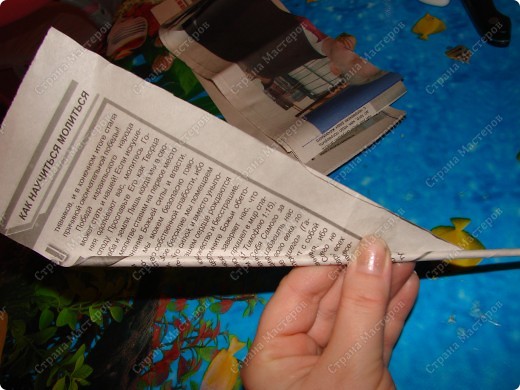
Потом надо накрутить много газетных трубочек (обратите внимание на фото, как я держу бумагу - это для того, чтобы трубочка была белой, а весь текст газеты был скрыт). Трубочки должны получиться такими - с одной стороны узки конец, с другой - пошире):
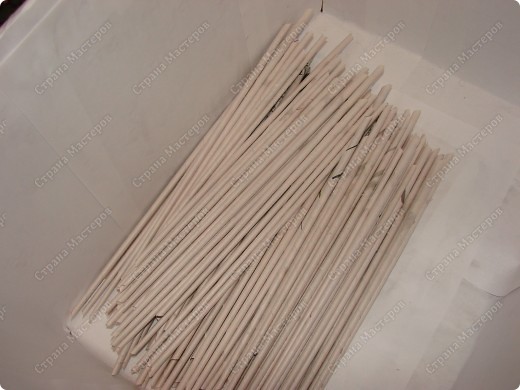
Вот я накрутила трубочек:
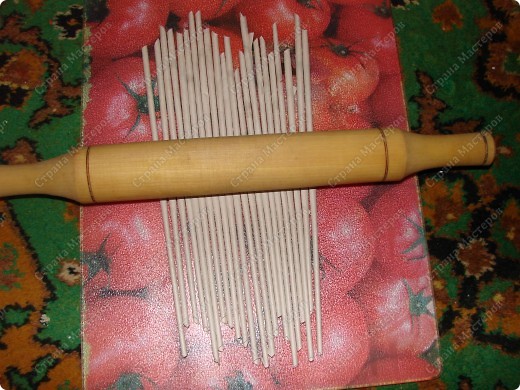
А теперь, раскатываем трубочки скалкой, чтобы они были плоскими (иногда можно руками сплющивать каждую трубочку (особенно, если трубочки длинные)):
Теперь прикрепляем полоски из трубочек ко дну нашей коробки (я клеила скотчем):
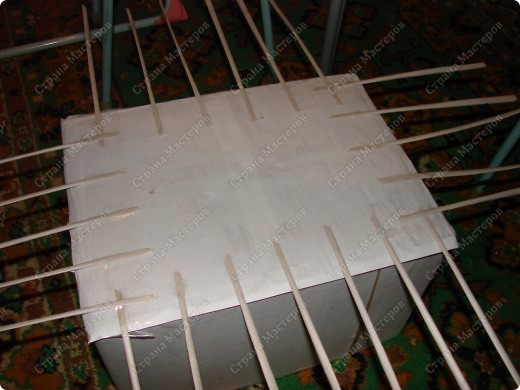
А потом начинаем плести (самые тяжелые - первые 2-3 ряда, потом плетется уже по накатанной). Вяжем так - одну трубочку вставляем в другую. Можно их сажать на клей, но я этого не делала, а просто удерживала место скрепления, когда плела):
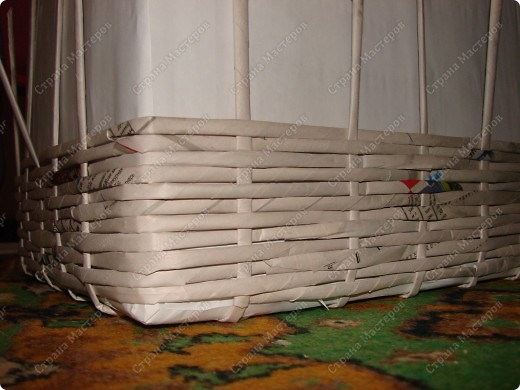
Вот что получилось:
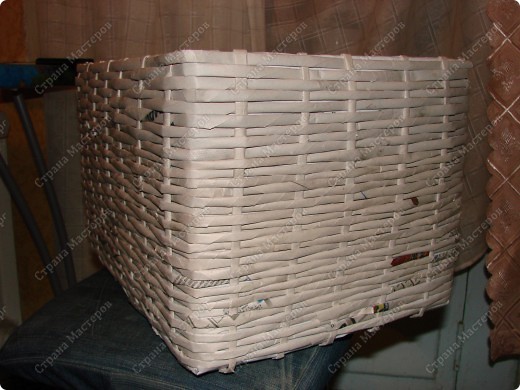
Концы трубочек загибаем внутрь коробки и приклеиваем:
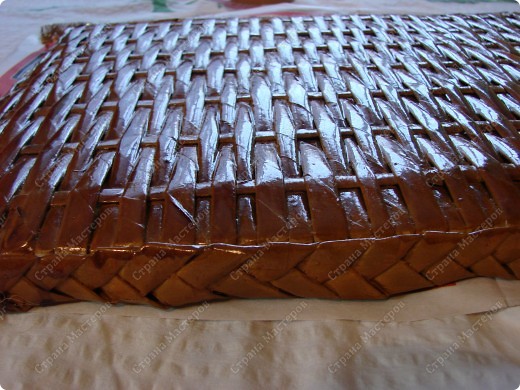
После всего этого, я покрасила коробку обычной гуашью, и затем покрыла лаком.
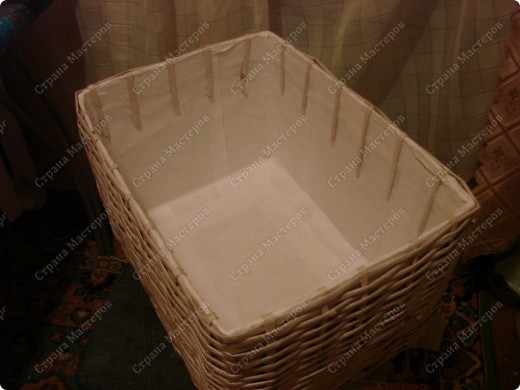
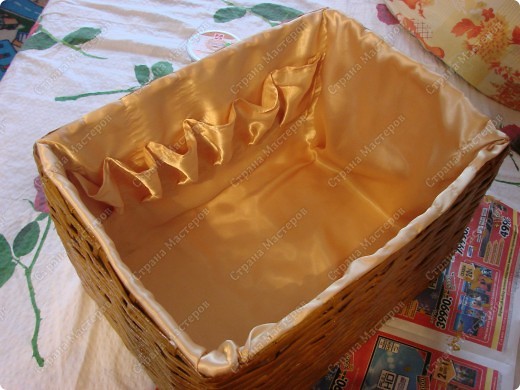
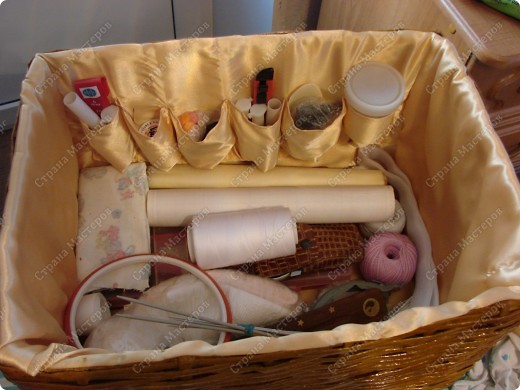
Теперь надо сделать внутренности коробки. Я использовала атлас. Сделала чехол, пришила к нему кармашки (одной полосой) и закрепила на коробке (гвоздиками).
Когда дело дошло до последней стороны коробки, я сначала в ткань просунула гвоздики, а потом прикрепляла гвоздики к коробке:
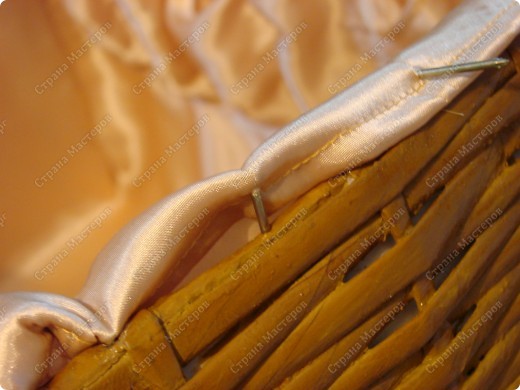
Вот что получилось:
Крышку делала так: взяла панель (можно использовать картонку), обвязала ее такими же трубочками, как коробку, по краю пустила косичку, и покрасила гуашью и лаком:
Теперь сундучок в деле:
Ну, вот и все! 
 Надеюсь, я доступно все расписала!
|
|
Без заголовка |
|
|
Без заголовка |
Каждый, кто хотя бы раз обращался в интернет за информацией о шторах видел фотографии работ этой удивительной, романтичной и талантливой мастерицы из Германии, кстати,нашей соотечественницы из России. Оксана- дизайнер по шторам.Её стиль -узнаваем.Её работы-безупречны.На "ОСИНКЕ" она не новичок, все её знают под ником "Львица".Лёгкие, струящиеся,яркие,модели-симпапулечки.Мне очень нравятся!
lviza373.mylivepage.ru/ А вот её страничка на "Осинке"-club.osinka.ru/search.php
|
|
Без заголовка |
|
|
Без заголовка |
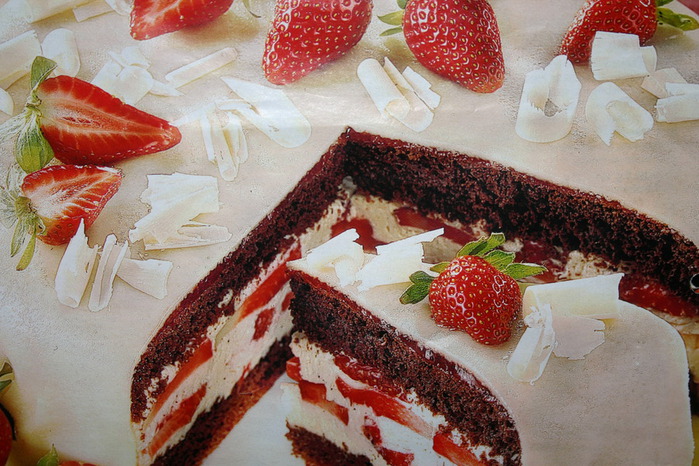
Для бисквита:
| Для крема и оформления:
|
|
|
Без заголовка |
Материалы, собранные в интернете. Теперь наши куклы обязаны быть обутыми и модными! Порадуйте себя и деток! Особенно совместным творчеством!

|
|
Без заголовка |
|
|
Без заголовка |
|
|
Без заголовка |
 http://odensa-sama.ru/
|
|
Без заголовка |
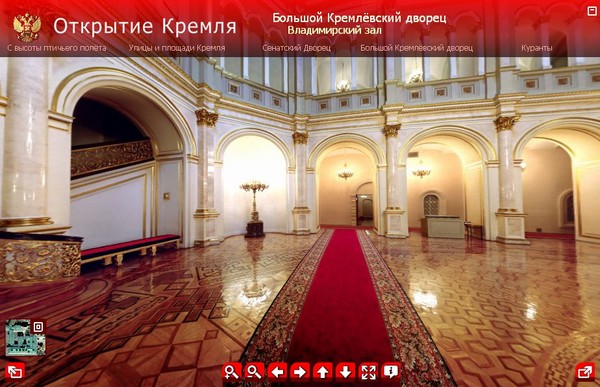
Виртуальная экскурсия в КРЕМЛЬ


Серия сообщений "ЭТО ИНТЕРЕСНО!":
Часть 1 - Талия в 60 сантиметров предел Совершенства?
Часть 2 - Ждали тройню,а оказалось шестеро
...
Часть 18 - Старые советские учебники
Часть 19 - Светящаяся ткань от LumiGram
Часть 20 - Виртуальное путешествие в Кремль
Часть 21 - Виртуальная экскурсия в Дом правительства
Часть 22 - 10 заповедей идеальной жены
...
Часть 24 - Самая большая натуральная грудь
Часть 25 - Индийские мотивы | Дарите украшенья – знак признанья
Часть 26 - Китайскую девочку избавили от огромного живота!
|
|
Без заголовка |
|
Серия сообщений "Оформление блогов":
Часть 1 - Секреты сайта ВКонтакте.ру
Часть 2 - Список уроков.Как ОФОРМИТЬ ДНЕВНИК
...
Часть 59 - Оформление постов. Теги. Ответы на вопросы.
Часть 60 - Как делать схемы для дизайна своего дневника.
Часть 61 - ПОЛЕЗНОСИТИ ДЛЯ БЛОГОВ И ДНЕВНИКОВ.
Часть 62 - Много ссылок для ведения дневника
Часть 63 - КАК ВСТАВИТЬ МУЗЫКУ-НЕВИДИМКУ В ПОСТ ИЛИ В ДНЕВНИК.
Часть 64 - Как привести в порядок рубрики
|
|
Без заголовка |
|
|
Без заголовка |

|
|
Без заголовка |
Еще немножко про украшения своими руками
Нашла на http://basbleu.canalblog.com/

Вариантов много, делать одно удовольствие, а носить должно быть прикольно!

Как делать такие бусины у меня есть МК вот здесь http://katrai.ru/post131268402/
а еще понадобится вот это
|
|
Без заголовка |
1. Вырезаем детали. Подошва (лицом вниз), стелька и верх. У верха оставлены припуски около 5-7 мм на подклейку.
Для верха берем кожу помягче, но не слишком тонкую, для стельки и подошвы пожестче.

[more/]
2. У нас будет один шов на заднике. Накалываем шилом дырки.

3. Сшиваем задник. Иглу берите потолще – она будет раздвигать кожу и попадать в дырки, а не рядом.
Потолще в моем понимании – это не бисерные иглы, которыми я шью всё, вплоть до пальтовых тканей и джинсы, лол))

4. Задник сшит. Вырезаем припуск на пятке зубчиками.

5. Приклеиваем зубчики. Клей – Момент Кристалл, как обычно.

6. Приклеиваем бока. Разметка нанесена гелевой ручкой – по ней удобно смотреть, сколько припуска загнуть. Потом гель уберется влажной тряпочкой.

7. Вырезаем самый кончик носа зубчиками.
У моделей с более круглым носом никаких зубчиков не надо. Сейчас вы увидите, как приклеиваются носы.

8. Продолжаем приклеивать бока. Как видите, кожу надо слегка присобирать, чем ближе к носу – тем сильнее.

9. Приклеиваем сначала центральный зубчик. Потом, присобирая, приклеиваем всё, что между. Я формирую равномерные складки ногтем))

10. Намазываем внешнюю сторону подошвы клеем. Почему не всю подошву сразу? А так лично мне удобнее приклеивать ее ровно. Момент Кристалл очень быстро сохнет – я всё сразу приклеить просто не успеваю))

11. Приклеиваем по внешней стороне.

12. Намазываем остальное и приклеиваем подошву по внутренней стороне.

13. Я забыла вырезать задник))) Ну и фиг с ним, у нас как раз образовался лишний кусочек кожи после вырезания верха. Его и используем.

14. Приклеиваем задник. Его не видно, как в анекдоте про суслика, увы. Но он там есть.
Лично мне удобнее приклеивать задник не сразу после сшивания верха, а именно теперь. Получается лучше, садится точнее.
Задник придает пятке жесткость и помогает при надевании обуви. Клеится лицом внутрь, чтобы скользило.

15. Замеряем высоту каблука.

16. Делаем каблуки. В данном случае была использована двухкомпонентная эпоксидка Apoxie Sculpt, но можно использовать всякие сухие пластики, запеканки и дерево. На каблуки можно пустить что попало – лишь бы материалу можно было придать форму, и чтобы он был достаточно прочен. Дерево особенно рекомендую – когда с него облупляется краска, не так заметно.

17. Доводим каблуки до ума. Я поработала резаком и шкуркой.
Верхнюю сторону, которой будем приклеивать, особо полировать не надо – пусть будет шершавая, для лучшей сцепки с подошвой.

18. Приклеиваем каблуки к подошве и после этого красим их. Красить опять же чем попало, лишь бы краска держалась.

Наши туфли готовы! Вот что получилось:


Надеюсь, тутор оказался вам полезен, особенно часть про приклеивание подошвы.
В принципе, я поделилась всеми знаниями по обуви, которые у меня есть на данный момент.
|
|
Без заголовка |
|
|
Без заголовка |
|
Серия сообщений "Оформление блогов":
Часть 1 - Секреты сайта ВКонтакте.ру
Часть 2 - Список уроков.Как ОФОРМИТЬ ДНЕВНИК
...
Часть 59 - Оформление постов. Теги. Ответы на вопросы.
Часть 60 - Как делать схемы для дизайна своего дневника.
Часть 61 - ПОЛЕЗНОСИТИ ДЛЯ БЛОГОВ И ДНЕВНИКОВ.
Часть 62 - Много ссылок для ведения дневника
Часть 63 - КАК ВСТАВИТЬ МУЗЫКУ-НЕВИДИМКУ В ПОСТ ИЛИ В ДНЕВНИК.
Часть 64 - Как привести в порядок рубрики
|
|
Без заголовка |

|
|
Без заголовка |
Автор: Ирина Кончева 
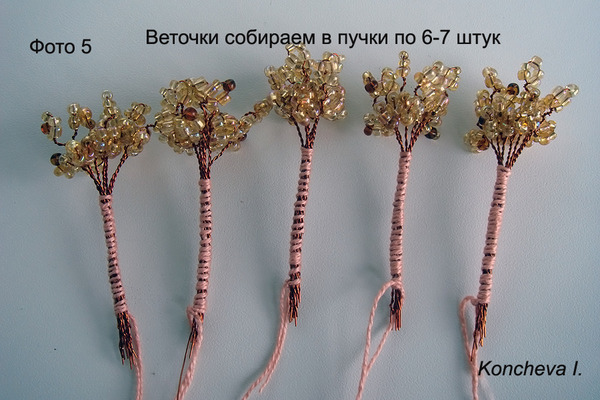
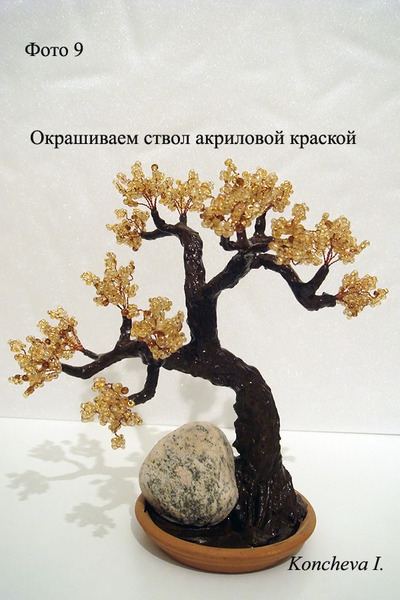
На мою эл.почту приходит очень много писем с одним единственным вопросом - "Как сделать ствол дерева из гипса?" Выкладываю МК для желающих научиться. Если появятся вопросы - задавайте - с удовольствием отвечу!
|
|
Без заголовка |
Источник: http://annablog.ru/2009/04/28/georginy-iz-gofrirovannoj-bumagi/
Предлагаю сделать из гофрированной бумаги георгины. Техника их изготовления похожа на делание шишек.

|
|
Без заголовка |


Серия сообщений "МК":
Часть 1 - МК "ПУШКА"
Часть 2 - Оплетаем верх корзинки.
...
Часть 25 - Рамка из газетных трубочек МК
Часть 26 - С чешского сайта мк-Плетение из четырех трубочек
Часть 27 - КОРЗИНКА С МАСТЕР КЛАССОМ.....
Часть 28 - Бамбуковая шкатулка. Из газет
Часть 29 - Корзинки в новом облике МК
...
Часть 40 - Корзинка из газет "Пасхальный зайчик"
Часть 41 - Ботинок - кашпо для цветов из газет. 2-й вариант
Часть 42 - Еще корзинка из газет.Мастер-класс на узор "косичка"
|
|
Без заголовка |
|
|
Без заголовка |
|
|
Без заголовка |
|
|
Без заголовка |
| ♦ | "Megapolis" Design Studio :: Текстильный дизайн интерьера ( шторы ) | Авторское право: MegapolisСделано в дизайн-студии: |
| ♦ | Шторы, дизайн штор, пошив штор | Салон штор "Камилия" уже в течение долгого времени специализируется на декорировании окон и изготовлении штор. |
| ♦ | Арт Деко Салон штор Индивидуальный дизайн штор Пошив штор | Салон "Арт Деко" осуществляет дизайн и пошив разнообразных штор - это римские, японские, австрийские, французские шторы, ну и конечно же классические. Наш творческий коллектив... |
| ♦ | Дизайн штор, дизайнер Ирина Углинская | Шторы — не просто украшение интерьера, это еще и средство защиты от погодных условий и любопытных посторонних глаз. Дизайн штор — целое искусство, которое требует специальных навыков и умений. Грамотный... |
| ♦ | Дизайн штор от АбрисДекор, классические и современные шторы, пошив штор, шторы на заказ, драпировка стен и потолков, декор окна, оформление интерьера | Наверняка не раз задумывались о том, что помимо покупки и установки мебели, техники и других удобств, немаловажное значение имеет приобретение подходящих аксессуаров и декоративных элементов. К числу одних... |
| ♦ | Текстиль в интерьере. Дизайн штор. Студия Татьяны Ветховой. | Что такое текстиль в интерьере? Наверное, довольно поверхностно будет считать текстиль всего лишь тем маленьким штрихом, благодаря которому, например, дизайн штор окончательно формирует стиль. Хотя и... |
| ♦ | Салоны штор, шторы, дизайн штор, пошив штор: ART DEСOR STUDIO | Римские шторы, французские шторы, японские шторы, австрийские шторы, лондонские шторы, итальянские шторы, рулонные шторы, ламбрекены, балдахины, покрывала, чехлы на мебель, подушки, скатерти, салфетки... |
| ♦ | Zalini Interiors - дизайн штор, элитные шторы, эксклюзивный дизайн интерьеров, элитная мебель. | Эксклюзивный дизайн интерьеров, оформление интерьера Все права защищены 2001-2008 © Zalini. Научиться танцевать? Московская Смеси Шпатлевки Краски Электрика Сантехника Доставка СтройдоставкаРу |
| ♦ | Печать на ткани, текстиле, дизайн штор, флаги | Ассортимент тканей подходящих для данного вида печати очень широк — это и атласы разной плотности, ткани шторной и обивочной групп, тюль, органза, шифон, а так же ткани, имитирующие различные фактуры,... |
| ♦ | Салон штор Room-Art - шторы, карнизы, качественный дизайн и пошив штор | Как известно, интерьер - это не только обои и хорошая мебель. Важной его частью являются такие привычные, но всегда красивые вещи как шторы, портьеры, скатерти, покрывала - т.е. домашний текстиль.... |
| ♦ | Шторы. Дизайн штор. Салон штор Ренова | Лучшие дизайнеры штор Москвы, выезд дизайнера штор с образцами тканей бесплатно. Шторы - салон Ренова |
| ♦ | Текстильный дизайн: карнизы, шторы, жалюзи, салон штор | Пероф и Ко | Никто не будет спорить с тем, что текстильные шторы выглядят гораздо более уютно, чем строгие жалюзи. Именно шторы на наших окнах придают настроение всей квартире, с их помощью можно закрыться от внешнего... |
| ♦ | Текстиль в интерьере. Дизайн штор. Студия Татьяны Ветховой. | Что такое текстиль в интерьере? Наверное, довольно поверхностно будет считать текстиль всего лишь тем маленьким штрихом, благодаря которому, например, дизайн штор окончательно формирует стиль. Хотя и... |
| ♦ |
Шторы. Дизайн штор и пошив штор, ткани для штор в салоне штор дизайн студии "Интерьер"
источник: absolute-shop.com/5/blind/6112/ -каталог сайтов о шторах, текстильный дизайн, дизайнеры, пошив штор, фотогалереи |
Высоко квалифицированные специалисты предложат широкий выбор портьерных и обивочных тканей, элитных и высококачественных штор.
|
Серия сообщений "*ШТОРЫ":Просьба! Не копировать,а цитировать!Часть 1 - Удобные и практичные портьеры на люверсах
Часть 2 - Различные варианты применения и виды люверсов
...
Часть 5 - Стили интерьера
Часть 6 - Ламбрекен -перекид
Часть 7 - Каталог ссылок по шторам
Часть 8 - Ассиметричный сваг
Часть 9 - Эксклюзивные элитные шторы.
...
Часть 37 - Как пришить планку к шторе
Часть 38 - Шьём ламбрекен.Видео мастер-класс
Часть 39 - Установка люверсов на шторы в домашних условиях.МК
Серия сообщений "Ссылки для начинающих портних":
Часть 1 - Ссылки для портних (отредактировано)
Часть 2 - Каталог ссылок по шторам
Часть 3 - Каталог сайтов для тех, кто любит шить
Часть 4 - Ссылки по рукоделию
...
Часть 16 - БЕСПЛАТНЫЙ видео-курс: Как сшить прямую юбку на себя!
Часть 17 - Мода и стиль для полных модниц
Часть 18 - Для начинающих портних:обучающий сайт "Хобби и Работа"
|
|
Без заголовка |
|
|
Без заголовка |
|
|
Без заголовка |
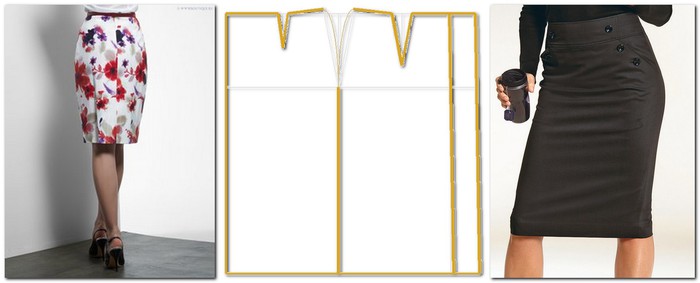
Скопировано с сайта Галины Коломейко для ознакомления.Все манипуляции проводите непосредственно на сайте автора здесь:speedkey.ru/skirt/
Серия сообщений " *МОДЕЛИРОВАНИЕ и ВЫКРОЙКИ":Просьба! Не копировать посты,а цитировать!Часть 1 - Мюллер и сын.Конструирование.ЮБКИ И БРЮКИ
Часть 2 - Мода 80х с чертежами выкроек
...
Часть 41 - Блейзер женский.Выкройка.
Часть 42 - Очень хороший выпуск журнала Burda!
Часть 43 - Выкройка прямой юбки со шлицей. Просто введите свои мерки.
Часть 44 - Моделирование элементов женской одежды
Часть 45 - Джемпер с драпировкой.Выкройка в натуральную величину
...
Часть 50 - Описание + СХЕМЫ+ ВЫКРОЙКИ к секси-платью!
Часть 51 - Чертёж выкройки топа с чашечками, поддерживающими грудь.
Часть 52 - Шьем х/б романтичное платье на лето - быстро и легко!
Серия сообщений " *ЮБКИ":
Часть 1 - Юбки.Фасоны на любой вкус.
Часть 2 - Юбки 2
...
Часть 15 - БЕСПЛАТНЫЙ видео-курс: Как сшить прямую юбку на себя!
Часть 16 - ЮБКИ(модели,эскизы). Много!!!
Часть 17 - Выкройка прямой юбки со шлицей. Просто введите свои мерки.
Часть 18 - Популярные модели юбок для женщин
Часть 19 - МК.ЮБКА- БАЛЛОН
Часть 20 - Юбка в пол
Часть 21 - О выборе длины юбки
|
|
Без заголовка |
Серия сообщений "Лепка":
Часть 1 - Мастер-класс по лепке из полимерной глины
Часть 2 - Цветы из полимерной глины
...
Часть 98 - Васильки из пластики
Часть 99 - ХОЛОДНЫЙ ФАРФОР
Часть 100 - Про холодный фарфор
|
|
Без заголовка |
Серия сообщений "выкройки":
Часть 1 - Без заголовка
Часть 2 - Без заголовка
...
Часть 5 - Без заголовка
Часть 6 - Без заголовка
Часть 7 - Школа кроя и шитья для начинающих и продвинутых:)
Часть 8 - Экспресс-модель. Одежда и аксессуары за несколько минут.
Часть 9 - юбка с боковыми хвостами
...
Часть 13 - Летние платья - тоже простые EMAMI
Часть 14 - Моделирование топа с захлестом из складок
Часть 15 - Выкройка платья с рукавом реглан
|
|
Без заголовка |
|
|
Без заголовка |
|
|
Без заголовка |
СЫЛКИ НА САЙТЫ О ВАЛЬДОРФСКИХ КУКЛАХ взяты на в дневе
alja8.livejournal.com/144999.html
|
|
Без заголовка |
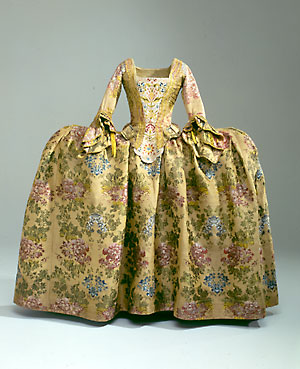
Старинные платья и костюмы с выкройками. Часть 1
1.
|
|
Без заголовка |
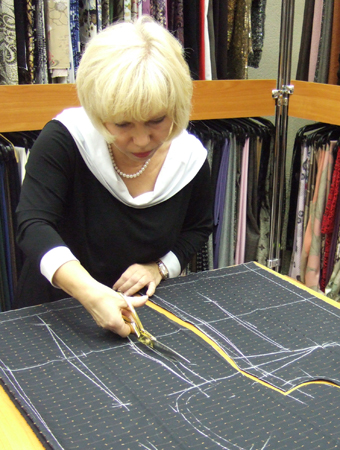
Галина Коломейко является автором запатентованного "безлекального кроя". Ее метод позволяет быстро и качественно строить основу сразу на ткани. Специально для читателей Осинки Галина показывает, как построить основу лифа с втачным рукавом сразу на ткани.
Съемки мастер-класса проходили в Москве, в магазине тканей "Тигренок" на Шаболовке, 32. Редакция Осинки выражает благодарность руководству магазина за теплый прием и помощь в организации мастер-класса Галины Коломейко.
Серия сообщений "Ссылки для начинающих портних":
Часть 1 - Ссылки для портних (отредактировано)
Часть 2 - Каталог ссылок по шторам
...
Часть 8 - Бесплатные выкройки
Часть 9 - Построение базовой основы лифа с втачным рукавом по способу Галины Коломейко
Часть 10 - Мастер-класс Галины Коломейко по построению основы лифа с втачным рукавом
Часть 11 - Рукоделие и декор. Идеи, советы, уроки
Часть 12 - Для тех,кто ищет выкройки!Более 150 выкроек скачать бесплатно!
...
Часть 16 - БЕСПЛАТНЫЙ видео-курс: Как сшить прямую юбку на себя!
Часть 17 - Мода и стиль для полных модниц
Часть 18 - Для начинающих портних:обучающий сайт "Хобби и Работа"
|
|
Без заголовка |

|
|
Без заголовка |

13.02.2010 Бант из капроновой ленты. Возьмите 5 метров ленты шириной 5 см., две иголки с ниткой для закрепления углов. Ленту шириной 8 см. брать не советую, банты получаются огромные. Делаем первый лепесток - сложите один из концов ленты вот в такой треугольник- это внутренняя сторона лепестка. Далее сложите треугольник пополам.

13.02.2010 У вас получиться вот такой маленький треугольник. Угол №2 и № 3 зафиксируйте.

13.02.2010 Делаем следующий лепесток. Получившийся маленький треуг. и ленту складываем еще в один большой треугольник.

13.02.2010 Складываем пополам в маленький- получилась одна сторона второго лепестка. Каждый получившийся треугольник фиксируйте в углах №2 и №3.

13.02.2010 Складываем ленту в треугольник и опять пополам - получается лепесток. И так до конца пока не закончиться лента.

13.02.2010 Соедините между собой первый и последний лепесток внизу и на макушке.

13.02.2010 Надавите на макушку и определите для себя высоту банта, скрепите между собой макушку и низ.

13.02.2010 Бантик почти готов, осталось украсить его сверху пуговочкой или бусинкой, снизу пришить резиночку для волос.
Серия сообщений "Ленты":
Часть 1 - Мастер-класс
Часть 2 - Без заголовка
...
Часть 87 - Классический бант
Часть 88 - Делаем банты
Часть 89 - Очень красивый бантик
Часть 90 - Цветы из лен
Часть 91 - для девочек
...
Часть 98 - Канзаши
Часть 99 - Собранные техники
Часть 100 - роза из лент, идеи и выставка работ
|
|
Без заголовка |
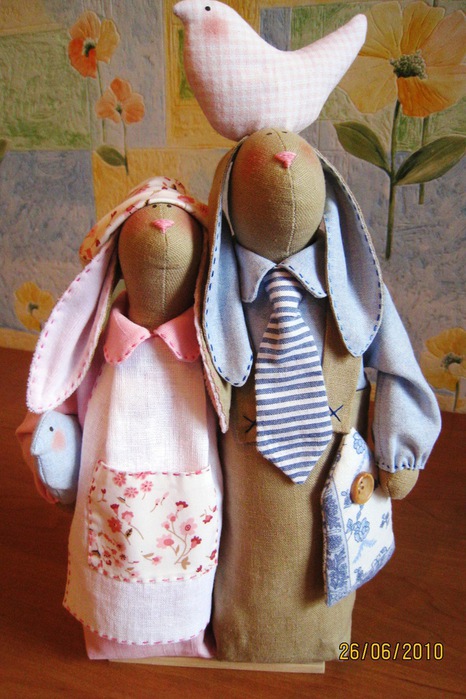
Олицетворение семейной верности и счастья. Игрушка цельная, по одному зайчику не разбирается! Хочу немного рассказать Вам о символах в этой игрушке: потертые, состаренные одежды символизируют долгий и счастливый брак, радости и горести, пережитые вместе, как говорится « вместе съели не один пуд соли».
Скворечник, который держит Заяц – это дом, полная чаша.
Птички – это детки (в данном случае мальчик и девочка).
Цельная неразделимая игрушка, символизирует целостность семьи, неразрушимость, единое целое, которое невозможно представить по одиночке.
Созрел у меня план изготовить не разлучников, обыскала в инете МК, но тщетно, а вопросы мучили: "Что и как?" изготовила, теперь делюсь с вами. Так как порой очень удобно увидеть и изготовить, прошу на мой МК, хотя это не принципиально и быть может кто-то делает по другому, я изготовила так и если кому то пригодится буду рада!
|
|


 2.
2. 
 СХЕМЫ
СХЕМЫ

