Без заголовка |
Режим бога в windows 7
Секреты и хитрости windows 7. Часть 1
Секреты и хитрости Windows 7. Часть 2
http://www.youtube.com/watch?v=C0e2jLVwKBs&feature=share&list=ULC0e2jLVwKBs
Секреты и хитрости Windows 7. Часть 3
Секреты и хитрости windows 7. Часть 4
Серия сообщений "Про Windows ":
Часть 1 - Основы работы с windows. Урок с1 по 15.
Часть 2 - Основы работы с windows. Урок с16 по 30.
...
Часть 6 - Как переустановить Windows 7 инструкция по правильной переустановке системы Windows 7
Часть 7 - Секретная клавиша Windows
Часть 8 - Windows 7
Часть 9 - Семь секретов Windows 7
Часть 10 - ваша копия windows не является подлинной windows 7
...
Часть 28 - Вредоносные программы
Часть 29 - Обновление драйвера для оборудования, которое работает неправильно
Часть 30 - Скрыть все значки рабочего стола
|
Без заголовка |
Серия сообщений "Про Skype":
Часть 1 - Skype. Что такое skype? Как с ним работать?
Часть 2 - Как пользоваться двумя учетными записями в Скайп
Часть 3 - Как удалить историю сообщений и разговоров из Skype
Часть 4 - Skype
Часть 5 - ***Хитрые фишки Skype***
Часть 6 - ***Узнайте еще о 2х секретах Скайп (Skype)***
Часть 7 - Полезные функции SKYPE
...
Часть 10 - Можно ли изменить логин в скайпе ?
Часть 11 - Как удалить аккаунт в Skype
Часть 12 - Skype. Установка, настройка, основы работы.
|
Без заголовка |
Серия сообщений "Про Skype":
Часть 1 - Skype. Что такое skype? Как с ним работать?
Часть 2 - Как пользоваться двумя учетными записями в Скайп
...
Часть 4 - Skype
Часть 5 - ***Хитрые фишки Skype***
Часть 6 - ***Узнайте еще о 2х секретах Скайп (Skype)***
Часть 7 - Полезные функции SKYPE
Часть 8 - Как пользоваться Skype без Интернета.
...
Часть 10 - Можно ли изменить логин в скайпе ?
Часть 11 - Как удалить аккаунт в Skype
Часть 12 - Skype. Установка, настройка, основы работы.
|
Без заголовка |
|
Без заголовка |
http://www.nofaq.net/2012/06/%D0%BE%D1%82%D0%BA%D0...0%B3%D0%B8-%D0%BC%D1%82%D1%81/

Хотите отключить услуги от МТС, но не знаете как?
|
Без заголовка |
|
|
Без заголовка |
1. С помощью настройки текста ClearType вы сможете достичь более лучшего качества отображения текста на вашем мониторе. Средство настройки шрифтов ClearType в Windows 7 уже встроено! Для того чтобы открыть средство настройки CleatType в Windows 7 нажмите пуск и в поле поиска введите «cleartype» после чего нажмите клавишу enter. После чего следуйте советам и подсказкам мастера настройки ClearType.
2. В операционной системе Windows 7 пункты в меню «пуск» работают как ярлыки, это значит что при нажатие к примеру по ссылке «панель управления» откроется окно панели управления. Но можно сделать это более удобным образом! Нажмите на кнопку «пуск» правой клавишей мыши, в окне настроек нажмите кнопку «настроить» после чего найдите в списке «панель управления» и выберите способ отображения – отображать как меню, в результате чего в меню «пуск» будет выводиться список всех утилит панели управления, что гораздо ускоряет доступ к ним!
|
Без заголовка |
Skype можно по праву считать наилучшей программой для общения. Вот представьте, что Вы уехали далеко за пределы дома и не можете видеть своих близких. Но благодаря Skype Вы можете общаться с ними, видеть их, причем все это совершенно бесплатно. Но что делать, если у Вас отсутствует соединение с Интернетом, либо оно очень плохое? На такой случай имеется одно очень интересное решение, которое мы Вам с радостью поведаем.
И так, помочь Вам воспользоваться Skype даже при отсутствии Интернета поможет одна не так уж и известная фича Skype To Go Number. Давайте рассмотрим, каким же образом это срабатывает.
Для начала представьте ситуацию, когда Вы, к примеру, находитесь на другом конце света, например в Америке, а Ваши родные в России. Однако за счет большой разнице во времени связаться довольно сложно. В таком случае лучше всего посетить сайт skype.com с помощью Skype To Go внутри вашего же аккаунта, Вы сможете создать местный для Вас и виртуальный номер, которые будут выполнять функцию переадресации исходящих от вас звонков на любой номер.
|
Без заголовка |
Обзор популярных браузеров
Какой браузер лучше
Настройка Mozilla Firefox. Почему браузер Firefox удобен
Mozilla Firefox 3.6 - Downloading and install / Скачиваем и устанавливаем
Преимущества браузера Опера (Opera)
Как скачать, установить и пользоваться браузером Opera
Видео урок google chrome Часть 1
Видео урок google chrome Часть 2
Серия сообщений "Браузеры":
Часть 1 - Обзор популярных браузеров
Часть 2 - Синхронизация настроек браузера Google Chrome
Часть 3 - Браузер Яндекс
...
Часть 8 - Браузер Uran от uCoz
Часть 9 - Первый взгляд на Яндекс.Браузер
Часть 10 - Обзор концептуально нового браузера Амиго от Mail.ru
|
Без заголовка |
Работаю воспитателем. Поэтому часто требуется изображение большого формата для наглядности и оформления. ну и дома под новый год можно украсить как на этом фото. Этот Дедушка Мороз был распечатан на обычном принтере для листов А4. а как это сделать - расскажу подробнее. ведь в нашей СМ много творческих людей, которым может понадобится большой плакат. И не у каждого (как например у меня) есть специальная программа... (такого мастер-класса я здесь не встретила, может проглядела - тогда прошу прощения!)
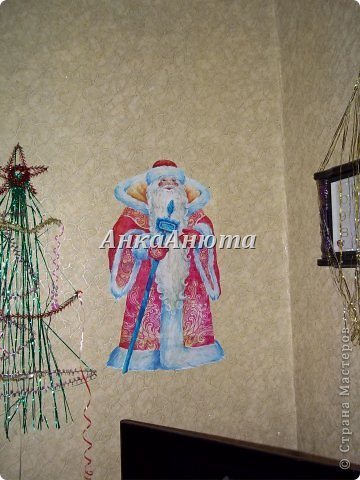
Открываем программу Microsoft Exel ----> выбираем вкладку "Вставка" ----> Рисунок
|
Без заголовка |
|
Без заголовка |
Практически у каждого дома сейчас есть персональный компьютер. Мы им пользуемся очень часто и без него уже не мыслим жизни. Согласитесь — без него наверное уже и не обойтись. И хорошо, когда он нас радует своей безупречной, стабильной работой. К сожалению, возникают такие ситуации, когда техника подводит. Это случается из за поломок или по чьему нибудь злому умыслу. С поломками все понятно, а вот злые умыслы в сети у некоторых индивидуумов появляются все чаще и чаще.
И летят к нам вредные вирусы, портят жизнь очень многим. Все это проявляется в отказе компьютера загружаться. Вирусы портят операционную систему и она приходит в негодность. Есть множество антивирусных программ, готовых помочь, но они запускаются только с загруженной операционкой, а она не работает! Для этих случаев есть программы, загружающие операционную систему на вашем компьютере без участия вашего жесткого диска, то есть не используя вашу установленную операционную систему. Я хочу рассказать о программе, которая не только поможет восстановить работоспособность системы, подпорченной действиями вирусов, но и попытается вылечить зараженные объекты.
|
Без заголовка |
Урок: "Если не открывается файл"

Очень часто при работе с файлами случается так, что Windows не распознает какой-либо файл и поэтому не может его открыть.
Происходит это по причине того, что тип открываемого файла системе неизвестен. Другими словами, файл «не привязан» ни к одной из установленных в системе программ, и система попросту не знает какой именно программой ей открывать данный файл.
Выражается это в виде окошка с сообщением «Не удалось окрыть файл», которое появляется при щелчке на файле:

Таким образом, если у нас появляется такое окно, нам надо просто зарегистрировать в системе данный тип файла и «привязать» этот тип к определенной программе.
Но прежде чем приступать к привязке, нам надо понять, что за файл мы пытаемся открыть, и какой программой он вообще может быть открыт. А сделать это можно посмотрев на расширение открываемого файла (в моем примере это fb2):

Если расширение файла для вас незнакомо, и вы не знаете, какой именно программой можно открыть файл данного типа, то можете попросту поискать в Интернете ответ на этот вопрос:

Таким образом, мы узнаем, с помощью каких программ можно открыть документ данного типа, и если ни одна из подходящих программ не установлена в нашем компьютере, то надо такую программу скачать и установить.
Возможно сразу после установки программы программа автоматически «привяжет» к себе наш ранее неизвестный файл и при его открытии окошко больше появляться не будет. Однако этого может и не случиться, поэтому если окно с сообщением о неудачном открытии файла опять появляется, нам надо выбрать в нём пункт Выбор программы из списка установленных программ и нажать Ok:

Далее щелкаем кнопку Обзор… и находим ту программу, которая должна открывать наш тип файла (в том месте, куда мы её устанавливали) и выбираем её (в моем примере это программа CoolReader3).
Обратите внимание, что прикладные программы всегда имеют расширение EXE:

После этого программа появится в окне Выбор программы и наша задача выбрать её и при желании поставить галочку Использовать выбранную программу… (если мы хотим, чтобы файлы с данным расширением всегда открывались только этой программой):

Далее нажимаем кнопку Ok.
Если мы сделали всё правильно, то следующее что мы увидим это открытие нашего файла указанной программой:

Вот так, всего за несколько несложных действий мы с вами научились регистрировать в системе новые типы файлов и «связывать» эти файлы с программами.
Однако имейте в виду, что «связывать» файл с программой можно только будучи уверенным, что выбранная программа действительно подходит для данного типа файла. Если это окажется не так, то открытие такого файла может привести к зависанию программы или выдаст ошибку.
На этом всё!
Автор: Андрей Курганов
Серия сообщений "Уроки Андрея Курганова ":
Часть 1 - Как сохранить веб страницу в pdf
Часть 2 - Урок: "Совместимость программ"
Часть 3 - Урок: "Если не открывается файл"
Часть 4 - Урок: "Как перенести закладки" из одного браузера в другой
Часть 5 - Урок: "Файлы почтой"
Часть 6 - Как передать большой файл
Часть 7 - Диспетчер задач Windows 7
|
Без заголовка |
(Автора подборки найти не удалось , ели это Ваши труды - поставлю ссылку без лишних слов !!!)
 Сейчас существует огромное количество различных антивирусов, и многие, как вы уже наверное заметили требуют денег, мне лично такой вариант не подходит, поэтому специально для вам, дорогие мои читатели, я и
 Первое место: avast! Free Antivirus — самый лучший бесплатный антивирус для домашнего ПК или ноутбука.
 Второе место: Panda Cloud Antivirus — облачная защита, частые обновления, хорошая поддержка, высокая вирусо-защищенность, что еще необходимо для антивируса?
 Четвертое место: Microsoft Security Essentials — работает только на лицензионной Windows 7. ПРограмма отличная, а главное — бесплатная.
 Пятое место: Comodo Antivirus — хороший антивирус с широкой вирусной базой, для домашнего компьютера самый раз.
 Comodo Internet Security — если вы часто серфите в сети интернет, то данная утилита должна стоять у вас обязательно.
 Ad-Aware Free Antivirus+ — зачетная программулька, точно защитит ваш ПК от вирусов и, возможно, хакеров.
 AVG Anti-Virus Free — защитит вас от шпионских программ и вирусов.
 Emsisoft Anti-Malware — быстро обнаруживает и уничтожает шпионское ПО у вас на компьютере, неплохо борется с интернет вирусами.
 Outpost Security Suite Free — комплексная защита компьютера от вредоносных программ.
 ZoneAlarm Free Antivirus + Firewall — защитит ваш ПК от всевозможных шпионских ПО, отлично защитит вас при частом пользовании интернетом.
 Zillya! — уверен что многие из вирусов не пройдут через защиту этого демона.
 Первое место: Dr.Web CureIt!
 Второе место: Kaspersky AVP Tool — Это как запасной вариант к первой утилите, если первая не справится и ее подавят вирусы, воспользуйтесь этой.
 Третье место: PC Tools AntiVirus Free — Хороший инструмент, который качественно защитит ваш компьютер от вирусов.
 BitDefender Free Edition — программа работает только при необходимости проверить тот, или инной файл.
 AVZ Antiviral Toolkit — будь то диалер, червь или гнусны троян — все по силе данной утилите.
 PC Tools ThreatFire
Серия сообщений "АНТИВИРУС бесплатно":
Часть 1 - ВЫБИРАЕМ АНТИВИРУС.БЕСПЛАТНО
|
Без заголовка |
Сегодня каждый, кто более- менее владеет компьютером, понимает,что такое драйвер и его значимость в работе операционной системы
Каждый пользователь рано или поздно сталкивался с вопросом поиска, установки,обновления и удаления драйверов.
Сегодня в интернете существует очень удобный и функциональный сервис для поиска необходимых драйверов

Здесь можно найти драйвер для вашего ноутбука,а также скачать бесплатные драйвера и установить их
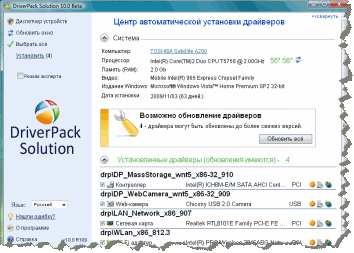
Вам нужно зайти на сайт,скачать программу DriverPack Solution,которая позволит скачать драйвера для Windows, драйвера для ноутбуков или обычных компьютеров.
Это программа представляет собой облегченную версию мощного менеджера установки драйверов.
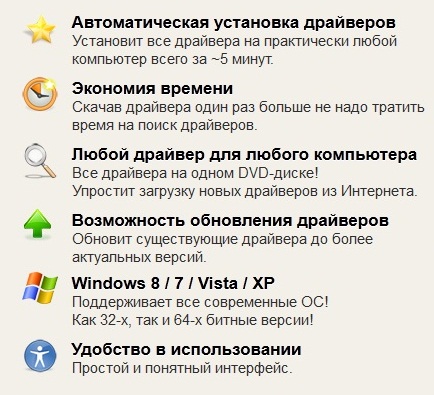
Она автоматически производит сканирование оборудования компьютера и предлагает скачать из интернета необходимые неустановленные драйвера,делая это быстро, качественно и бесплатно!
Также данная программа способна обновить драйвера для видеокарты и установить дополнения PhysX,которые необходимы для работы многих игровых приложений
Если вам необходим всего лишь один драйвер,вы можете не скачивать программу,а найти его, воспользовавшись сервисом поиска драйверов на сайте,скачать и установить
Здесь же можно найти и скачать драйвера для любого ноутбука,например драйвера geforce Аsus,Sony,HP и других
Более подробно ознакомиться с данной информацией можно на официальном сайте сервиса drp.su
|
Без заголовка |

Существует много различных способов, каким образом изменить работу интернет браузера и тем самым значительно улучшить просмотр ваших интернет страниц.
Вот один из них!
Отключение автоматической подстройки ТСР.
В операционных системах Windows 7 функция автоматической подстройки ТСР включена по умолчанию. По утверждению специалистов, именно эта функция может выступить как одна из причин, вследствие которой некоторые отдельно взятые сайты или же интернет-сервисы могут довольно медленно загружаться и тем самым доставлять вам множество неудобств. Причина - эта функция работает не совсем эффективно с большим количеством серверов, у которых различный скоростной режим доступа.
Вот здесь, отключив настройку можно значительно выиграть в скорости загрузки ваших страниц.
Что нужно сделать, чтобы отключить автоматическую подстройку ТСР.
Совсем не сложно, хотя все же необходимы определенные навыки работы с компьютером.Читать далее
_____________________________
 Рано или поздно многие пользователи интернет ресурса задумываются, не пора ли завести свой собственный сайт. Может пришло уже это время? Профессиональная студия Dev2Day создаст сайты на битрикс базе с любым профилем сложности и ярко насыщенным дизайном быстро и недорого. Вам решать.
________________________________________
|
Без заголовка |
Серия сообщений "Про Windows ":
Часть 1 - Основы работы с windows. Урок с1 по 15.
Часть 2 - Основы работы с windows. Урок с16 по 30.
...
Часть 15 - Как изменить значок пуск в windows 7
Часть 16 - Все о Windows 7.
Часть 17 - Правильная установка и удаление программ
Часть 18 - Удаление СМС баннера блокирующего рабочий стол-видеоинструкция
Часть 19 - Что такое Winlocker (винлокер — смс вирус), как защититься и удалить.
...
Часть 28 - Вредоносные программы
Часть 29 - Обновление драйвера для оборудования, которое работает неправильно
Часть 30 - Скрыть все значки рабочего стола
|
Цитата сообщения Рецепты_и_Рукоделие
Без заголовка |
Цитата |

646 просмотров |

|
Вчера подхватила на рабочий стол вирус-вымогатель смс. Оказывается, что такой вирус получил название Winlocker (винлокер — смс вирус). А получить его можно очень легко при скачивании зараженного фильма или программы. Про этот вирус и как от него защитить компьютер читайте тут http://lesyaka.ru/post256151200
Целый день мучалась удаляла, хорошо, что есть ноутбук! Там нашла вот это видео и буквально за 10 минут нашла его и удалила!
Советую всем этот метод – он бесплатный и эффективный! Проверено лично мной! И не забудьте, потом еще антивирусником просканировать компьютер!
|
Комментарии (0) |
Без заголовка |
|
Без заголовка |
|