Rons Condensation - кисти photoshop |
|
Кисти для фотошоп - Световые |
|
Улучшение кожи в фотошоп |
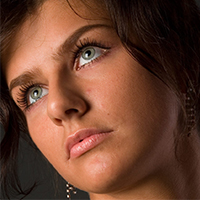
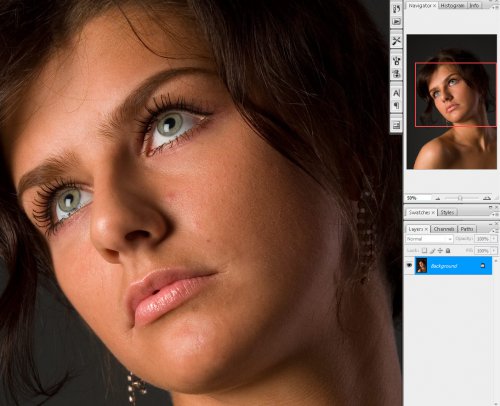
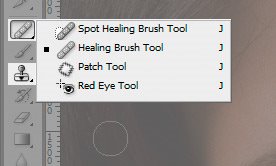
Прежде чем начать улучшать кожу, делая её равномерной, гладкой и чистой, следует избавиться от мелких изъянов, вроде прыщиков, морщин или веснушек и помогут нам в этом такие средства:
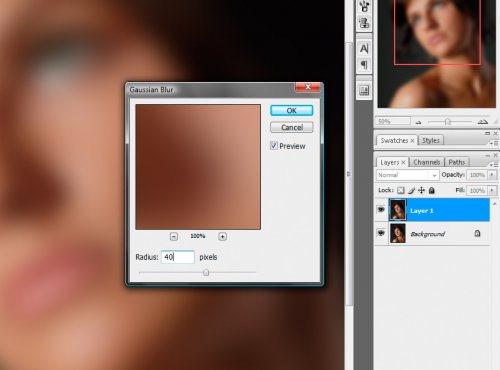
Добившись, на ваш взгляд, оптимальных результатов при очистке кожи, создайте копию слоя Background и воздействуйте на него фильтром Gaussian Blur, предварительно выбрав его оптимальный радиус. После этого уровень прозрачности слоя Opacity доведите до 50%.
Теперь настал черёд создания маски к вашему слою, которая активируется нажатием на соответствующий значок:
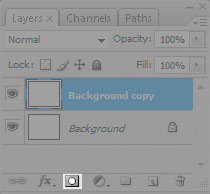
Далее, инвертируем её, следуя диалогу Image>Adjustments>Invert (Ctrl + I):
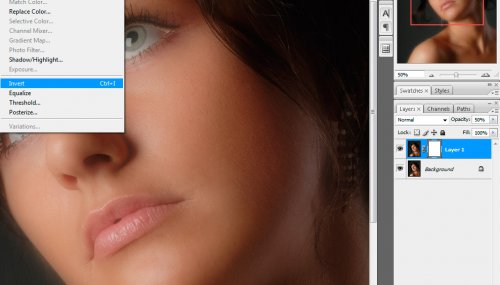
Вооружившись кистью белого цвета, водим ею по маске, тем самым новый слой в области кожи становится видимым. В процессе рисования старательно обходим стороной контуры губ, глаза и волосы…
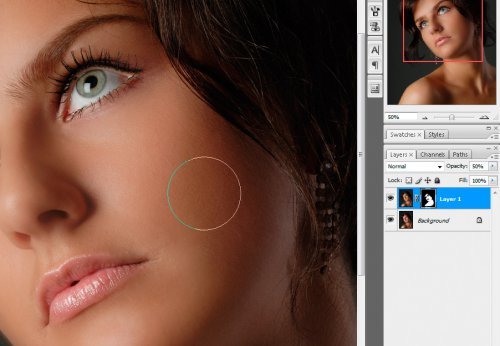
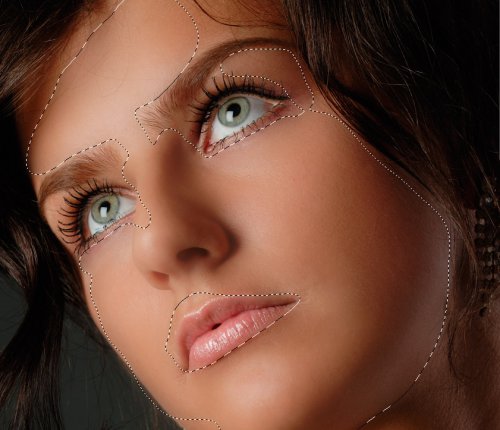
После того как вы успешно произвели вышеописанные действия, зажав Ctrl кликаем по маске.
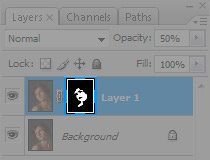
В итоге вы должны придти примерно к такому изображению:
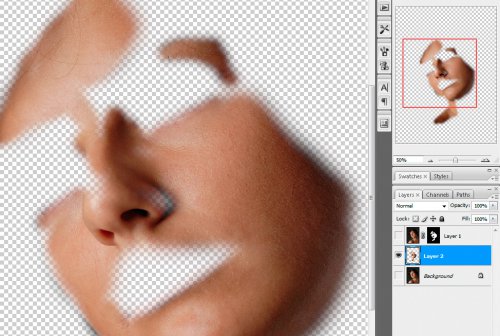
Создаём копию слоя Background, используя полученное выделение. На экране вы увидите следующее:
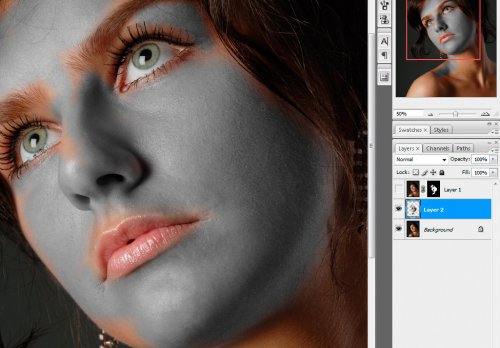
Нейтрализуем цветность только что созданного слоя, следуя диалогу Image>Adjustments>Desaturate (или Shift + Ctrl + U)…
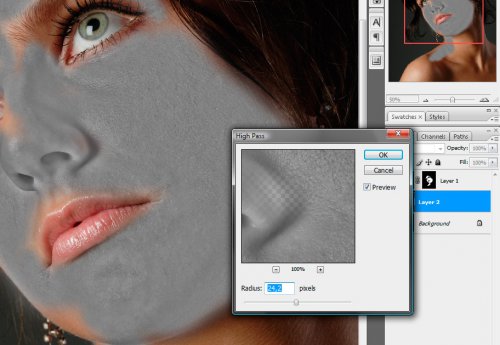
…и редактируем слой посредством фильтра High Pass через меню Filter>Other>High Pass, при этом нужный размер параметра Radius установите в зависимости от формата вашей картинки.
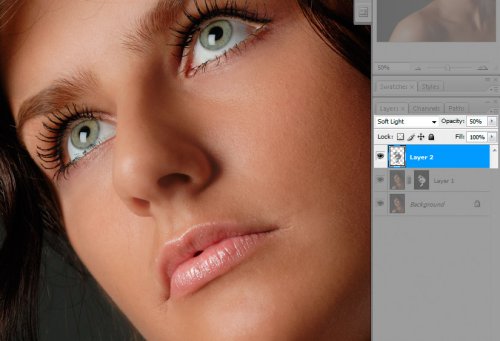
Всем рабочим слоям придаём видимость, кроме того самый новый слой не забываем перетянуть поверх всех остальных. Режиму смешения верхнего слоя Blending mode устанавливаем значение Soft Light, и вместе с этим, уровню прозрачности Opacity задаём 50% от максимума.
|
Без заголовка |
Урок «Полёт Бабочки»
Как скопировать и сохранить урок к себе на компьютер см. Здесь
|
САМ ФОТОШОП - УСТАНОВКА ПРОГРАММЫ - АКТИВАЦИЯ Photoshop |
|
САМ ФОТОШОП - УСТАНОВКА ПРОГРАММЫ - АКТИВАЦИЯ Photoshop |
|
Как создать эффект тумана в Photoshop |
|
Всё для фотошопа |

На страницах сайта вы найдете Уроки Photoshop для начинающих и Уроки Фотошопа на русском языке. Более 2 500 тысяч простых и сложных уроков. А так же-стили, рамки, градиенты,фоны и текстуры, кисти, фильтры и плагины, клипарты, шрифты  |

|
Фотошоп для дилетантов |


Возьмём в пример одну простую картинку в формате .jpg (вообще формат не важен особо):
Здесь есть белый фон, от которого я хочу избавиться и вместо него сделать прозрачный фон. В этом нам поможет Pixlr - онлайновое подобие фотошопа.
Загружаем наше изображение. Справа в окошке "Слои" появится слой "Фоновый", на котором замочек (не дает удалять фон картинки).
Два раза кликнув левой кнопкой мыши по этому замочку, вы сможете снять блокировку с фона. Вместо замочка появится галочка.
Теперь берем волшебную палочку (панель инструментов, правый столбец вторая кнопка сверху), указываем следующие параметры: допуск = 21, галочки стоят на сглаживании и непрерывности (обычно такие параметры стоят по стандарту), хотя с параметрами можете поэкспериментировать; и нажимаем на фон картинки (в нашем случае, на белый фон).
Теперь удаляем фон нажатием кнопочки "Delete" и получаем нужное нам изображение с прозрачным фоном.
Остается только сохранить изображение. Файл -> Сохранить. Сохраняем изображение обязательно в формате .png, иначе прозрачный фон пропадет.
В итоге на выходе получаем то же изображение с прозрачным фоном.
Единственный минус Pixlr - нельзя изображение сохранить в формат .gif, который тоже сохраняет прозрачный фон, но намного легче, чем формат .png. Но если нет другого выхода, почему бы не воспользоваться этим?  |
|
Обработка фотографий. "Google Picasa". Видео-Уроки. |

Дорогие и обожаемые!
Этот материал подготовлен по просьбе моих друзей!
Если Вы делаете цифровые фотографии, то наверное уже заметили, что они не всегда получаются очень хорошо.
То тень упадёт, то свет сильно яркий, то глаза красные от вспышки и т.д.
Как улучшить качество наших фотографий,
затрачивая при этом минимум своего ценного времени?
Сегодня я вам расскажу об одной из моих любимых программ.
Очень лёгкий и быстрый инструмент... и что не мало важно, на русском языке!
Прошу любить и жаловать! Бесплатная программа "Google Picasa"!
|
инструмент "Быстрое выделение" в программе фотошопа CS5 |
Урок фотошопа для начинающих с описанием работы инструмента "Быстрое выделение" в программе фотошопа CS5.
Часто требуется сделать выделение фигуры человека, чтобы потом вставить другой фон или использовать в коллаже. Обычные инструменты выделения - "лассо" и "волшебная палочка".
С помощью инструмента "лассо" контур выделяется после того, как будет сделана полностью обводка вокруг объекта. Если контур сложный, то операция по выделению потребует приложения усилий при прорисовке всех неровностей объекта.
Инструмент "волшебная палочка" моментально удаляет окружающий фон, но только в том случае, если он однотонный и отличается по цвету от фигуры.
В программе фотошопа CS5 появился новый инструмент "быстрое выделение".
Посмотрим, как он работает.
На панели инструментов "Быстрое выделение" находится в одной группе с инструментом "Волшебная палочка" и изображается в виде кисточки с контуром.
Водим по фигуре как кисточкой и видим область выделения.
Дополнительные параметры - кисточка с плюсом увеличивает область выделения, а кисточка с минусом - уменьшает.

|
О программе Sqirlz Water Reflections |
Меня попросили рассказать о программе Sqirlz Water Reflections!
Об этой программе много уроков, и она очень проста в работе!
Не требует регистрации, и активации!
По этому я ставлю, урок о функциях этой проге, какая из них что делает, и какой дает эффект, а так же ее настройки!

Скачать ее можно тут +руссификатор!
Как работать в этой программе, подробно рассказала Бастет, за что огромное спасибо!
|
ПОСЕТИ САЙТ ДРУГА |


|
Полезные ссылки (фоторедакторы, рамки, фотоэффекты) |
| Для тех, кто не дружит с фотошопом 1. http://fotoflexer.com/ - (анг) редактирование фотографии 2. http://www.loonapix.com/ - (рус.,анг) эффекты,рамки,.... 3. http://pixenate.com/index.php - (анг) редактирование фото,зерк-е отражение 4. http://www.caption.it/ - (анг) лица,рамки,... 5. http://www.fotline.ws/index.php - (анг) редактирование фотографии 6. http://makeup.pho.to/?lang=ru - (рус.,анг) ретушь портретов 7. http://www.flauntr.com/ -(нем) рамки 8. http://labs.wanokoto.jp/olds - (анг) черно-белая фотография... 9. http://en.fakemypic.com/ - (анг) обложки,.... 10. http://www.fototrix.com/ - (анг) рамки,лица,... 11. http://editor.pho.to/ - (анг.,рус) редактирование фото 12. http://virtualmakeover.ru/component/option,com_vs/Itemid,80/ -(рус) макияж 13. http://www.faceinhole.com/us/ - (анг) лица,.... 14. http://www.dumpr.net/ -(анг) рамки,эффекты,... 15. http://www.vramke.com/ -(рус) рамки 16. http://www.pichacks.com/create.php - (анг) эффекты,... 17. http://pikipimp.com/ - (анг) значки на фото 18. http://cartoon.pho.to/ - (рус.,анг) анимационное лицо 19. http://www.superava.ru/ - (рус) рамки 20. http://www.mapmsg.com/send/photomonument/ - (анг)лица,. 21. http://blingee.com/ -(анг) аним эффекты. инструкция 22. http://www.funphotobox.com/Default.aspx - (анг) рамки,... 23. http://funny.pho.to/ -(рус.,анг.) рамки,.... 24. http://www.picmod.net/ - (рус) рамки 25. http://www.fanstudio.ru/index.html - (рус.,анг.)редактирование фото 26. http://www.drpic.com/ - (рус, анг) редактирование фото,.... 27. http://www.frameshow.com/ecard_a....0001511 - (анг) рамки 28. http://myframe.ru/ - (рус) рамки,.... 29. http://photo505.com/ru/ - (рус)рамки,обложки,города,... 30. http://www.avatara.biz/index.php -(рус) аватары 31. http://www.pixlr.com/ -(рус.,анг) редактирование фотографии... 32. http://www.freeonlinephotoeditor.com/ -(анг)редактирование фото,... 33. imikimi.com (анг)-тысячи рамочек,есть тема с инструкцией 34. http://iportret.ru 35. "http://www.improveyourimages.com/" -(анг.) софт колор 36. http://www.upframr.com/ -(анг) рамочки,коллажи,... 37. http://www.your-frames.ru/ -(рус) рамочки,.... 38. http://www.picnik.com/ -(рус.,анг) сайт на английском языке 39. http://www.splashup.com/ -(анг.) редактор фотографии 40. http://www.onlineimageeditor.info/ -(анг) редактирование фотографии 41. http://www.glitterfy.com/ -(анг.) мерцающий эффект и надпись на фотографии 42. http://www.pikipimp.com/ -(анг) эффекты на фотографию,уши,очки ит.д... 43. http://www.sunsilk.ru/promo/contest/?id=2 -(рус) моделирование причёски вместе с SunSilk 44. http://ru.photofunia.com/ -(рус) рамки,коллажи,..... 45. http://hero-in.com/oblojka/ -(рус) обложки журналов 46. http://www.slide.com/pic_arrange -(рус) рамки,эффекты на фотографии 47. http://www.pizap.com/application.php -(анг) эффекты на фотографии 49. http://www.livechat.su/resize/ -(рус) уменьшение размера фотографии 50. http://ru.picjoke.com/ -(рус) фотоэффекты 51. http://www.magmypic.com/ -(анг) обложки журналов 52. http://www.dumpr.net/ -(анг) рамки,фотоэффекты,... 53. http://www.photofunia.com/ -(анг) рамки,фотоэффекты,... 54. http://www.blibs.com/editor/ -(анг) фотоэффекты,..... 55. http://fotoklassniki.ru/ -(рус) рамки,эффекты,надписи,.....(есть платные нарисован знак доллара) 56. http://bighugelabs.com/ -(анг) ,,,,,,,,,,,,,,,,, 57. http://www.glassgiant.com/-,(анг),,,,,,,,, 58. http://www.befunky.com/ ,.(анг)....... 59. http://www.frameshow.com/ -(анг) рамки 60. http://www.avatarochki.ru/ 61. http://rusava.ru/ 62. http://vavatarke.ru/ 63. http://vavav.ru/ 64. http://avatorka.com/ 65. http://www.makeava.ru/ 66. http://www.pixelsu.ru/ 67. http://vatar.ru/ 68. http://www.pixiz.ru/ 69. http://cuca.ru/ 70. http://avabest.ru/ 71. http://avapic.ru/ 72. http://www.navkontakte.ru/ 73. http://avateka.ru/ 74. http://www.imagechef.com/ 75. http://www.avatarkafree.ru/ -аватарки,рамки, |
|
Онлайн фотошоп с самых азов. Урок4. Работа с цветом. Кисти. |
Цикл уроков подготовлен для декупажного журнала «Декупаж от А до Я»
Для работы воспользуйтесь любой из этих ссылочек.
Перейти в фотошоп онлайн редактор
Перейти в фотошоп онлайн редактор
Перейти в фотошоп онлайн редактор
Так как у некоторых пользователей Ли-Ру на первой картинке урока текст не читается, размещаю его повторно под картинкой.

Продолжаем изучать инструменты фотошоп. В этом уроке вы познакомитесь с Палитрой цветов, Градиентом и такими инструментами как Пипетка и Кисть.
1.В самой нижней части Палитры инструментов расположены семь квадратиков. Один большой и шесть маленьких. Нажав на большой квадратик, вы попадёте непосредственно в Палитру цветов. В ней можно подобрать любой необходимый вам цвет. Передвигая мышкой кружок по кольцу, выбираем цвет. Передвигая кружок в квадратике, внутри кольца, меняем тон и оттенок этого цвета. Для этих же целей служат бегунки внизу. О работе с Палитрой цветов писать можно много, но размеры урока ограничены, вы сами немного поиграв с настройками, очень скоро поймёте, как подобрать нужный вам цвет. Кроме того, т.к фотошоп это программа, то любой цвет имеет свой код, который записан цифрами и латинскими буквами. Посмотрите, в окошечке стоит код 2f7a37. Это код того зелёного цвета который я подобрала. Существуют таблицы цветов, в которых указаны их коды. Найдя такую таблицу в сети, можно просто выбрать в ней цвет, его код записать в окошко, и получите нужный рабочий цвет.
В правой части вы видите прямоугольник, разделённый на две части. Верхняя часть окрашена в цвет, который на данный момент является рабочим (сейчас он чёрный). В этот цвет окрашен и большой прямоугольник в Палитре инструментов. Цвет нижней части будет меняться в зависимости от ваших манипуляций с цветами. Вот как раз по нему вы и будете определять получившийся цвет. Кроме того, если зная код, вы запишите его в окошко, цвет в нижней части прямоугольника изменится на цвет соответствующий этому коду. Когда цвет подобран, нажимаете кнопку Да.
|
Осваиваем Adobe Photoshop |
|
Цитата сообщения Rifli
Он рассмешит кого угодно! |
Цитата |

5660 просмотров |

|
|
Комментарии (0) |
Мир фотошоп |
|
Обработка портрета в стиле Джилл Гринберг |
был подготовлен урок "Обработка детского портрета в стиле Джилл Гринберг".
Как вам известно, этот фотограф любит делать крайне эмоциональные портреты, при съемке она использует профессиональное студийное фото оборудование и освещение, затем Джилл тщательно обрабатывает свои снимки в фотошопе, чтобы подчеркунть свето-теневой рисунок на коже и сделать эмоции детей еще ярче.
В этом видеоуроке такой стиль обработки для вас продемонстрирует Елена Виноградова. Эффект у Елены получается более мягкий и естественный.

Длительность урока - 23 мин 58 сек
Ссылки для скачивания в формате AVI (60 Мб):
|
Метод ретуши Dodge&Burn |
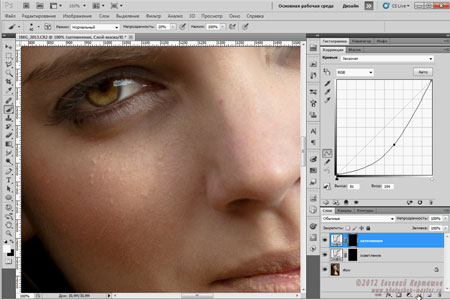
В этом видеоуроке Евгений расскажет Вам о новой технике ретуши, которая называется Dodge&Burn или по-русски Осветление и Затемнение.
Это очень кропотливый процесс, этим способом пользуются только профессиональные ретушеры для обработки фотографий после дорогостоящих съемок. Вам, уважаемый подписчик, этот способ тоже будет полезен, так что смотрите видеоурок и тренируйтесь на своих снимках!
Длительность урока - 15 мин 16 сек
Ссылка для скачивания в формате MP4 (20 Мб):
Ссылка для скачивания в формате AVI (45 Мб):
Данный урок подготовлен для Вас командой сайта http://www.photoshop-master.ru
|