Защита компьютера. |
Здравствуйте, уважаемые читатели данного блога:) Продолжаю свою серию статей о защите компьютера от различного типа угроз, и в данной статье я расскажу вам о защите вашей системы от вирусов при помощи бесплатного антивируса Avast! Free.
Систему всегда нужно поддерживать в хорошем состоянии. Вот представьте, что вы зарабатываете в интернете. А на жестком диске компьютера хранятся важные данные для этого заработка. При этом очень важна каждая минутка времени, которую вы уделяете заработку. И в один прекрасный момент, из-за того что вы не соблюдаете элементарные рекомендации по безопасности, ваша система заражается и становится неработоспособной.
Вы потратите много времени, чтобы переустановить систему или восстановить её работоспособность. А бывает и так, что важные данные будут уничтожены или хуже того украдены каким-нибудь вирусным шпионом. При всём этом вы останавливаете на время свой заработок в интернет и ставите под угрозу сохранность важных данных, относящихся к этому делу. Всё это лишь потому, что, к примеру, вовсе не было установлено антивирусной защиты, либо базы антивируса были устаревшими, либо не обновлялась сама операционная система.
Также всё было бы гораздо проще восстановить, если бы делались регулярно резервные копии. Ну это так, небольшое отступление от главной темы статьи с целью привлечь всех читателей (особенно новичков в компьютерной грамотности) соблюдать хотя бы минимальные рекомендации по безопасности вашего компьютера :)
В последней статье речь шла об Антивирусе Касперского и конечно, как я уже писал, по моим тестам и основываясь на моём опыте – это самый надёжный вариант защиты от всех вирусных угроз. Недостаток один – он платный, хоть и можно это «исправить» :) Всё об этом антивирусе читайте в статье Защита компьютера от вирусов при помощи Антивируса Касперского.
Переходим к полному рассмотрению бесплатной и очень неплохой альтернативы Касперскому – антивирусу Avast! Free. Антивирус является совершенно бесплатным для некоммерческого использования и включает в себя большое количество различных компонентов защиты, которые блокируют самые разные угрозы. При этом антивирус не сильно нагружает систему, имеет очень гибкую настройку и множество дополнительных прибамбасов:)
Сейчас перейдём к рассмотрению процесса установки антивируса Avast.
В первую очередь, перед тем как приступить к установке антивирусного продукта (любого), необходимо удалить уже установленный на данный момент в вашей системе. Два одновременно работающих антивируса (именно полноценных комплексных антивируса. Бывают также отдельно — антишпионы) – могут конфликтовать друг с другом и привести к системным сбоям. Обязательно удалите ваш текущий антивирусный продукт перед установкой нового.
Итак, начинаем установку:
Антивирус удобнее всего скачивать с официального сайта, поскольку так вы всегда скачаете самую последнюю версию. Переходим на сайт:
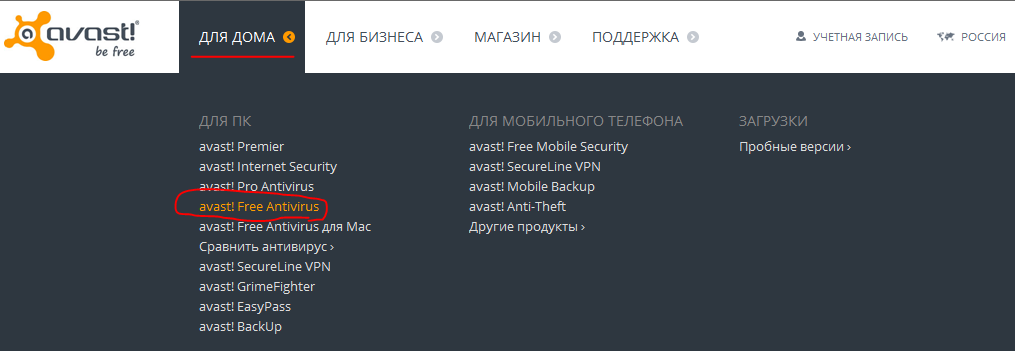
На сайте переходим в меню вверху «ДЛЯ ДОМА», после чего выбираем пункт «Avast! Free Antivirus».
Пролистываем страничку примерно вниз до середины, пока не увидим сравнение 3-х версий антивируса и кнопки «Скачать». Нас интересует бесплатная версия «ОСНОВНАЯ Avast! Free Antivirus» и нажимаем на кнопку «Скачать» под ней:
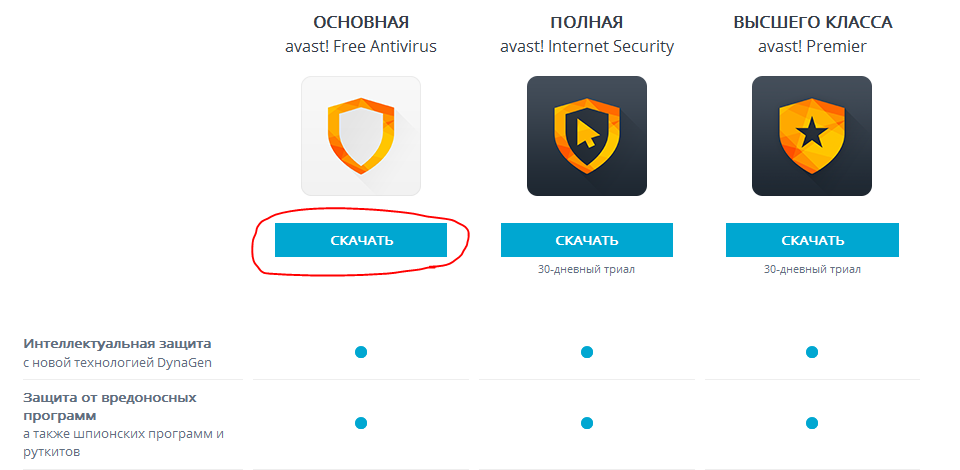
Хотел бы сразу ответить на возможный вопрос: «Но ведь в таблице сравнения видно, что бесплатная версия неполноценная и в ней нет многих функций. Зачем тогда ставить такую версию?».
Сейчас мы говорим именно о защите от вирусов, шпионов, троянов и подобных угроз и поэтому давайте рассмотрим, чего же не хватает в этой бесплатной версии согласно таблице:
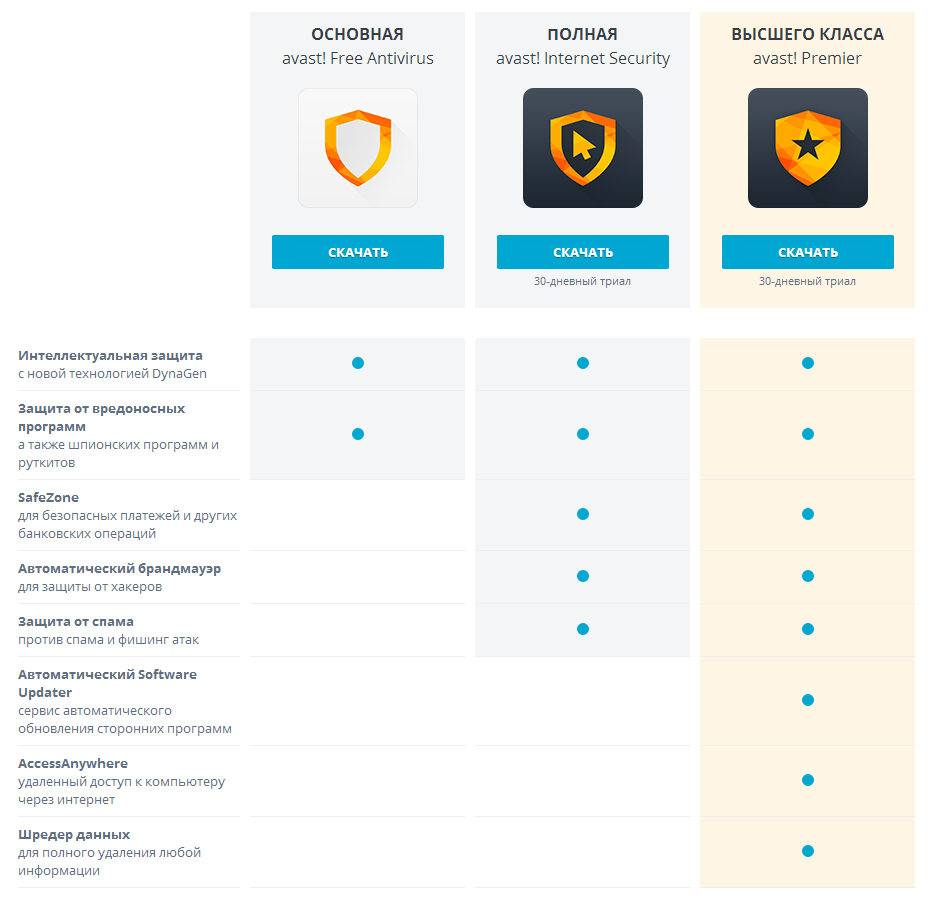
Вот это всё будет отсутствовать в бесплатной версии. Теперь разберёмся, что к чему.
SafeZone – не относится к защите от вирусов, и это скорее относится к дополнительному компоненту. Для защиты платежей и всего прочего достаточно иметь надёжный антивирус + фаервол + соблюдать другие рекомендуемые меры безопасности при работе на компьютере. А для надёжного хранения паролей, визиток и подобного применять специальный менеджер паролей, которых полно бесплатных. Об одном из них я рассказывал вот в этой статье.
Автоматический брандмауэр. Тот, что встроен в Avast не заслуживает нужного доверия, по сравнению с завоевавшим популярность и имеющим отличную защиту – Comodo Firewall. Его рекомендую ставить отдельно, и об этом я обещал написать статью :)
Защита от спама. Опять же для такой защиты достаточно иметь все, что выше я написал, и нет смысла лишь для этой функции покупать платную версию антивируса. Можно воспользоваться, в крайнем случае, отдельно установленным анти-спамером.
Software Updater. Каждая установленная программа на компьютере итак имеет свои функции обновления, поэтому данный инструмент является совершенно бесполезным. И, тем более, что в бесплатную версию всё же встроен этот инструмент, но отличие от платной лишь в том, что его нужно запускать вручную:) А в платной версии обновления сторонних программ идут автоматически. Думаю это совершенно не принципиально для нас.
AccessAnywhere. Для получения полноценного удалённого доступа удобнее всего использовать отдельную бесплатную программу – TeamViewer, которая имеет все нужные функции и даже более. Если будет интерес у читателей, относительно данной программы, её работы и настройке, то напишу отдельную статью на эту тему:)
Шредер данных. Позволяет безвозвратно (без возможности восстановления) удалять данные при помощи специальных алгоритмов. Опять же программу, предназначенную для этого можно установить отдельно, если это необходимо.
Вот мы прошлись по всем дополнительным инструментам, которые доступны только в платном варианте антивируса Avast и, я думаю, сумел объяснить почему платить ради этого совершенно нет никакого смысла :)
Откроется новая страница, и сразу же должна начаться автоматическая загрузка установщика антивируса на ваш компьютер. Если же загрузка не начнётся автоматически (это зависит от браузера и его настроек), то начните загрузку вручную, кликнув по ссылке «нажмите здесь»:
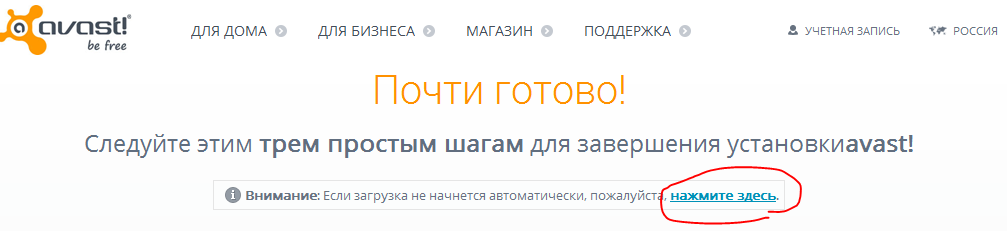
Начнется скачивание файла на ваш компьютер в выбранную вами папку, либо автоматически в папку, которая указана в настройках вашего браузера.
Для начала установки, запускаем только что скачанный файл«avast_free_antivirus_setup_online.exe».

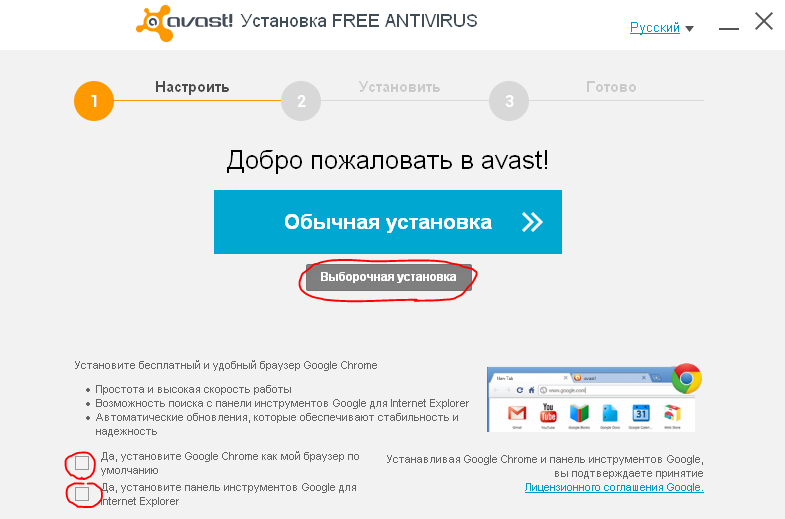
Запустится первое окно установщика Avast. Рекомендую снять галочки «Да, установите Google Chrome как мой браузер по умолчанию» и «Да, установите панель инструментов Google для Internet Explorer». Всё это, если необходимо, вы поставите отдельно, скачав бесплатно с интернета.
Что касается выбора типа установки, то я рекомендую выбирать «Выборочная установка». Это позволяет более тонко настроить установку антивируса. Щелкаем мышью по этой кнопке:
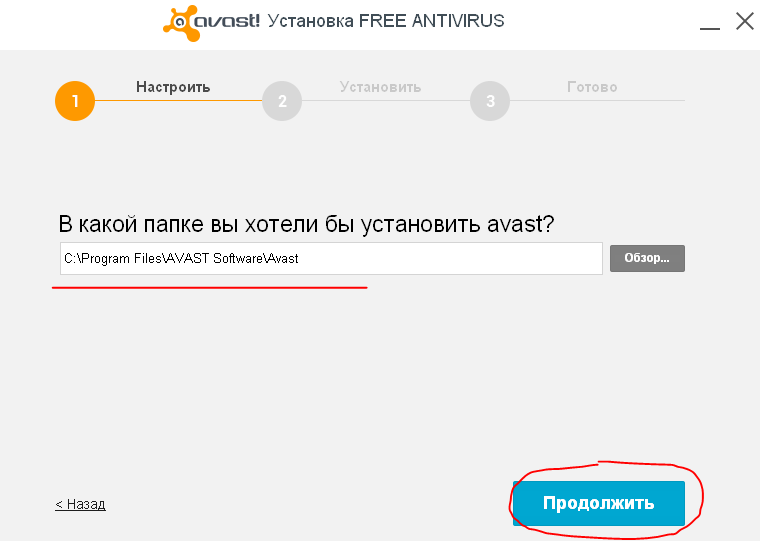
В следующем окне установщика предлагают выбрать папку (путь) для установки антивируса. Я всегда оставляю путь, заданный по умолчанию и рекомендую делать также при установке любых программ. Нажимаем кнопку «Продолжить»:
На следующем этапе установки предлагается выбрать самостоятельно, какие компоненты защиты антивируса, дополнительные инструменты и языки будут установлены. Компоненты защиты (экраны) устанавливаем все в обязательном порядке! Это и есть самая главная составляющая в защите. Инструменты рекомендую оставить те же, что включены по умолчанию (см. изображение ниже), но при этом лучше отключите инструмент «Гаджет Avast!», который не играет важной роли, но будет мешаться и нагружать систему. Языки выбирайте по собственному усмотрению, а я оставил только Русский.
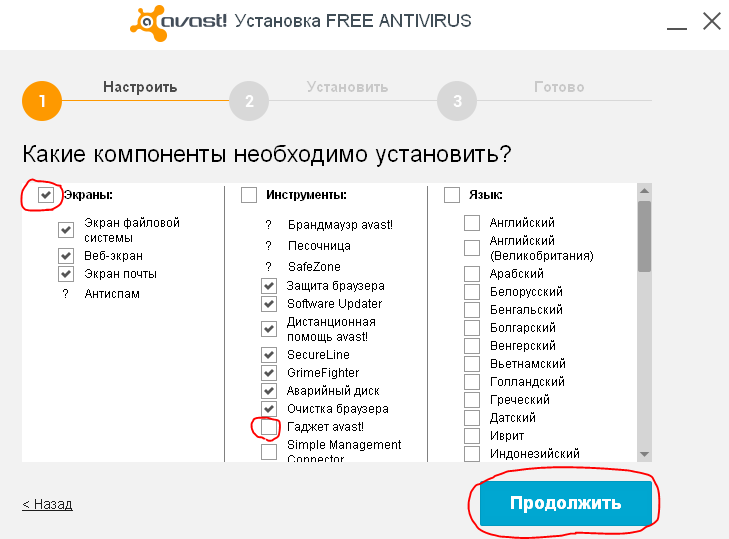
Нажимаем кнопку «Продолжить» после того как всё настроите на данном этапе.
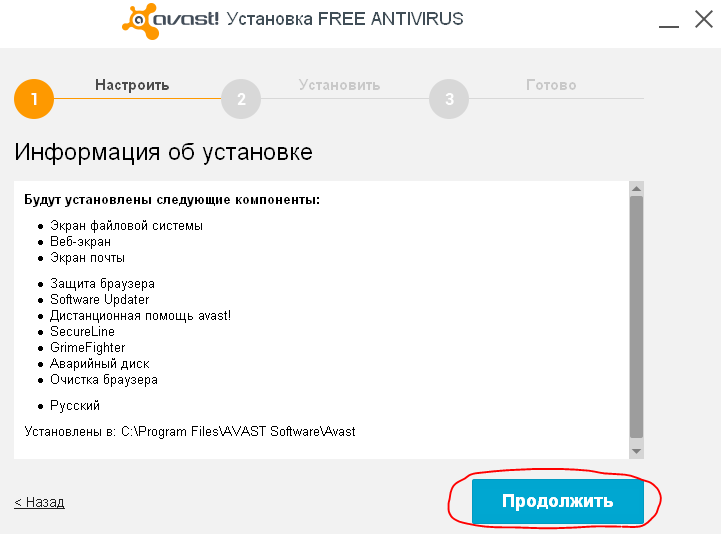
В следующем окне нас ещё раз уведомляют о том, какие мы произвели настройки во время установки. Нажимаем кнопку «Продолжить»:
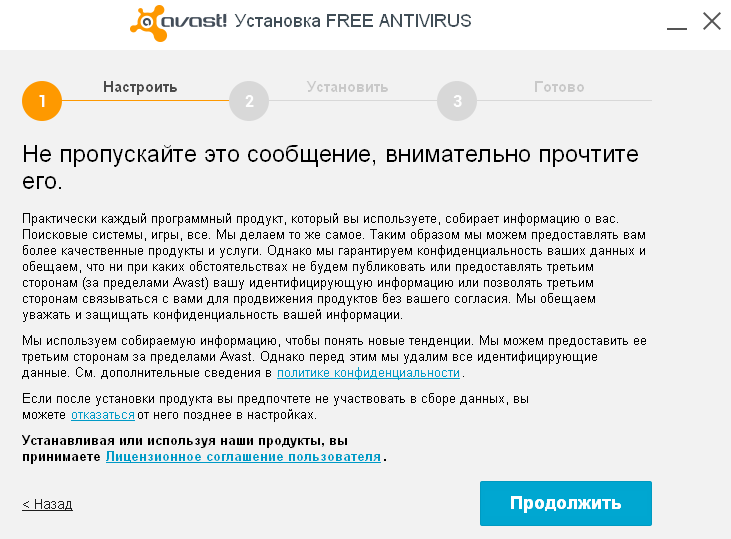
На следующем этапе нужно снова просто нажать кнопку «Продолжить» и тем самым, мы принимаем условия лицензионного соглашения:
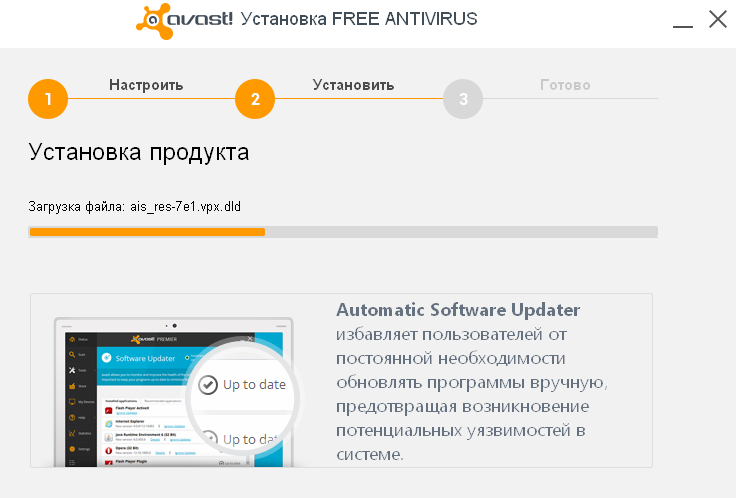
Запустится процесс установки. На этом этапе никаких действий от нас не понадобится:
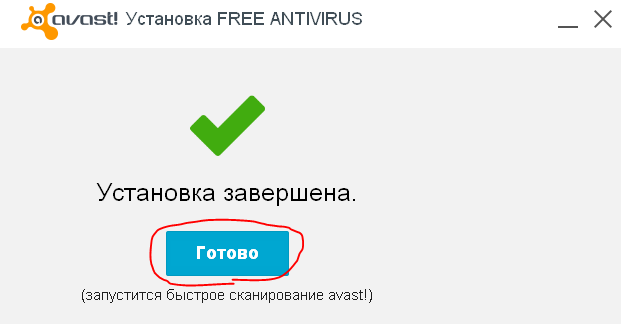
После завершения установки, нажимаем кнопку «Готово» и будет запущено быстрое сканирование системы на вирусы.
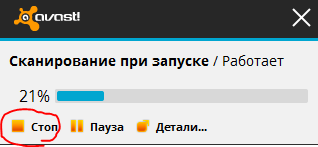
Вы можете дождаться, пока сканирование завершится, а можете прервать его, нажав кнопку «Стоп». Это на ваше усмотрение:
На этом, все шаги по установке антивируса Avast завершены, и он уже готов к работе. Но я говорил о том, что буду в статьях рассказывать, как настраивать антивирусы на максимальную защиту. Поэтому теперь переходим к разбору настроек антивируса.
Если рабочее окно антивируса не открылось сразу после его установки и быстрого сканирования, то скорее всего вы его закрыли. Открыть его можно из трея (системная область со значками, где расположены системные часы). Для этого нужно щелкнуть 2 раза левой кнопкой мыши по значку Avast:

Итак, для начала активируем нашу бесплатную версию:
Окно антивируса после его открытия будет иметь вид как на изображении ниже. Конечно, от версии к версии он может отличаться. В последней версии (на июль 2014 г.) интерфейс антивируса выглядит именно так.
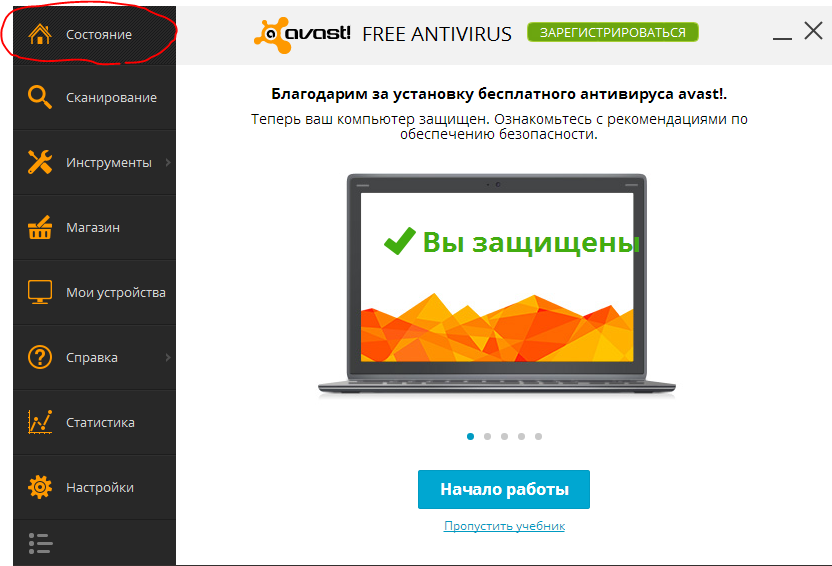
Переходим на вкладку «Состояние», расположенную слева.
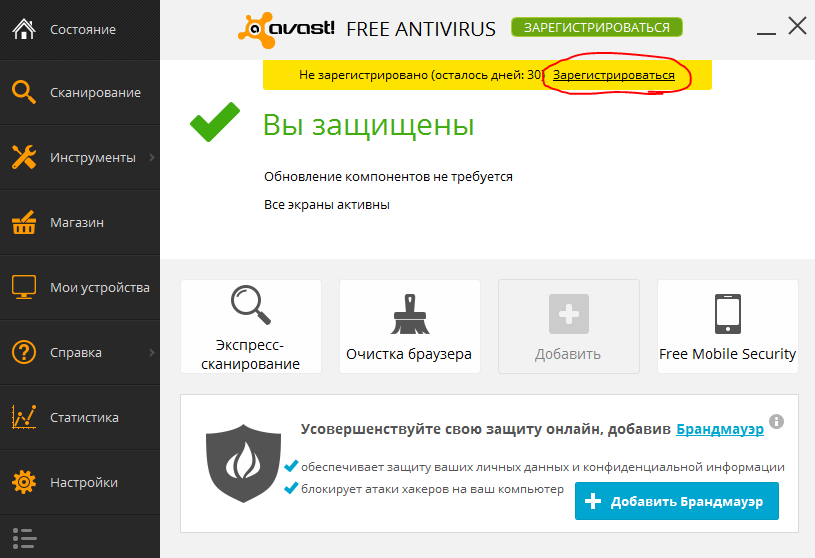
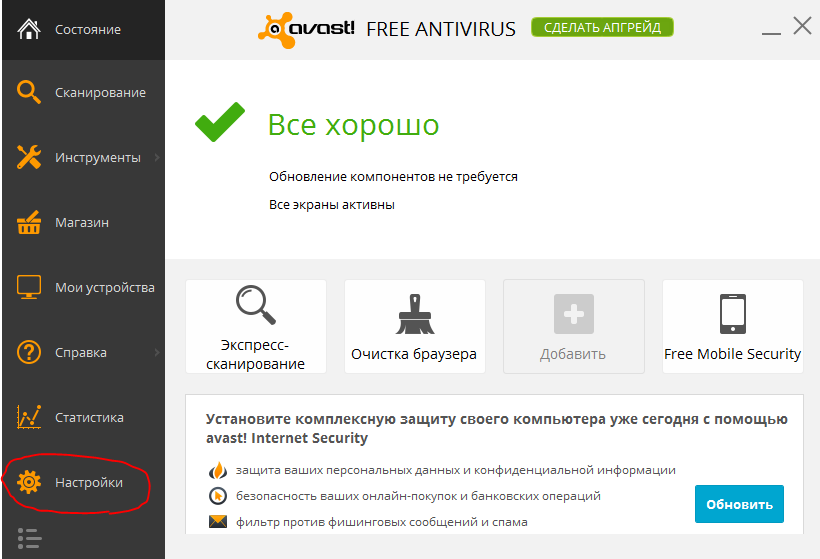
На странице «Состояние» мы видим кнопки для быстрого запуска каких-то компонентов, например – сканирование системы. По желанию сюда можно добавить свои кнопки для быстрого запуска. Также здесь отображается статус лицензии. Она бесплатная, но без активации даётся только 30 дней. Её необходимо активировать, и тогда она автоматически приобретается на 1 год. После года её можно продолжать продлевать до бесконечности.
Для того, чтобы активировать лицензию, щелкаем мышью по ссылке «Зарегистрироваться» вверху, либо нажав такую же кнопку выше:
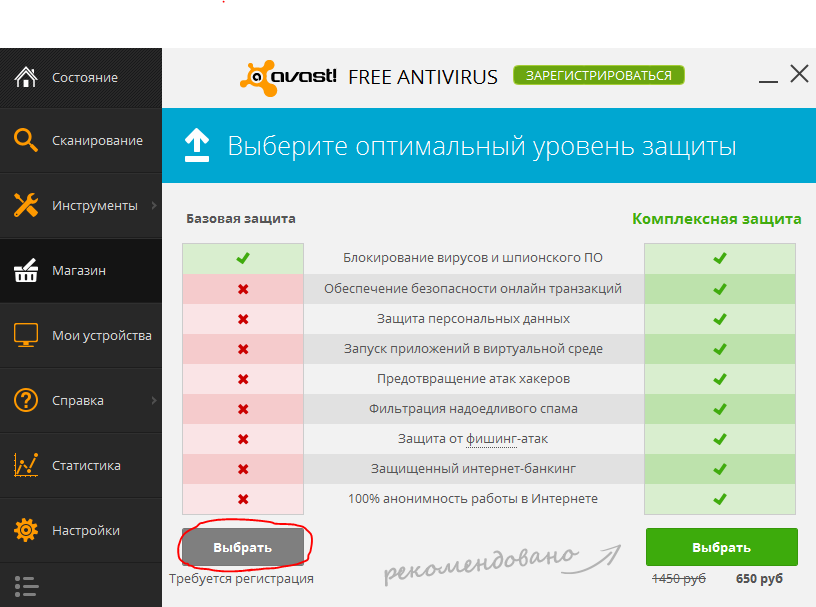
На новой странице будет снова приведена та же сравнительная таблица базовой (бесплатной) и «полноценной» платной версий продукта. Таким образом нас лишний раз стараются склонить в сторону покупки продукта, нежели его бесплатного использования :)
Нам нужно нажать в столбце «Базовая защита» внизу кнопку «Выбрать»:
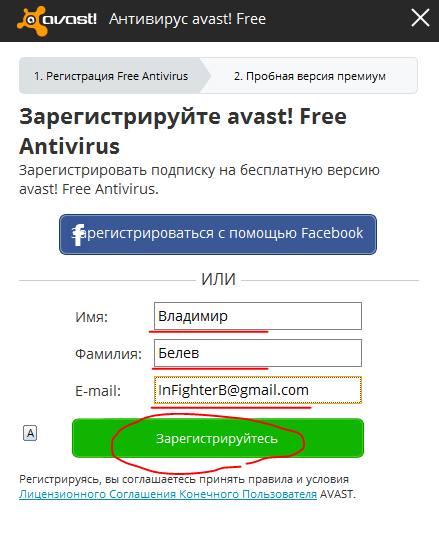
На новой странице регистрации нам необходимо заполнить 3 поля: Имя, Фамилия, E-Mail. Если вы устанавливаете антивирус на свой личный компьютер, я рекомендую вводить реальные данные. Когда-нибудь это может пригодиться, если вдруг перейдёте на комплексную версию защиты, например, по какой-нибудь акции. А так вообще в эти поля можно указывать совершенно «левые» данные, а почту можно указать даже вида, например: user@user.ru :) В общем, на ваше усмотрение. Указав данные, нажимаем кнопку «Зарегистрируйтесь»:
Вы получите сообщение об успешной регистрации и о том, что ваша версия активирована. Кликаем по ссылке «Я предпочитаю оставить базовую защиту», расположенную внизу. В этом окне нас снова агитируют купить платную версию :)

Теперь переходим непосредственно к настройкам:
В окне Avast открываем вкладку «Настройки» в списке слева.
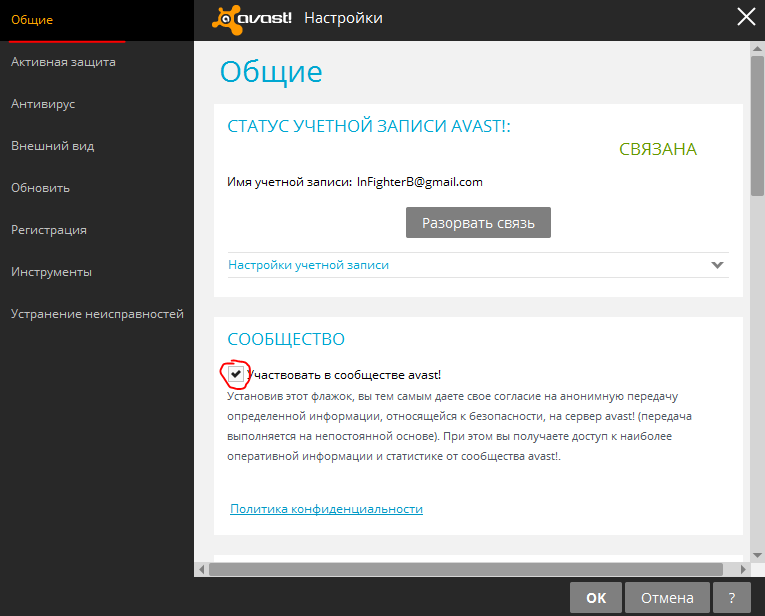
Откроется новое окно, где будет ещё множество вкладок, по каждой из которых мы пройдёмся. Сразу будет открыта вкладка «Общие». Рассмотрим настройки на этой вкладке.
Функцию «Участвовать в сообществе Avast» рекомендую оставить включённой. Некоторые данные об использовании Avast будут передаваться на серверы, но вы при этом будете получать статистическую информацию о содержимом и рейтинге сайтов и другую информацию. Поскольку версия у нас официально бесплатная, то нам не страшны всякие блокировки и прочее, связанное с тем что программа будет отправлять данные на серверы антивируса :)
Опустившись на странице чуть ниже увидим раздел «Пароль». Здесь можно задать пароль для защиты различных функций программы. Сделать это можно и даже нужно по 2-м причинам. 1-я – защита настроек антивируса и его работы в том случае, если компьютером пользуется другой человек помимо вас. И 2-я причина, которая на мой взгляд даже важнее чем первая – защита паролем главных функций программы для того чтобы некоторые типы вирусов сами не могли ничего поменять и отключить. Поверьте мне, такое на практике встречается.
Итак, ставим галочку «Защитить Avast! Паролем» и ниже 2 раза указываем какой-нибудь простенький пароль. Ниже открываем ещё дополнительный раздел «Защищённые области». Здесь нам предлагают выбрать: при доступе к каким областям программы будет запрашиваться пароль. Тут на ваше усмотрение, и зависит от того по какой из 2-х причин вы установили пароль или по обеим :)
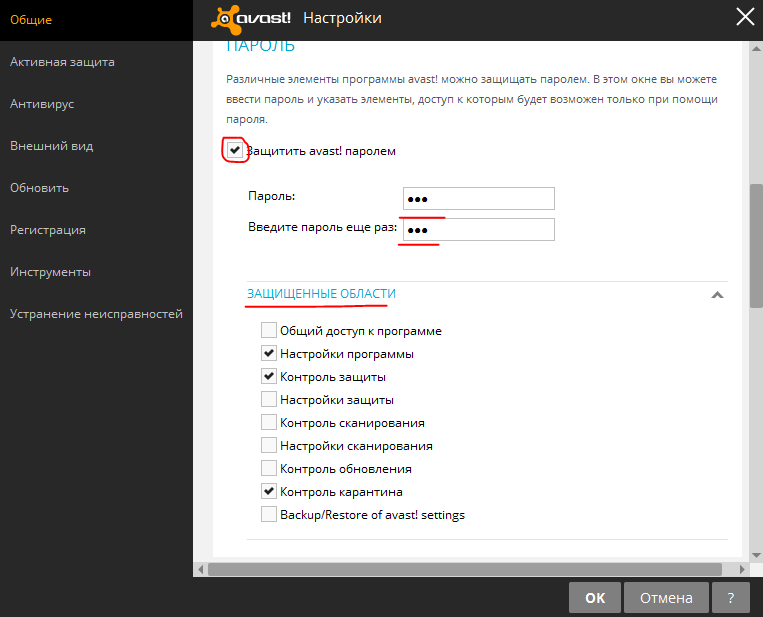
Если вы защищаетесь паролем только от особенных умных вирусов, то рекомендую оставить галочки как на изображении выше. То есть пароль будет запрашиваться при доступе к основным настройкам программы, при включении / отключении защиты и при работе с угрозами, которые находятся на карантине.
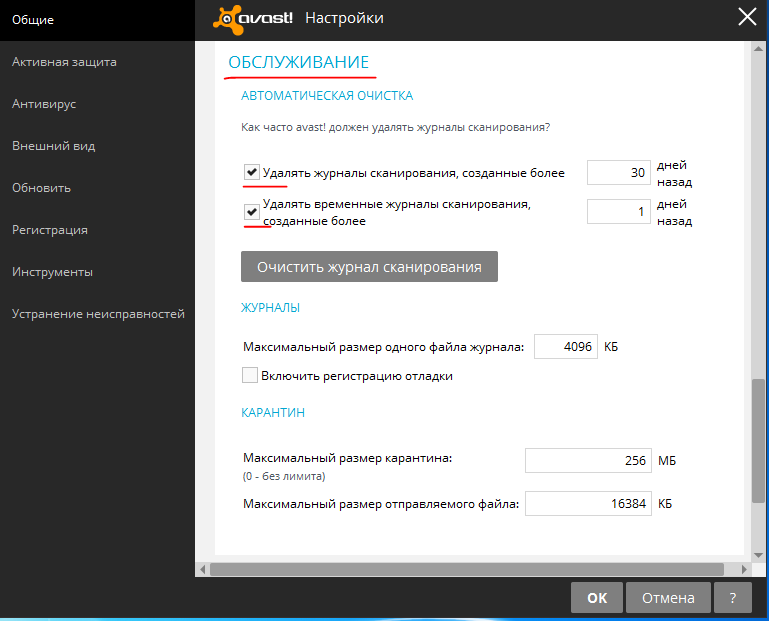
Спускаемся ещё ниже и видим раздел «Обслуживание». Тут расположены настройки хранения отчётов, журналов антивируса и карантина. Тут настроено всё оптимально, но если вы хотите продлить срок жизни каких-то отчётов, вы можете указать большее количество дней, а также указать другой объем карантина. Я оставляю всё, так как есть:
Если спустимся ещё ниже, то увидим последнюю функцию на данной странице – «Резервное копирование настроек». Но применять это имеет смысл, когда все настройки будут проделаны, поэтому вернёмся сюда позже.
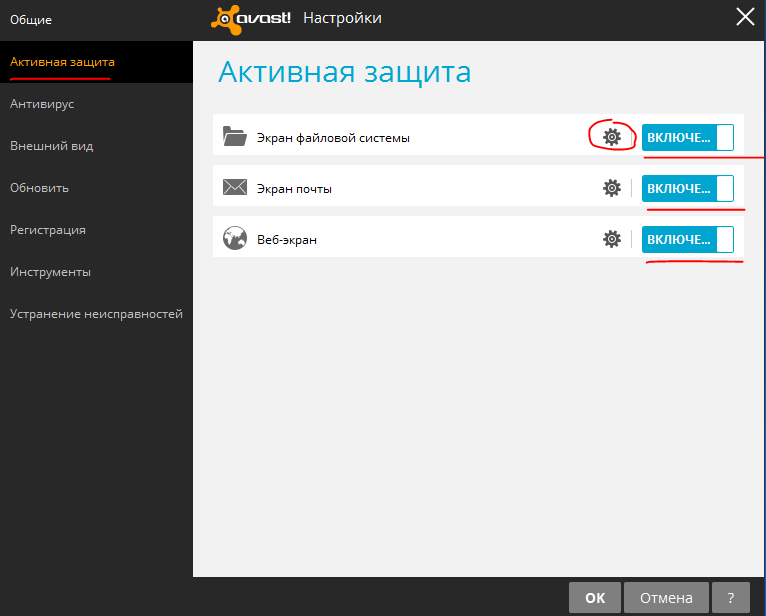
С первой вкладкой разобрались и теперь переходим в настройки следующей вкладки «Активная защита». В окне проверяем, чтобы были включены все 3 экрана защиты, после чего нажимаем на кнопку с изображением шестерёнки напротив «Экран файловой системы», чтобы перейти к его настройкам:
И тут нас снова ожидает множество вкладок:)
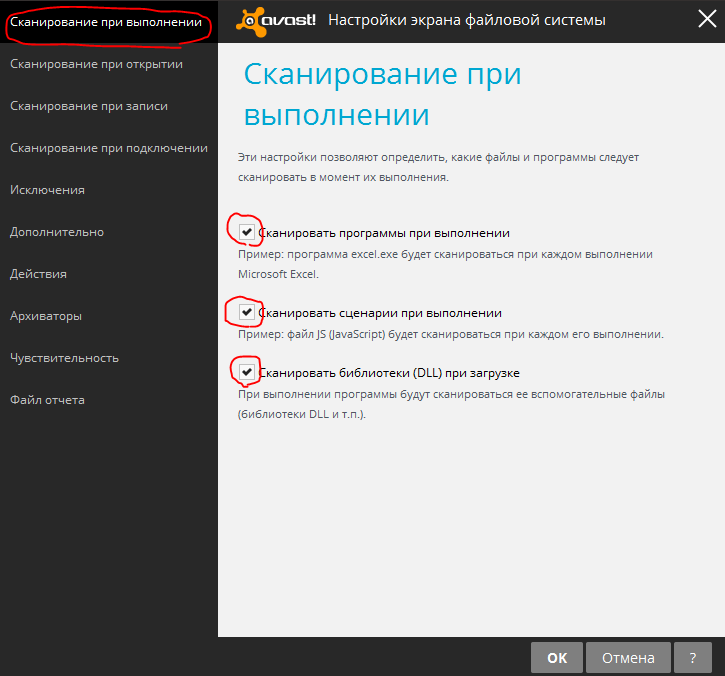
В данный момент будет открыта самая первая вкладка – «Сканирование при выполнении». В окне справа просто проверяем, чтобы были активны все функции (стояли все 3 галочки):
Переходим к следующей вкладке «Сканирование при открытии». Для максимальной защиты включаем две функции: «Сканировать документы при открытии» и «Сканировать все файлы»:
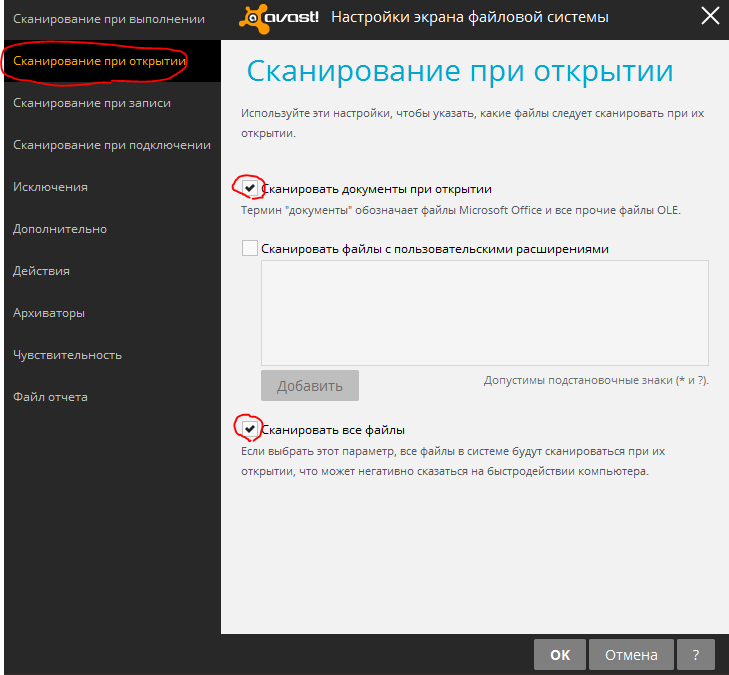
Включение последней функции может сказаться на быстродействии компьютера, если он у вас слабоват. На официальном сайте не указывается системных требований Avast (по крайней мере, я хотел найти, чтобы добавить в эту статью и не нашёл), но по собственным тестам на разных машинах могу точно сказать, что требования эти далеко не высокие и справятся даже «слабые» на сегодняшний день компьютеры.
Галочку «Сканировать с пользовательскими расширениями» можно поставить в случае, если функцию «Сканировать все файлы» вы включать не стали. Тогда в специальном окне вы можете сами задать расширения файлов, которые антивирус будет сканировать.
Следующая вкладка «Сканирование при записи». Тут я рекомендую поставить 4 галочки, как указано на изображении ниже. Пункт «Сканировать файлы с пользовательскими расширениями» опять же можно включить, если по какой-то причине не включили «Сканировать все файлы».
Функция «Не сканировать файлы на удалённых общих ресурсах» включена, поскольку сканирование папок и файлов на других ПК возлагается уже не на нас и при этом будет сильно понижать производительность, если удалённых папок будет много, и там часто будут производиться различные изменения.
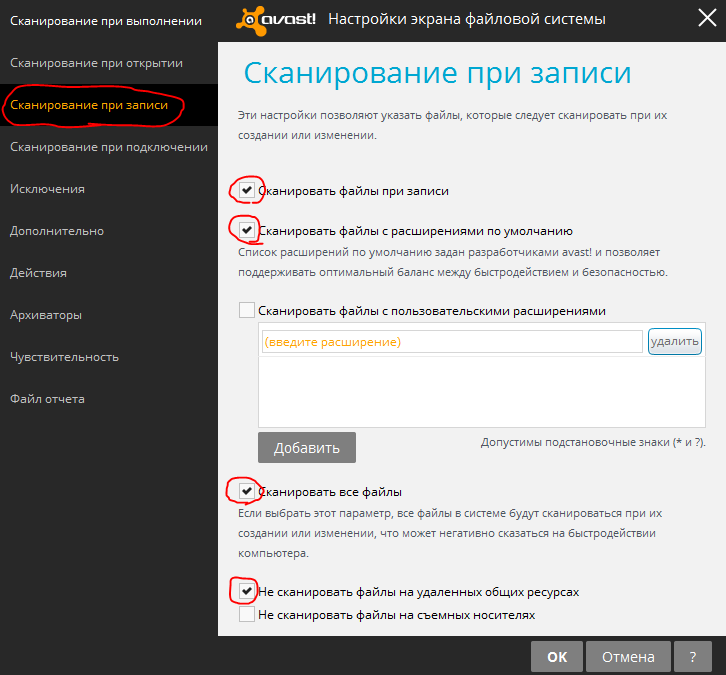
Поскольку функция «Не сканировать файлы на съёмных носителях» выключена, то при вставки флешек и других носителей, будет возможность сразу просканировать файлы и это очень важно! Просто потому, что на съёмных носителях очень часто находится много разнообразных вирусов, если данный носитель подключается к другим компьютерам. Это настроим как раз в следующей вкладке.
Вкладка «Сканирование при подключении». Проверяем чтобы тут стояли обе галочки, как на изображении ниже. Первая функция позволит проверять подключаемый носитель сразу же, чтобы не допустить заражения системы, в случае если заражён сам носитель.
Вторая функция сканирует дискеты. Хоть они и можно сказать уже нигде не применяются, всё равно не стоит выключать данную функцию.

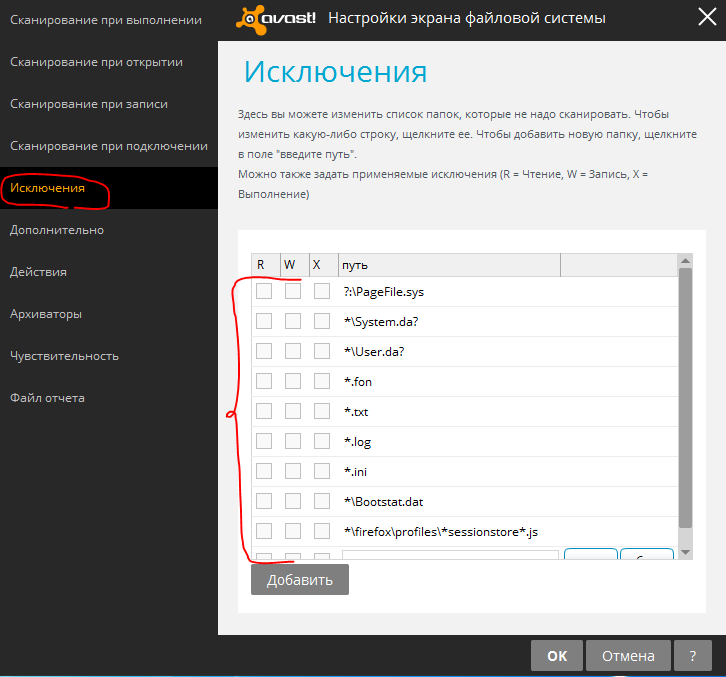
Переходим на вкладку «Исключения». Тут мы можем задать файлы, папки и расширения, которые антивирус сканировать не будет. Я всегда снимаю все файлы исключений, заданные по умолчанию, потому как в указанных файлах всё же может быть вредоносный код, и они могут подвергаться изменению. Поэтому лучше снять все галочки в этом окне, а добавить при необходимости только те файлы и папки, которые антивирус по ошибке принимает за угрозу, и вы точно знаете, что эти файлы угрозы не представляют. К таким файлам, например, часто относятся различные активаторы для программ.
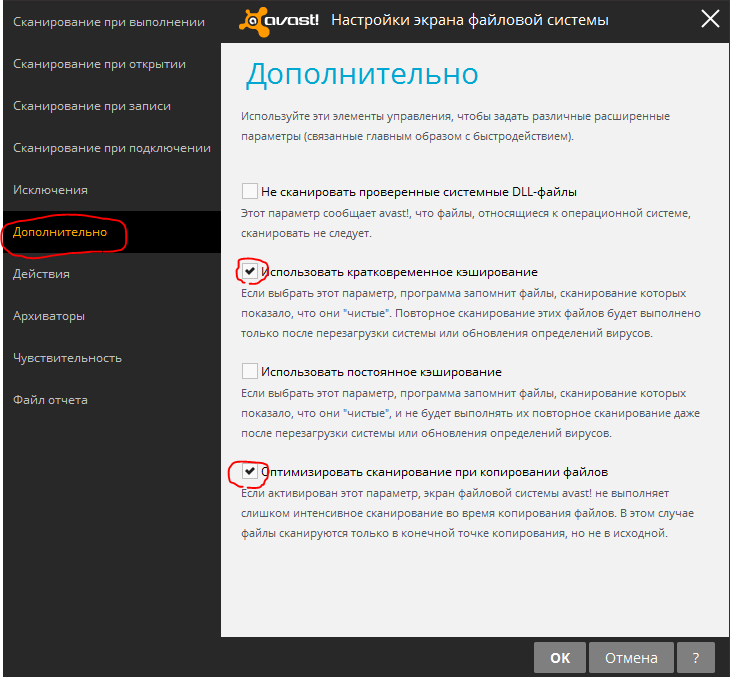
Вкладка «Дополнительно». В окне настроек я рекомендую отключить функцию «Не сканировать проверенные системные DLL-файлы», которая включена по умолчанию, поскольку системные файлы могут заражаться и их периодически нужно сканировать .
Функцию «Использовать постоянное кеширование» отключаем, иначе антивирус не будет сканировать второй раз файлы (даже после перезагрузки), которые уже были просканированы и оказались «чистыми».
Галочки «Использовать кратковременное кеширование» и «Оптимизировать сканирование при копировании файлов» оставляем.
Переходим к очень важной вкладке – «Действия». Здесь можно настроить поведение антивируса при обнаружении угроз и подозрительных файлов.
Наилучший вариант – установить во всех 3-х подразделах (Вирус, ПНП, Подозр.файл) значения действия Avast так как на изображении ниже:
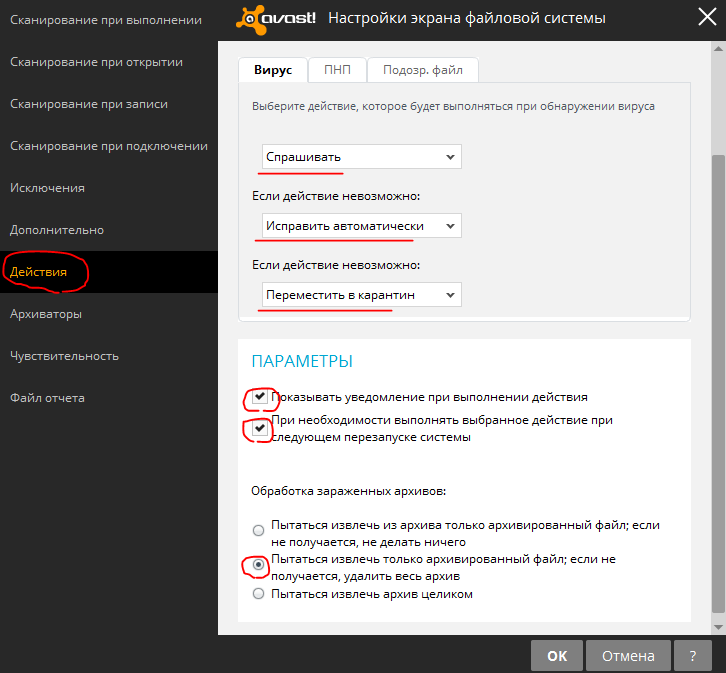
Т.е. если будет обнаружен вирус, подозрительный файл или потенциально-нежелательная программа (ПНП), антивирус сначала спросит вас что делать с обнаруженным объектом, и вы сами сможете выбрать действие. Если по какой-то причине он не смог выдать окно с выбором действия, то антивирус попытается сам выбрать самое правильное действие над объектом и если и так сделать не получилось, то точно отправит файл на карантин. На самом деле, 1-е действие (Спрашивать) можно сказать, что будет выдаваться в 100% случаев, а остальные мы задаём лишь для подстраховки.
Выставив действия во вкладке «Вирус», тоже самое выставляем в «ПНП» и «Подозр.файл».
Ниже в разделе «Параметры» оставляем обе галочки включёнными.
В параметре «Обработка заражённых архивов» лучше всего включить второй вариант – «Пытаться извлечь только архивированный файл; если не получается, удалить весь архив». В таком случае заражённый архив будет удалён целиком, если вы подтвердите это действие.
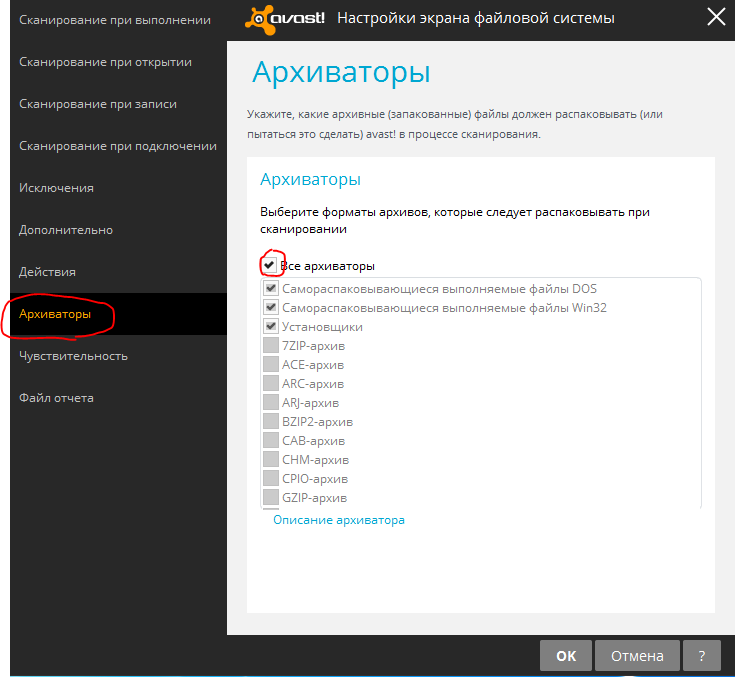
Теперь отправляемся на вкладку «Архиваторы». Данный раздел позволяет отметить те форматы архивов, которые Avast будет открывать при проверке на вирусы.
Поскольку я показываю, как настроить антивирус на максимальную защиту, то мы просто отмечаем галочкой пункт «Все архиваторы»:
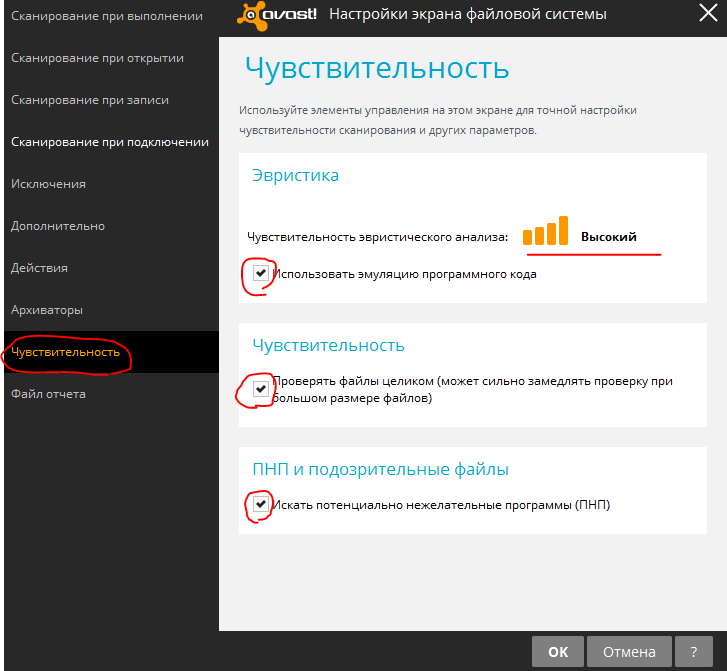
Предпоследняя вкладка «Чувствительность». Она тоже отвечает за степень защиты антивируса. Ставим чувствительность на уровень «Высокий», т.е. – отмечаем все полоски (см.изображение ниже). Все галочки в этом окне включаем.
На последней вкладке «Файл отчета» ничего особенно важного нет. Тут задаются настройки отчётов, которые создаются после сканирования. Опции, заданные здесь по умолчанию вполне оптимальны.
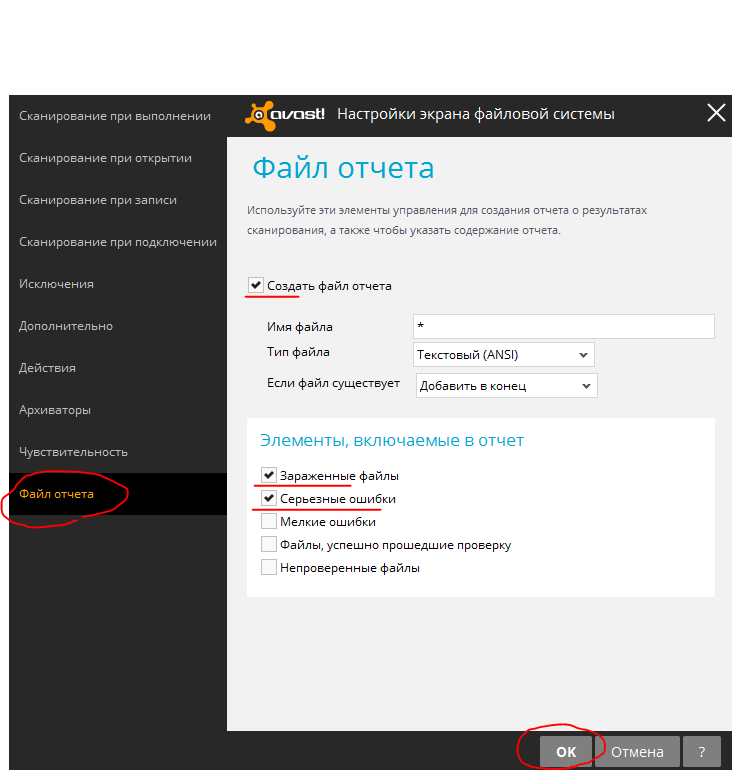
На этом настройки экрана файловой системы (это сканирование, которое производится в режиме реального времени) завершены. Нажимаем кнопку «ОК» в данном окне.
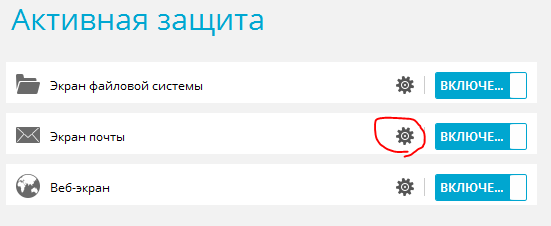
В итоге мы вернёмся во вкладку «Активная защита» и теперь приступаем к настройке следующего экрана – «Экран почты». Открываем настройку, нажав на такую же кнопку в виде шестерёнки:
Серия сообщений "аваст":
Часть 1 - Как отключить Avast (Аваст)
Часть 2 - Как исправить AVAST INTERNET SECURITY: не защищено.
...
Часть 6 - антивирус
Часть 7 - avast icon Полное удаление антивируса avast с компьютера
Часть 8 - защита компьютера
| Рубрики: | Компьютер,интернет/вирусы и защита |
| Комментировать | « Пред. запись — К дневнику — След. запись » | Страницы: [1] [Новые] |