Без заголовка |
Метки: бумага |
Без заголовка |
Метки: бумага |
Без заголовка |
 Ledy_OlgA, они в отдельной рубрике "Уроки Ledy_OlgA". Лучше, чем она, я вряд ли расскажу об эффектах, которые можно делать в Фотошопе. Но я и не задаюсь такой целью. Я делаю коллажи и делюсь с Вами этими знаниями.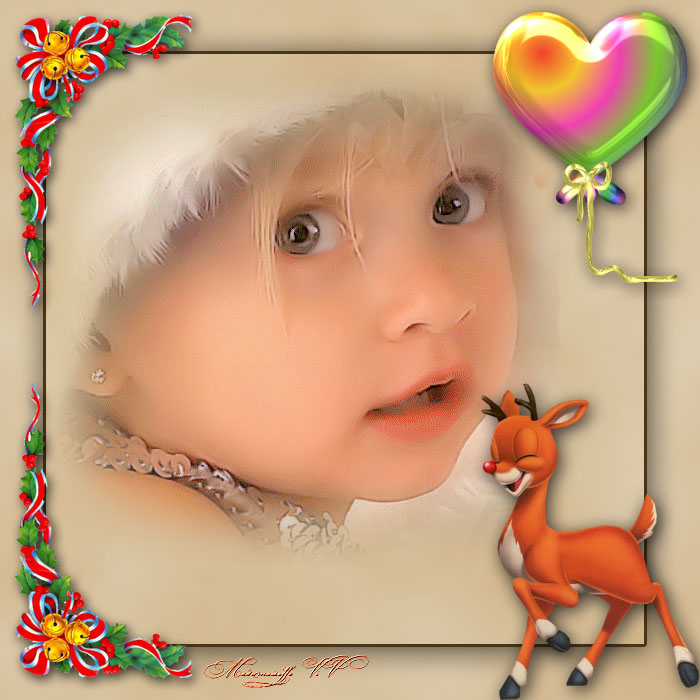
Метки: фотошоп уроки скрапбукинг для начинающих |
Без заголовка |


Серия сообщений "Фотошоп для начинающих":
Часть 1 - Простой фон
Часть 2 - Сохраняем незавершенную работу в Фотошопе
...
Часть 18 - Урок №2: «Живое сердце»
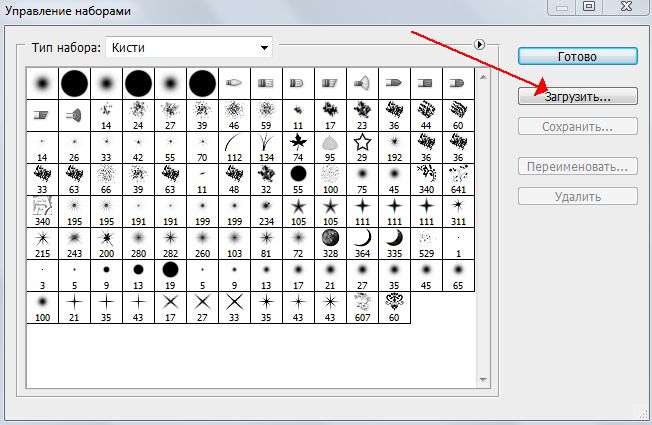
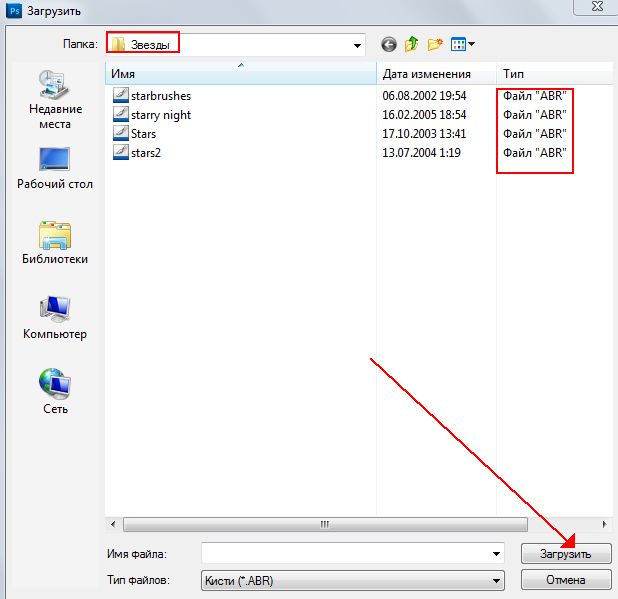
Часть 19 - Загружаем в Фотошоп дополнительные элементы.
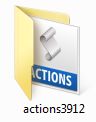
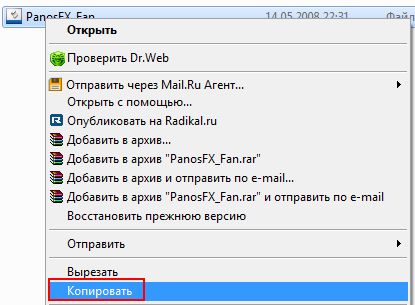
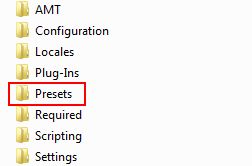
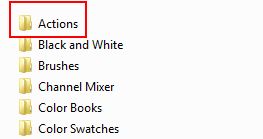
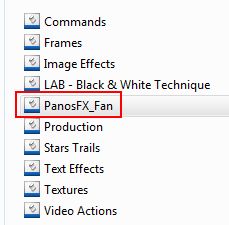
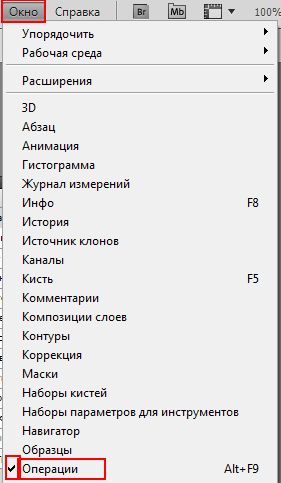
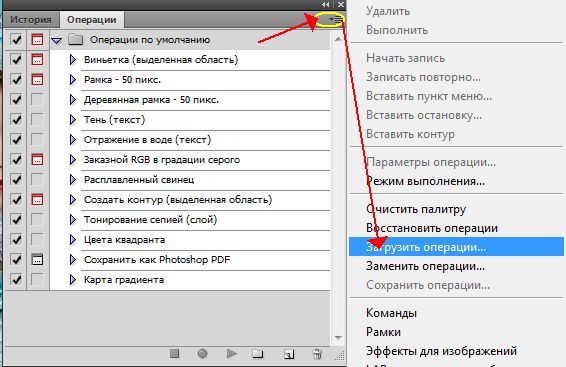
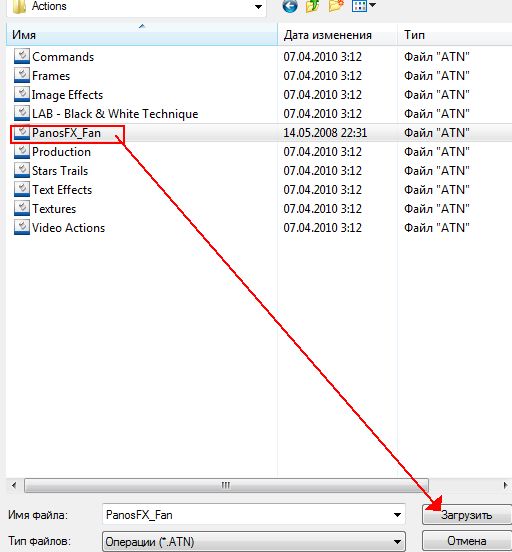
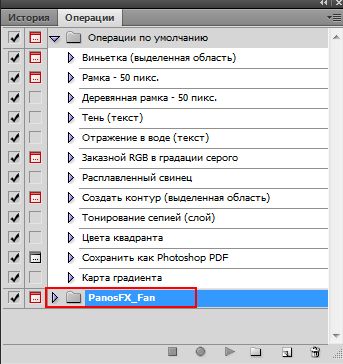
Часть 20 - Как установить новый экшен в Фотошоп
Часть 21 - Как выбрать цвета коллажа в фотошопе
Часть 22 - Смарт-объект в фотошопе.
...
Часть 33 - Как сделать градиент в фотошопе
Часть 34 - Ответ на вопросы к коллажу
Часть 35 - Совмещение нескольких анимашек с разным временем задержки
|
Метки: фотошоп |
Без заголовка |


|
Метки: фотошоп уроки скрапбукинг для начинающих |
Без заголовка |
Меня спросили, как написать в фотошоп разноцветный текст!
Есть хороший урок по этой теме, делюсь им с Вами!

Кроме стандартных инструментов Photoshop, в уроке используются:
Ажурный шрифт - скачать.
Кисти Floral-brashes – скачать.
Итак, для начала работы нам потребуется:
|
Метки: фотошоп уроки скрапбукинг для начинающих |
Без заголовка |
Обработка фотографий - это, прежде всего кадрирование фото, его очистка от лишних деталей. Так же кадрирование позволяет укрупнить какую то важную деталь на фотографии.
Обработку нашей фотографии мы будем делать в программе Фотошоп / Photoshop.

1. Откроем программу - Фотошоп / Photoshop
2. Откроем нашу фотографию. Внимательно посмотрим.
Здесь обрезка фото просто необходима, чтобы укрупнить человека и удалить совершенно лишние детали вокруг девушки.

Метки: фотошоп уроки скрапбукинг для начинающих |
Без заголовка |
Маска – один из основных и самых важных приемов в Adobe Photoshop. Прием использования маски в фотошопе называется «маскирование». Этот прием используют тогда, когда нужно отделить сложный объект от фона. Конечно можно воспользоваться «волшебной палочкой», или инструментом «лассо» для того, чтобы выделить объект на фотографии… Можно создать новый документ с прозрачным фоном, и вклеив в него нужное изображение, постепенно удалить фон с помощью инструмента «ластик». Но все это потребует от Вас гораздо большего количества сил и времени, нежели простое маскирование.
Считается, что выделение областей в фотошопе и маскирование - это почти одно и то же. Разница состоит лишь в том, что выделение областей действует временно, в то время как маски сохраняются вместе с изображениями в качестве Альфа-каналов. Контур выделенной области в Photoshop всегда отображается в виде пунктирной линии, которую иногда называют "шагающими муравьями" (потому что пунктирная линия границы мерцает, отдаленно напоминая цепочку бегущих огней).
Для начала разберемся, что же такое Альфа канал.
Возьмем фотографию новогоднего подарка (ну, может и не совсем новогоднего, но это не важно). Допустим нам нужно вырезать из этой фотографии подарок, чтобы разместить его под новогодней елкой на другой фотографии.

Читать далее
Метки: фотошоп уроки скрапбукинг для начинающих |
Без заголовка |
Метки: скрап набор цифровой скрап |
Без заголовка |
Метки: скрап набор цифровой скрап детское |
Без заголовка |
Метки: бумага |
Без заголовка |
Метки: бумага картинки |
Без заголовка |
Метки: бумага картинки |
Без заголовка |
Метки: цифровой скрап |
Без заголовка |
Всем привет! Приятно со всеми познакомиться! Меня звать Евгения! Теперь я буду преподавать вам уроки цифрового скрапбукинга. Цифровой скрапбукинг - это один из старых способов украсить фотографии. Сначала он был классическим, тот который делают в ручную, а уже потом перенесли в компьютерный вариант и стал он - цифровым. Цифровым скрапбукингом я занимаюсь уже больше 4 лет. Училась на своих и чужих ошибках. Уроков не было, а если были то они были платными. Но сейчас, у вас есть возможность эти уроки прочитать бесплатно и потренироваться сделать страничку. Ну, пожалуй начнем!!!!
Прежде чем начать делать странички, Вам необходимо знать несколько простых правил скрапбукинга, без которых ни одна страничка не делается. Вообще этих правил очень много, но есть самые главные, которые придерживаться стоит всегда, о них мы сейчас и поговорим.
Метки: цифровой скрап |
Без заголовка |
Уроки Фотошопа: Работа с PSD и PNG шаблонами
Многие не знают как работать с шаблонами PSD и PNG (костюмами, рамками). В этом уроке, на примере работы с рамочкой для фотографий, я покажу что и как делать с этими "загадочными" шаблонами в формате PSD и PNG.
Итак, поехали:
Первое что нам нужно - это сам шаблон (т.е. файл в формате PSD или PNG). В данный момент их полно в интернете. Можно скачать и с нашего сообщества в соответствующем разделе «Рамки» (Раздел с костюмами появится позже).
Теперь открываем этот шаблон в Photoshop. Файл – Открыть (File– Open)
Если слои отключены мы увидим следующую картину, а вернее чистый фон.
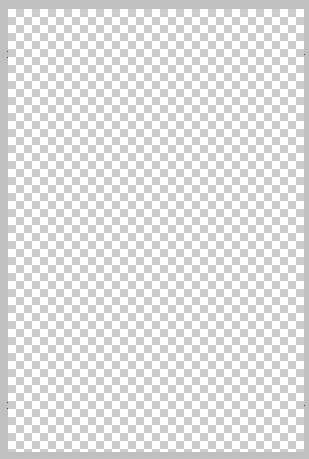
Включаем все слои, т.е. делаем их видимыми.
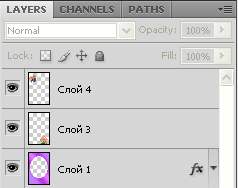
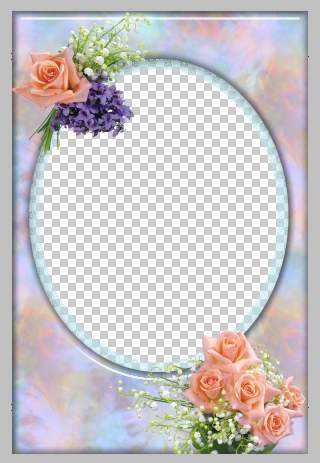
После включения всех слоев увидим рамку во всей красе.
Теперь открываем необходимую фотографию. Я выбрала эту.
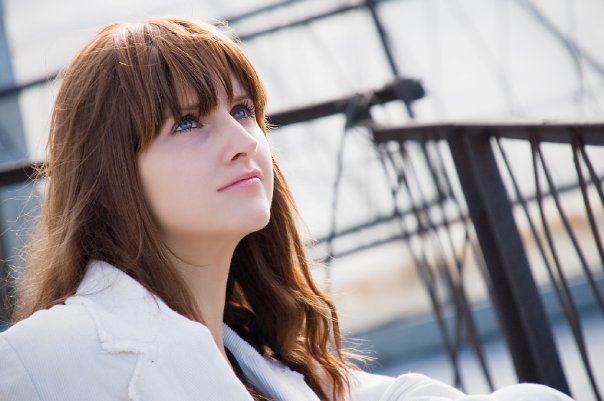
Находясь на слое с фотографией выбираем Выделение – Выделить все (Select– All), далее Редактирование – Копировать (Edit– Copy). Закрываем фотографию. Находясь на нашей рамочке выбираем Редактирование – Вставить (Edit– Paste) и располагаем слой с ней (т.е. фотографией) под слоем с овальной рамкой.
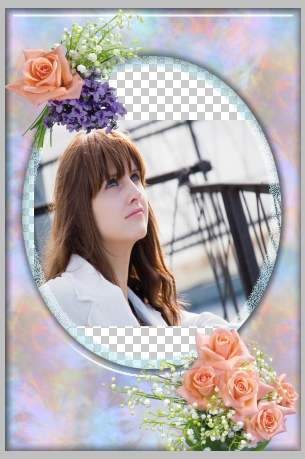
Теперь необходимо подогнать размер фотографии под размер рамочки.
Выделяем слой с фотографией (кликните по нему в панели слоев), нажмите CTRL + T. Вокруг фотографии появится тонкая окантовка с узлами. Поставив курсор внутрь окантовки, либо на любой из узлов – можно изменить размер изображения, либо передвинуть его.
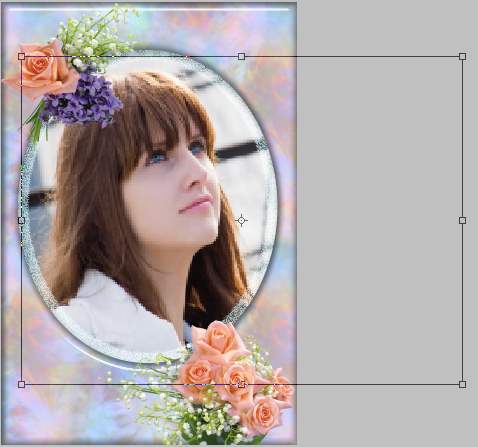
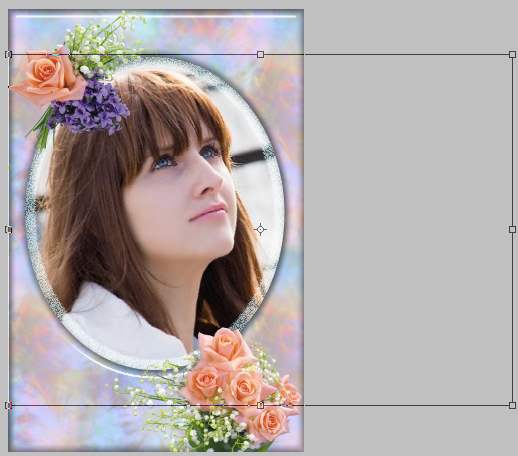
Не забываем нажимать галочку в правом верхнем углу программы. Окантовка с узлами исчезнет и появится ваше изображение в рамочке.
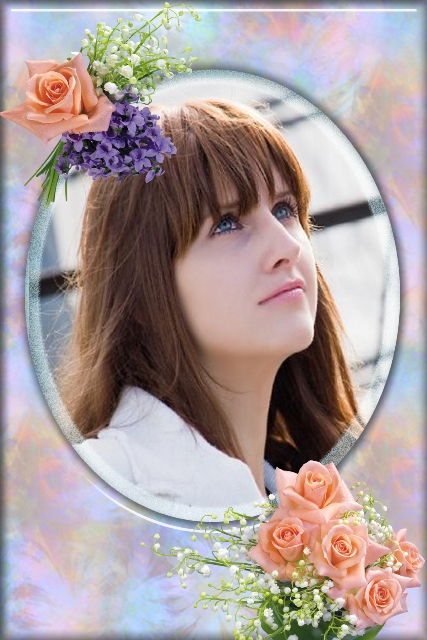
Вот и все!!!
Сохраняем файл (File - Save As). Если Вы сохраните в формате PSD - то сможете поменять что-либо в вашем творении, если сохраните в формате JPG - изменения будут невозможны.
Удачи Вам!!!
Метки: фотошоп |
Без заголовка |
Метки: бумага |
Мастер-класс по скрапбукингу: Открытка из подручных материалов |

Мастер-класс по скрапбукингу: Открытка из подручных материалов
|
Метки: уроки скрапбукинг для начинающих |
Без заголовка |
Метки: коробочки |