Без заголовка |
Это пригодится Вам во многих работах, поэтому пробовать обязательно!

Приблизительное время выполнения: 6 минут
|
Без заголовка |
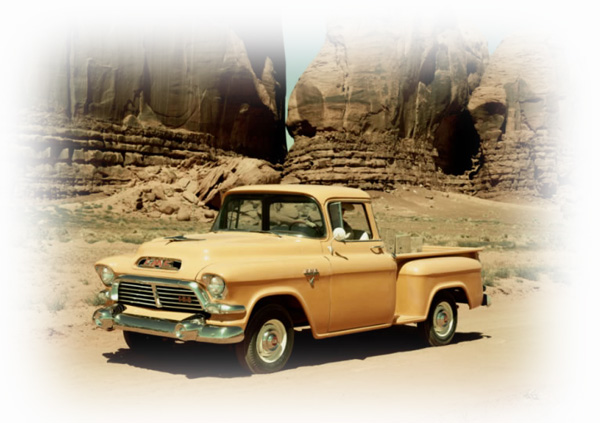
Вы наверняка видели такой эффект, особенно часто это использовалось на старых черно-белых снимках. Но согласитесь, в нем что-то есть, некий романтизм, воздушность. Поэтому он смотрится интересно и на цветных снимках.
В Фотошоп есть возможность растушевывать выделение, и отвечает за это функция Feather (Растушевка), но давайте сразу перейдем к практике и посмотрим, как это работает.
Открываем снимок и инструментом  (М) создаем прямоугольную рамку выделения.

Не обязательно прямоугольную, можно создать овальную рамку, все получиться точно также, только растушевываться будет овал.
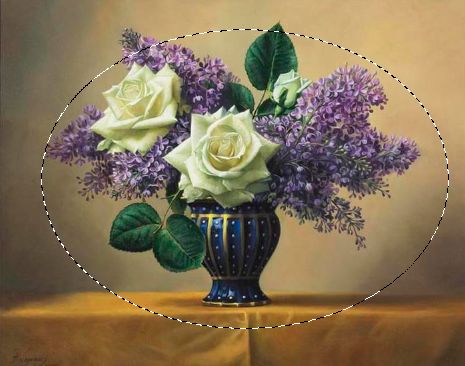
Вот теперь мы применим растушевку выделения: Select(Выделение) – Modify (Модифицировать) – Feather (Растушевка)

и у вас откроется окошко, в котором вы задаете радиус растушевки. Его вам нужно будет подбирать экспериментальным путем. Радиус будет зависеть от разрешения снимка и от того, насколько сильно у вас должен быть размыт край.

Углы рамки выделения после применения растушевки должна округлиться.
Если вы нарисовали овальную рамку, то рамка выделения не измениться.

Теперь нам нужно инвертировать выделение: Select (Выделение) – Inverse (Инвертировать). Теперь “Бегущие муравьи” или пунктирная линия выделения стала двойной. Одна осталось там же, и появилась вторая по периметру фотографии.
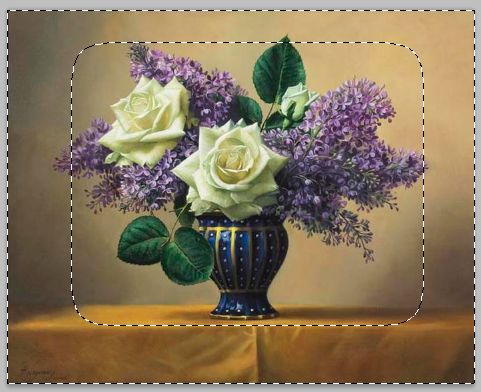
А теперь переходим к финальному аккорду.
Нажимаем клавишу Del – и мы получили растушеванную рамку. Причем растушевываться она будет к тому цвету, который обозначен в качестве цвета заднего плана. В данном случае – прозрачный.
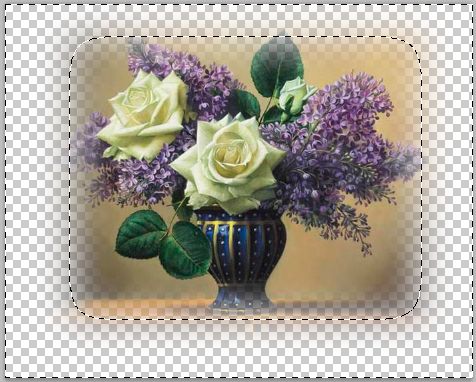
Ну и перед тем, как закончить хочу дать вам одно важное сочетание клавиш, чтобы вам было проще экспериментировать.
Ctrl + Alt +Z — удерживая Ctrl + Alt, нажимаем Z столько раз, сколько отмен мы хотим сделать. По умолчанию доступна отмена двадцати действий.
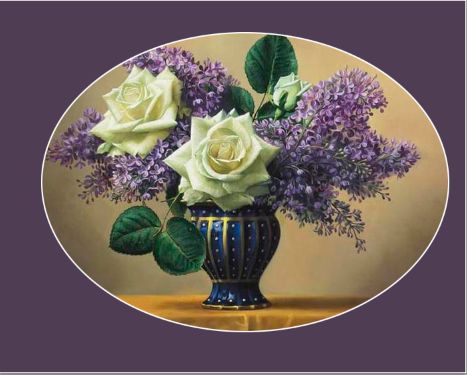
Удачных работ!
|
Без заголовка |

|
Без заголовка |
|
Без заголовка |
Обращаю ваше внимание на то, что перевод в разных версиях программы
может быть разным. Для корректировки в скобках буду приводить и
англ. написание.
Метки: фотошоп |
Без заголовка |

Замечательная идея и исполнениие канадской мастерицы Karen Bailey.Обязательно себе такие сделаю)
|
Без заголовка |
|
Метки: фотошоп |
Без заголовка |
97 Видеоуроков по Adobe Photoshop от Игоря Ульмана
97 Видеоуроков по Adobe Photoshop от Игоря Ульмана
|
Метки: фотошоп |
Без заголовка |
|
Метки: фотошоп |
Без заголовка |
|
Метки: фотошоп |
Без заголовка |
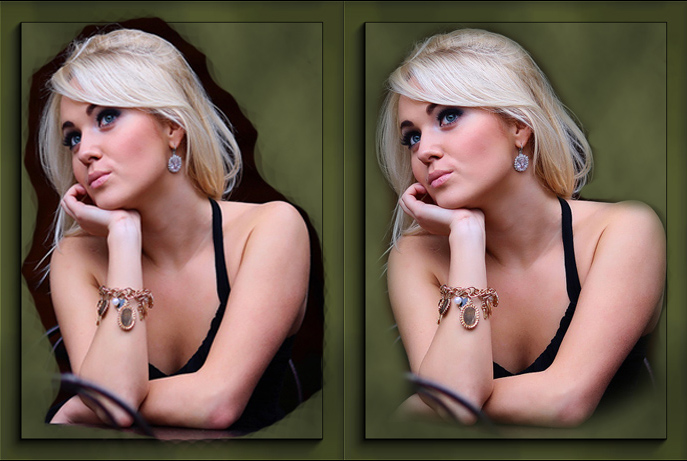
Один из часто задаваемых вопросов это – «Как сгладить края в Фотгошопе после переноса изображения?» или «Как размыть края в Фотошопе?». По этому поводу хочу вам дать несколько советов.
Во-первых, если переносите изображение на изображение, то следите за тем, что бы у них обоих было примерно одинаковое качество. Так же можно переносить изображение с хорошим качеством на изображение с плохим качеством. Качество изображения зависит от количества пикселей, из которого оно состоит, и чем больше пикселей, тем лучше качество изображения. Знайте, если вы перенесёте хорошее изображение на плохое, то по размерам хорошее будет намного больше плохого. Это можно объяснить тем, что у хорошего изображения больше пикселей. А кажутся они в Фотошопе одинаковыми потому, что вы изменили размер окна и отдалили это фото или за вас это сделал Фотошоп для вашего удобства. Но в любом случае вам придётся редактировать размер перенесённого изображения, это можно сделать при помощи трансформации «Ctrl + T». Никогда не переносите маленькое изображение на большое. Если вы его будете увеличивать, то это будет выглядеть и некрасиво, и не реалистично, поскольку будет видна зернистость на перенесённом изображении, а большое останется хорошего качества.
|
Метки: фотошоп |
Без заголовка |


 |
|
Метки: фотошоп |
Без заголовка |
Уроки Фотошопа: Работа с PSD и PNG шаблонами
Многие не знают как работать с шаблонами PSD и PNG (костюмами, рамками). В этом уроке, на примере работы с рамочкой для фотографий, я покажу что и как делать с этими "загадочными" шаблонами в формате PSD и PNG.
Итак, поехали:
Первое что нам нужно - это сам шаблон (т.е. файл в формате PSD или PNG). В данный момент их полно в интернете. Можно скачать и с нашего сообщества в соответствующем разделе «Рамки» (Раздел с костюмами появится позже).
Теперь открываем этот шаблон в Photoshop. Файл – Открыть (File– Open)
Если слои отключены мы увидим следующую картину, а вернее чистый фон.

Включаем все слои, т.е. делаем их видимыми.
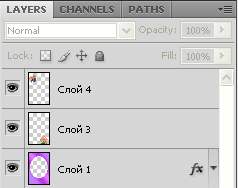
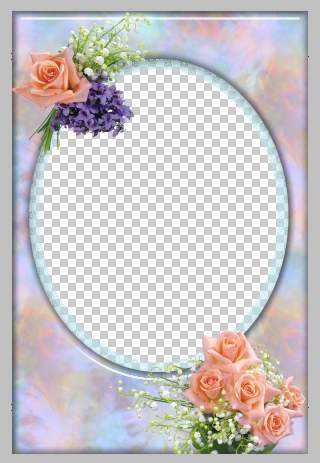
После включения всех слоев увидим рамку во всей красе.
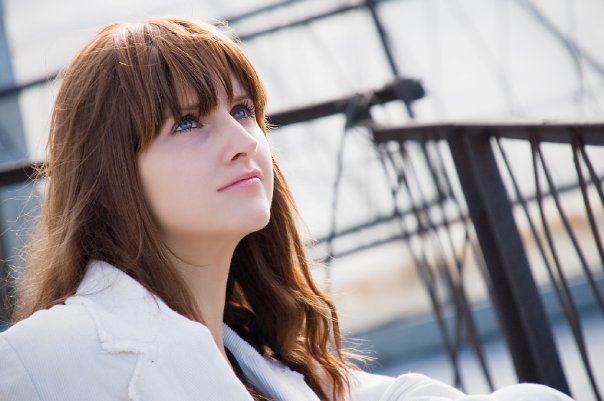
Теперь открываем необходимую фотографию. Я выбрала эту.
Находясь на слое с фотографией выбираем Выделение – Выделить все (Select– All), далее Редактирование – Копировать (Edit– Copy). Закрываем фотографию. Находясь на нашей рамочке выбираем Редактирование – Вставить (Edit– Paste) и располагаем слой с ней (т.е. фотографией) под слоем с овальной рамкой.
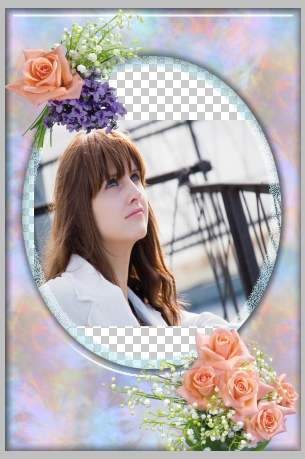
Теперь необходимо подогнать размер фотографии под размер рамочки.
Выделяем слой с фотографией (кликните по нему в панели слоев), нажмите CTRL + T. Вокруг фотографии появится тонкая окантовка с узлами. Поставив курсор внутрь окантовки, либо на любой из узлов – можно изменить размер изображения, либо передвинуть его.
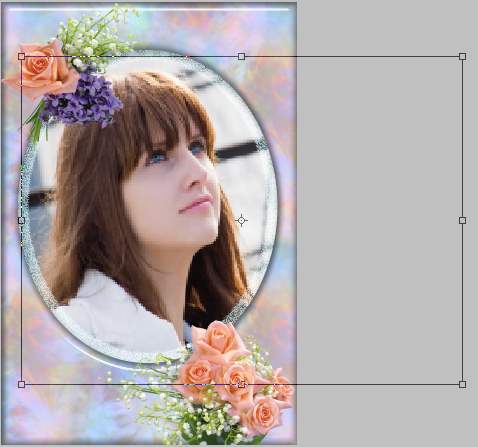
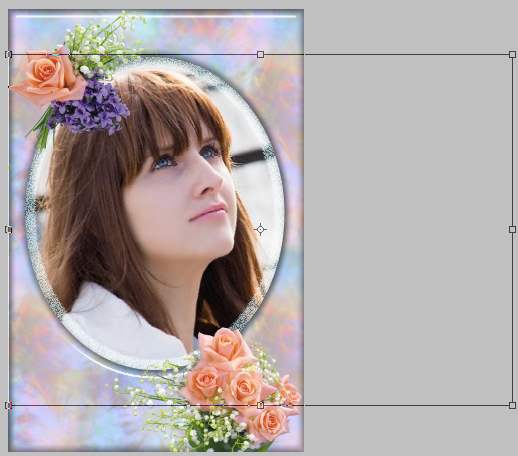
Не забываем нажимать галочку в правом верхнем углу программы. Окантовка с узлами исчезнет и появится ваше изображение в рамочке.
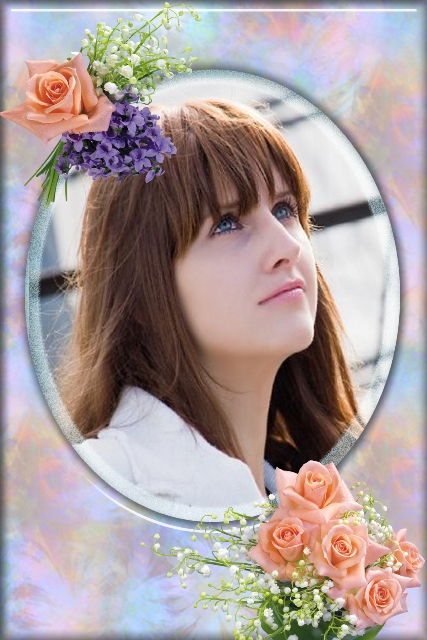
Вот и все!!!
Сохраняем файл (File - Save As). Если Вы сохраните в формате PSD - то сможете поменять что-либо в вашем творении, если сохраните в формате JPG - изменения будут невозможны.
Удачи Вам!!!
|
Метки: фотошоп |
Без заголовка |
Сексуальная ретушь (гладкая кожа)
|
Не у всех гладкая чистая кожа, но всем хочется иметь красивую аватарку вконтакте. И вы наверняка в задавались вопросом: "Как сделать кожу более гладкой?". В этом уроке Фотошопа на русском языке мы попытаемся ответить на этот вопрос. Из инструментов понадобится как обычно Adobe Photoshop.
Пример с девчонками

Базовая ретушьПрежде чем мы начнем смягчать нашу кожу, вам нужно выполнить так называемую базовую ретушь, тоесть убрать всякие нежелательные прыщики, морщинки, пятна (это все, конечно делается по вашему желанию). Такой инструмент, как Healing Brush (Лечащая кисть) дает нам возможность удалить практически любые недостатки без следа. Удерживая ALT выберите чистый участок кожи (если кисть велика, можно её настроить), затем отпустите ALT и начинайте закрашивать участки, которые нуждаются в чистке. В отличие от инструмента Clone Stamp (Штамп), который преобразует области в точно такие же как оригинал, Healing Brush (Лечащая кисть) работает через перекрёстный расчет яркостей.
"Присыпка кожи"Теперь займемся так называемой "присыпкой кожи" или “powdering”. Дублирем слой с девушкой и ставим смешивание слоев Vivid Light (Яркий свет).  Нажимаем Ctrl+I или идем Image > Adjustments > Invert (Изображение >Настройки > Инвертировать), чтобы инвертировать наш слой. Что бы вы не увидели на экране после этого шага, не пугайтесь, мы на правильном пути :) Теперь идем Filter > Blur > Gaussian Blur (Фильтр >Размытие >Размытие Гаусса), ставим Radius (Радиус) 1 px. Радиус нужно выбирать такой, чтобы еле было видно поры. Дальше используем High Pass (Цветной сдвиг) это фильтр, который вы можете найти тут Filter > Other (Фильтр > Другие). Здесь играет роль то, насколько сильно вы его примените, старайтесь держать радиус примерно в 20-40 px (но при желании можно поэкспериментировать). Это изменение не должно касаться всей картинки. Выбираем Layer > Layer Mask > Hide All (Слой > Маска слоя> Спрятать всё), чтобы создать черную маску, которая скрывает все содержимое слоя.  Теперь используем белый цвет переднего плана, чтобы вернуть наши изменения обратно в изображение, но только на кожу. Берем кисть и регулируя её размер и мягкость, закрашиваем. Не начинайте с непрозрачности (opacity) в 100%, немного поэкспериментируйте. Вы увидите, как кожа становится заметно мягче, а поры остаются неизменными.
Оригинал: photoshop-weblog.de Перевод: Виктория для сайта graphic-tutorials.ru |
|
Метки: фотошоп |
Без заголовка |
Это урок с простой идеей: создать коллаж с темной атмосферой витающей вокруг. Ниже вы можете увидеть финальный результат урока:

|
Метки: фотошоп |
Без заголовка |
|
Метки: фотошоп |
Без заголовка |
Захотелось нам сделать картинку с отражением. Абсолютно не важно, что будем отражать.

|
Метки: фотошоп |
Без заголовка |
В последнее время я получаю е-мейлы от наших пользователей с вопросами как ретушировать лицо. Этот урок покажет вам, как создать прекрасное модельное лицо из обычной фотографии девушки. Я научу вас простому методу создания красивых эффектов всего за несколько шагов.
Я буду использовать это изображение девушки.

|
Метки: фотошоп |
Без заголовка |

|
Метки: фотошоп |
Без заголовка |
Представьте ситуацию: у вас есть фотография, мягко скажем, не лучшего качества. То есть вроде и не размытая и не шумная, однако что-то там явно не так. Но вот что? А беда в том, что именно эта фотография чем-то вам дорога, и вы обязательно хотите сохранить её, а возможно, даже и знакомым показать… но не в таком виде. Вы ясно видите: фотография плохая. Чем же она плохая и как это исправлять?
В этом уроке мы будем учиться смотреть, замечать, видеть пути исправления некрасивостей, но ! самое главное — видеть результат, к которому мы будем стремиться прийти, почти в самом начале работы. Это очень-очень важно. Ведь если вы не знаете, куда идти, то как вы вообще куда-то придёте?
Этот урок рассчитан на тех, кто уже хорошо владеет инструментарием фотошопа, знает, для чего служат те или иные инструменты, и конечно же, знает, где их искать. Я не буду подробно останавливаться на расшифровке понятий, на возможностях отстройки, например, кистей. Всё это вы, несомненно, уже выучили, пока сидели на демиарте и читали справочник по фотошопу 
Очень хорошо, если у вас есть планшет. Выполнять работу будет намного быстрей и приятней. Однако и без планшета вполне можно справиться.
Ну что же, начнём.
! Красными восклицательными знаками я буду отмечать важные моменты, на которые обязательно надо обратить внимание.
1. Я взяла свою фотографию, конечно же. Фотограф из меня ещё тот, фотоаппарат — средненькая мыльничка, да ещё снимали почти вечером, да ещё… в общем, бяки на фотке много.
Вот мой исходник. Выкладываю ссылкой, ибо тяжеловат. тык сюда!
! Перво-наперво определяем для себя, что на фотографии плохо. Причём желательно в том порядке, в котором будем это исправлять.
а) подзаваленный горизонт;
б) прямо по курсу — жуткий забор;
в) чёрные полосы от недораскрывшихся шторок на объективе;
г) куча ненужного и унылого фона с куском берёзы справа;
д) моё раскрасневшееся и мокрое от июльской жары лицо;
е) ни намёка на глубину резкости;
ж) дохлые цвета — всё какое-то блёклое, зелёное, как одноимённая тоска.
Есть и ещё бяки, но они более мелкие, и к ним вернёмся попозже.
2. Приступаем к исправлению.
2а. Горизонт на любительских фотках — больная тема. Если на снимке есть какие-то здания, лучше всего ориентироваться по ним. Проведите вертикальную направляющую и трансформируйте фотку так, чтобы стены домов стали параллельны этой направляющей.
Что касается данной фотографии, здесь есть один нюанс. У нас на заднем плане — за забором — имеется дом, и он явно покосился, то есть судя по нему, горизонт надо ровнять. При этом снимок сделан на холмистой местности, забор сам по себе и был такой кособокий. Но если посмотреть только на меня и берёзу, рядом с которой я стою, то получится, что горизонт ровнять не обязательно — я стою вполне прямо.
Я уже знала, что всю эту красоту — забор, дом, кусок второй берёзы — я буду обрезать. Поэтому не стала пока ровнять горизонт и решила посмотреть, как получится после обрезки, — ведь объекты, создающие тягостное впечатление, исчезнут.
! Имейте в виду, если вы не собираетесь убирать на своей фотографии объекты, создающие впечатление завала, то горизонт обязательно нужно выровнять.
2б. Забор. Что с ним делать? Конечно же, убрать нафиг. Если у вас на фотографии плохой фон, не спешите рыскать по интернету в поисках пальм и пляжей на Гавайях. Посмотрите на саму фотографию. Возможно, фрагмент из неё самой вам и подойдёт. Выгода огромная: ведь на фрагменте из фотографии — то же освещение, те же оттенки. Никаких проблем со вписыванием в фон — уже всё готово!
Я посмотрела на фотку и подумала: а зачем, собственно, мне столько пустого пространства за спиной? Там растут кусты. Миленькие такие кусты, которые я потом обрежу, так зачем им пропадать? Вот эти кусты я и перенесу с левой стороны фотографии на правую!
Для начала я отделила саму себя от фона с помощью инструмента Перо (Pen Tool). Вырезала вместе с берёзой, у которой я стою, но без висящих у меня на груди мобилки и очков — эти предметы нам для пущей красоты ну совсем не нужны Скопировала на новый слой. Скрин делать не буду, на фото ничего пока не изменилось Назвала слой со мной «модель».
! Важное замечание: не пытайтесь на данном этапе тщательно вырезать волосы. То есть вырезайте их, конечно, как можно более хорошо — это сэкономит усилия позже. Но каждую выбившуюся из основной массы волосинку очерчивать не нужно. Каким бы способом вырезания волос вы ни пользовались, всё равно потом отдельные волосинки нужно будет дорисовывать.
Потом я загрузила выделение слоя «модель», инвертировала выделение, перевела получившееся выделение в режим маски и просто стёрла лишнее выделение. Стирать нужно жёсткой кистью. Вот так:


Читать далее
|
Метки: фотошоп |


