Знакомство с корректирующими слоями |
Серия сообщений "Photoshop":
Часть 1 - Кривые в Photoshop: 6 базовых приёмов
Часть 2 - Знакомство с корректирующими слоями
Часть 3 - УРОКИ PHOTOSHOP – ТЕХНИКА РЕТУШИ DODGE AND BURN
Часть 4 - СУПЕРМЕТОД БЫСТРОЙ РЕТУШИ
Часть 5 - ПОДНЯТИЕ РЕЗКОСТИ С ПОМОЩЬЮ КАНАЛОВ. УРОК ФШ
|
Метки: слои |
Кривые в Photoshop: 6 базовых приёмов |
Инструмент «Кривые» («Curves») в Adobe Photoshop является одним из мощнейших в Вашей цифровой «фотолаборатории». И это иногда пугает. Представляем Вашему вниманию шесть базовых приёмов, которыми, на наш взгляд, стоит владеть каждому фотографу.

«Кривые» в Photoshop – один из самых действенных способов осветления и затемнения фотографий, настройки контрастности и передачи цветов. И этого инструмента многие пользователи избегают. Причина заключается в том, что несмотря на огромный потенциал, «Кривые» – один из самых сложных инструментов в освоении. Наверное, поэтому компания Adobe не включает «Кривые» в Photoshop Elements – редактор, который рассчитан на начинающих фотографов. С выходом новых версий Photoshop Elements «Кривые» по-прежнему остаются уникальной чертой лишь более дорого Photoshop, что делает его «младшего брата» всё менее привлекательным редактором для опытных фотографов.
Новичкам следует довериться возможностям «Кривых». После некоторого времени, потраченного на эксперименты, этот инструмент быстро станет первоочередным для большинства операций с тоном.
Часто, обработка любого изображения начинается с «Кривых». И будучи одним из мощнейших инструментов, он также является одним из самых гибких и удобных для решения широкого круга задач. Как только Вам нужно осветлить слишком тёмный снимок, усилить контраст или придать сочности цветам, проверить наличие «пересвеченных» и «заваленных» областей на фотографии, «Кривые» вступают в игру.
Следующие шесть рекомендаций-приёмов помогут вам овладеть лучшим инструментом тоновой коррекции, который может предложить Photoshop.

«Кривые» лучше всего применять в форме корректирующего слоя. Откройте панель «Слои» («Layers»), щёлкните по пиктограмме «Создать новый корректирующий слой» («Create New Adjustment Layer»), расположенной внизу панели. Выберите из появившегося списка команду «Кривые» («Curves»). Теперь Ваше исходное изображение сохранит первозданный вид вне зависимости от последующих коррекций.
Параметры «Кривых» вы можете вызвать двойным щелчком по иконке слоя. Корректирующий слой «Кривые» сохраняет все особенности слоёв. Вы можете создавать для него маску, менять режим наложения («Blend mode») и непрозрачность («Opacity»).

Чтобы осветлять или затемнять изображение, Вам следует перемещать узловые точки вверх или вниз, соответственно.
Воспринимайте горизонтальную ось как шкалу, на которой слева располагаются самые тёмные тона изображения, а справа – самые светлые тона. Поэтому место на кривой, в которое Вы ставите узловую точку, имеет значение. От её положения относительно горизонтальной оси зависит диапазон тонов, которые Вы будете осветлять или затемнять. Если узловая точка находится ближе к левому краю, то Вы будете воздействовать на тёмные тона фотографии. Наоборот, если она ближе к правому краю – на светлые тона.

Нажмите и удерживайте нажатой клавишу «Alt» на клавиатуре. Теперь двигайте чёрный треугольничек, расположенный под графиком, вправо, чтобы проявить «заваленные» области на снимке. Двигайте белый треугольничек влево, чтобы проявить «пересвеченные» области.
Если вы предварительно преобразуете снимок в чёрно-белое изображение, то сможете способом, указанным выше, отслеживать все пиксели, «выбивающиеся» из тонового диапазона фотографии. Также, это хороший способ задать количество абсолютно чёрных и абсолютно белых пикселей в изображении.
Большинство фотографий только выигрывают от расширения тонового диапазона. Поэтому с зажатой клавишей «Alt» на клавиатуре сдвигайте вправо чёрный треугольничек до тех пор, пока не проявятся белые или цветные пиксели. Проделайте аналогичное действие с белым треугольничком.

Классический способ усилить контрастность фотографии – придать тоновой кривой S-образную форму. Поставьте одну узловую точку справа и двигайте её вверх, осветляя, тем самым, светлые области снимка. Вторую точку поместите слева и опустите вниз, затемняя тёмные области.
Иногда целесообразно установить третью узловую точку посередине.
Чем больше разница по высоте между первой и второй точкой, тем выразительнее изображение.
Если Вы хотите, чтобы с ростом контрастности, насыщенность цветов сохранялась, выберите «Светимость» («Luminosity») в качестве режима наложения корректирующего слоя.

Вносите в ваш снимок локальные коррекции. Для этого создавайте несколько корректирующих слоёв «Кривые» и с помощью масок слоёв применяйте эффект от каждого слоя к определённой области фотографии.
Например, от повышения контрастности радужных оболочек глаз большинство портретов выигрывают. Проверьте это собственноручно. Создайте корректирующий слой «Кривые» («Curves»), придайте тоновой кривой S-образную форму. Нажмите на клавиатуре сочетание клавиш «CMD»/«Ctrl» и «I», чтобы инвертировать маску из белой в чёрную. Возьмите инструмент «Кисть» (Brush tool), установите белый цвет в качестве основного. Рисуйте по радужным оболочкам, чтобы проявить эффект.

Вы можете переключаться между цветовыми каналами с помощью ниспадающего списка, расположенного над тональной кривой. Когда Вы меняется форму кривой какого-либо цветового канала, Вы корректируете передачу цветов на фотографии.
Например, мы выбрали красный канал (Red) и уменьшили красный оттенок волос, «прогнув» кривую вниз с помощью пары узловых точек.
В красном канале если Вы двигаете узловую точку вверх, то усиливается красный цвет; если вниз – циан («голубой» цвет). В синем канале (Blue) если Вы двигаете точку вверх, то усиливается синий цвет; если вниз – жёлтый цвет. Наконец, в зелёном канале (Green) если Вы двигаете точку вверх, то усиливается зелёный цвет; если вниз – маджента («сиреневый» цвет).

1. Узловая точка
Поместите её на кривую щелчком мыши. Затем тащите вниз, чтобы затемнить изображение, или вверх, чтобы осветлить.
2. Точка чёрного и точка белого
Переместите их внутрь диапазона: точку чёрного вправо, точку белого влево – чтобы назначить в качестве самой тёмной и самой светлой точек на фотографии новые пиксели. Удерживайте на клавиатуре клавишу «Alt», чтобы отследить «пересвеченные» и «заваленные» области на снимке.
3. Ниспадающий список для выбора каналов
Выбирайте с помощью него различные цветовые каналы. У каждого канала своя кривая.
4. Ниспадающий список с предустановленными наборами параметров (пресетами)
С помощью него выбирайте уже готовые формы кривых. С «заготовок» проще начинать, подстраивая форму кривой для нужд конкретного изображения.
5. Карандаш и «сглаживатель»
Включите «Карандаш» (Pencil tool), чтобы придать кривой произвольную форму. Щёлкните по кнопке «Округлять числовые значения кривой» («Smooth Curves Values»), чтобы сгладить кривую.
6. Точечная настройка яркости
Включите «Руку» (Hand tool), поместите курсор в том месте фотографии, которое хотите осветлить или затемнить. Зажмите левую кнопку мыши и двигайте курсор вверх и вниз, чтобы изменить яркость изображения.
7. Гистограмма
Это графическое представление всех тонов, присутствующих в фотографии. Левый край гистограммы сообщает о тенях, правый край – о бликах.
8. Пипетки
Выберите пипетку, укажите на фотографии фрагмент, который послужит точкой белого (или точкой 50%-ого серого, или точкой чёрного). Каждая пипетка отвечает за свою «точку».
9. Вход и выход
«Вход» отражает диапазон исходных тонов на фотографии (горизонтальная ось), «выход» – распределение тонов после коррекции по шкале от 0 до 255 (вертикальная ось).
Автор статьи: Jeff Meyer
Источник:http://photo-monster.ru/postobrabotka/read/krivyie-v-photoshop-6-bazovyih-primov.html
Серия сообщений "Photoshop":
Часть 1 - Кривые в Photoshop: 6 базовых приёмов
Часть 2 - Знакомство с корректирующими слоями
Часть 3 - УРОКИ PHOTOSHOP – ТЕХНИКА РЕТУШИ DODGE AND BURN
Часть 4 - СУПЕРМЕТОД БЫСТРОЙ РЕТУШИ
Часть 5 - ПОДНЯТИЕ РЕЗКОСТИ С ПОМОЩЬЮ КАНАЛОВ. УРОК ФШ
|
Метки: Photoshop Кривые |
САЛАТ "ШПРОТНЫЙ" - ПРОСТО И ВКУСНО! |
|
|
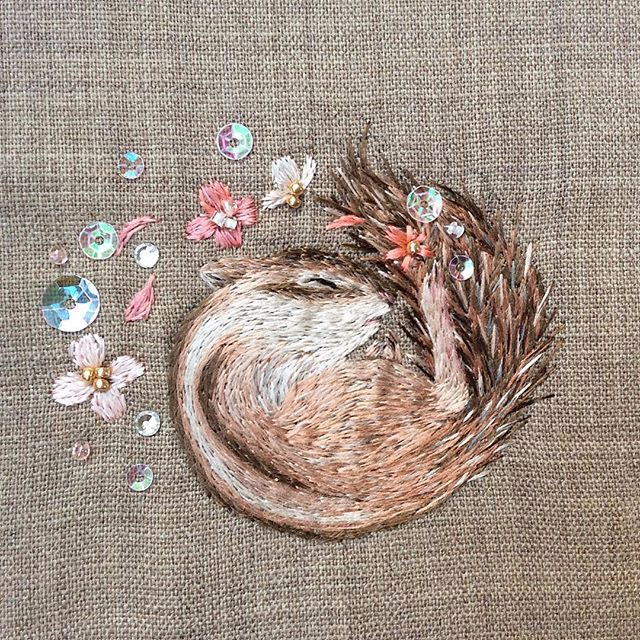
ВОЛШЕБНАЯ ВЫШИВКА MAYUKA MORIMOTO OYANAGI |
Метки: Вышивка гладью |
ИДЕЯ ПО ОФОРМЛЕНИЮ ОДЕЖДЫ - ЦВЕТОЧНАЯ ЗВЕЗДА |
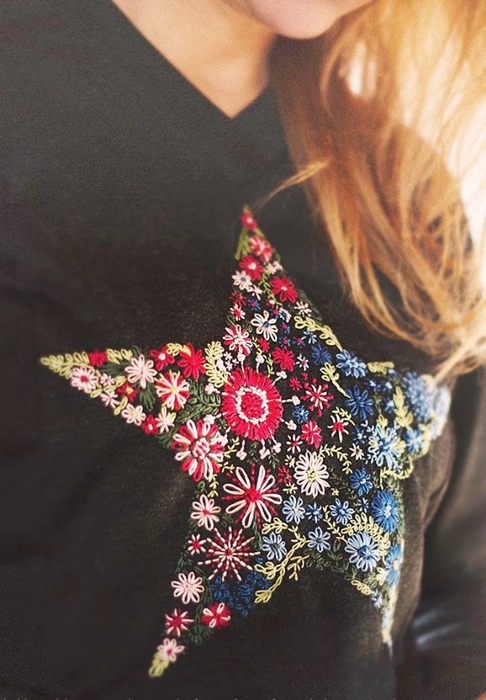
Красивая цветочная вышивка в форме звезды или в любой другой форме, сделает однотонную одежду более красивой и нарядной.
Метки: Вышивка на одежде |
СТЕЖКИ |


|
МАСТЕР-КЛАСС ПО ВЫШИВКЕ ЛЕНТАМИ: БУКЕТ С ТЮЛЬПАНАМИ |

Тюльпан - поистине королевский цветок, не раз покорявший души не только влюбленных, но и знатных богачей, и королевскую свиту. Издавна к нам пришла легенда о том, как в золотистом бутоне желтого тюльпана было заключено счастье. Конечно, каждому хотелось добраться до заветного содержимого цветка, но никто не знал, как это сделать, ибо не было той силы, которая бы открыла бутон. Однажды по лугу прогуливалась женщина с ребенком. Беззаботное дитя вырвалось из рук матери, со звонким смехом подбежало к цветку, и, покоренный детским смехом, золотистый бутон раскрылся.
Автор: Ирина Жукова
Вам понадобиться:
Серия сообщений "Вышивка лентами":
Часть 1 - КНИГА ПО ВЫШИВКЕ ЛЕНТАМИ
Часть 2 - ВЫШИВКА ЛЕНТАМИ. Книга.
Часть 3 - ВЫШИВКА ЛЕНТАМИ
Часть 4 - ВЫШИВКА ЛЕНТАМИ С НУЛЯ И ПО ПОРЯДОЧКУ...
Часть 5 - МАСТЕР-КЛАСС ПО ВЫШИВКЕ ЛЕНТАМИ: БУКЕТ С ТЮЛЬПАНАМИ
Часть 6 - ПЛЕТЕНИЕ ИЗ ЛЕНТ...
Часть 7 - ПОДАРОК, А НЕ КНИГА. ВЫШИВКА ЛЕНТАМИ
|
Метки: Вышивка лентами |
ВЫШИВКА ЛЕНТАМИ С НУЛЯ И ПО ПОРЯДОЧКУ... |


СПОСОБЫ ВЫШИВКИ ЛЕНТАМИ-2... ШВЫ и ЭЛЕМЕНТЫ

СПОСОБЫ ВЫШИВКИ ЛЕНТАМИ-3... ШВЫ И ЭЛЕМЕНТЫ

СПОСОБЫ ВЫШИВКИ ЛЕНТАМИ-4... ВСЕ ШВЫ, ЭЛЕМЕНТЫ, ЦВЕТЫ ПОДРОБНО

Серия сообщений "Вышивка лентами":
Часть 1 - КНИГА ПО ВЫШИВКЕ ЛЕНТАМИ
Часть 2 - ВЫШИВКА ЛЕНТАМИ. Книга.
Часть 3 - ВЫШИВКА ЛЕНТАМИ
Часть 4 - ВЫШИВКА ЛЕНТАМИ С НУЛЯ И ПО ПОРЯДОЧКУ...
Часть 5 - МАСТЕР-КЛАСС ПО ВЫШИВКЕ ЛЕНТАМИ: БУКЕТ С ТЮЛЬПАНАМИ
Часть 6 - ПЛЕТЕНИЕ ИЗ ЛЕНТ...
Часть 7 - ПОДАРОК, А НЕ КНИГА. ВЫШИВКА ЛЕНТАМИ
|
Метки: Вышивка лентами |
ВЫШИВКА ЛЕНТАМИ |
Милые мастерицы, если Вы увлекаетесь вышивкой лентами или хотите научиться этому виду рукоделия, то посмотрите эту страничку, в которой собраны фото мастер-классы по оригинальной вышивке лентами и в конце этого поста размещены готовые работы талантливых мастериц, любоваться которыми можно очень долго :) Надеюсь эта подборочка вдохновит Вас на свои собственные оригинальные подвиги :)
Сначала изучите мастер-класс по вышивке лентами нарцисса, а ниже Вы найдете еще несколько мастер-классов по вышивке ленточками листочков и цветочков. А также основные стежки вышивки в этом виде рукоделия :)

Серия сообщений "Вышивка лентами":
Часть 1 - КНИГА ПО ВЫШИВКЕ ЛЕНТАМИ
Часть 2 - ВЫШИВКА ЛЕНТАМИ. Книга.
Часть 3 - ВЫШИВКА ЛЕНТАМИ
Часть 4 - ВЫШИВКА ЛЕНТАМИ С НУЛЯ И ПО ПОРЯДОЧКУ...
Часть 5 - МАСТЕР-КЛАСС ПО ВЫШИВКЕ ЛЕНТАМИ: БУКЕТ С ТЮЛЬПАНАМИ
Часть 6 - ПЛЕТЕНИЕ ИЗ ЛЕНТ...
Часть 7 - ПОДАРОК, А НЕ КНИГА. ВЫШИВКА ЛЕНТАМИ
|
Метки: Вышивка лентами |
ВЫШИВКА ЛЕНТАМИ. Книга. |
Серия сообщений "Вышивка лентами":
Часть 1 - КНИГА ПО ВЫШИВКЕ ЛЕНТАМИ
Часть 2 - ВЫШИВКА ЛЕНТАМИ. Книга.
Часть 3 - ВЫШИВКА ЛЕНТАМИ
Часть 4 - ВЫШИВКА ЛЕНТАМИ С НУЛЯ И ПО ПОРЯДОЧКУ...
Часть 5 - МАСТЕР-КЛАСС ПО ВЫШИВКЕ ЛЕНТАМИ: БУКЕТ С ТЮЛЬПАНАМИ
Часть 6 - ПЛЕТЕНИЕ ИЗ ЛЕНТ...
Часть 7 - ПОДАРОК, А НЕ КНИГА. ВЫШИВКА ЛЕНТАМИ
|
Метки: Вышивка лентами |
КНИГА ПО ВЫШИВКЕ ЛЕНТАМИ |
Серия сообщений "Вышивка лентами":
Часть 1 - КНИГА ПО ВЫШИВКЕ ЛЕНТАМИ
Часть 2 - ВЫШИВКА ЛЕНТАМИ. Книга.
Часть 3 - ВЫШИВКА ЛЕНТАМИ
...
Часть 5 - МАСТЕР-КЛАСС ПО ВЫШИВКЕ ЛЕНТАМИ: БУКЕТ С ТЮЛЬПАНАМИ
Часть 6 - ПЛЕТЕНИЕ ИЗ ЛЕНТ...
Часть 7 - ПОДАРОК, А НЕ КНИГА. ВЫШИВКА ЛЕНТАМИ
|
Метки: Вышивка лентами |
ДЕКОРАТИВНЫЕ ШВЫ. МАСТЕР-КЛАСС |
Автор - http://blogs.mail.ru/mail/gellachara/684DE2BCD49A5D16.html

Кто бы мог подумать! С помощью декоративных швов можно любую невзрачную *тряпочку* превратить в роскошную красивую вещицу!
Каким образом можно скрыть *замаскировать* возможные погрешности в шитье? Незакрытые участки лоскутков, или какой-то некрасивый на ваш взгляд участок изделия... Так вот декоративные швы - то, что нам нужно!

Предлагаю и Вам освоить несколько несложных швов, с помощью которых можно создавать разные красивости, вот по этим схемкам
Итак, поехали
Козлик
Вы можете изменять внешний вид этого шва, экспериментируя с шириной и длиной стежков.
|
|
Козлик двойной Если вам требуется подчеркнуть четкость линии - выбирайте двойной шов «козлик». Вы можете варьировать расстояние между стежками, а также их размеры.
|
Делается тем же образом контрастной нитью, только работая в промежутках между стежками предыдущего шва и проводя иголку под перекладиной
|
Цепочка
Этот декоративный шов можно выполнять как тонкими, так и толстыми нитками. Он подходит для узоров из непрерывных линий, а также для контурного квилтинга.
|
|
Цепочка с листиками Этот декоративный шов состоит из диагональных звеньев, напоминающих листья на шпалерах. Узор можно делать шире или уже.
|
Этот шовчик красиво смотрится с бисером, и он очень прост в исполнении
|
|
Плюмаж Вы можете экспериментировать с этим элегантным швом, изменяя угол наклона стежков, а также их длину и удаленность друг от друга.
|
Тоже очень красивый и легчайший в исполнении шов. Он быстро шьется. А так же возможность видоизменять добавляя столько "веточек" сколько требуется, получается очень красиво и за кратчайшее время можно "простегать" или украсить довольно большую площадь изделия
|
Обметочный Шов часто используют для обметывания краев ткани или деталей аппликации. Использованный для квилтинга, он придаст вашему изделию воздушность. Его используют как "закрытым" так и "открытым" в зависимости от желаемого эффекта.
|
Так же видоизменяется в сочетании нитей и самом шитье. Например, на предпоследней фотке с розочками "веера" сделаны с помощью обметочного шва
|
И еще пару схематических изображений. Может кому-то пригодится 
|
|

|
И еще немножко фоток


Метки: Вышивка Стежки |
ВЫШИВКА… НА РАСЧЕСКЕ |
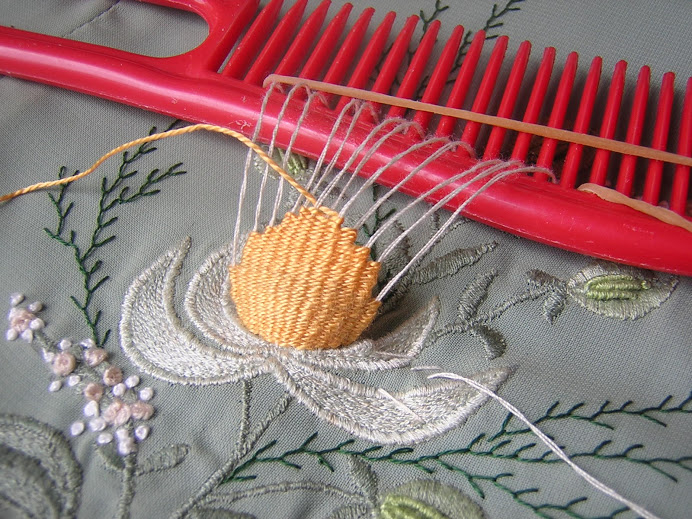
И как же создается такая красота? Для того чтобы вышить крупные выпуклые элементы, вы не поверите - поможет расческа! Нитка — основа натягивается на несколько зубцов расчески, а затем эта основа переплетается цветной нитью.
Метки: Вышивка |
ОТДЕЛОЧНЫЕ ВЫШИВАЛЬНЫЕ ШВЫ. |
Метки: Вышивка Стежки |
ЖУРНАЛ(ВЫШИВКА ГЛАДЬЮ) |


Серия сообщений "ВЫШИВКА ГЛАДЬЮ":
Часть 1 - Вышивка гладью. Приемы.
Часть 2 - Вышивка гладью. Схемы.
...
Часть 8 - Библиотека стежков
Часть 9 - Шитье золотом
Часть 10 - Журнал(вышивка гладью)
Серия сообщений "уроки советы":
Часть 1 - Вышивка гладью. Приемы.
Часть 2 - Библиотека стежков
Часть 3 - Журнал(вышивка гладью)
Серия сообщений "схемы":
Часть 1 - Вышивка гладью. Схемы.
Часть 2 - Вышитый художественной гладью весенний сюжет с птичкой.
...
Часть 4 - Вышивка гладью.
Часть 5 - Вышивка гладью.
Часть 6 - Журнал(вышивка гладью)
Метки: Вышивка гладью |
БИБЛИОТЕКА СТЕЖКОВ |
Метки: Стежки Вышивка |
ВЫШИВКА ГЛАДЬЮ. |


Серия сообщений "ВЫШИВКА ГЛАДЬЮ":
Часть 1 - Вышивка гладью. Приемы.
Часть 2 - Вышивка гладью. Схемы.
...
Часть 4 - Вышитое гладью панно с вливанием тонов и французским узелком «рококо».
Часть 5 - ВЫШИВКА ГЛАДЬЮ "ПТИЧКИ"
Часть 6 - Вышивка гладью.
Часть 7 - Вышивка гладью.
Часть 8 - Библиотека стежков
Часть 9 - Шитье золотом
Часть 10 - Журнал(вышивка гладью)
Серия сообщений "схемы":
Часть 1 - Вышивка гладью. Схемы.
Часть 2 - Вышитый художественной гладью весенний сюжет с птичкой.
Часть 3 - Вышитое гладью панно с вливанием тонов и французским узелком «рококо».
Часть 4 - Вышивка гладью.
Часть 5 - Вышивка гладью.
Часть 6 - Журнал(вышивка гладью)
Метки: Вышивка гладью |
ВЫШИВКА ГЛАДЬЮ. СХЕМЫ. |
Метки: Вышивка гладью Схемы |
ВЫШИВКА ГЛАДЬЮ. ПРИЕМЫ. |
Метки: Вышивка гладью |
ВЫШИВКА ГЛАДЬЮ "ПТИЧКИ" |


Серия сообщений "ВЫШИВКА ГЛАДЬЮ":
Часть 1 - Вышивка гладью. Приемы.
Часть 2 - Вышивка гладью. Схемы.
Часть 3 - Вышитый художественной гладью весенний сюжет с птичкой.
Часть 4 - Вышитое гладью панно с вливанием тонов и французским узелком «рококо».
Часть 5 - ВЫШИВКА ГЛАДЬЮ "ПТИЧКИ"
Часть 6 - Вышивка гладью.
Часть 7 - Вышивка гладью.
Часть 8 - Библиотека стежков
Часть 9 - Шитье золотом
Часть 10 - Журнал(вышивка гладью)
Метки: Вышивка гладью Птички |