Компьютерный ликбез: программы для создания анимации Наслаждаясь каким-ни...
41+ секретный психологический трюк, чтобы научиться управлять людьми - (0)41+ секретный психологический трюк, чтобы научиться управлять людьми 41+ секретный психологич...
Как увеличить скорость работы ноутбука - (0)Как увеличить скорость работы ноутбука. Статья будет интересна тем пользователям, у кого тормоз...
Комбинации на клавиатуре, которые облегчат вам работу за компьютером - (0)Комбинации на клавиатуре, которые облегчат вам работу за компьютером Если вы много р...
Компьютерная Азбука. Видеоуроки для начинающих пользователей. - (0)Компьютерная Азбука. Видеоуроки для начинающих пользователей.| Ссылки (130 уроков). Компьютерна...
 Доска обьявленийБесплатная доска обьявлений на LiveInternet.ru
 Каталог блоговКаталог блогов позволяет упорядочить блоги людей и сообществ по категориям, позволяя быстрее находить нужные и интересные блоги среди огромного количества блогов на сайте li.ru
 Всегда под рукойаналогов нет ^_^
Позволяет вставить в профиль панель с произвольным Html-кодом. Можно разместить там банеры, счетчики и прочее
Всегда под рукойаналогов нет ^_^
Позволяет вставить в профиль панель с произвольным Html-кодом. Можно разместить там банеры, счетчики и прочее ОткрыткиПерерожденный каталог открыток на все случаи жизни
Информационный провайдер Globus Intercom: сервис прямого маркетинга нового поколения - (0)
Для тех, кто хочет научиться зарабатывать деньги быстро - (0)
Хотите Создать Идеальный Сайт Для Заработка Больших Денег За 7 Дней Под Наставничеством Специалистов Создавших Больше 1000 Сайтов Без Лишних Технических Знаний, Вложений, Потери Времени И Прочего Гемороя, А Главное Не Платя Не Одной Копейки За Обучен - (0)
Если бы эти книги были в школьной программе... Мы и наши дети жили бы совершенно по-другому - уверенно, богато и счастливо. Прочитайте их сейчас! Вы станете миллионерами всего за 1 год. - (0)
Как новичку начать зарабатывать от 30000 до 50000 рублей в месяц в интернете - (0)
Надпись глиттерами в PSP и JAS |

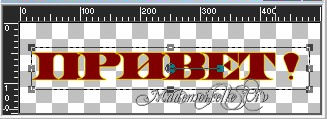

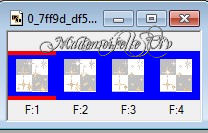
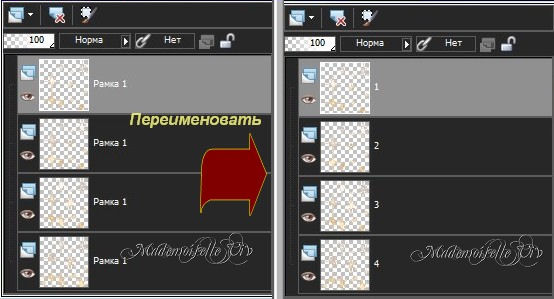
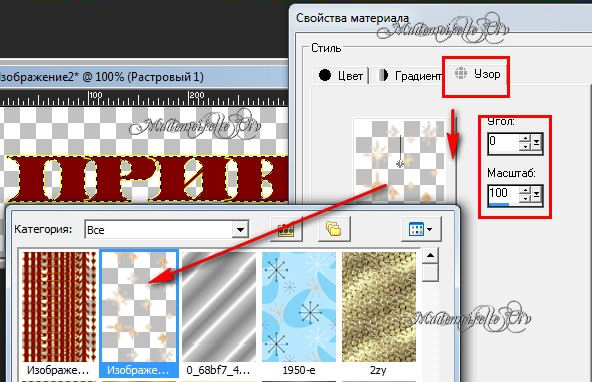

 столько раз, чтобы пропала заливка, но выделение осталось.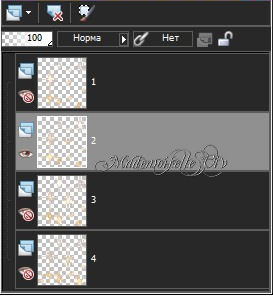
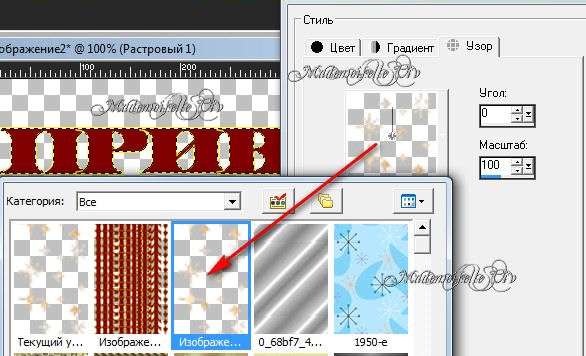



| Комментировать | « Пред. запись — К дневнику — След. запись » | Страницы: [1] [Новые] |


