Компьютерный ликбез: программы для создания анимации Наслаждаясь каким-ни...
41+ секретный психологический трюк, чтобы научиться управлять людьми - (0)41+ секретный психологический трюк, чтобы научиться управлять людьми 41+ секретный психологич...
Как увеличить скорость работы ноутбука - (0)Как увеличить скорость работы ноутбука. Статья будет интересна тем пользователям, у кого тормоз...
Комбинации на клавиатуре, которые облегчат вам работу за компьютером - (0)Комбинации на клавиатуре, которые облегчат вам работу за компьютером Если вы много р...
Компьютерная Азбука. Видеоуроки для начинающих пользователей. - (0)Компьютерная Азбука. Видеоуроки для начинающих пользователей.| Ссылки (130 уроков). Компьютерна...
 Доска обьявленийБесплатная доска обьявлений на LiveInternet.ru
 Каталог блоговКаталог блогов позволяет упорядочить блоги людей и сообществ по категориям, позволяя быстрее находить нужные и интересные блоги среди огромного количества блогов на сайте li.ru
 Всегда под рукойаналогов нет ^_^
Позволяет вставить в профиль панель с произвольным Html-кодом. Можно разместить там банеры, счетчики и прочее
Всегда под рукойаналогов нет ^_^
Позволяет вставить в профиль панель с произвольным Html-кодом. Можно разместить там банеры, счетчики и прочее ОткрыткиПерерожденный каталог открыток на все случаи жизни
Информационный провайдер Globus Intercom: сервис прямого маркетинга нового поколения - (0)
Для тех, кто хочет научиться зарабатывать деньги быстро - (0)
Хотите Создать Идеальный Сайт Для Заработка Больших Денег За 7 Дней Под Наставничеством Специалистов Создавших Больше 1000 Сайтов Без Лишних Технических Знаний, Вложений, Потери Времени И Прочего Гемороя, А Главное Не Платя Не Одной Копейки За Обучен - (0)
Если бы эти книги были в школьной программе... Мы и наши дети жили бы совершенно по-другому - уверенно, богато и счастливо. Прочитайте их сейчас! Вы станете миллионерами всего за 1 год. - (0)
Как новичку начать зарабатывать от 30000 до 50000 рублей в месяц в интернете - (0)
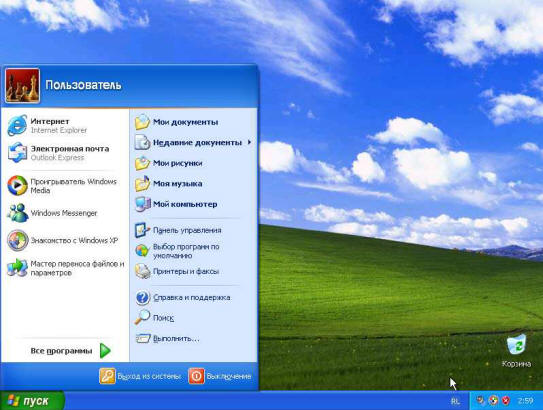
Как Переустановить систему Windows XP |
http://www.kompsekret.ru/windows/instalwindows.htmПостоянная установка и удаление программ, которые
постепенно "замусоривают" компьютер, поражение вирусами, замена жесткого диска, материнской платы и множество других факторов рано или поздно ставят перед пользователем задачу переустановки Операционной Системы. Многие считают что это достаточно сложная процедура и везут компьютер в мастерскую или вызывают мастера на дом. Однако на самом деле все не так уж и сложно. Практически любой пользователь может это сделать самостоятельно, сэкономив при этом приличную сумму денег.
В данной статье мы разберемся Как Переустановить систему Windows XP и не потерять свои данные, хранящиеся в компьютере.
Подготовка к Переустановке.
Во-первых, что нужно сделать, прежде чем начинать
переустановку Windows, это найти и приготовить все драйвера устройств для Вашего компьютера. Найдите диски с драйверами или скачайте их с Интернета.Вы так же можете
воспользоваться программой DriverMax, которая создаст копию Ваших драйверов. Когда система будет
установлена, надо будет лишь запустить программу и указать путь к сохраненным драйверам.
Во-вторых, нужно сохранить все свои данные, чтобы не
потерять ничего важного. На какие файлы и папки следует обратить внимание? Это Ваши документы,
фотографии, видео и музыка, хранящиеся на системном диске (обычно это диск С). Если у Вас имеются
логические разделы диска ( С и D), можно перенести всю информацию на дискD. Если раздел жесткого диска всего один или диска D недостаточно, запишите информацию на CD и DVD диски или воспользуйтесь флеш накопителями.
Переустановка Windows.
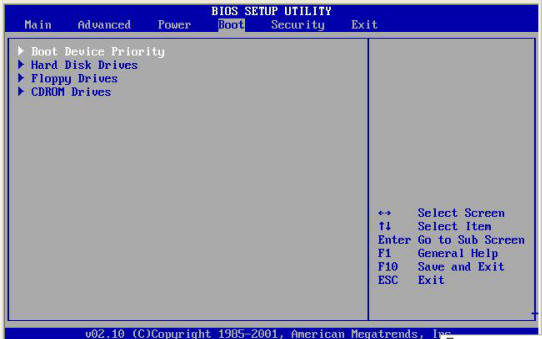
Шаг 1. Для начала установки нужно сделать так, чтобы компьютер загружался не с жесткого диска, аCD/DVD привода. Для этого нужно войти в настройки BIOS. В момент включения нажмите клавишу Delete или F2. На разных материнских платах клавиши могут отличаться, но в момент включения внизу экрана ненадолго появляется надпись типа "press F2/delete to run SETUP”. Нажав соответствующую клавишу попадаете в BIOS. Возможен и такой вариант: при загрузке нажать F12 и выбрать загрузку с DVD.
Настройки BIOS на разных компьютерах разные, но в
принципе все то же самое. Ищите надписи типа Boot(загрузка) или Boot Device Priority
(порядок загрузки устройств) илиBoot Sequence (последовательность загрузки)
Установите приоритет загрузки 1st
Boot Device [CDROM] и 2st Boot Device [Hard Drive].
Чтобы сохранить настройки и выйти, жмите клавишу F10.
Шаг 2. Вставьте в привод CD/DVD диск с Операционной Системой и загрузитесь с него. Подождите пока загрузятся файлы и примите лицензионное соглашение клавишей F8. В списке логических разделов (если их два или больше) нужно выбрать куда будете устанавливать Windows. Обычно это диск C.
Если необходимо разметить жесткий, удалите все ранее
созданные разделы клавишей D. Затем клавишей С создайте новый раздел для Операционной Системы и программ (например, половина объема всего жесткого диска). Еще раз выбрав "неразмеченную область", создайте раздел на все оставшееся место.
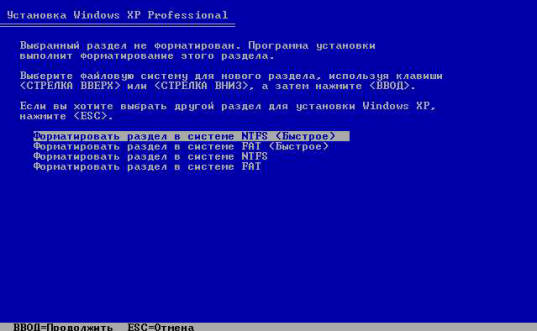
Для продолжения установки выберите раздел "С". Выберите «Форматировать раздел в системе NTFS».
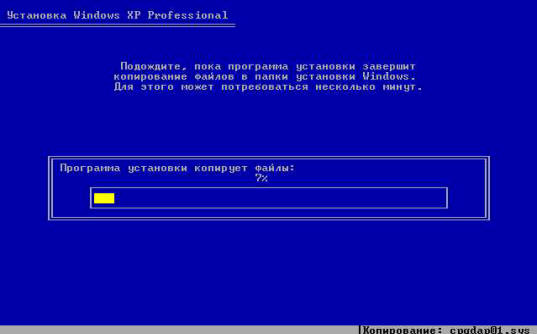
Подождите, пока программа установки скопирует файлы.
Шаг 3. После копирования файлов перезагрузите
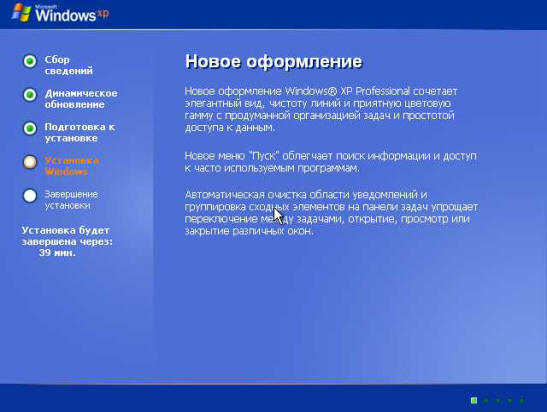
компьютер и загрузитесь с диска С. начнется непосредственно процесс установки.
В процессе установки, Вам необходимо будет ввести
ключ, указать регион и другие параметры. Минут через 30 Вы получите "девственно" чистую Операционную Систему.
Шаг 4. Теперь система установлена, но для ее полной работоспособности необходимо установить все драйвера устройств и необходимые программы.
Напоследок полезный совет: После того как
установите драйвера, программы и полностью настроите систему, сделайте полный образ жесткого диска, например, программой AcronisTrue Image. В этом случае последующая переустановка не потребует от Вас никаких усилий, кроме загрузки с образа.
Посмотрите по этой теме видео:
| Комментировать | « Пред. запись — К дневнику — След. запись » | Страницы: [1] [Новые] |

 Постоянная установка и удаление программ, которые