Компьютерный ликбез: программы для создания анимации Наслаждаясь каким-ни...
41+ секретный психологический трюк, чтобы научиться управлять людьми - (0)41+ секретный психологический трюк, чтобы научиться управлять людьми 41+ секретный психологич...
Как увеличить скорость работы ноутбука - (0)Как увеличить скорость работы ноутбука. Статья будет интересна тем пользователям, у кого тормоз...
Комбинации на клавиатуре, которые облегчат вам работу за компьютером - (0)Комбинации на клавиатуре, которые облегчат вам работу за компьютером Если вы много р...
Компьютерная Азбука. Видеоуроки для начинающих пользователей. - (0)Компьютерная Азбука. Видеоуроки для начинающих пользователей.| Ссылки (130 уроков). Компьютерна...
 Доска обьявленийБесплатная доска обьявлений на LiveInternet.ru
 Каталог блоговКаталог блогов позволяет упорядочить блоги людей и сообществ по категориям, позволяя быстрее находить нужные и интересные блоги среди огромного количества блогов на сайте li.ru
 Всегда под рукойаналогов нет ^_^
Позволяет вставить в профиль панель с произвольным Html-кодом. Можно разместить там банеры, счетчики и прочее
Всегда под рукойаналогов нет ^_^
Позволяет вставить в профиль панель с произвольным Html-кодом. Можно разместить там банеры, счетчики и прочее ОткрыткиПерерожденный каталог открыток на все случаи жизни
Информационный провайдер Globus Intercom: сервис прямого маркетинга нового поколения - (0)
Для тех, кто хочет научиться зарабатывать деньги быстро - (0)
Хотите Создать Идеальный Сайт Для Заработка Больших Денег За 7 Дней Под Наставничеством Специалистов Создавших Больше 1000 Сайтов Без Лишних Технических Знаний, Вложений, Потери Времени И Прочего Гемороя, А Главное Не Платя Не Одной Копейки За Обучен - (0)
Если бы эти книги были в школьной программе... Мы и наши дети жили бы совершенно по-другому - уверенно, богато и счастливо. Прочитайте их сейчас! Вы станете миллионерами всего за 1 год. - (0)
Как новичку начать зарабатывать от 30000 до 50000 рублей в месяц в интернете - (0)
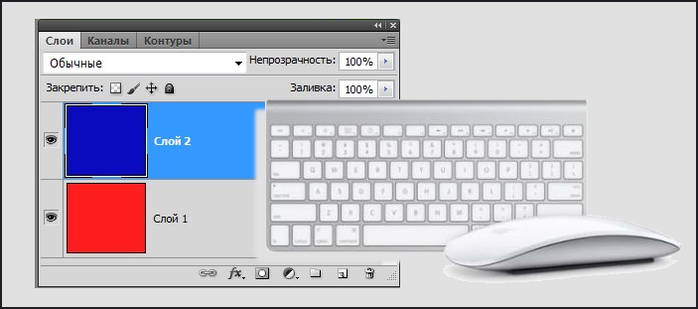
33 Клавиши для панели «Слои» в Фотошопе |
Иконка |
Клавиши |
Результат |
Result |
F7 |
Показать/скрыть панель «Слои» |
Show/Hide Layers panel |
|
 |
Ctrl + Shift + N |
Создать новый слой |
New layer |
Ctrl +J |
Копировать выделенный слой |
Layer via copy |
|
Ctrl + Shift +J |
Вырезать выделенный слой |
Layer via cut |
|
Щелкните миниатюру слоя, удерживая нажатой клавишу Ctrl |
Загрузка прозрачности слоя как выделенной области |
Load layer transparency as a selection |
|
Щелкните миниатюру слой-маски, удерживая нажатой клавишу Ctrl |
Загрузка слой-маски как выделенной области |
Load filter mask as a selection |
|
 |
Ctrl + G |
Группирование выделенных слоев |
Group layers |
Ctrl + Shift + G |
Разгруппирование слоев |
Ungroup layers |
|
Ctrl + Alt + G |
Создание/отмена обтравочной маски |
Create/release clipping mask |
|
Ctrl + Alt + A |
Выделение всех слоев |
Select all layers |
|
Ctrl + Shift + E |
Объединение видимых слоев |
Merge visible layers |
|
Удерживая нажатой клавишу Alt, нажмите кнопку «Новый слой» |
Создание нового пустого слоя с вызовом диалогового окна |
Create new empty layer with dialog box |
|
Удерживая нажатой клавишу Ctrl, нажмите кнопку «Новый слой» |
Создание нового слоя, расположенного под указанным |
Create new layer below target layer |
|
Alt + «.» (точка) |
Выделение верхнего слоя |
Select top layer |
|
Alt + «,» (запятая) |
Выделение нижнего слоя |
Select bottom layer |
|
Shift + Alt + [ или ] |
Добавление к выделенному слою следующего снизу/сверху слоя на панели «Слои» |
Add to layer selection in Layers panel |
|
Alt + [ или ] |
Выделение следующего снизу/сверху слоя |
Select next layer down/up |
|
Ctrl + [или ] |
Перемещение выделенного слоя вниз/вверх |
Move target layer down/up |
|
Ctrl + Shift + Alt + E |
Объединение копий всех видимых слоев в целевой слой |
Merge a copy of all visible layers into target layer |
|
Выделите слои и нажмите Ctrl + E |
Объединение выделенных слоев |
Merge layers |
|
Ctrl + Shift + [ или ] |
Перемещение слоя вниз или вверх |
Move layer to bottom or top |
|
Клавиша Alt + команда «Объединить с предыдущим» из раскрывающегося меню панели |
Копирование текущего слоя в нижний слой |
Copy current layer to layer below |
|
Клавиша Alt + команда «Объединить видимые» из раскрывающегося меню панели |
Объединение всех видимых слоев в новый слой, расположенный поверх выбранного слоя |
Merge all visible layers to a new layer above the currently selected layer |
|
Правой кнопкой мыши щелкните значок просмотра |
Отображение/скрытие слоя, группы слоев или всех слоев/групп слоев |
Show/hide this layer/layer group only or all layers/layer groups |
|
Щелкните значок просмотра, удерживая нажатой клавишу Alt |
Отображение/скрытие всех остальных видимых слоев |
Show/hide all other currently visible layers |
|
/ (косая черта) |
Включение режима блокировки прозрачности целевого слоя либо последнего использованного режима блокировки |
Toggle lock transparency for target layer, or last applied lock |
|
Дважды щелкните значок эффекта/стиля слоя |
Редактирование эффекта/стиля слоя, настроек |
Edit layer effect/style, options |
|
Дважды щелкните значок эффекта/стиля слоя, удерживая нажатой клавишу Alt |
Скрытие эффекта/стиля слоя |
Hide layer effect/style |
|
Дважды щелкните слой |
Редактирование стиля слоя |
Edit layer style |
|
Щелкните значок «Векторная маска», удерживая нажатой клавишу Shift |
Включение/выключение векторной маски |
Disable/enable vector mask |
|
Дважды щелкните миниатюру слой- маски |
Открытие диалогового окна «Параметры отображения слой-маски» |
Open Layer Mask Display Options dialog box |
|
Щелкните миниатюру слой-маски,удерживая нажатой клавишу Shift |
Включение/выключение слой-маски |
Toggle layer mask on/off |
|
Щелкните миниатюру фильтр-маски, удерживая нажатой клавишу Shift |
Включение/выключение фильтр-маски |
Toggle filter mask on/off |
|
Щелкните миниатюру слой-маски, удерживая нажатой клавишу Alt |
Переключение между изображением слой- маски и совмещенным изображением |
Toggle between layer mask/composite image |
|
Щелкните миниатюру фильтр-маски, удерживая нажатой клавишу Alt |
Переключение между изображением фильтр-маски и совмещенным изображением |
Toggle between filter mask/composite image |
|
\ (обратная косая черта) или щелчок мышью с нажатыми клавишами Shift + Alt |
Включение/выключение режима наложения розовой пленкой для слой-маски |
Toggle rubylith mode for layer mask on/off |
|
Дважды щелкните миниатюру текстового слоя |
Выделение всего текста; временный выбор инструмента «Текст» |
Select all type; temporarily select Type tool |
|
Щелкните линию, разделяющую два слоя, удерживая нажатой клавишу Alt |
Создание обтравочной маски |
Create a clipping mask |
|
Дважды щелкните имя слоя |
Переименование слоя |
Rename layer |
|
Дважды щелкните эффект фильтра |
Редактирование параметров фильтра |
Edit filter settings |
|
Дважды щелкните значок «Параметры наложения фильтра» |
Редактирование параметров наложения фильтра |
Edit the Filter Blending options |
|
Удерживая нажатой клавишу Ctrl, нажмите кнопку «Новый набор слоев» |
Создание нового набора слоев ниже текущего слоя или набора |
Create new layer set below current layer/layer set |
|
Удерживая нажатой клавишу Alt, нажмите кнопку «Новый набор слоев» |
Создание нового набора слоев с вызовом диалогового окна |
Create new layer set with dialog box |
|
Удерживая нажатой клавишу Alt, нажмите кнопку «Добавить слой-маску» |
Создание маски, скрывающей изображение/выделенную область |
Create layer mask that hides all/selection |
|
Удерживая нажатой клавишу Ctrl, нажмите кнопку «Добавить слой-маску» |
Создание векторной маски, открывающей изображение / выделенную область |
Create vector mask that reveals all/divath area |
|
Удерживая нажатыми клавиши Ctrl + Alt, нажмите кнопку «Добавить слой- маску» |
Создание векторной маски, скрывающей изображение или отображающей выделенную область |
Create vector mask that hides all or displays path area |
|
Щелкните правой кнопкой мыши по группе слоев и выберите «Свойства группы» либо дважды щелкните группу |
Отображение свойств группы слоев |
Display layer group properties |
|
Щелкните, удерживая нажатой клавишу Shift |
Выделение/снятие выделения с последовательности слоев |
Select/deselect multiple contiguous layers |
|
Щелкните, удерживая нажатой клавишу Ctrl |
Выделение/снятие выделения с непоследовательно расположенных слоев |
Select/deselect multiple discontiguous layers |
 При цитировании снимите "галочку" с "Сохранять переводы строк в тексте."
|
Метки: 33 Клавиши для панели «Слои» в Фотошопе фотошоп веб-мастер |
Комментики-надписи на все случаи. |
|
Метки: Комментики-надписи на все случаи веб-мастеру блог бесплатные фотошоп |
Новости |
|
|
Новости |
|
|
Новости |
|
|
Новости |
|
|
Анимированные картинки цветов в корзинках к 8 марта |
Поздравляю всех женщин с прекрасным
весенним праздником!!!
|
Метки: анимация поздравления |
КАК СДЕЛАТЬ КРАСИВУЮ НАДПИСЬ В Ф/Ш |
 |
Серия сообщений "видео-уроки":
Часть 1 - Уроки фотошопа.
Часть 2 - Урок для новичков. Создать презентацию просто
...
Часть 43 - урок - вращение шара в Sothink SWF Quicker
Часть 44 - видеоуроки Corel PaintShop Pro X3+X4
Часть 45 - КАК СДЕЛАТЬ КРАСИВУЮ НАДПИСЬ В Ф/Ш
|
Метки: фотошоп веб-мастеру уроки фотошопа картинки КАК СДЕЛАТЬ КРАСИВУЮ НАДПИСЬ В Ф/Ш |
Как извлечь звук из видео? Аудио-конвертер онлайн |
 |
|
 |
Серия сообщений "Конвертеры":
Часть 1 - Zamzar - универсальный конвертер online
Часть 2 - Как извлечь звук из видео? Аудио-конвертер онлайн
Часть 3 - Бесплатный он-лайн конвертер медиа-файлов
Часть 4 - Конвертер онлайн - из видео в MP3
Часть 5 - Еще один Онлайн Видео Конвертер
Серия сообщений "Как получить ссылку на музыку?":
Часть 1 - Скачиваем видео и музыку без проблем
Часть 2 - Как во флеш-плеере поменять музыку...
Часть 3 - Как получить ссылку на музыку
Часть 4 - Как получить код музыки с сайта "Привет.Ру"
Часть 5 - Как извлечь звук из видео? Аудио-конвертер онлайн
|
Метки: видео веб-мастер азы Аудио-конвертер онлайн |
Новости |
|
|
Новости |
|
|