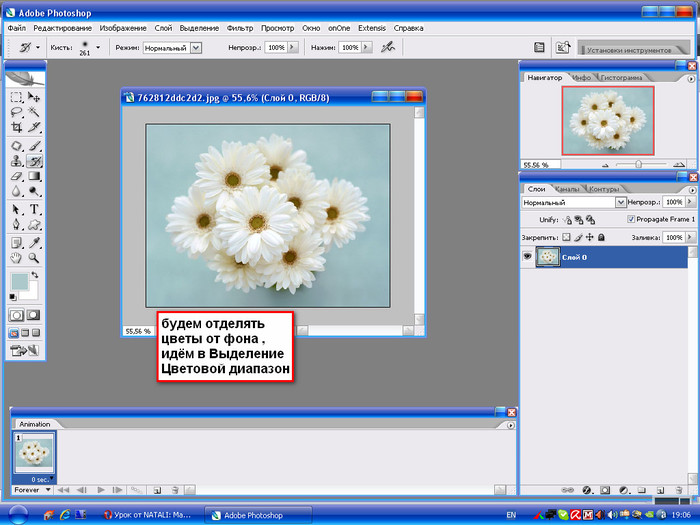
Здесь я собрала все видео-урооки со 2-го диска курса Зинаиды Лукьяновой "Фотошоп с нуля"
Вы можете посмотреть их онлайн по этим ссылкам.
Расположила я их в том же порядке и с теми же названиями, как они находятся на диске.
Уроки интресные - смотреть просто обязательно - не пожалеете.
(Я много нового для себя там почерпнула.)
На этом сайте можно зарегистрироваться и подписаться на 2 бесплатных урока в месяц. Уроки все доступные и понятные, но всё же не совсем для новичков.
Здесь же можно получить информацию и купить диски по курсу Зинаиды Лукьяновой "Фотошоп с нуля":
Помимо этого, весь сайт посвящён фотошопу. Там можно найти и кисти, и фильтры и уроки и много чего, а так же инструкции по установке того или иного элемента в фотошоп.
С помощью фотомонтажа на одну фотографию можно поместить любой предмет, предварительно вырезав его из другой фотографии.
В этом видео уроке мы рассмотрим процедуру выделения и переноса одного объекта на другое изображение. Откроем фотографию в программе Photoshop CS 4.
На этой фотографии изображен орел. Сделаем фотомонтаж, выделим с помощью инструмента Polygonal Lasso фигуру орла и перенесем её на другую фотографию. Работа, связанная с выделением объекта всегда очень кропотлива. Будьте внимательны и осторожны, чтобы края выделения были ровными и плавными.
Чтобы облегчить себе труд вы можете выделить часть изображения и перенести его на другой слой. А затем выделить части изображения и удалить их.
Теперь нам нужно полностью выделить очертания фигуры. C помощью инструмента Magic Wand tool выделите пустой фон, а затем кликнув правой кнопкой мыши на изображении и выберете команду Select Inverse. Теперь, когда очертания орла выделены, выберете опцию Refine Edge . Она позволяет управлять выделенными контурами.
В появившемся окне вы можете выбрать настройки. Ползунок Smooth позволяет сгладить рваный край, Feather сделает обводку мягче или четче. А с помощью ползунка Contract/Expand вы можете расширить или сократить область выделения.
С помощью Contrast вы сможете сделать выделение более четким.
Radius определяет размер области редактирования. Теперь скопируйте изображение нажав Ctrl + C и откройте фото, в которое необходимо вставить фигуру орла. Вставьте изображение сочетанием клавиш Ctrl + V.
Разместите фигуру орла в нужном месте. Измените, значения Adjustments - Brightness/Contrast, чтобы изображение орла соответствовало яркости фона.
Если будут повторы из прошлых постов, извините, это уже многократная попытка загрузить интересный материал, поэтому, что было, а что нет, сама уже не помню.........Опять все не загрузилось, но хоть что-то.......
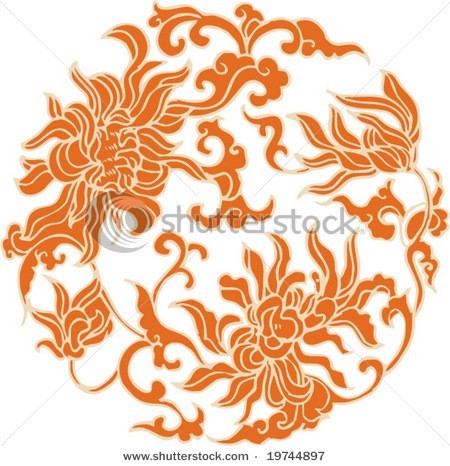
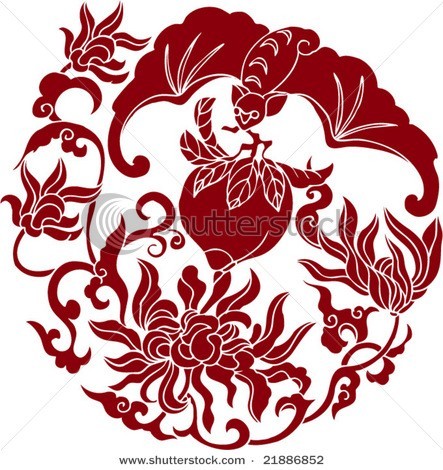
Как использовать шаблоны? Самое простое - сделать раскраски для детей, что живут внутри нас. Еще можно делать трафареты для разрисовки стен, мебели.У кого больше фантазии, пишите в комментах.
У меня новая "хочушка" - стежка. Вот только машинка моя осталась дома. А как хочется,,,,, вот начинаю подбирать запасы. Начитаюсь, насмотрюсь на работы мастериц. И начну "переводить продукты". Не перестаю удивляться - как талантлив может быть человек.
Предлагаю несколько узоров, или, как их еще называют, мотивов для стежки. Они могут быть использованы и для ручной стежки,и для стежки на машине.
Собираясь посетить достопримечательности Флоренции , вы надеетесь привезти домой массу впечатлений от увиденных памятников архитектуры и искусства! Именно поэтому стоит заранее позаботиться о том, чтобы ни минуты не пропало даром и распланировать свое путешествие, а так же произвести бронирование отелей в Флоренции.