Оседлай WordPress! Основные настройки и публикация записи. |

Новая запись на блоге WordPress создана, отформатирована и готова к публикации. Теперь разберёмся как настроить параметры записи и способы её публикации.
“Оседлай WordPress” – цикл статей про WordPress для новичков. Планирую рассмотреть темы:
- как создать новую запись WordPress,
- как добавить видео и мультимедиа WordPress,
- как опубликовать запись в блоге WordPress,
- как управлять записями WordPress с помощью рубрик,
- как создать статическую страницу WordPress,
- как приглашать читателей и приобретать друзей на WordPress.com.

В консоли “Редактировать запись”, кроме полей заголовка и содержания записи, находятся поля отвечающие за различные параметры записи. Разберём их по-порядку.
В этой статье я просто объясню для чего применяется то или иное поле. Про то как эффективно их использовать будут отдельные статьи (про рубрики и кнопки социальных сервисов - точно).
- Поле Обсуждение.

Флажок “Разрешить комментарии” – позволяет разрешить или запретить посетителям вашего блога комментировать созданную запись.
Флажок “Разрешить обратные ссылки и уведомления” включает или выключает обратные ссылки и Trackback. Например,
Trackback – это способ автоматической связи между сайтами, когда они обмениваются уведомлениями о том, что в блоге №1 появилась информация, связанная с другой заметкой в этом же или другом блоге №2. Когда блог кто-то цитирует, движок оповещается об этом цитировании, и рядом с заметкой появляются ссылки на ссылающиеся заметки.
- Поле Метки.

С помощью этой формы можно добавить к записи ключевые слова (метки) облегчающие её (запись) поиск на блоге.
Метки – это ключевые слова, с помощью которых можно пометить темы каждой записи в блоге. Эти же ключевые слова являются навигационными ссылками, по ним можно найти все другие заметки, содержащие эти же слова.

Что бы добавить желаемые метки, просто вставляем (набираем) их в текстовом поле (Серинда Свон) и жмём на кнопку добавить. Добавленные метки появляются ниже (Трон: Наследие, Оливия Уайлд).
Ссылка: “Выбрать из наиболее часто используемых меток” позволяет увидеть какие метки на Вашем блоге самые популярные (когда записей с метками не блоге будет несколько), тем самым облегчая их выбор.
Меток может быть несколько и состоять они могут как из одного слова так и из нескольких.
- Поле Рубрики.

Рубрики – это инструмент тематического структурирования Вашего блога. Немного эту тему меток и рубрик я затрагивал в статьях “Различные способы оптимизации URL для Wordpress” и “Как создать рубрики для блога на blogspot.com”.
Подробно про рубрики WordPress и их эффективное использование я расскажу в одной из следующих статей.
- Поле Revisions

Информационное поле, в котором показывается кто и когда редактировал созданную запись.
- Поле Lines and Shares

Флажок “Показывать, кому понравилась эта запись” позволит Вам видеть, что кто-то из читателей отметил созданную запись.
Флажок “Show sharing buttons on this post” позволяет добавить к записи кнопки на популярные социальные сервисы (закладки), что бы читатели могли сохранять или делиться ссылками на Ваши статьи.
Эта функция требует отдельной настройки, поэтому будет рассмотрена в одной из следующих статей.
- Поле Опубликовать
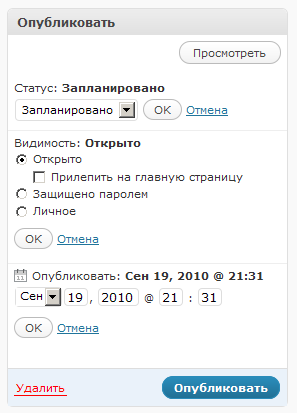
В поле “Опубликовать” находятся настройки отвечающие за размещение (публикацию) Вашей записи. Оно структурно делится на три раздела: Статус, Видимость и Опубликовать.
В разделе “Статус” находится поле списка, позволяющее устанавливать для записи три положения:
В разделе “Видимость” можно сделать запись доступной всем, либо определённой группе читателей.
В разделе “Опубликовать” устанавливается дата публикации записи. Удобно для настройки автоматической публикации – создать сразу 3-5 записей, а публиковать, например, через день. Если это не нужно, есть опция – “Опубликовать сразу”.

После всех настроек можно посмотреть как будет выглядеть запись в блоге (предварительный просмотр), нажав на кнопку – “Посмотреть” . А можно сразу опубликовать – кнопка “Опубликовать”.
Алгоритм создания, настройки и публикации записи в блоге на WordPress я рассказал. Осталось совсем немного – оптимизация и раскрутка. Но об этом в следующих статьях…
От сети не жди чудес -  Подпишись на RSS!

Похожие статьи:

| Комментировать | « Пред. запись — К дневнику — След. запись » | Страницы: [1] [Новые] |


