Этот коллаж без использования плагинов, только собственными эффектами Фотошопа
Все картинки материала - увеличиваются по клику
Материал:
елка, календарь (PNG *), скрученная бумага, сосульки, кнопка.
Бантик
Зимний лес
Оригинальные обои
Шрифт
Текстура старой бумаги
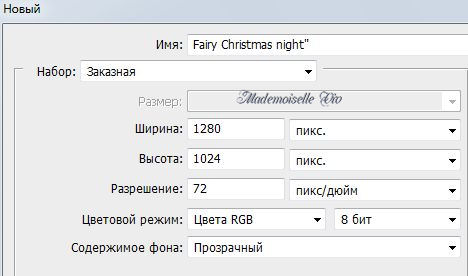
1. Создайте новый документ в Photoshop - 1280 * 1024px, 72 пикселей / дюйм.
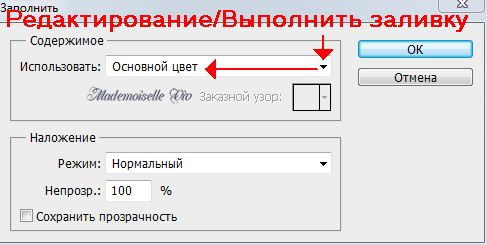
2. Заполните фоновый слой цветом # 2b070e.
3. Откройте узор "Flock_Wallpaper_Pattern"
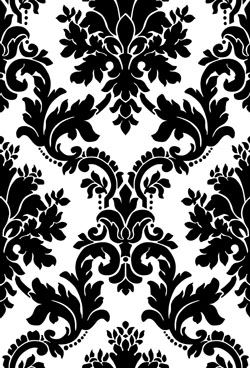
4. Загрузите, как паттерн (Редактирование/Определить узор)
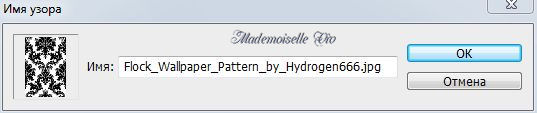
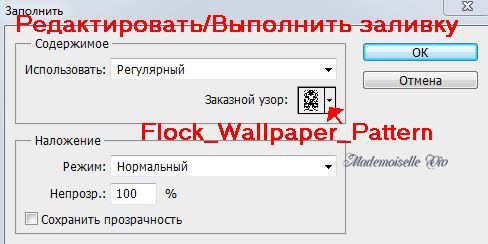
5. Создайте новый слой, залейте его узор wallpaper pattern
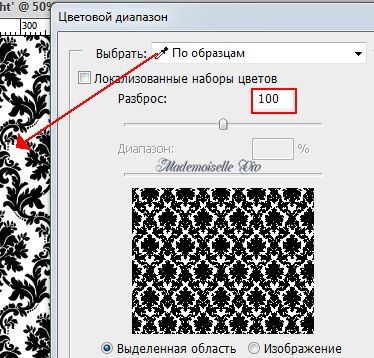
Для того, чтобы удалить белый фон, перейдите Выделенное> Цветовой диапазон> Разброс -100, щелкните по белому фону пипеткой> Ok.
Удалить выбранные области.
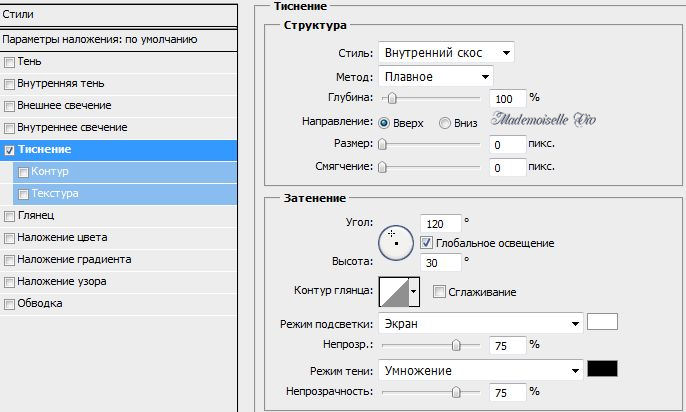
6. Примените следующие стили слоя:
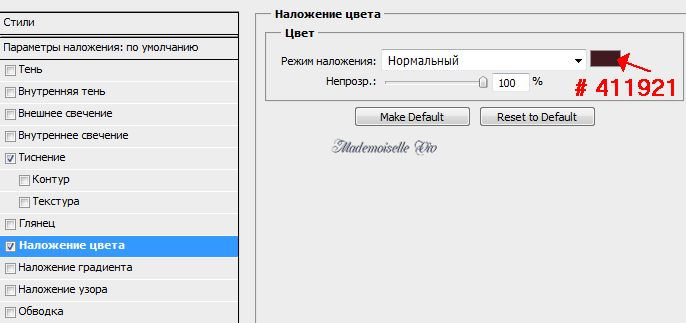
7. Дубликат слоя
Очистить стиль слоя
Заливка = 0%,
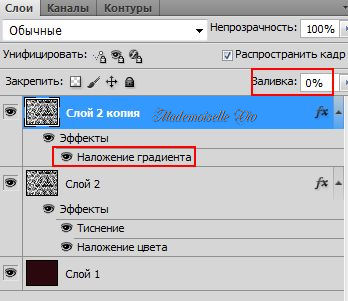
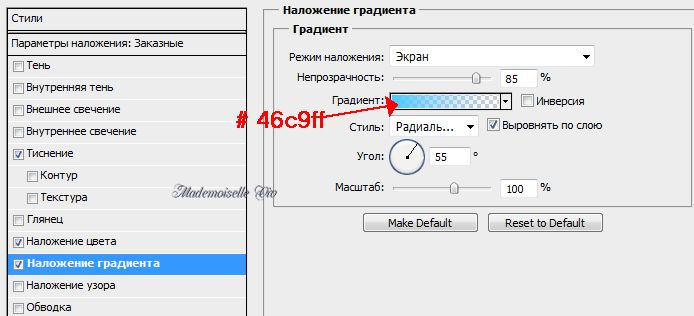
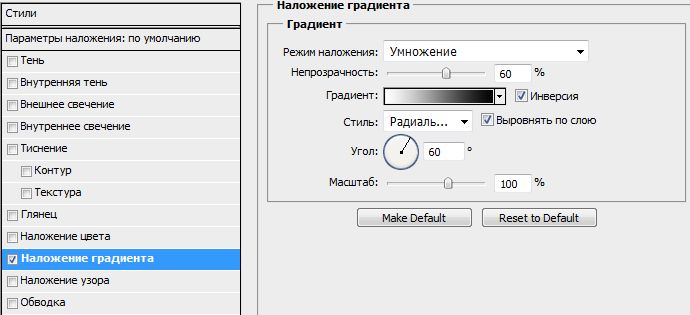
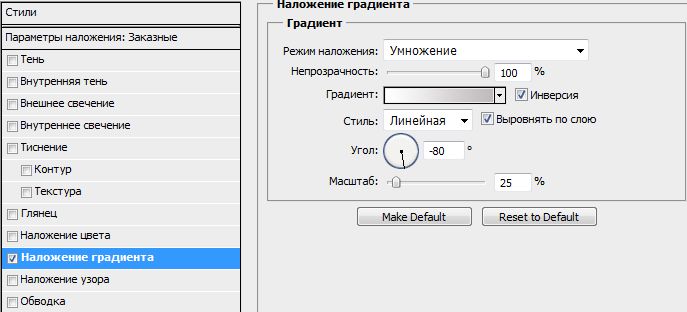
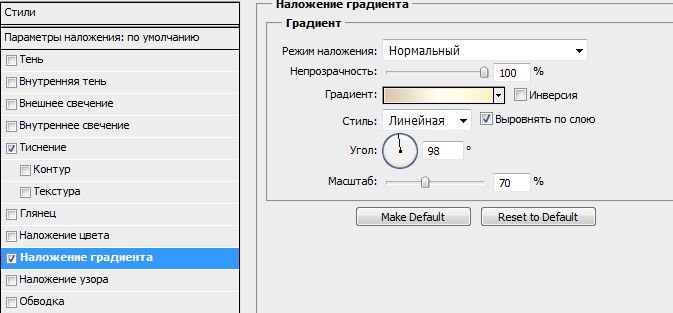
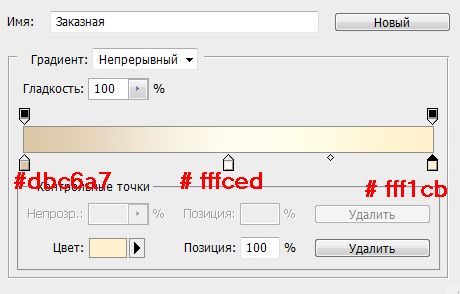
8. примените стили слоя - Наложение градиента:
9. Вставьте текстуру Старая бумага, переместите его в центральной части нижней части изображения.

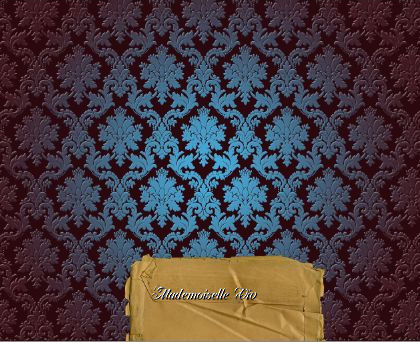
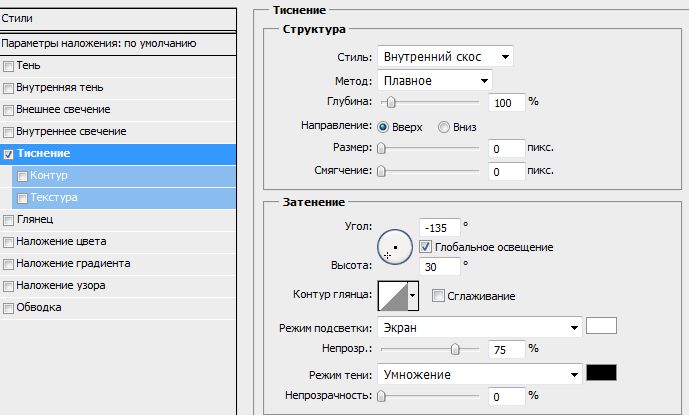
10. Примените следующие эффекты:
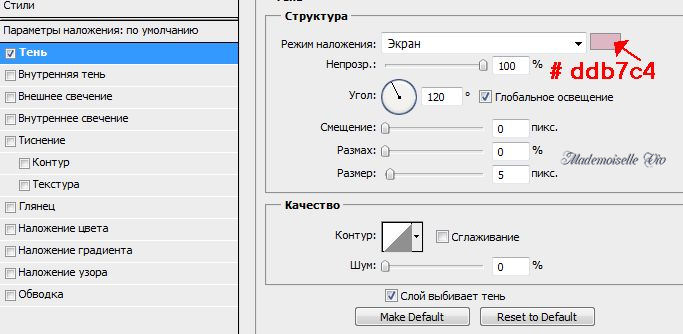
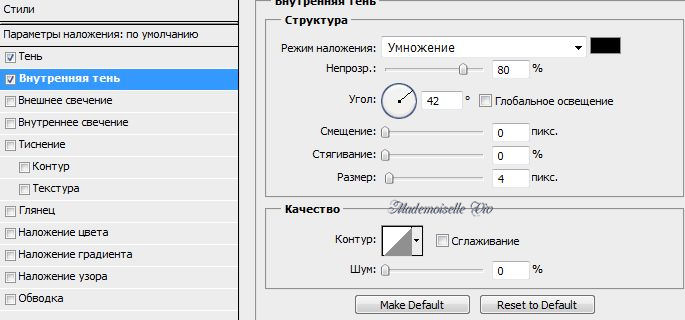
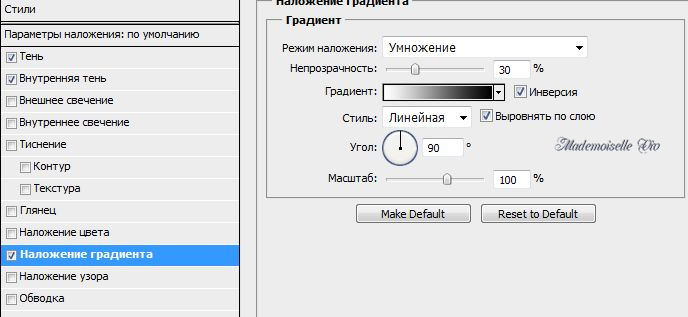
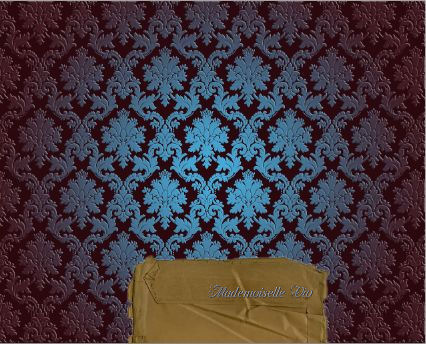
Вы получите что-то вроде этого:
11. Вставьте изображение "Календарь".

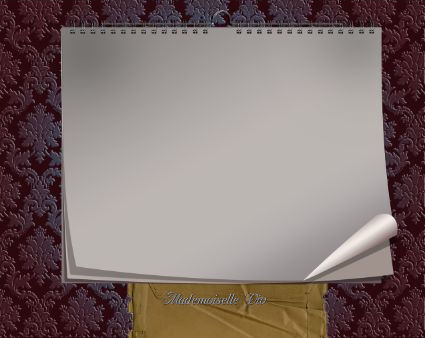
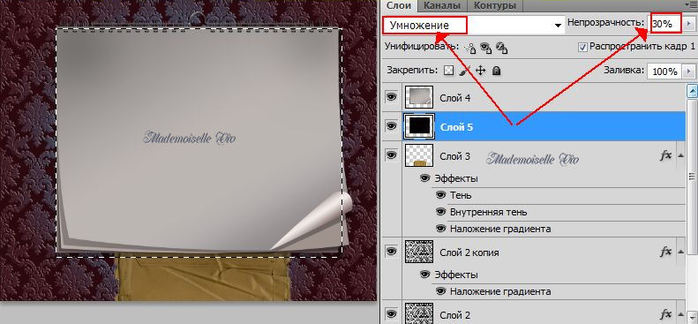
12. Для того чтобы создать эффект тени, сделайте прямоугольное выделение, залейте его черным цветом на новом слое ниже календаря. Примените режим смешивания Умножение, Непрозрачность 30% и фильтр > размытость> размытость по Гауссу> радиус 20.
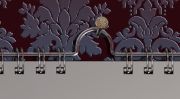
13. Вставьте изображение "Кнопка".

14. Создайте новый слой выше слоя "Календарь".
Заполните его белым цветом.
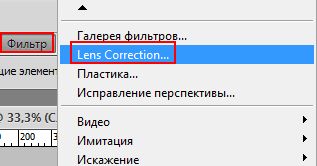
Перейти в Фильтры> Lens Correction
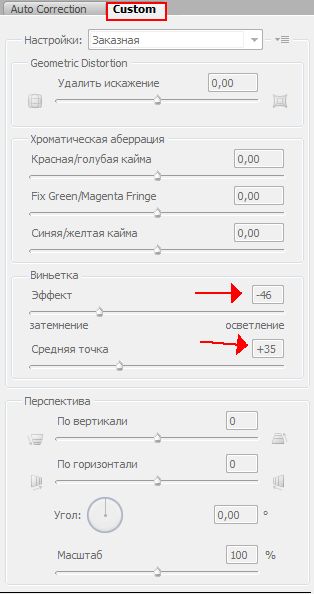
Примените режим смешивания Умножение и непрозрачность 75%.
15. Вставить изображение зимнего леса.

Растяните на "Календаре" так
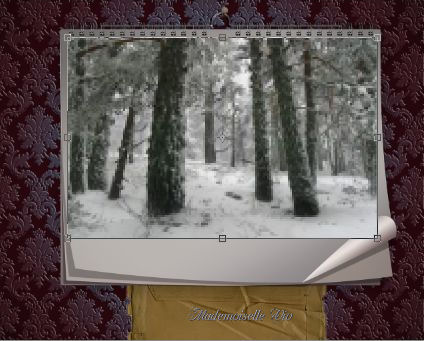
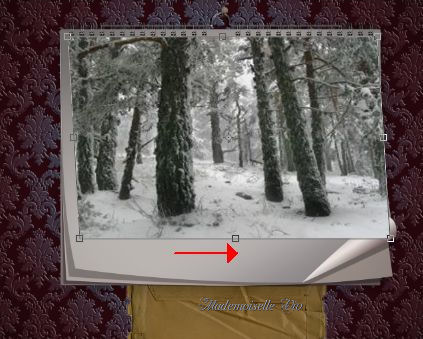
Примените трансформацию>наклон, переместите нижний край немного вправо с помощью узлов
Создайте правильную форму изображения с помощью трансформации>деформации.
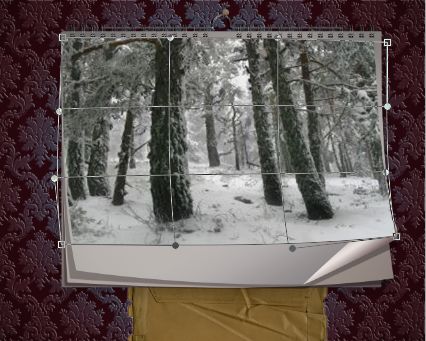
16. Для того, чтобы удалить лишние области на уголке, создайте выделение с помощью Лассо.
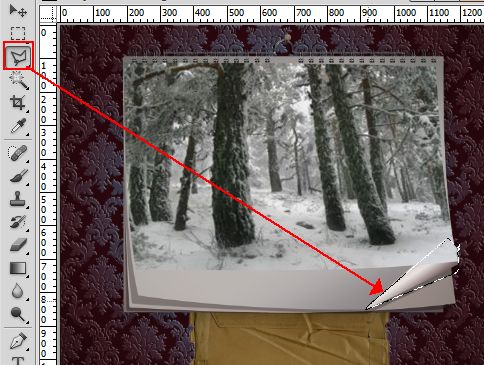
Нажмите Delete на клавиатуре.
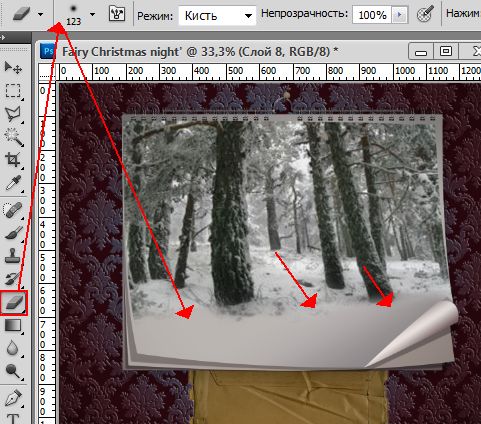
17. Резкий край разотрите мягким широким ластиком большого размера
Добавить эффект Наложение градиента
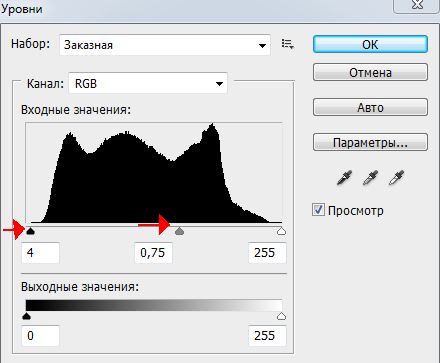
Установите уровни(Изображения>Коррекция>Уровни), как на скриншоте ниже:
18. Вставить изображение елки.

19. Создайте большое световое пятно на слое ниже изображения рождественской елки с помощью мягкой широкой кисти большого размера. Примените режим Перекрытие.
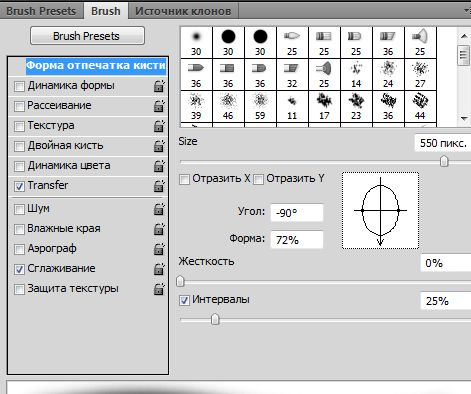
Кисть должна иметь размер примерно такой:
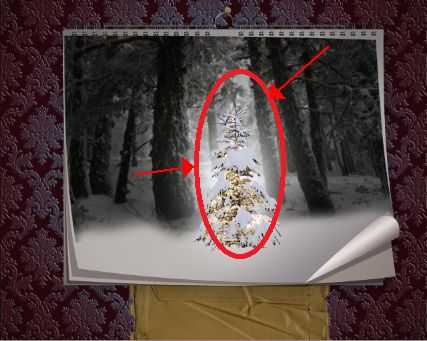
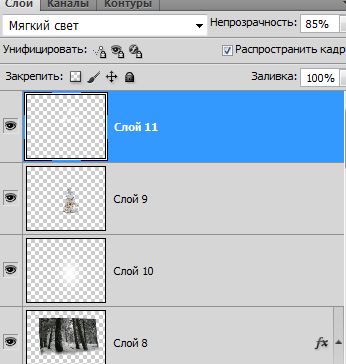
Над слоем елка на новом слое нарисовать маленькие пятна света, применяют режим смешивания Мягкий свет и непрозрачность 85%.
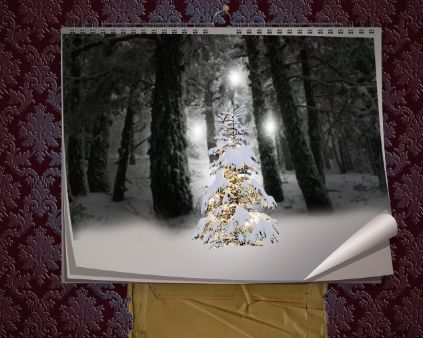
20. Выделите область календаря, я использовала Лассо.
Заливаем выделенную область белым цветом на новом слое, установите заливку = 0%.
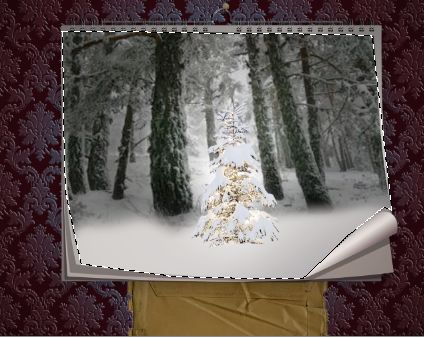
Применить следующий градиент(от #FFFFFF до #069f91) для этой формы.
21. Вставьте скрученную бумагу на изображение.

22. Активируйте слой с тенью от календаря, создайте новый слой и сделайте тень от скрученной бумаге, как в п.12.
23. Разместите сосульки на изображении ниже слоя со скрученной бумагой.

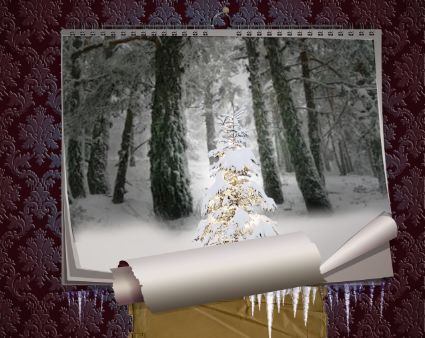
Объедините слои с сосульками и примените режим смешивания - Экран.
24. Активируйте волшебную палочку, кликните по пустому полю на слое с сосульками.
Выделения >Инверсия.
Переместите слой под "сосульки" и выполните тень как в п.12.
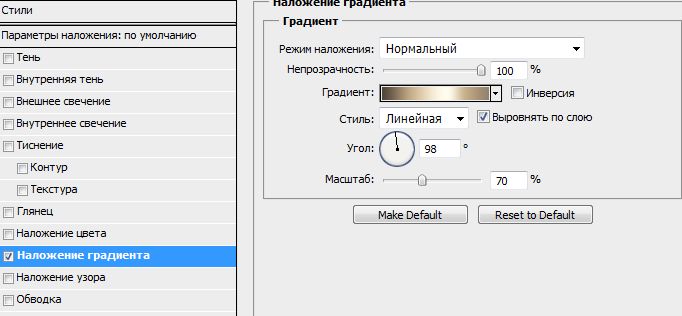
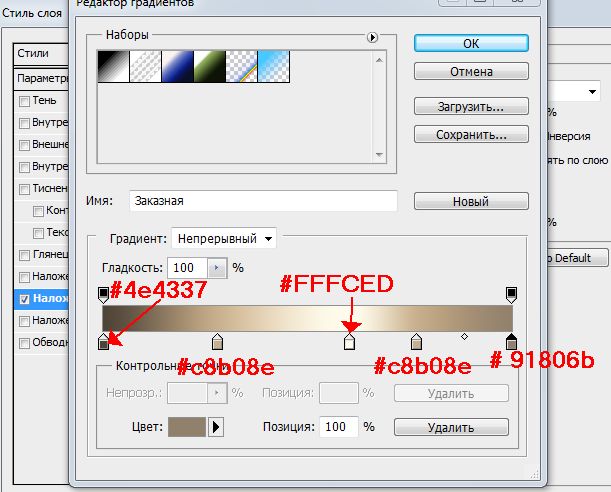
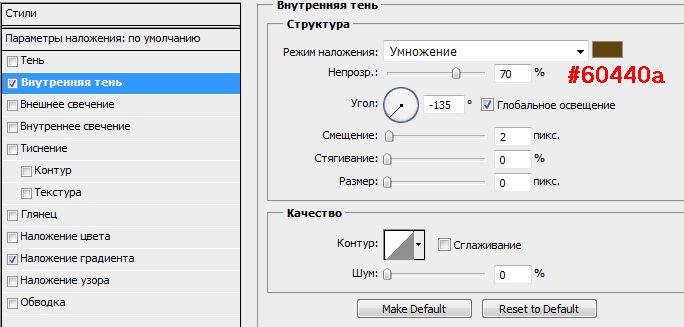
25. Введите текст с шрифтом Chopin Script. Применить вращение на слой с текстом. Редактирование> Трансформация> Поворот.
Примените Наложение градиента и Внутреннюю тень.
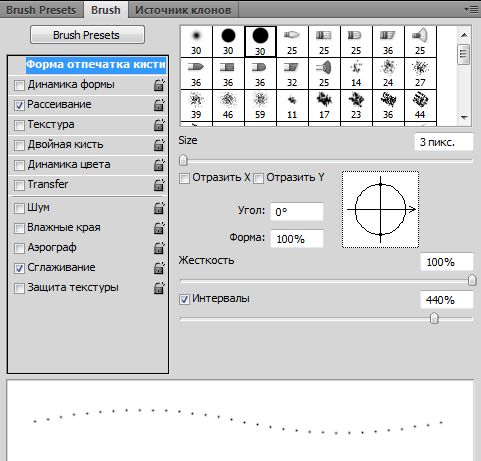
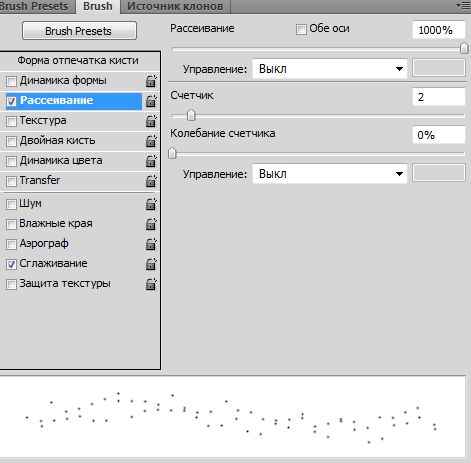
26. Создание эффекта блестящего снега для елки.
Выберите маленькую круглую кисть со следующими настройками:
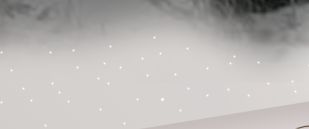
27. Для создания эффекта падающего снега, создайте новый слой, залейте его черным цветом.
Добавить шумовой эффект:
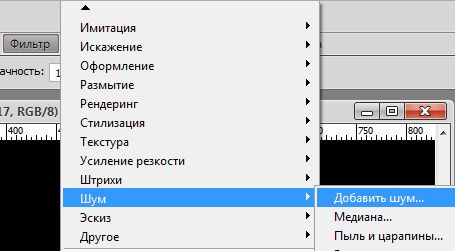
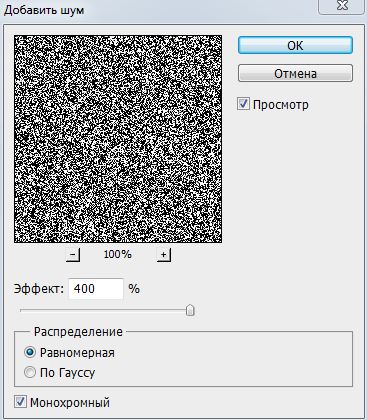
Применить Фильтры> Размытие>Размытие.
Выберите режим смешивания на этом слое - Экран.
Поиграйте с настройкой уровней
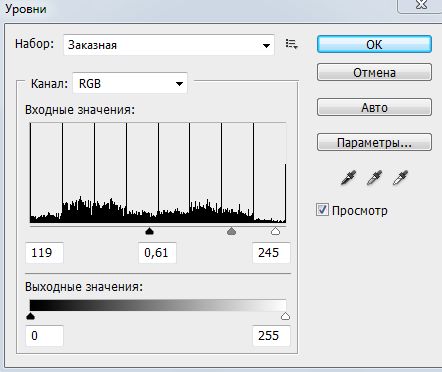
С помощью Редактирование>Трансформирование>Искажение сделайте, что-то типа этого:
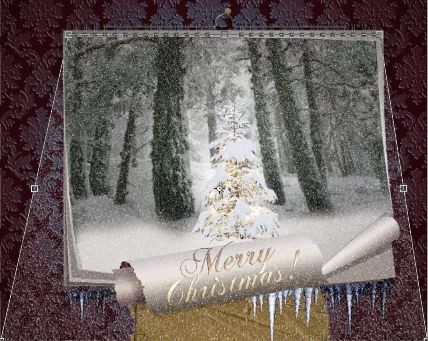
С помощью ластика с круглой мягкой кистью уберите излишки снега по краям календаря.
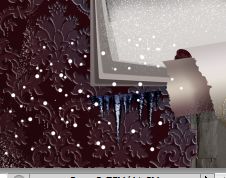
28. Вне эффекта снега , используя маленькую мягкую кисть с настройками, как и для предыдущего эффекта блестящего снега и меняя размер кисти, нанесите немного точек
29. Вставить изображение Бантик, немного развернув его.


С помощью лассо обведите Бантик по краю свернутой бумаги
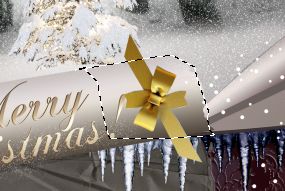
Выделение > Инверсия.
Delete на клавиатуре.
Выделение отменить.
30. Дублируйте слой Бантик, сделайте его черно-белым(Изображение> Коррекция> Черно- белое).
Сделать черно-белое изображение более контрастным использованием настройки уровней, сдвинув значения черных и белых маркеров к центру.
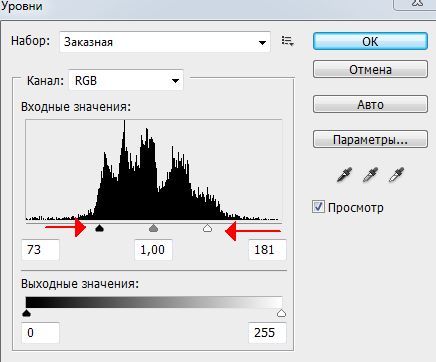
Применить режим смешивания на черно-белом слое - Экран и непрозрачность 85%.
31. Добавить снежинки с помощью кистей "meldir_snowflakes".
Примените следующие эффекты стиля слоя.
32. Объедините все слои.
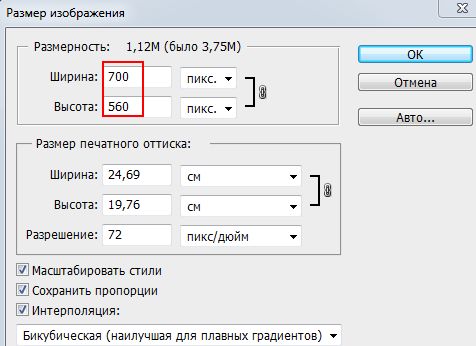
Измените размер до 700 пикселей по ширине