Обнаружены горы на дне Марианской впадины (видео) |

Серия сообщений "видео по теме ":
Часть 1 - Путешествие к майя, или Апокалипсис отменяется
Часть 2 - Зеркала Козырева - эксперименты в Сибири
Часть 3 - Древние пришельцы. Подземные пришельцы
Часть 4 - Версии о гигантах
Часть 5 - Обнаружены горы на дне Марианской впадины (видео)
Часть 6 - Сидоров Г.А. Неизвестные цивилизации. Томск 2012 год
Часть 7 - Загадки истории. Под толщей земли
...
Часть 46 - Сакральная космология
Часть 47 - Земля. Штурм сознания
Часть 48 - Что есть гениальность и откуда она берется.
|
|
Аудио-запись: Lara Fabian - Je Suis Malade |
Музыка |


16551 слушали 312 копий |
ВС_елена_Я
|
|
Серия сообщений "МУЗЫКА ":
Часть 1 - Без заголовка
Часть 2 - МОИ ЛЮБИМЫЕ ПЕСНИ -3(для души-В.Ободзинский,10 лучших песен))
...
Часть 10 - Mehdi - Heavens Rain
Часть 11 - КРИС СФИРИС — музыка души. Эрос. Дождливая тема.
Часть 12 - Lara Fabian - Je Suis Malade
Часть 13 - Тихо плачет душа
|
|
Комментарии (0)Комментировать |
Больше двигайся и избежишь варикоза |

 Долговечность красоты ваших ног, зависит не от наследственной предрасположенности, а от комплексной профилактики варикозного расширения вен.
Поэтому, чтобы Вы в один их прекрасных дней не заметили, что ваши ноги в "сеточку", откорректируйте свой образ жизни.
Для этого:
Серия сообщений "сосуды, холестерин":
Часть 1 - Врач рассказывает о варикозе
Часть 2 - Холестерин – снижение народными средствами
...
Часть 11 - Об огурцах на керосине и Варикозном расширение вен
Часть 12 - Как повысить давление
Часть 13 - Больше двигайся и избежишь варикоза
Часть 14 - Чем полезно льняное масло (особенно для женщин)?
Часть 15 - Каштан как лекарство)))
...
Часть 22 - Холестерин – норма в крови, диета, снижение народными методами
Часть 23 - Эффективный рецепт "Золотое молоко" для сосудов
Часть 24 - как заставить спрятаться вены на ногах
|
|
Японский метод лечения водой |
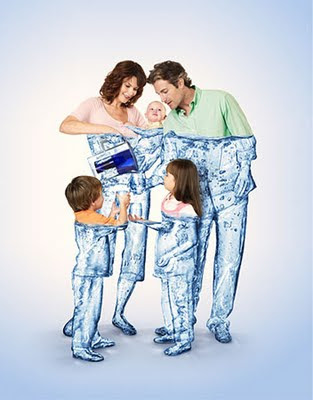 Это очень популярный сегодня метод в Японии.
Необходимо пить воду сразу после утреннего пробуждения.
Для многих заболеваний вода является 100% лекарством.
Головная боль, ожирение, артрит, проблемы с сердцем, сердцебиение, эпилепсия, бронхит, астма, менингит, гастроэнтерит, диарея, диабет, различные заболевания глаз, горла, ушей, носа и т.д.
МЕТОД ЛЕЧЕНИЯ
Серия сообщений "вода":
Часть 1 - ПРАВИЛЬНОЕ ВРЕМЯ, ЧТОБЫ ПИТЬ ВОДУ... ОЧЕНЬ ВАЖНО!!!
Часть 2 - "Лёгкая вода"
...
Часть 4 - Живая вода»
Часть 5 - ЧУДО КРЕЩЕНСКОЙ ВОДЫ
Часть 6 - Японский метод лечения водой
Часть 7 - Вода — разумное существо
Часть 8 - Очищение водой (Алтайский старец)
Часть 9 - Воздействие гидромассажа на организм человека
|
|
Пирожки «Ленивая хозяйка» (два варианта) |
 Огромная благодарность автору:
Серия сообщений "бутерброды и закуска к пиву":
Часть 1 - Цыганский шницель
Часть 2 - Запеченная вкусняшка
...
Часть 7 - Легкие закуски
Часть 8 - Искусство бутерброда
Часть 9 - Пирожки «Ленивая хозяйка» (два варианта)
Часть 10 - Рулетики из лосося с белым хлебом и сливочным сыром
Часть 11 - Закуска из сельди
|
|
Отфотошопте меня |

Серия сообщений "ПОИСКОВИКИ ОНЛАЙН-СЕРВИСЫ ":
Часть 1 - Бесплатные сервисы для просмотра легальных фильмов
Часть 2 - Знания в сети
...
Часть 4 - онлайн-сервисы
Часть 5 - онлайн-сервис
Часть 6 - Отфотошопте меня
Часть 7 - Бесплатное телевидение в интернете
Часть 8 - Яндекс ищет людей!!!
|
|
Оригинальные идеи интерьера |
Источник оригинальных советов тут: http://shoppingcenter.ru/index.html
Некоторые люди подходят к дизайну своих интерьеров сугубо практично. Для них главное - удобство и функциональность.
Однако многие креативные интерьеры создаются как раз теми, кто в первую очередь хочет удивить, порадовать и разыграть своих друзей, самовыразиться, дать волю фантазии.
Хотите поразить своих гостей? Несколько модных идей для дизайна интерьера помогут вам придумать нечто необычное и для вашего дома:

Серия сообщений "интерьерные штучки ":
Часть 1 - Оригинальные идеи интерьера
Часть 2 - Римская штора - схема и примеры
|
|
Слои и режимы смешивания |
Графический редактор Paint.NET позволяет вам использовать слои и режимы смешивания как основу для составления изображений.
Для того, чтобы попытаться понять «что такое слои изображения» рассмотрим две фотографии. Одна из них будет использоваться в качестве фона (или нижнего слоя), а другая — в качестве первого слоя, помещаемого над фоном:

Изображения используемые в качестве фона и первого слоя
Вы можете рассматривать «слои» как несколько прозрачных слайдов, помещенных в одну стопку. Paint.NET показывает эту стопку слайдов, словно вы смотрите на них сверху. При этом отсутствует перспектива (дальние слои, не уменьшаются). Для того, чтобы лучше понять, как это работает, посмотрим на наши фотографии-слои со стороны, а не сверху:
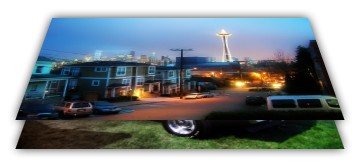
Слои в виде стопки изображений
Каждый слой в Paint.NET составлен из пикселей которые сохранены в формате RGBA. Часть аббревиатуры «RGB» обозначает цвета (красный, зеленый и синий) используемых, для передачи интенсивности цвета. Часть «A» (Альфа) обозначает переменную используемую, для хранения информации о прозрачности пикселя. Альфа может принимать значение от 0 (полностью прозрачный) до 255 (полностью непрозрачный). Другие программы могут использовать границы в пределах от 0 до 100 %.
Если пиксель прозрачен, то вместо его цвета будет показан цвет пикселя расположенного «под ним», тоесть цвет пикселя нижнего слоя. Для того, чтобы отобразить слоистое изображение на стандартном компьютерном мониторе, Paint.NET использует методику альфа-каналов.
Однако, прозрачные пиксели не могут быть отображены на компьютерном мониторе. Для того, чтобы как-то указать на прозрачность слоя, Paint.NET использует фон напоминающий изображение шахматной доски:

Прозрачность
Если вы видите такой фон, то это означает, что часть вашего изображения прозрачна. Изображение шахматной доски не является частью изображения. Вы можете думать об нем как о виртуальном или «нулевом» фоновом слое, который всегда расположен ниже всех остальных слоев отображаемых в окне Слои.
Однако, как уже было сказано, «шахматная доска» не является частью изображения. Если вы сохраняете изображение, то при его просмотре или использовании в другой программе никакой «шахматной доски» там не будет (если другая программа также не использует «шахматную доску» для обозначения прозрачности).
Хотя каждый пиксель имеет информацию о его прозрачности, каждый слой также имеет ассоциированный с ним коэффициент непрозрачности. Эти два параметрами являются аналогичными, и в большинстве случаев могут рассматриваться как одно и тоже самое. Вы можете воспринимать непрозрачность слоя как значение «альфа» для каждого пикселя в слое.
Например, если мы возьмем верхний слой и постепенно уменьшим непрозрачность от 225 до 0 то получим нижеследующие изображения, показывающие слои в виде стопки слайдов и в том виде как это отображается на экране компьютера:
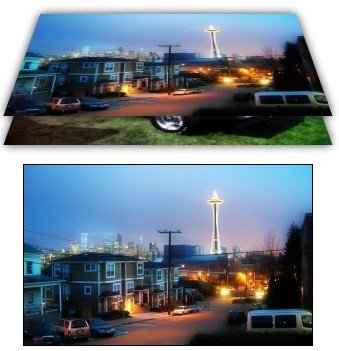
Верхний слой полностью непрозрачен

Верхний слой полупрозрачен
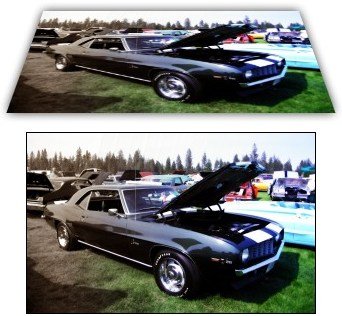
Верхний слой полностью прозрачен
Режим смешивания слоя указывает как смешан слой со слоем лежащим под ним. Для смены режима смешивания, выделите требуемый слой в окне слоев, а затем откройте его свойства. Открыть свойства слоя можно специальной кнопкой в окне слоев или в меню слоев. В любом случае откроется вот такое окно:
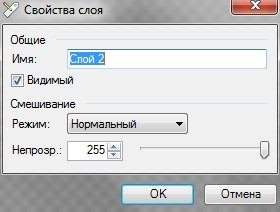
Окно свойств слоя
Не все названия режимов смешивания слоев «интуитивно понятны», поэтому в любом случае рекомендуется экспериментировать. Каждый режим смешивания описанный ниже применен к двум слоям рассмотренным выше с уровнем непрозрачности установленным на отметке 255.
В примерах приведенных ниже будет использоваться термин «композиция» относящийся к результату смешивания двух рассматриваемых слоев. «Окончательная» композиция является тем, что вы можете наблюдать на экране компьютера после применения того или иного режима смешивания.
Нормальный (Normal)
Стандартный режим применяемый по умолчанию. Каждый пиксель в слое смешивается с композицией в зависимости от значения прозрачности. Если верхний слой полностью непрозрачный он закрывает собой нижний слой полностью. При уменьшении прозрачности верхнего слоя начинает проступать нижний слой.
Умножение (Multiply)
Этот режим умножает видимые цвета нижнего слоя на цвета верхнего. В результате изображение становится более темным. При умножении белого с другим цветом, он не меняется. Подобный эффект получается при установке двух слайдов (один поверх другого) и направлении изображений на один экран.

Умножение
Добавление (Additive)
Интенсивность цвета пикселей обоих слоев складываются вместе. Композиция, всегда ярче, за исключением полностью черных пикселей изображений.
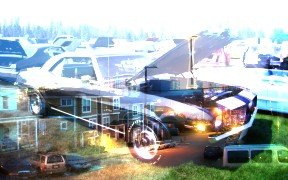
Добавка
Затемнение основы (Color Burn)
Создает эффект испепеления нижнего слоя под воздействием верхнего. То есть темные участки верхнего слоя используются для затемнения нижнего. Используется умножение цветов и увеличение насыщенности. Результат выглядит очень контрастно.
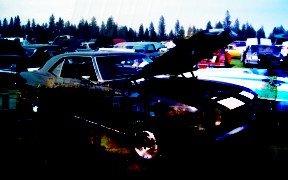
Цветовое горение
Осветление основы (Color Dodge)
Противоположность предыдущему режиму — нижнее изображение «выгорает» под воздействием верхнего цвета. При использовании этого режима светлые участки верхнего слоя усиливают яркость нижнего слоя. Темные участки не оказывают никакого воздействия. То есть наибольшие изменения происходят в сторону белого цвета.
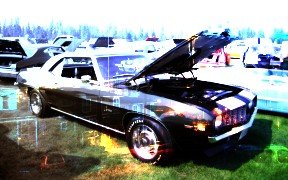
Цветовое затухание
Отражение (Reflect)
Этот режим смешивания может быть использован для придания блеска объектам или светлым участкам.

Отражение
Свечение (Glow)
Тоже что и предыдущий режим, но как-бы после смены очередности слоев.

Свечение
Перекрытие (Overlay)
В зависимости от интенсивности цвета пикселей слоя применяется режим«Экранное осветление» (для темных цветов) или «Умножение» (для светлых).
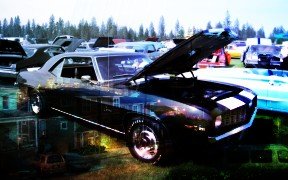
Перекрытие
Разница (Difference)
Вычитание верхнего слоя из нижнего. Если пиксель на верхнем слое белый, то пиксель на нижнем слое инвертируется. Если пиксель на верхнем слое черный, то пиксель на нижнем слое не изменяется. Если пиксель на верхнем слое совпадает с нижнем, то результат — черный пиксель. Тоесть совпадающие цвета будут черными. Несовпадающие фрагменты будут цветными.
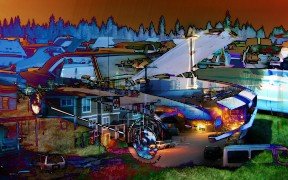
Различие
Отрицание (Negation)
На первый взгляд этот режим похож на предыдущий, но на самом деле он приводит к обратному эффекту. Вместо того, чтобы делать цвет темнее, он его осветляет.
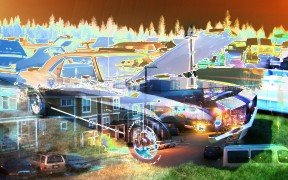
Отрицание
Замена светлым (Lighten)
При использовании этого режима, остаются только наиболее светлые цвета на обоих слоях, что приводит к более светлому изображению, чем при обычном наложении слоев.
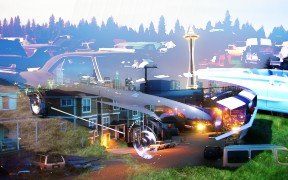
Осветление
Замена темным (Darken)
В этом режиме пиксели слоя помещаются в результирующее изображение только в том случае, если они темнее соответствующих пикселей другого слоя.
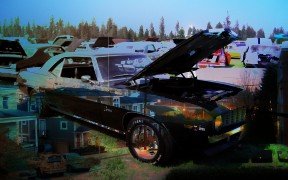
Затемнение
Экранное осветление (Screen)
Противоположен режиму «Умножение» в том смысле, что перемножает цвет нижнего слоя с верхним слоем. В результате картинка посветлеет, как если бы мы проецировали её при помощи двух диапроекторов.
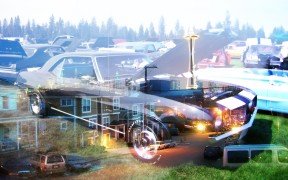
Экран
Исключение (Xor)
Этот режим в основном используется для анализа изображения, а не обработки изображения или композиции.

Исключение
Серия сообщений " программа Paint.NET ":
Часть 1 - Программа Рaint.net
Часть 2 - ГРАФИЧЕСКИЙ РЕДАКТОР PAINT.NET(уроки)
...
Часть 10 - Стандартный Paint (Скрины, обрезка, стрелки)
Часть 11 - Как использовать основные функции Paint.NET
Часть 12 - Слои и режимы смешивания
Часть 13 - инструменты стандартной программы Вашего компа " Paint "
|
|
Как использовать основные функции Paint.NET |
Paint.NET является более мощным графическим редактором по сравнению со старым Paint.  Но большая функциональность заметно его усложнила. В этой инструкции будет рассмотрено, как работать с основными инструментами.
Окно истории

Для начала следует упомянуть, что в Paint.NET теперь отсутствие цвета – это не белый, а прозрачный (изображается в виде шахматной доски), поэтому не пугайтесь, если при использовании стерки появятся квадраты. Точно также теперь можно задать прозрачность слоя или цвета (см. следующие шаги). Также увеличился буфер для отмены операций (окно истории, см. рис.), теперь он практически неограничен. Также следует отметить, что если выделен какой-то объект, то Paint не позволяет редактировать рисунок вне выделения. И Paint теперь автоматически сглаживает изображение.

Рассмотрим основные панели инструментов. На верхней панели содержатся стандартные функции из которых стоит рассмотреть только 8 справа (это обрезание рисунка по выделению) и 9 справа (это отмена выделения). Нижняя панель содержит элементы управления для выбранного компонента на дополнительной панели.
В Paint.NET теперь возможно создавать изображение в несколько слоев.

Каждый слой может содержать отдельное изображение (не забывайте использовать прозрачный цвет и/или прозрачность, иначе будет виден только верхний слой), а Paint будет их отображать все вместе (начиная с верхнего слоя). Для работы со слоями используется панель Слои. Галочками отображаются те слои, которые должны отображаться/редактироваться в данный момент. Обратите внимание, что при редактировании слоев изменения вносятся в тот, что выбран на этой панели. Панель содержит кнопки со следующими функциями (слева на право): Добавить новый чистый слой, удалить выделенный слой, дублировать выделенный слой и поместить его выше текущего, объединить со следующим слоем, поднять слой на уровень выше, опустить слой на уровень ниже, настроить свойства слоя.

Панель палитры можно использовать стандартного (на рис. слева) и расширенного вида (справа). Изменить вид панели можно с помощью кнопки Больше >>/<< Меньше. Палитра позволяет задать 2 цвета: основной (используется при нажатии левой кнопки мыши) и Вторичный (используется при нажатии правой кнопки мыши). Снизу представлена палитра, которую теперь можно сохранять (сохранение и загрузка выбираются в выпадающем списке), для задания нового цвета в палитре нужно его настроить, нажать кнопку над палитрой и выбрать ячейку для замены. При использовании расширенного вида панели нижние 4 строки палитры содержат те же цвета, но засвеченные (3 и 4) и полупрозрачные (5 и 6), а также выводится выбор цвета в форматах RGB и HSV, а также настройка прозрачности.
Дополнительная панель инструментов

И наконец дополнительная панель инструментов. Кнопки 1,3,5,7 используются для различных способов выделения (1 – обычное прямоугольником, 3 – лассо, область выделения рисуется как карандашом, 5 – выделение элипсом, 7 – автоматическое выделение по конкретному цвету, на основной панели можно выбрать чувствительность и способ, при нажатии на определенный цвет, выделяются или все объекты такого же цвета или только те, которые касаются объекта, на который вы нажали – зависит от режима). При этом на основной панели можно выбрать дополнительные способы выделения (с помощью логических функций): пересечение, объединение, вычитание и исключающее объединение областей. Также возможности выделения значительно увеличиваются при использовании инвертирования (правка → инвертировать выделение). Кнопка 4 используется для изменения области выделения. Кнопка 2 для перемещения выделеного фрагмента.
Работа кнопки Градиент

Кнопка 6 используется для увеличения изображения, при этом можно выделить необходимую область и Paint сам ивеличит ее до размера экрана. Кнопка 8 используется для перемещения по рисунку. Кнопка 9 – заливка изображения. Можно выбрать режимы заливки непрерывной области и всех облостей с близким цветом. Кнопка 10 позволяет настроить плавный переход прозрачности изображения (см рис.), Кнопка 11 используется для рисования небольшой областью, размер которой можно задать на основной панели. Обратите внимание, что задание толщены является общим для всех инструментов. Кнопка 12 – стирание области (закрашивания ее в прозрачный цвет). Кнопка 13 – рисование по пикселям. Кнопка 14 позволяет выбрать цвет такой же, как и у объекта, к которому применяется этот инструмент. Кнопка 15 используется для клонирования выбранной области. Сначала зажав ctrl необходимо установить “якорь” на нужную область, потом отвести курсор и нажать на левую кнопку мыши, область из “якоря” скопируется в область курсора и теперь курсор должен представлять уже 2 области, копирование будет производиться при нажатии на левую кнопку мыши.
Дополнительные возможности.

Кнопка 16 используется для инвертирования цветов из дополнительного в основной (левая кнопка мыши) и наоборот (правая кнопка мыши). Остальные цвета остаются без изменений. Кнопка 17 используется для добавления текста. Кнопка 18 используется для рисования линий. После того, как линия нарисована она остается активной и можно менять ее параметры (цвет, толщену, размер и т.д.), а также изгибать, для чего необходимо потянуть за одну из опорных точек. Кнопки 19, 20 и 21 используются для рисования готовых фигур, при этом можно рисовать контур, фигуру с рамкой и сплошную фигуру. Все параметры настраиваются на основной панели. Кнопка 22 используется для рисования фигуры произвольной формы.
источник http://akak.ru/recipes/8966-kak-ispolzovat-osnovnyie-funktsii-paint-net
Серия сообщений " программа Paint.NET ":
Часть 1 - Программа Рaint.net
Часть 2 - ГРАФИЧЕСКИЙ РЕДАКТОР PAINT.NET(уроки)
...
Часть 9 - 00 плагинов для Paint.NET
Часть 10 - Стандартный Paint (Скрины, обрезка, стрелки)
Часть 11 - Как использовать основные функции Paint.NET
Часть 12 - Слои и режимы смешивания
Часть 13 - инструменты стандартной программы Вашего компа " Paint "
|
|
Стандартный Paint (Скрины, обрезка, стрелки) |


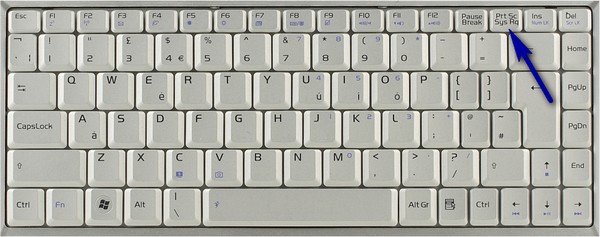
Серия сообщений " программа Paint.NET ":
Часть 1 - Программа Рaint.net
Часть 2 - ГРАФИЧЕСКИЙ РЕДАКТОР PAINT.NET(уроки)
...
Часть 8 - Делаем надписи на картиночках
Часть 9 - 00 плагинов для Paint.NET
Часть 10 - Стандартный Paint (Скрины, обрезка, стрелки)
Часть 11 - Как использовать основные функции Paint.NET
Часть 12 - Слои и режимы смешивания
Часть 13 - инструменты стандартной программы Вашего компа " Paint "
|
|
00 плагинов для Paint.NET |

Серия сообщений "PAINT.NET":
Часть 1 - Вставляем фото в рамку в Paint Net
Часть 2 - Делаем рамку в PaintNet
...
Часть 26 - Слои и режимы смешивания
Часть 27 - ДЕЛАЕМ ФОН-БОРДЮР БЕЗ ФОТОШОП
Часть 28 - 300 плагинов для Paint.NET
Часть 29 - Программа Рaint.net
Часть 30 - Создаем звездное небо в Paint Net
Часть 31 - Paint.NET и всё, что с ней связано
Серия сообщений " программа Paint.NET ":
Часть 1 - Программа Рaint.net
Часть 2 - ГРАФИЧЕСКИЙ РЕДАКТОР PAINT.NET(уроки)
...
Часть 7 - Создаем звездное небо в Paint Net
Часть 8 - Делаем надписи на картиночках
Часть 9 - 00 плагинов для Paint.NET
Часть 10 - Стандартный Paint (Скрины, обрезка, стрелки)
Часть 11 - Как использовать основные функции Paint.NET
Часть 12 - Слои и режимы смешивания
Часть 13 - инструменты стандартной программы Вашего компа " Paint "
|
|
Делаем надписи на картиночках |
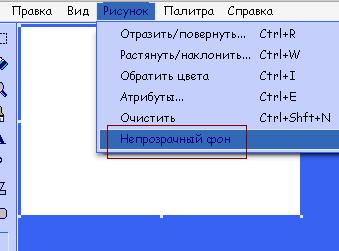
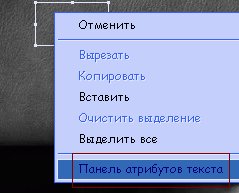

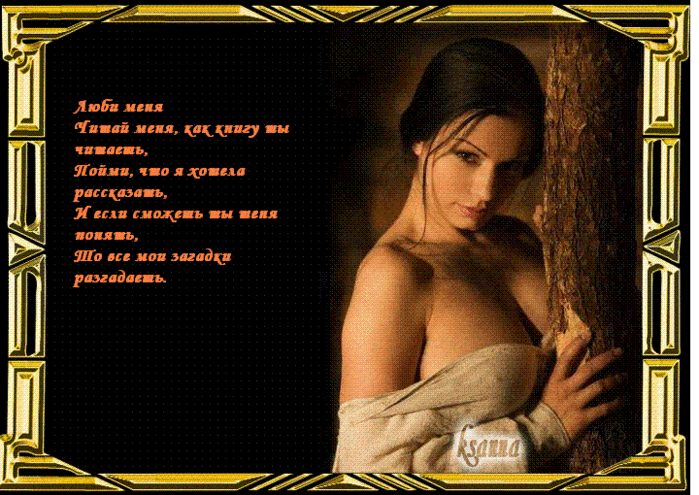

Серия сообщений "PAINT.NET":
Часть 1 - Вставляем фото в рамку в Paint Net
Часть 2 - Делаем рамку в PaintNet
...
Часть 7 - Делаем открытки в Paint. Урок 2.
Часть 8 - ГРАФИЧЕСКИЙ РЕДАКТОР PAINT.NET(уроки)
Часть 9 - Делаем надписи на картиночках!
Часть 10 - Страшный зверь по имени «скриншот»
Часть 11 - Sumo Paint
...
Часть 29 - Программа Рaint.net
Часть 30 - Создаем звездное небо в Paint Net
Часть 31 - Paint.NET и всё, что с ней связано
Серия сообщений " программа Paint.NET ":
Часть 1 - Программа Рaint.net
Часть 2 - ГРАФИЧЕСКИЙ РЕДАКТОР PAINT.NET(уроки)
...
Часть 6 - Делаем открытки в Paint
Часть 7 - Создаем звездное небо в Paint Net
Часть 8 - Делаем надписи на картиночках
Часть 9 - 00 плагинов для Paint.NET
Часть 10 - Стандартный Paint (Скрины, обрезка, стрелки)
Часть 11 - Как использовать основные функции Paint.NET
Часть 12 - Слои и режимы смешивания
Часть 13 - инструменты стандартной программы Вашего компа " Paint "
|
|
Создаем звездное небо в Paint Net |
Как создать звездное небо в Paint.NetВ этом уроке, мы с вами без помощи плагинов научимся создать прекрасное звездное небо в графическом редакторе Paint.Net. Вот, что у нас должно получится (это базовый вариант):  |
Серия сообщений " программа Paint.NET ":
Часть 1 - Программа Рaint.net
Часть 2 - ГРАФИЧЕСКИЙ РЕДАКТОР PAINT.NET(уроки)
...
Часть 5 - Вставляем фото в рамку в Paint Net
Часть 6 - Делаем открытки в Paint
Часть 7 - Создаем звездное небо в Paint Net
Часть 8 - Делаем надписи на картиночках
Часть 9 - 00 плагинов для Paint.NET
...
Часть 11 - Как использовать основные функции Paint.NET
Часть 12 - Слои и режимы смешивания
Часть 13 - инструменты стандартной программы Вашего компа " Paint "
|
|
Делаем открытки в Paint |
Урок 4.
Делаем орнаментальную рамку.
Тоже очень легко и просто.Берём какой-либо элемент, например, вот такой: И будем делать из него рамочку!
Серия сообщений " программа Paint.NET ":
Часть 1 - Программа Рaint.net
Часть 2 - ГРАФИЧЕСКИЙ РЕДАКТОР PAINT.NET(уроки)
...
Часть 4 - Делаем рамку в PaintNet
Часть 5 - Вставляем фото в рамку в Paint Net
Часть 6 - Делаем открытки в Paint
Часть 7 - Создаем звездное небо в Paint Net
Часть 8 - Делаем надписи на картиночках
...
Часть 11 - Как использовать основные функции Paint.NET
Часть 12 - Слои и режимы смешивания
Часть 13 - инструменты стандартной программы Вашего компа " Paint "
|
|
Вставляем фото в рамку в Paint Net |
Серия сообщений " программа Paint.NET ":
Часть 1 - Программа Рaint.net
Часть 2 - ГРАФИЧЕСКИЙ РЕДАКТОР PAINT.NET(уроки)
Часть 3 - Paint.NET и всё, что с ней связано
Часть 4 - Делаем рамку в PaintNet
Часть 5 - Вставляем фото в рамку в Paint Net
Часть 6 - Делаем открытки в Paint
Часть 7 - Создаем звездное небо в Paint Net
...
Часть 11 - Как использовать основные функции Paint.NET
Часть 12 - Слои и режимы смешивания
Часть 13 - инструменты стандартной программы Вашего компа " Paint "
|
|
Делаем рамку в PaintNet |
Серия сообщений " программа Paint.NET ":
Часть 1 - Программа Рaint.net
Часть 2 - ГРАФИЧЕСКИЙ РЕДАКТОР PAINT.NET(уроки)
Часть 3 - Paint.NET и всё, что с ней связано
Часть 4 - Делаем рамку в PaintNet
Часть 5 - Вставляем фото в рамку в Paint Net
Часть 6 - Делаем открытки в Paint
...
Часть 11 - Как использовать основные функции Paint.NET
Часть 12 - Слои и режимы смешивания
Часть 13 - инструменты стандартной программы Вашего компа " Paint "
|
|
Paint.NET и всё, что с ней связано |
|
Серия сообщений " программа Paint.NET ":
Часть 1 - Программа Рaint.net
Часть 2 - ГРАФИЧЕСКИЙ РЕДАКТОР PAINT.NET(уроки)
Часть 3 - Paint.NET и всё, что с ней связано
Часть 4 - Делаем рамку в PaintNet
Часть 5 - Вставляем фото в рамку в Paint Net
...
Часть 11 - Как использовать основные функции Paint.NET
Часть 12 - Слои и режимы смешивания
Часть 13 - инструменты стандартной программы Вашего компа " Paint "
|
|
ГРАФИЧЕСКИЙ РЕДАКТОР PAINT.NET(уроки) |
|
Серия сообщений "PAINT.NET":
Часть 1 - Вставляем фото в рамку в Paint Net
Часть 2 - Делаем рамку в PaintNet
...
Часть 6 - Делаем открытки в Paint.
Часть 7 - Делаем открытки в Paint. Урок 2.
Часть 8 - ГРАФИЧЕСКИЙ РЕДАКТОР PAINT.NET(уроки)
Часть 9 - Делаем надписи на картиночках!
Часть 10 - Страшный зверь по имени «скриншот»
...
Часть 29 - Программа Рaint.net
Часть 30 - Создаем звездное небо в Paint Net
Часть 31 - Paint.NET и всё, что с ней связано
Серия сообщений " программа Paint.NET ":
Часть 1 - Программа Рaint.net
Часть 2 - ГРАФИЧЕСКИЙ РЕДАКТОР PAINT.NET(уроки)
Часть 3 - Paint.NET и всё, что с ней связано
Часть 4 - Делаем рамку в PaintNet
...
Часть 11 - Как использовать основные функции Paint.NET
Часть 12 - Слои и режимы смешивания
Часть 13 - инструменты стандартной программы Вашего компа " Paint "
|
|
онлайн-сервис |
нереально полезный пост
Есть фотография и нужно уменьшить вес, убрать шум и "красные глаза", отрезать лишнее и размеры изменить - но под рукой как назло нет программ (того же AcdSee или Photoshop), а искать-скачивать-устанавливать лень или нельзя. Или под рукой видео с мобильного в 3gp, а нужно в AVI - и с софтом такая же история. Или wav в mp3 нужно перевести (и наоборот). Или файл прислали в rar/zip, но архиватор (как назло!) не установлен? Знакомо? Дык хотя бы раз, но у каждого случалось.
Публикую подборку онлайн-сервисов, не требующих никаких установок софта, но выполняющих его (софта) функции. Зашел на сайт, залил исходное, получил нужный результат. Естественно, все бесплатно ))
Translate.ru (онлайн-перевод с/на основные языки) и translit.ru (для тех, у кого нет латиницы или кириллицы на клавиатуре) не анонсирую как известные всем и очень давно ))
Серия сообщений "ПОИСКОВИКИ ОНЛАЙН-СЕРВИСЫ ":
Часть 1 - Бесплатные сервисы для просмотра легальных фильмов
Часть 2 - Знания в сети
Часть 3 - 58 сайтов с халявными Mp3
Часть 4 - онлайн-сервисы
Часть 5 - онлайн-сервис
Часть 6 - Отфотошопте меня
Часть 7 - Бесплатное телевидение в интернете
Часть 8 - Яндекс ищет людей!!!
|
|
онлайн-сервисы |
нереально полезный пост
Есть фотография и нужно уменьшить вес, убрать шум и "красные глаза", отрезать лишнее и размеры изменить - но под рукой как назло нет программ (того же AcdSee или Photoshop), а искать-скачивать-устанавливать лень или нельзя. Или под рукой видео с мобильного в 3gp, а нужно в AVI - и с софтом такая же история. Или wav в mp3 нужно перевести (и наоборот). Или файл прислали в rar/zip, но архиватор (как назло!) не установлен? Знакомо? Дык хотя бы раз, но у каждого случалось.
Публикую подборку онлайн-сервисов, не требующих никаких установок софта, но выполняющих его (софта) функции. Зашел на сайт, залил исходное, получил нужный результат. Естественно, все бесплатно ))
Translate.ru (онлайн-перевод с/на основные языки) и translit.ru (для тех, у кого нет латиницы или кириллицы на клавиатуре) не анонсирую как известные всем и очень давно ))
Серия сообщений "ПОИСКОВИКИ ОНЛАЙН-СЕРВИСЫ ":
Часть 1 - Бесплатные сервисы для просмотра легальных фильмов
Часть 2 - Знания в сети
Часть 3 - 58 сайтов с халявными Mp3
Часть 4 - онлайн-сервисы
Часть 5 - онлайн-сервис
Часть 6 - Отфотошопте меня
Часть 7 - Бесплатное телевидение в интернете
Часть 8 - Яндекс ищет людей!!!
|
|