 ОткрыткиПерерожденный каталог открыток на все случаи жизни
 Онлайн-игра "Большая ферма"Дядя Джордж оставил тебе свою ферму, но, к сожалению, она не в очень хорошем состоянии. Но благодаря твоей деловой хватке и помощи соседей, друзей и родных ты в состоянии превратить захиревшее хозяйст
 Я - фотографПлагин для публикации фотографий в дневнике пользователя. Минимальные системные требования: Internet Explorer 6, Fire Fox 1.5, Opera 9.5, Safari 3.1.1 со включенным JavaScript. Возможно это будет рабо
 Всегда под рукойаналогов нет ^_^
Позволяет вставить в профиль панель с произвольным Html-кодом. Можно разместить там банеры, счетчики и прочее
Всегда под рукойаналогов нет ^_^
Позволяет вставить в профиль панель с произвольным Html-кодом. Можно разместить там банеры, счетчики и прочее Словарный запасПриложение показывает, в виде облака, 100 наиболее используемых слов в вашем дневнике, или в дневниках друзей. Каждое слово является ссылкой, на поиск этого слова в вашем дневнике.
Как спрятать файлы в JPEG изображении. |
Cообщение скрыто для удобства комментирования.
Прочитать сообщение
| Комментировать | « Пред. запись — К дневнику — След. запись » | Страницы: [1] [Новые] |
 Curious2010 обратиться по имени
Вторник, 29 Января 2013 г. 17:08 (ссылка)
Curious2010 обратиться по имени
Вторник, 29 Января 2013 г. 17:08 (ссылка)


P.S. Тиха Украинская ночь ... НО ... САЛО лучше перепрятать !!! 

Curious2010 обратиться по имени
Вторник, 29 Января 2013 г. 17:18 (ссылка)
В дешевых старых шпионских фильмах самые секретные документы и уникальные драгоценности непременно располагались в скрытом за картиной потайном сейфе. Не знаю, чем вызвана популярность такого метода маскировки, но нечто подобное вы можете проделать и на своем компьютере. Утилита Free File Camouflage позволяет спрятать любой файл, в том числе текст, программу или другую картинку, внутри любого изображения в формате JPG.
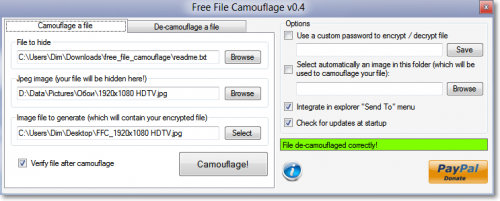
Free File Camouflage — это крохотная бесплатная утилита, которая позволяет прятать конфиденциальную информацию под видом безобидных изображений. После скачивания и запуска программы нам достаточно лишь указать файл, который мы хотим скрыть, затем картинку, которая будет работать «прикрытием», и место сохранения результата. При желании можно задать пароль, без знания которого файл извлечь будет невозможно.
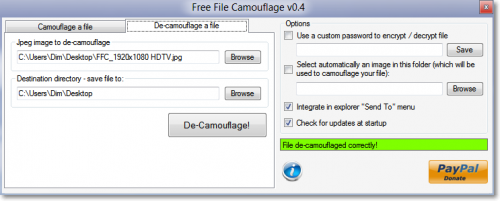
Для извлечения спрятанных данных достаточно просто переключиться на вкладку De-Camouflage a file, ввести путь к «картинке с секретом» и папку сохранения. Кроме этого, программа умеет интегрироваться с Проводником Windows, добавляя свой пункт в меню «Отправить«.
Free File Camouflage, благодаря своей бесплатности и простоте использования, вполне может пригодиться в тех случаях, когда у вас есть необходимость обезопасить свои файлы, но нет желания связываться со сложными системами защиты. С помощью этой утилиты можно быстро и надежно спрятать свои данные от любопытных глаз, не вызывая никаких ненужных вопросов.
Curious2010 обратиться по имени
Вторник, 29 Января 2013 г. 17:22 (ссылка)
Еще один вариант применения этого метода - распространить какую-либо информацию незаметно для модераторов на сайтах. Скажем, вместо того, чтобы давать ссылки на торренты, можно прятать файлы торрентов в картинках, и публиковать их на любом фотохостинге.
Вот обыкновенная картинка:
Если ее сохранить на диске, добавить расширение ".zip" и открыть в архиваторе, вы найдете в этом архиве не только саму программу, с помощью которой этот архив создан, но и полезную информацию, имеющую самое прямое отношение к теме картинки и сегодняшним выборам.
Разумеется, программка бесплатная и не требует инсталляции. Но на архив установлен пароль: http://beloe-bratstvo.ru/
Точно также, вы можете закрывать свои файлы паролем, прятать в картинках и выкладывать публично.
Кстати, у програмки есть одна фича: при обработке картинки, ее оригинал не сохраняется. То есть, у вас больше не будет этой картинки без архива - она будет перезаписана. Повторно применить эту картинку для сокрытия другого файла вы уже не сможете.
Поэтому лучше делать так: взять ZIP или RAR-архив, который вы хотите скрыть, скопировать его на рабочий стол, туда же скопировать картинку (подходит только формат JPG), в которой вы хотите спрятать данный архив, и в программе указать пути именно к этим копиям, а не к оригиналам архива и картинки. Так более правильно.
ТатМит обратиться по имени
Вторник, 29 Января 2013 г. 17:36 (ссылка)
Curious2010 обратиться по имени
Вторник, 29 Января 2013 г. 18:24 (ссылка)

Допустим, нам нужно спрятать фотографию своей девушки. Для этого дела нам понадобится «подопытная» картинка (можно использовать другой любой файл), фотография девушки и текстовый документ txt, созданный в блокноте. Теперь проделываем вот такие шаги:
Вот и все, в этой картинке хранится фото вашей девушки. Чтобы в этом убедиться, кликаем на картинку правой кнопкой мыши и выбираем опцию «Открыть с помощью». Далее выбираем архиватор, которым мы архивировали и открываем файл. Внутри нашего архива будет находиться фото нашей девушки. Щелкаем по нему для просмотра, любуемся и снова закрываем. Закрываем архив и оставляем созданную картинку с «начинкой» на Рабочем столе. Вот и все.
efrosnv обратиться по имени
Среда, 06 Февраля 2013 г. 19:50 (ссылка)
 matilda90 обратиться по имени
Пятница, 22 Мая 2020 г. 12:39 (ссылка)
matilda90 обратиться по имени
Пятница, 22 Мая 2020 г. 12:39 (ссылка)
| Комментировать | « Пред. запись — К дневнику — След. запись » | Страницы: [1] [Новые] |
