 Случается, что в процессе работы программа зависла. Программа не реагирует на мышь, клавиатуру, появляется надпись «программа не отвечает». Некоторые пользователи сразу нажимают кнопку Reset (перезагрузка) на передней панели компьютера. Этого делать не рекомендуется. Что делать если зависла программа?
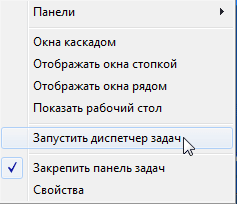
Сейчас мы рассмотрим как закрыть зависшую программу. Запускаем Диспетчер задач, нажимая одновременно Ctrl+Alt+Del в Windows XP. В Windows 7 после нажатия на эти кнопки, в новом окне системы, в меню нужно выбрать в самом низу пункт Запустить диспетчер задач или нажать одновременно Ctrl+Shift+Esc. Более удобный способ — щелкаем правой кнопкой мыши по Панели задач и выбираем в контекстном меню пункт Запустить диспетчер задач.
В окне Диспетчера задач заходим во вкладку Приложения. Напротив имени зависшей программы в графе Состояние будет надпись Не отвечает.

Выделяем зависшую программу и нажимаем на кнопку Снять задачу, или выбираем в контекстном меню, при нажатии правой кнопки мыши, пункт Снять задачу.
Может появиться еще одно окно, там выбираем пункт Завершить сейчас.

Через некоторое время компьютер должен выйти из зависшего состояния. Если это не помогло, то заходим во вкладку Процессы, но только не ищите зависший процесс, если не знаете имя процесса! На вкладке Приложения выделяем зависшую программу, при нажатии правой кнопки мыши выбираем пункт Перейти к процессу.
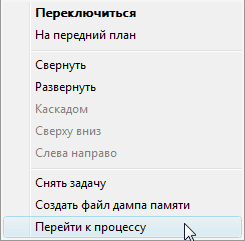
Диспетчер задач автоматически переключит вас во вкладку Процессы и выделит зависшее приложение.

Нажимаем кнопку Завершить процесс, или выбираем в контекстом меню, при нажатии правой кнопки мыши, пункт Завершить процесс.

Если зависшая программа не отображается во вкладке Приложения, то нужно самим зайти во вкладку Процессы, найти процесс зависшей программы и отключить его. Если не знаете имя процесса, то лучше ничего не делайте в этой вкладке!
Если это не помогло, то заходим во вкладку Пользователи и нажимаем на кнопку Выйти из системы, или выбираем в контекстном меню, при нажатии правой кнопки мыши, пункт Выход из системы.

Ждем некоторое время, пока система завершает все процессы и появляется экран со значком вашей учетной записи. Входим обратно в систему.
Или тоже самое с помощью Меню Пуск (если работает), то наводим курсор мыши на кнопку Завершение работы и во всплывающем меню выбираем пункт Выйти из системы. Система завершает все процессы и появляется экран со значком вашей учетной записи. Входим обратно в систему.
Но бывают ситуации, когда компьютер не реагирует ни на какие действия. В этом случае перезагрузки уже не избежать, придется нажать на кнопку Reset.

 ОткрыткиПерерожденный каталог открыток на все случаи жизни
 Онлайн-игра "Большая ферма"Дядя Джордж оставил тебе свою ферму, но, к сожалению, она не в очень хорошем состоянии. Но благодаря твоей деловой хватке и помощи соседей, друзей и родных ты в состоянии превратить захиревшее хозяйст
 Я - фотографПлагин для публикации фотографий в дневнике пользователя. Минимальные системные требования: Internet Explorer 6, Fire Fox 1.5, Opera 9.5, Safari 3.1.1 со включенным JavaScript. Возможно это будет рабо
 Всегда под рукойаналогов нет ^_^
Позволяет вставить в профиль панель с произвольным Html-кодом. Можно разместить там банеры, счетчики и прочее
Всегда под рукойаналогов нет ^_^
Позволяет вставить в профиль панель с произвольным Html-кодом. Можно разместить там банеры, счетчики и прочее Словарный запасПриложение показывает, в виде облака, 100 наиболее используемых слов в вашем дневнике, или в дневниках друзей. Каждое слово является ссылкой, на поиск этого слова в вашем дневнике.


